สร้างรูปภาพด้วย AI Studio
AI Studio เปลี่ยนคำอธิบายสั้นๆ ให้เป็นรูปภาพ หรือแก้รูปภาพที่คุณมีอยู่แล้ว มีโมเดลหลายสิบแบบจากผู้พัฒนาหลายราย คู่มือนี้แสดงวิธีเลือกโมเดล เขียนพรอมต์ที่ดี เริ่มจากรูปภาพของคุณเอง และค่าใช้จ่าย
สำหรับทุกแพ็กเกจแบบชำระเงิน โมเดลที่คุณเห็นขึ้นอยู่กับแพ็กเกจของคุณ
ภาพแสดงหน้าจอโทรศัพท์ บนคอมพิวเตอร์หน้าต่าง ๆ จะเหมือนกัน เพียงแต่กว้างกว่า
ในหน้านี้
เปิด AI Studio
- เปิดเมนูแล้วแตะ AI Studio
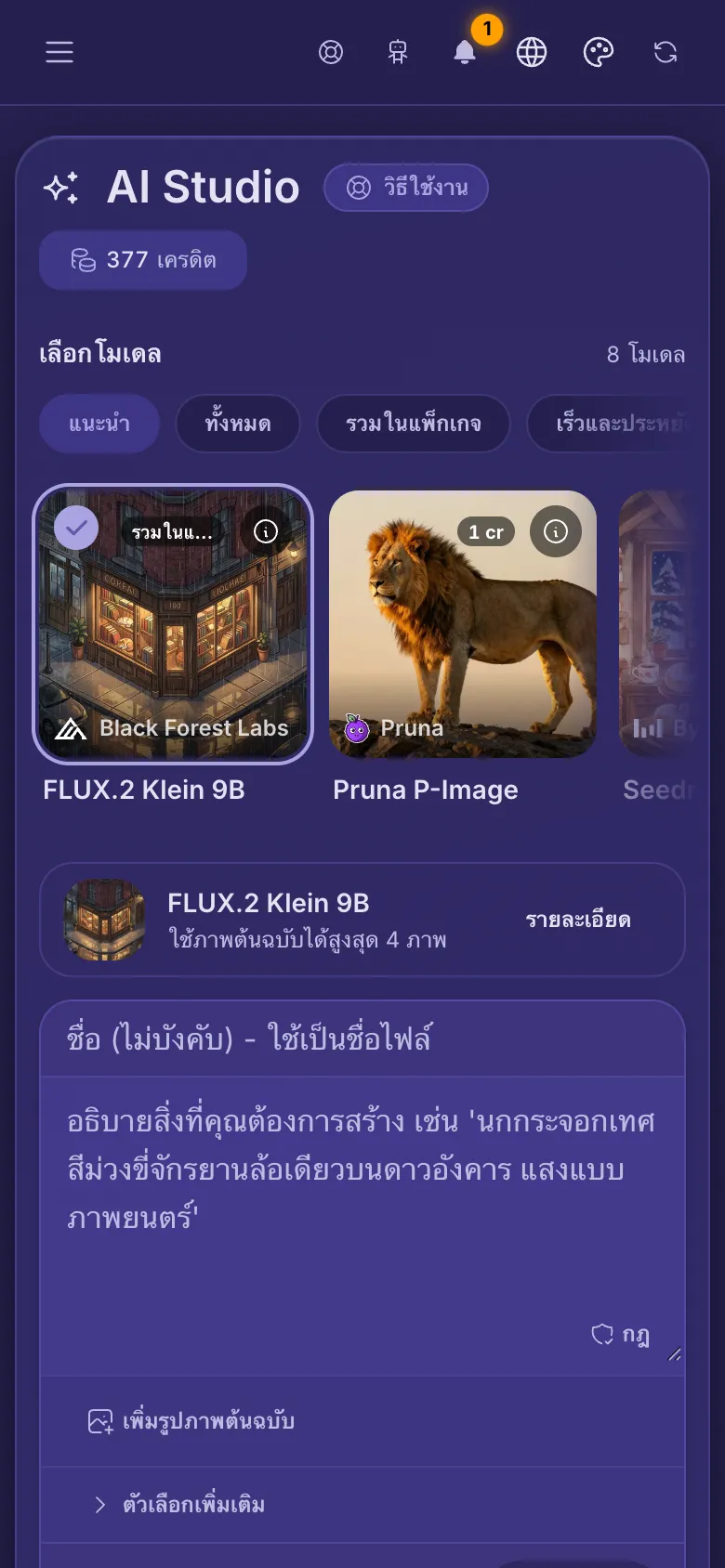
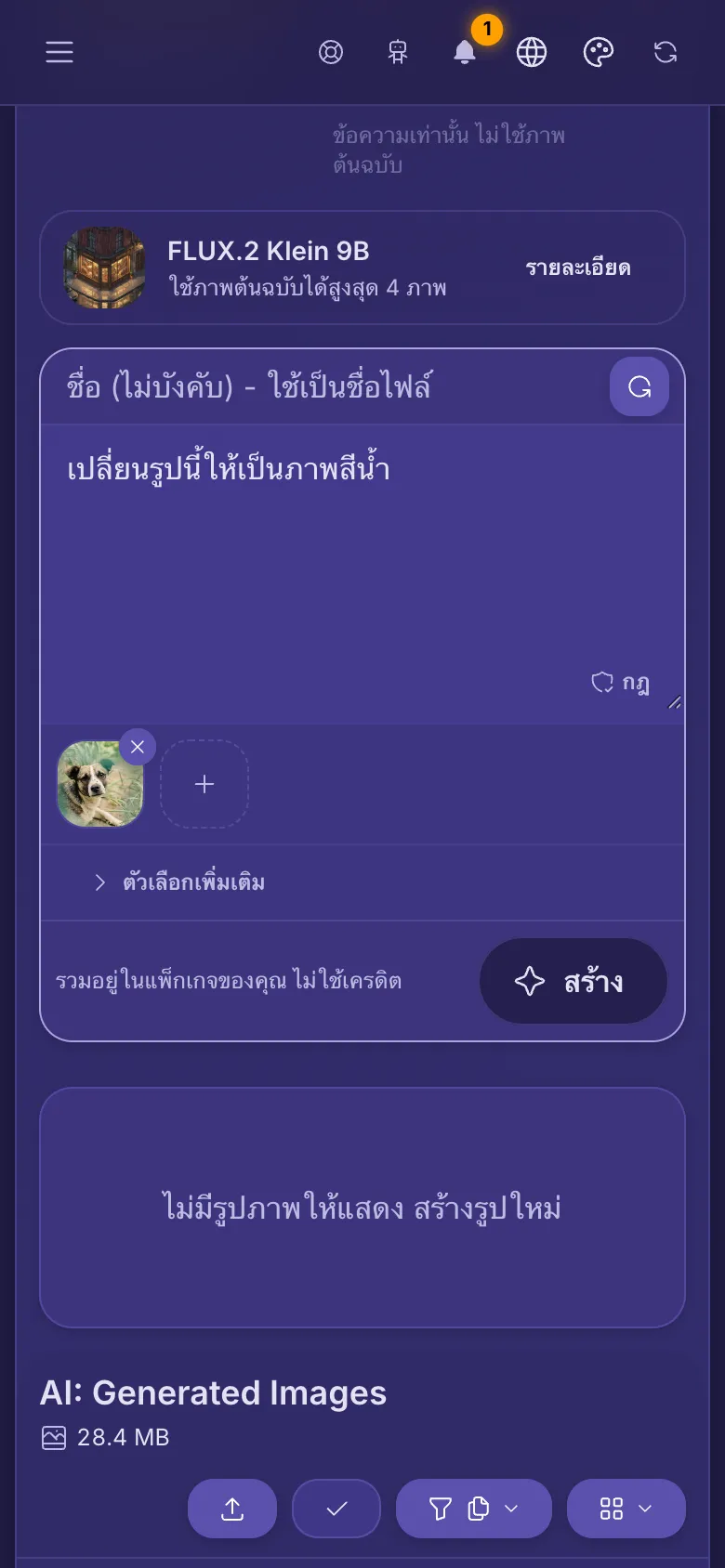
- ด้านบนคือที่เลือกโมเดล ใต้ลงมาเป็นช่องสำหรับอธิบายรูปภาพ และมี สร้าง อยู่ด้านล่างสุด
- ปุ่มมุมขวาบนแสดงเครดิตของคุณ แตะเพื่อดูและซื้อเพิ่ม
- ลงไปด้านล่างจะเห็นรูปภาพที่คุณเคยสร้างไว้ ในโฟลเดอร์ AI: Generated Images
สร้างรูปภาพแรกของคุณ
- เลือกโมเดลด้านบน หรือใช้โมเดลที่เลือกไว้แล้วก็ได้
- ในช่องใหญ่ ให้เขียนสิ่งที่อยากเห็น: ในภาพมีอะไร อยู่ที่ไหน และเป็นสไตล์แบบไหน เช่น ภาพถ่าย ภาพวาดสี หรือภาพลายเส้น
- ถ้าต้องการ พิมพ์ชื่อในบรรทัดบนสุด ชื่อนี้จะเป็นชื่อไฟล์
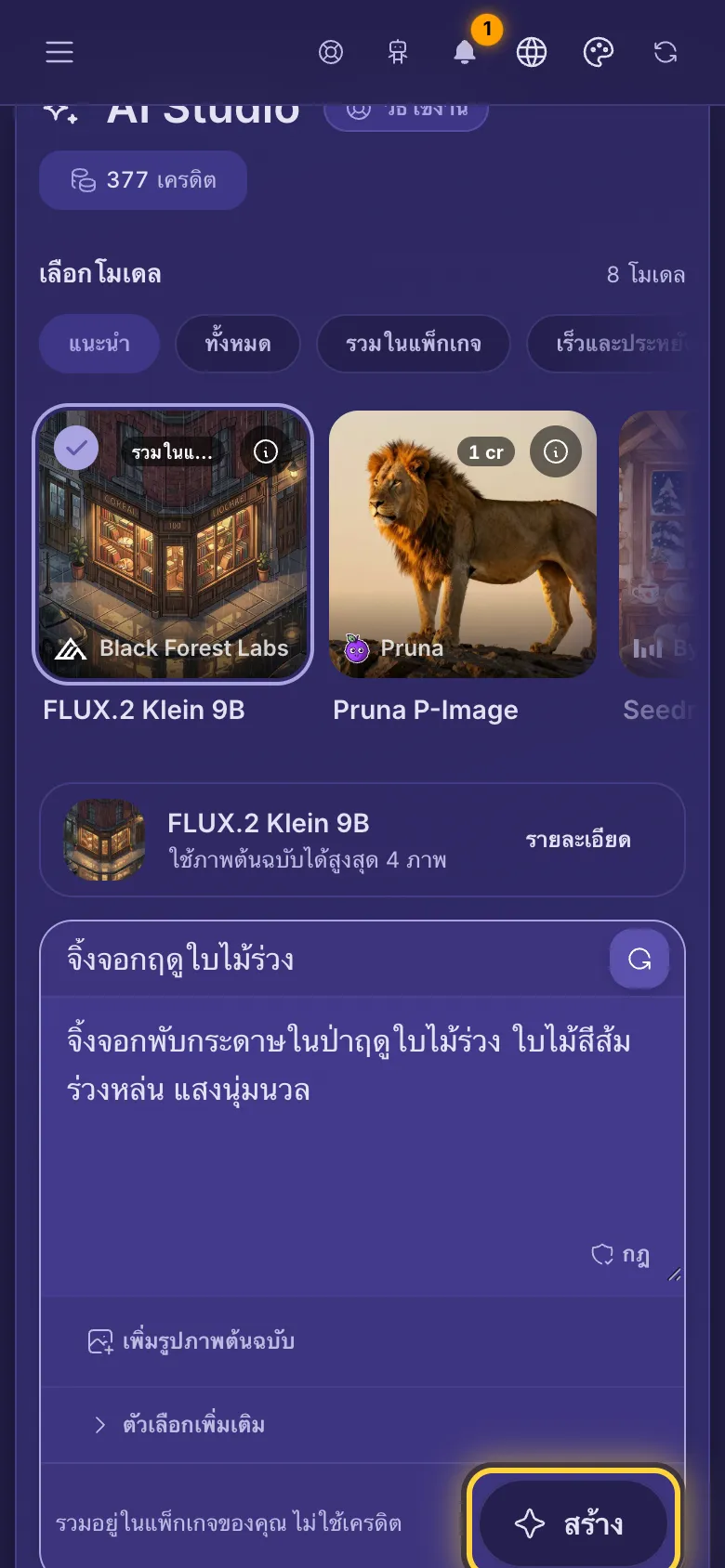
- ดูบรรทัดข้าง สร้าง ซึ่งบอกว่ารูปนี้ใช้กี่เครดิต หรือรวมอยู่ในแพ็กเกจของคุณแล้ว
- แตะ สร้าง รูปส่วนใหญ่ใช้เวลาไม่กี่วินาที โมเดลใหญ่ที่สุดอาจใช้ถึงหนึ่งหรือสองนาที เปิดหน้านี้ค้างไว้ระหว่างที่ระบบทำงาน
รูปภาพใหม่ของคุณ
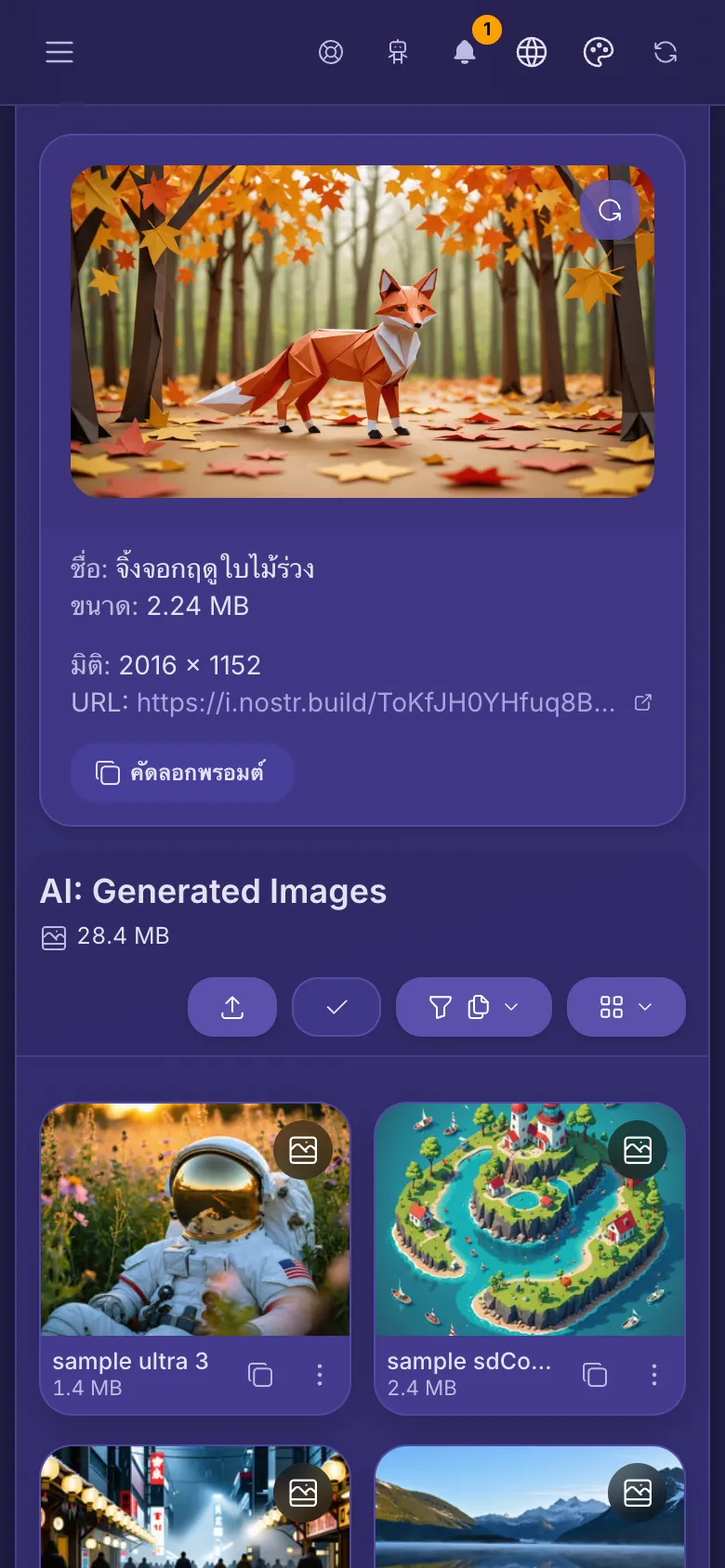
- รูปภาพใหม่จะแสดงใต้ช่อง พร้อมขนาดและลิงก์ และจะถูกบันทึกไว้ใน AI: Generated Images เหมือนไฟล์ที่อัปโหลด
- คัดลอกพรอมต์ จะคัดลอกสิ่งที่คุณเขียน สะดวกเมื่ออยากลองไอเดียเดิมกับโมเดลอื่น
- ล้างรูปภาพ (ลูกศรวงกลมบนรูป) แค่ซ่อนรูปไว้จากตรงนี้ รูปยังอยู่ในคลังของคุณ
- ในคลัง คุณแชร์ ย้าย แก้ไข หรือลบรูปนี้ได้เหมือนรูปอื่นๆ
เลือกโมเดล
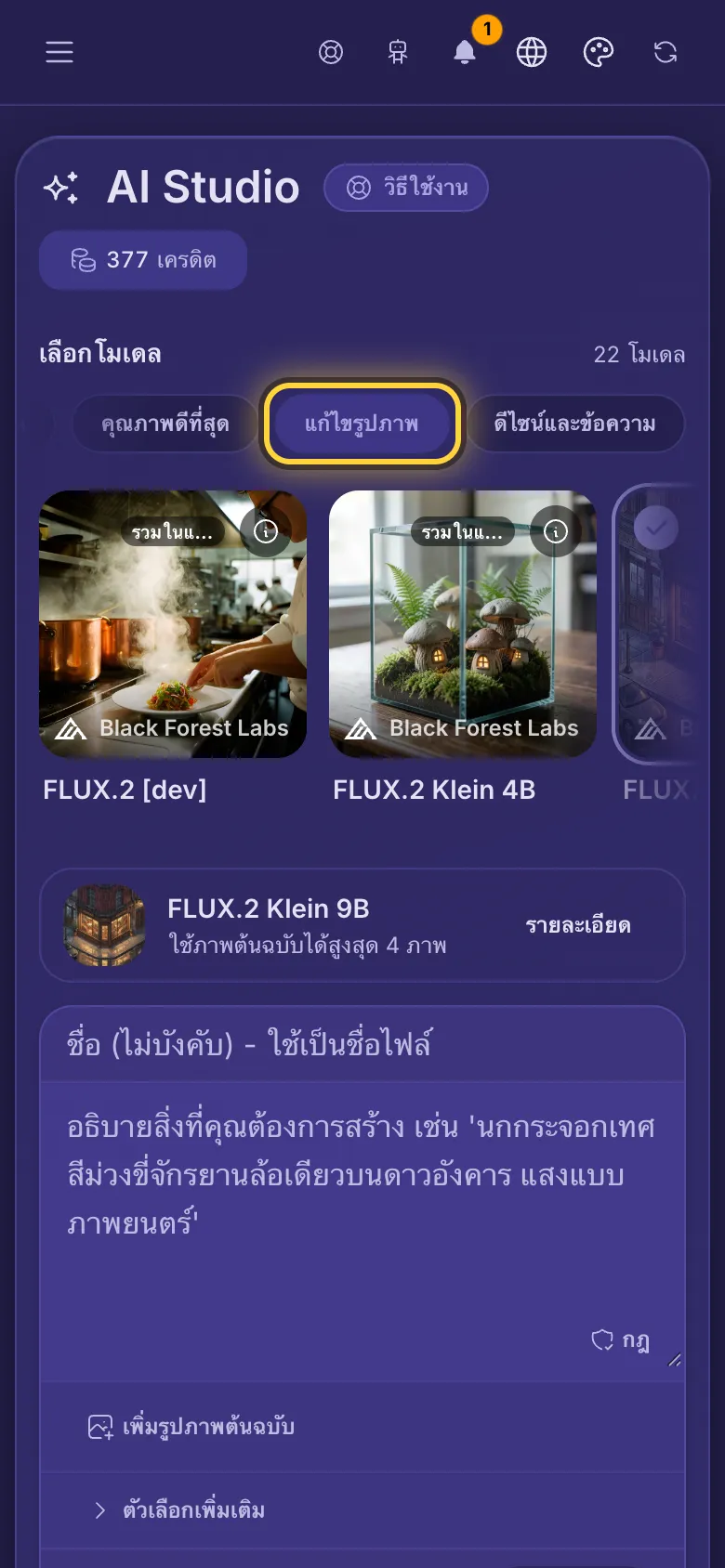
- ตัวกรองด้านบนช่วยจัดกลุ่มโมเดล แนะนำ แสดงโมเดลเด่นๆ ไม่กี่ตัวสำหรับงานต่างๆ ส่วน ทั้งหมด แสดงทุกโมเดลในแพ็กเกจของคุณ
- ปัดแถวการ์ดไปด้านข้างเพื่อดูเพิ่ม แตะการ์ดเพื่อใช้โมเดลนั้น ตัวที่เลือกอยู่จะมีเครื่องหมายถูก
- ป้ายบนการ์ดบอกเครดิตที่ใช้ต่อหนึ่งรูป (เช่น 7 cr) หรือแสดง รวมในแพ็กเกจ เมื่อไม่ใช้เครดิต
- ใต้การ์ด บรรทัดของโมเดลที่เลือกจะบอกว่ารับรูปภาพได้กี่รูป แตะ รายละเอียด เพื่อดูข้อมูลเพิ่ม
ประเภทของโมเดล
ตัวกรองแต่ละอันรวมโมเดลที่เก่งเรื่องใดเรื่องหนึ่ง โมเดลหนึ่งอาจอยู่ได้มากกว่าหนึ่งตัวกรอง
- รวมในแพ็กเกจ: โมเดลที่รวมอยู่ในแพ็กเกจของคุณ จึงไม่ใช้เครดิต เหมาะกับการลองไอเดีย ไม่ใช่ทุกแพ็กเกจที่มี ตัวอย่างเช่น FLUX.2 Klein 9B SDXL-Lightning และStable Diffusion XL
- เร็วและประหยัด: เร็วและใช้เครดิตน้อย เหมาะกับภาพร่างและรูปภาพง่ายๆ ตัวอย่างเช่น Pruna P-Image GPT Image 2.5 Flare และStable AI Core
- คุณภาพดีที่สุด: รายละเอียดมากที่สุด แสงดีที่สุด และใบหน้าเป็นธรรมชาติที่สุด ใช้เวลานานกว่าและใช้เครดิตมากกว่า ตัวอย่างเช่น Seedream 5 Pro FLUX.1 Kontext [pro] และNano Banana Pro
- แก้ไขรูปภาพ: โมเดลที่รับรูปภาพของคุณแล้วแก้ไข เช่น เปลี่ยนพื้นหลัง เปลี่ยนสไตล์ เพิ่มวัตถุอีกชิ้น หรือรวมหลายรูปเป็นรูปเดียว ตัวอย่างเช่น FLUX.2 Klein 9B Seedream 5 Pro และFLUX.1 Kontext [pro]
- ดีไซน์และข้อความ: โลโก้ โปสเตอร์ ไอคอน และรูปภาพที่มีตัวอักษร บางตัวให้คุณเลือกสีแบรนด์ได้ ตัวอย่างเช่น Recraft V4.1 Qwen Image 3.0 Pro และRecraft V3
ดูว่าโมเดลทำอะไรได้บ้าง
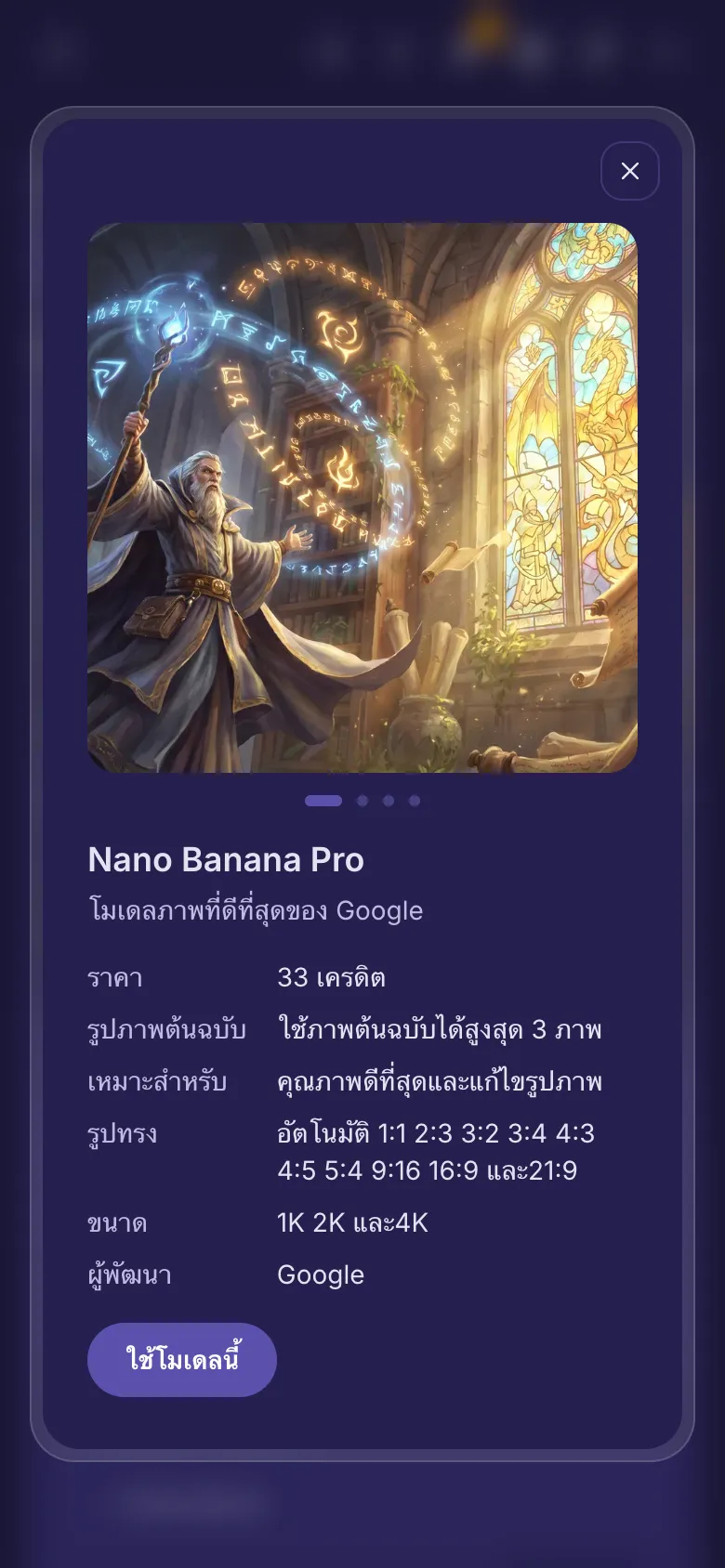
- แตะ (i) บนการ์ด หรือแตะ รายละเอียด ใต้การ์ด
- ปัดดูภาพตัวอย่างเพื่อดูว่าโมเดลสร้างอะไรได้ ทุกภาพสร้างด้วยโมเดลนั้น
- ราคา คือเครดิตต่อหนึ่งรูป และบางโมเดลคิดเครดิตเพิ่มสำหรับทุกรูปที่คุณแนบ รูปภาพต้นฉบับ บอกว่ารับรูปได้กี่รูป เหมาะสำหรับ บอกตัวกรองของโมเดล และ ผู้พัฒนา บอกบริษัทที่พัฒนา บรรทัดอื่นๆ แสดงตัวเลือกของโมเดล เช่น รูปทรง
- แตะ ใช้โมเดลนี้ เพื่อเลือกโมเดลนี้
เริ่มจากรูปภาพของคุณเอง
- ใต้พรอมต์ ให้แตะ เพิ่มรูปภาพต้นฉบับ
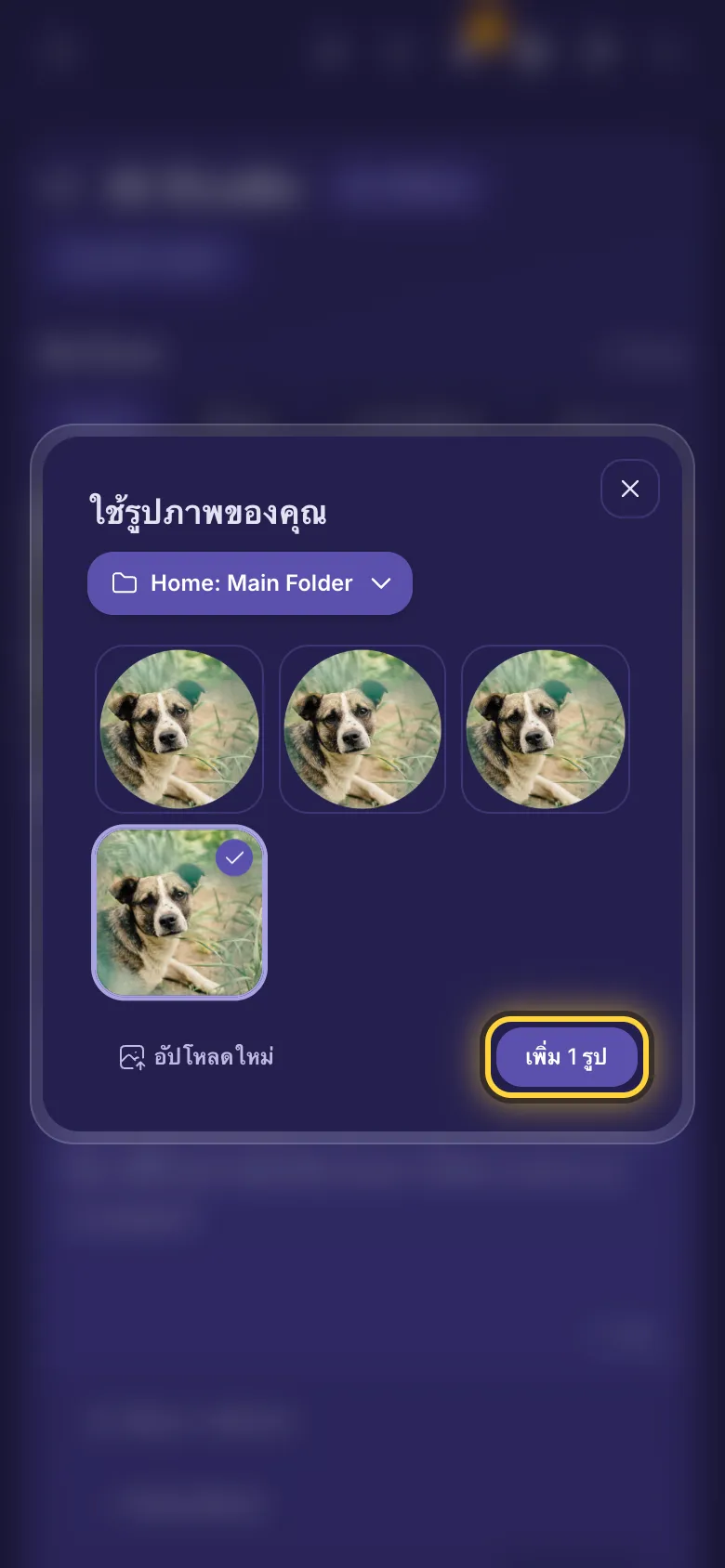
- เลือกโฟลเดอร์ด้านบน แตะรูปภาพหนึ่งรูปหรือมากกว่า แล้วแตะปุ่มเพิ่ม อัปโหลดใหม่ จะเพิ่มรูปภาพจากอุปกรณ์ของคุณก่อน
- ถ้าโมเดลที่เลือกรับรูปภาพไม่ได้ AI Studio จะเปลี่ยนไปใช้โมเดลที่รับได้และบอกคุณว่าเป็นโมเดลไหน
- ในพรอมต์ ให้บอกว่าต้องการเปลี่ยนอะไร เช่น เปลี่ยนภาพถ่ายนี้ให้เป็นภาพสีน้ำ
- เครื่องหมาย + ข้างรูปของคุณใช้เพิ่มรูปอีก ได้ตามจำนวนที่โมเดลรับ เครื่องหมาย x บนรูปใช้เอารูปนั้นออก
- บางโมเดลมี ระดับการเปลี่ยนแปลง: ค่าต่ำทำให้ผลลัพธ์ใกล้เคียงรูปของคุณ ค่าสูงให้เปลี่ยนได้มากขึ้น
- โมเดล Krea ใช้ ภาพสไตล์ แทน โมเดลจะเลียนแบบลุคของรูปคุณ (สี พื้นผิว เทคนิค) โดยไม่แก้ไขรูป
จากรูปภาพใดก็ได้ในคลังของคุณ
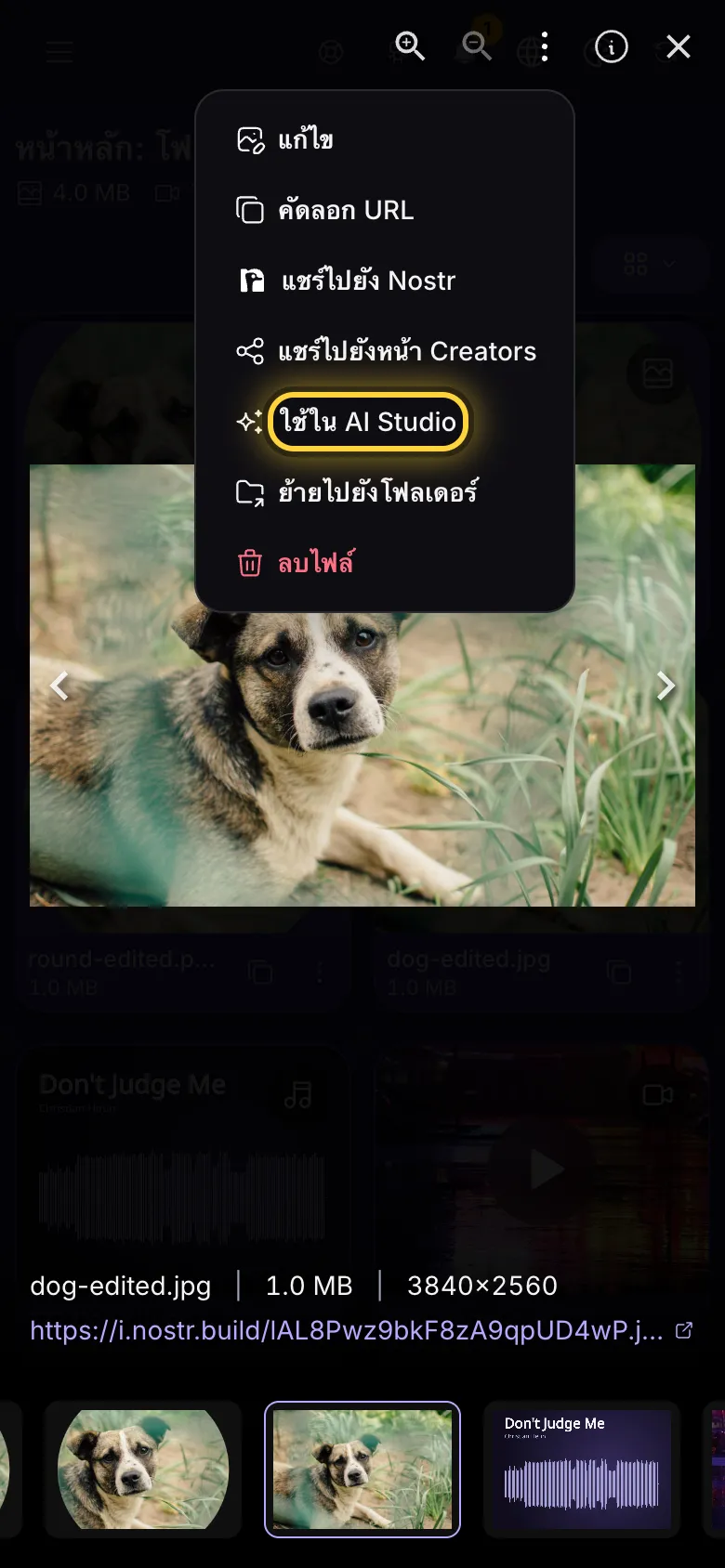
- เปิดรูปภาพแบบเต็มจอ แตะ การดำเนินการ (จุดสามจุด) แล้วแตะ ใช้ใน AI Studio
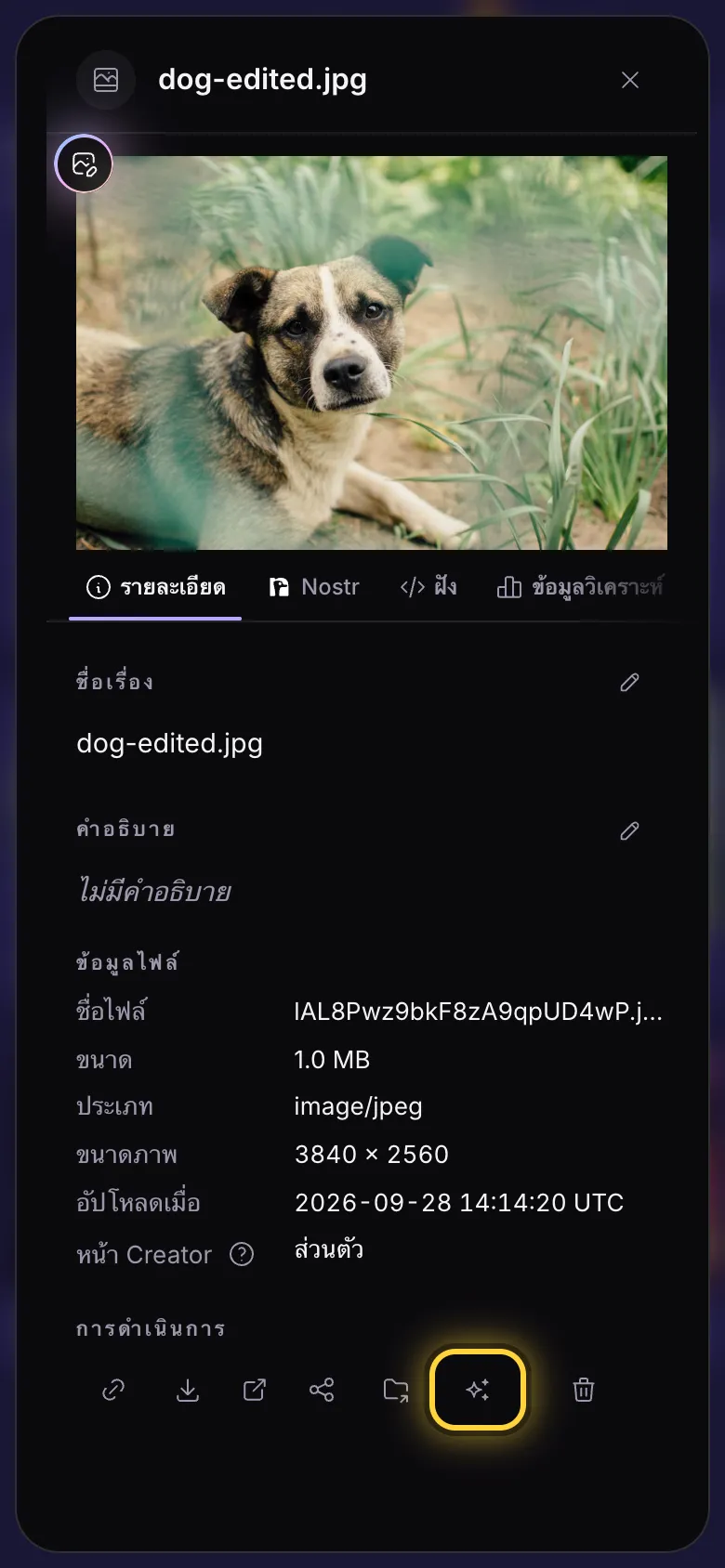
- หรือเปิดแผงรายละเอียดของรูปภาพ แล้วแตะ ใช้ใน AI Studio (ปุ่มรูปประกายดาว) ในแถวปุ่ม
- AI Studio จะเปิดขึ้นพร้อมรูปที่แนบไว้ ถ้าโมเดลที่เลือกรับรูปภาพไม่ได้ ระบบจะเปลี่ยนไปใช้โมเดลที่รับได้
- บอกว่าต้องการเปลี่ยนอะไร แล้วแตะ สร้าง รูปต้นฉบับยังอยู่เหมือนเดิม ผลลัพธ์จะเป็นรูปภาพใหม่
ตัวเลือกเพิ่มเติม
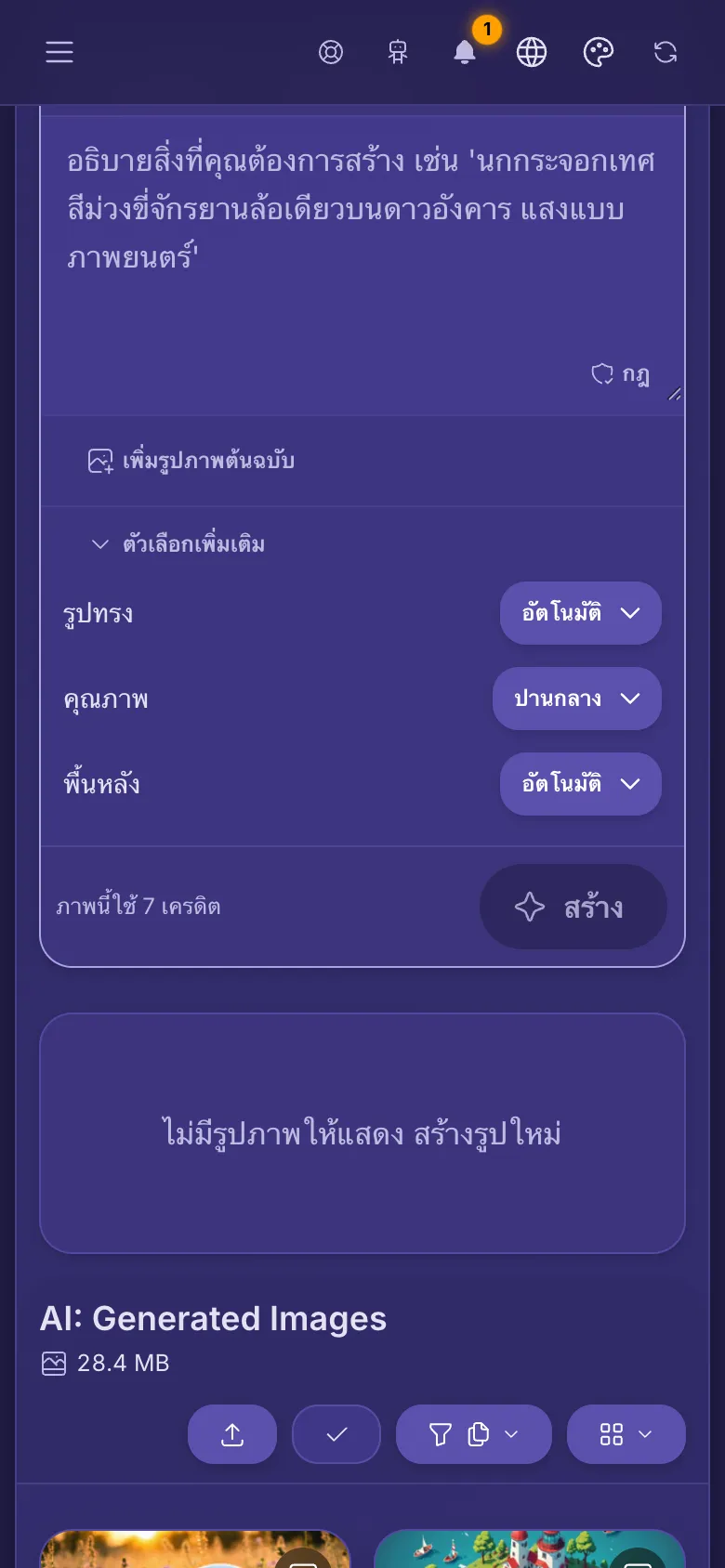
- แตะ ตัวเลือกเพิ่มเติม ใต้พรอมต์ สิ่งที่เห็นขึ้นอยู่กับโมเดล
- รูปทรง กำหนดรูปทรงของภาพ: สี่เหลี่ยมจัตุรัส แนวตั้ง หรือแนวกว้าง ขนาด และ คุณภาพ ทำให้ได้ภาพที่ใหญ่ขึ้นหรือละเอียดขึ้น และอาจใช้เครดิตมากขึ้น
- บางโมเดลมี พื้นหลัง สำหรับโลโก้และสติกเกอร์ สีแบรนด์ สำหรับงานดีไซน์ หรือ Seed: ใช้ Seed และพรอมต์เดิมจะได้รูปเดิมอีกครั้ง
- เมื่อคุณเปลี่ยนอะไรไป ปุ่มจะบอกว่าเปลี่ยนไปกี่ตัวเลือก รีเซ็ต ข้างตัวเลือกใช้ตั้งค่ากลับเหมือนเดิม
- บางโมเดลมีช่องที่สองสำหรับสิ่งที่คุณไม่ต้องการให้อยู่ในภาพ โมเดล Stability มีเมนู อัตราส่วนภาพ ของตัวเอง ส่วน Core และ Ultra มีเมนู สไตล์สำเร็จรูป
ค่าใช้จ่าย
- โมเดลที่มีป้าย รวมในแพ็กเกจ ไม่ใช้เครดิต รูปอื่นๆ ทุกรูปใช้เครดิต ซึ่งแสดงบนการ์ดและในบรรทัดข้าง สร้าง ก่อนที่คุณจะแตะ
- ราคาอาจเปลี่ยนตามตัวเลือกที่เลือกและรูปที่แนบ บรรทัดนั้นจะแสดงยอดรวมของรูปนี้เสมอ
- แตะเครดิตที่มุมขวาบนเพื่อดูและซื้อเพิ่ม เมื่อเครดิตใกล้หมด จะมีปุ่ม เติมเงิน ขึ้นข้างๆ
- ถ้าสร้างรูปไม่สำเร็จ คุณจะได้เครดิตที่ใช้ไปคืน
เคล็ดลับเพื่อรูปภาพที่ดีขึ้น
อธิบายรูปภาพ
เขียนว่าในรูปมีอะไร “สุนัขจิ้งจอกสีแดงนอนหลับบนหิมะตอนพระอาทิตย์ขึ้น แสงนุ่ม ภาพถ่ายระยะใกล้” ได้ผลดีกว่า “ทำรูปสุนัขจิ้งจอก”
บอกสไตล์
บอกว่าเป็นรูปแบบไหน เช่น ภาพถ่าย ภาพสีน้ำมัน ภาพสเก็ตช์ดินสอ ภาพเรนเดอร์ 3D หรือพิกเซลอาร์ต แล้วเพิ่มเรื่องแสงและมุมมอง
ตัวอักษรในรูป
สำหรับโปสเตอร์หรือโลโก้ ให้เลือกโมเดลใน ดีไซน์และข้อความ แล้วใส่ข้อความในเครื่องหมายคำพูด เช่น โปสเตอร์ที่เขียนว่า “ลดกระหน่ำหน้าร้อน”
แก้ภาพถ่ายเล็กน้อย
แนบภาพถ่าย เลือกโมเดลใน แก้ไขรูปภาพ แล้วบอกเฉพาะสิ่งที่ต้องเปลี่ยน: “เปลี่ยนท้องฟ้าเป็นแสงพระอาทิตย์ตก ส่วนอื่นคงไว้เหมือนเดิม”
ลองแบบประหยัดก่อน
ทดสอบพรอมต์ด้วยโมเดลที่รวมในแพ็กเกจหรือโมเดลที่เร็ว เมื่อชอบไอเดียแล้ว ค่อยสร้างรูปสุดท้ายด้วยโมเดลใน คุณภาพดีที่สุด
คู่มือที่เกี่ยวข้อง
คลังของคุณ
อัปโหลดจากโทรศัพท์หรือคอมพิวเตอร์ จัดไฟล์ลงโฟลเดอร์ คัดลอกลิงก์ไปแชร์ ย้ายและลบไฟล์
ตัวแก้ไขรูปภาพ
ครอบตัด ปรับให้สว่างขึ้น ใส่ข้อความและสติกเกอร์ ทำมีม หรือปิดบังสิ่งที่เป็นส่วนตัวก่อนแชร์รูปภาพ
แผนและการชำระเงิน
เลือกแผน ชำระด้วย Bitcoin, Lightning หรือบัตร แล้วต่ออายุ อัปเกรด หรือย้ายไปแผนที่เล็กลง
ยังแก้ไม่ได้ใช่ไหม คู่มือ เมื่อมีปัญหา อธิบายข้อความแสดงข้อผิดพลาดที่พบบ่อย และคู่มือ รับความช่วยเหลือ บอกวิธีติดต่อทีมงาน