AI Studio로 이미지 만들기
AI Studio는 짧은 설명으로 이미지를 만들거나, 이미 가진 이미지를 바꿔 줍니다. 여러 회사가 만든 수십 가지 모델이 있습니다. 이 가이드에서는 모델을 고르는 방법, 좋은 프롬프트를 쓰는 방법, 내 이미지로 시작하는 방법, 그리고 비용을 보여 드립니다.
모든 유료 요금제용. 보이는 모델은 요금제에 따라 다릅니다.
그림은 휴대폰 화면입니다. 컴퓨터에서도 페이지는 같고 더 넓을 뿐입니다.
이 페이지의 내용
AI Studio 열기
- 메뉴를 열고 AI Studio 항목을 누르세요.
- 맨 위에서 모델을 고릅니다. 그 아래에 이미지를 설명하는 입력란이 있고, 맨 아래에 생성 버튼이 있습니다.
- 오른쪽 위 버튼에 크레딧이 표시됩니다. 누르면 크레딧을 확인하고 더 살 수 있습니다.
- 더 아래에는 전에 만든 이미지가 AI: Generated Images 폴더에 있습니다.
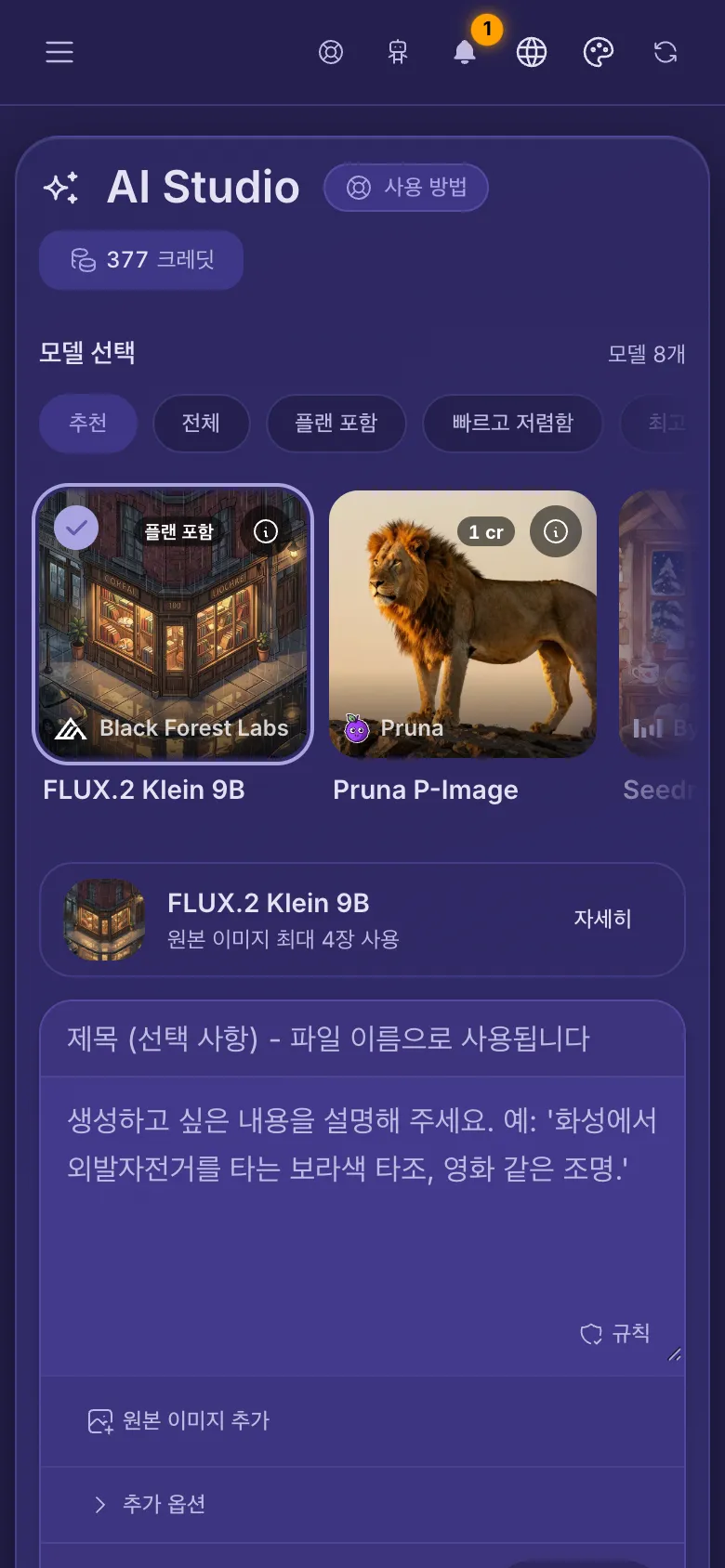
첫 이미지 만들기
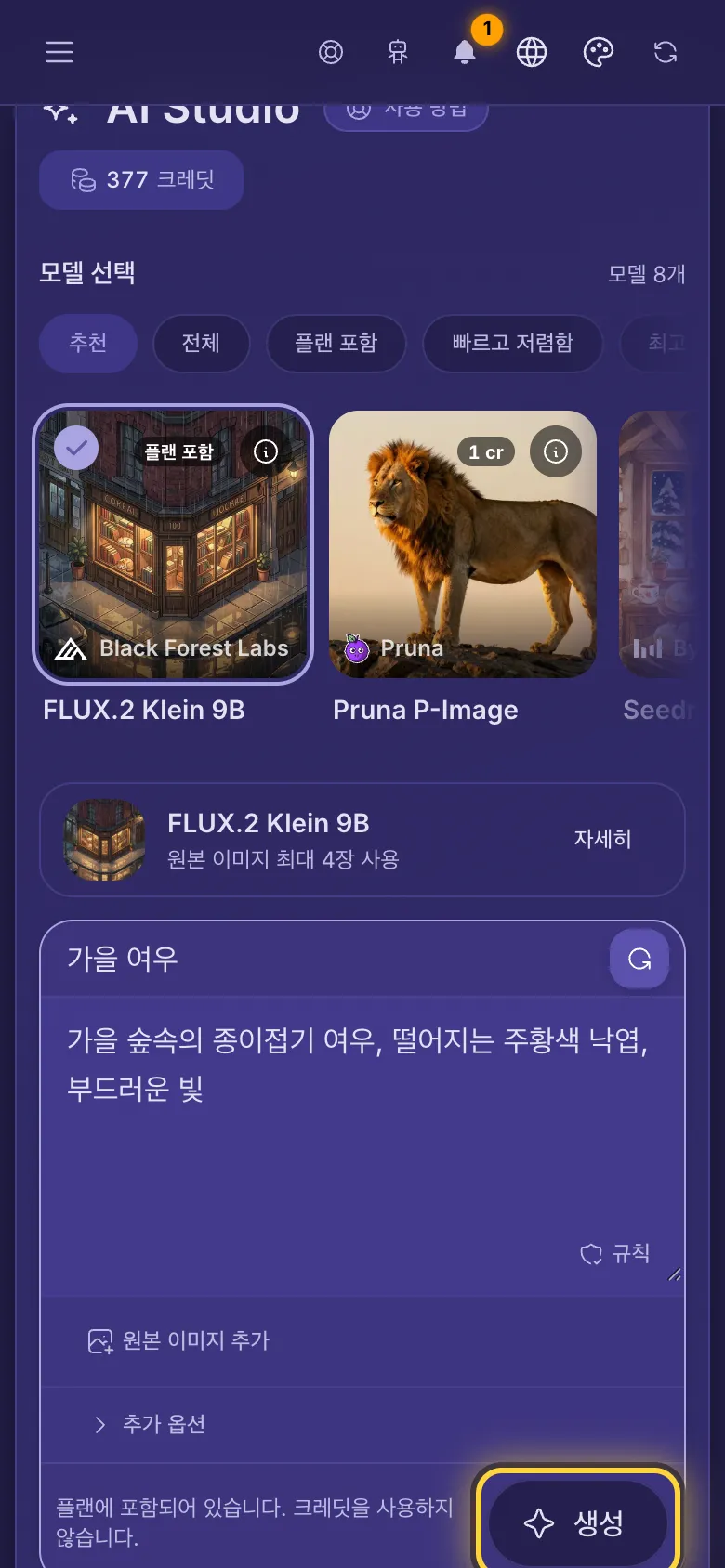
- 위에서 모델을 고르거나, 이미 선택된 모델을 그대로 두세요.
- 큰 입력란에 보고 싶은 것을 쓰세요. 이미지에 무엇이 있는지, 어디인지, 사진이나 그림, 스케치처럼 어떤 스타일인지 적습니다.
- 원하면 맨 위 줄에 제목을 입력하세요. 제목이 파일 이름이 됩니다.
- 생성 버튼 옆의 줄을 확인하세요. 이 이미지에 드는 크레딧, 또는 요금제에 포함된다는 내용이 표시됩니다.
- 생성 버튼을 누르세요. 대부분의 이미지는 몇 초면 되고, 가장 큰 모델은 1~2분까지 걸립니다. 작업하는 동안 페이지를 열어 두세요.
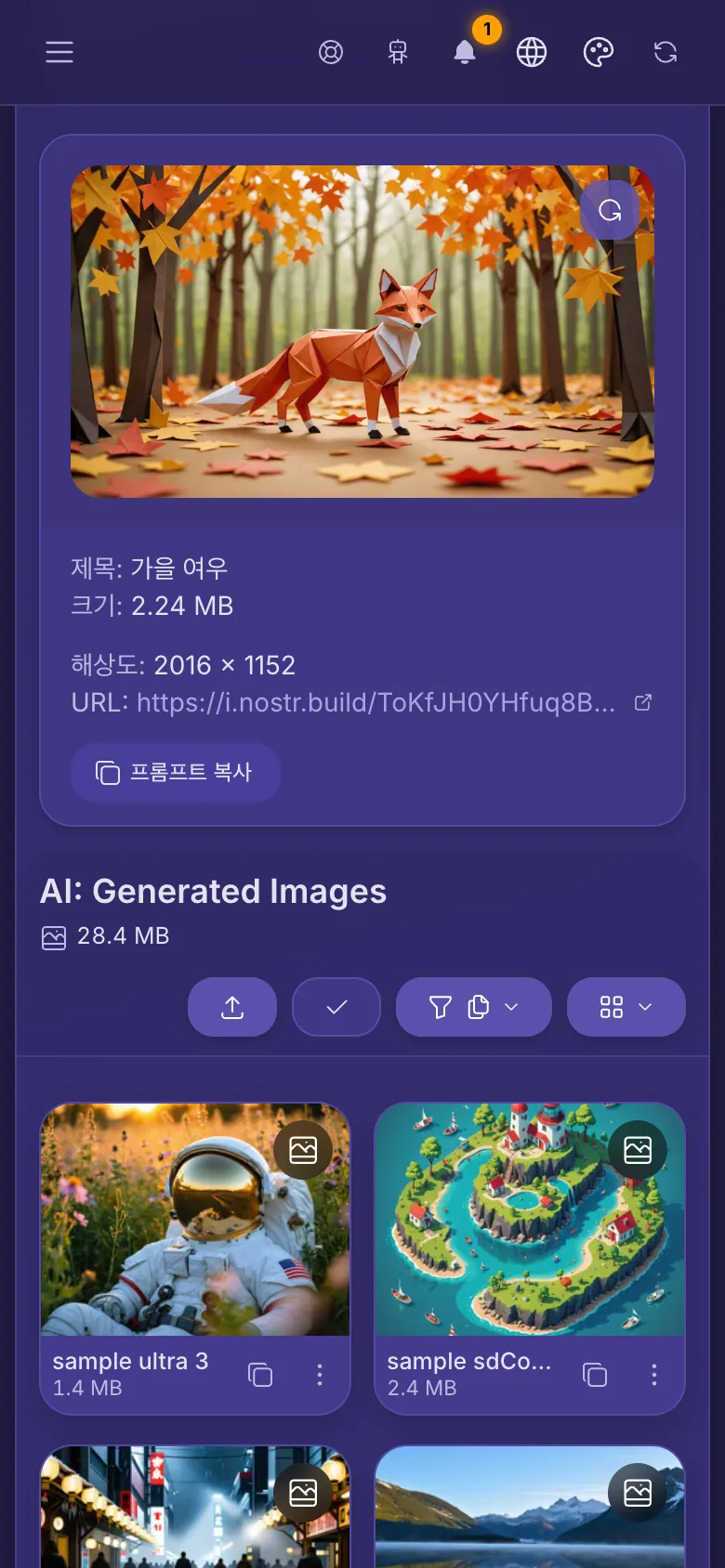
새 이미지
- 새 이미지는 입력란 아래에 크기, 링크와 함께 나타납니다. 업로드한 파일처럼 AI: Generated Images 폴더에 저장됩니다.
- 프롬프트 복사 버튼은 직접 쓴 내용을 복사합니다. 같은 아이디어를 다른 모델로 해 볼 때 편리합니다.
- 이미지 지우기 버튼(이미지 위의 둥근 화살표)은 여기서만 숨깁니다. 이미지는 라이브러리에 그대로 남아 있습니다.
- 라이브러리에서는 다른 이미지처럼 공유, 이동, 편집, 삭제를 할 수 있습니다.
모델 고르기
- 맨 위의 필터로 모델을 나눠 볼 수 있습니다. 추천 필터는 여러 작업에 강한 모델 몇 개를, 전체 필터는 내 요금제의 모든 모델을 보여 줍니다.
- 카드 줄을 옆으로 스와이프하면 더 볼 수 있습니다. 카드를 누르면 그 모델을 사용합니다. 선택된 모델에는 체크 표시가 있습니다.
- 카드의 배지는 이미지 한 장에 드는 크레딧(예: 7 cr)을 보여 주고, 크레딧을 쓰지 않으면 플랜 포함 표시가 나옵니다.
- 카드 아래에 있는 선택한 모델의 줄에 받을 수 있는 이미지 수가 나옵니다. 자세히 버튼을 누르면 자세히 알아볼 수 있습니다.
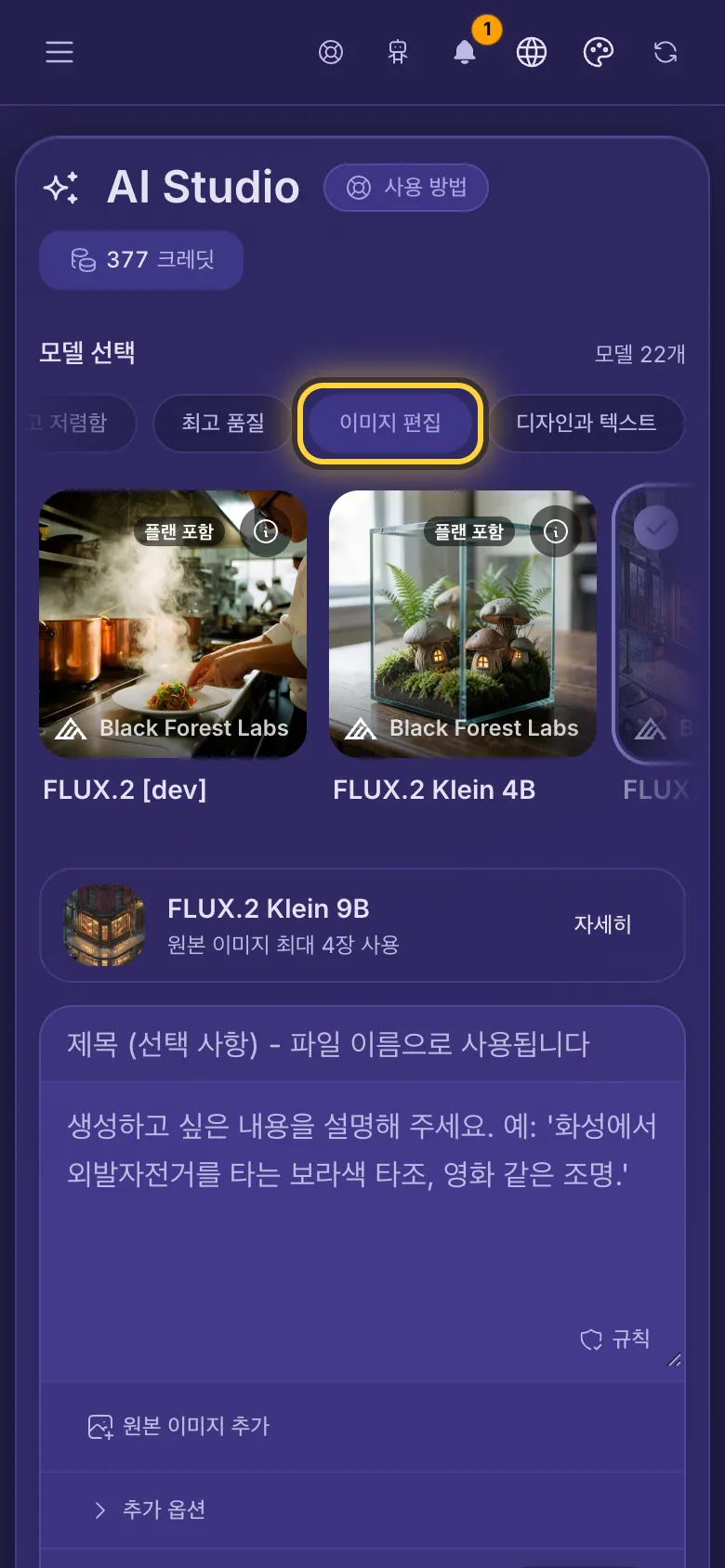
모델의 종류
필터마다 한 가지를 잘하는 모델이 모여 있습니다. 한 모델이 여러 필터에 들어갈 수도 있습니다.
- 플랜 포함: 요금제에 포함된 모델이라 크레딧을 쓰지 않습니다. 아이디어를 시험해 보기 좋습니다. 모든 요금제에 있지는 않습니다. 예: FLUX.2 Klein 9B, SDXL-Lightning 및 Stable Diffusion XL.
- 빠르고 저렴함: 빠르고 크레딧이 적게 듭니다. 초안이나 간단한 이미지에 좋습니다. 예: Pruna P-Image, GPT Image 2.5 Flare 및 Stable AI Core.
- 최고 품질: 디테일, 빛, 자연스러운 얼굴이 가장 뛰어납니다. 시간이 더 걸리고 크레딧도 더 듭니다. 예: Seedream 5 Pro, FLUX.1 Kontext [pro] 및 Nano Banana Pro.
- 이미지 편집: 내 이미지를 받아서 바꾸는 모델입니다. 배경을 새로 바꾸거나, 스타일을 바꾸거나, 물건을 하나 더하거나, 여러 이미지를 하나로 합칠 수 있습니다. 예: FLUX.2 Klein 9B, Seedream 5 Pro 및 FLUX.1 Kontext [pro].
- 디자인과 텍스트: 로고, 포스터, 아이콘, 글자가 들어간 이미지에 좋습니다. 브랜드 색상을 고를 수 있는 모델도 있습니다. 예: Recraft V4.1, Qwen Image 3.0 Pro 및 Recraft V3.
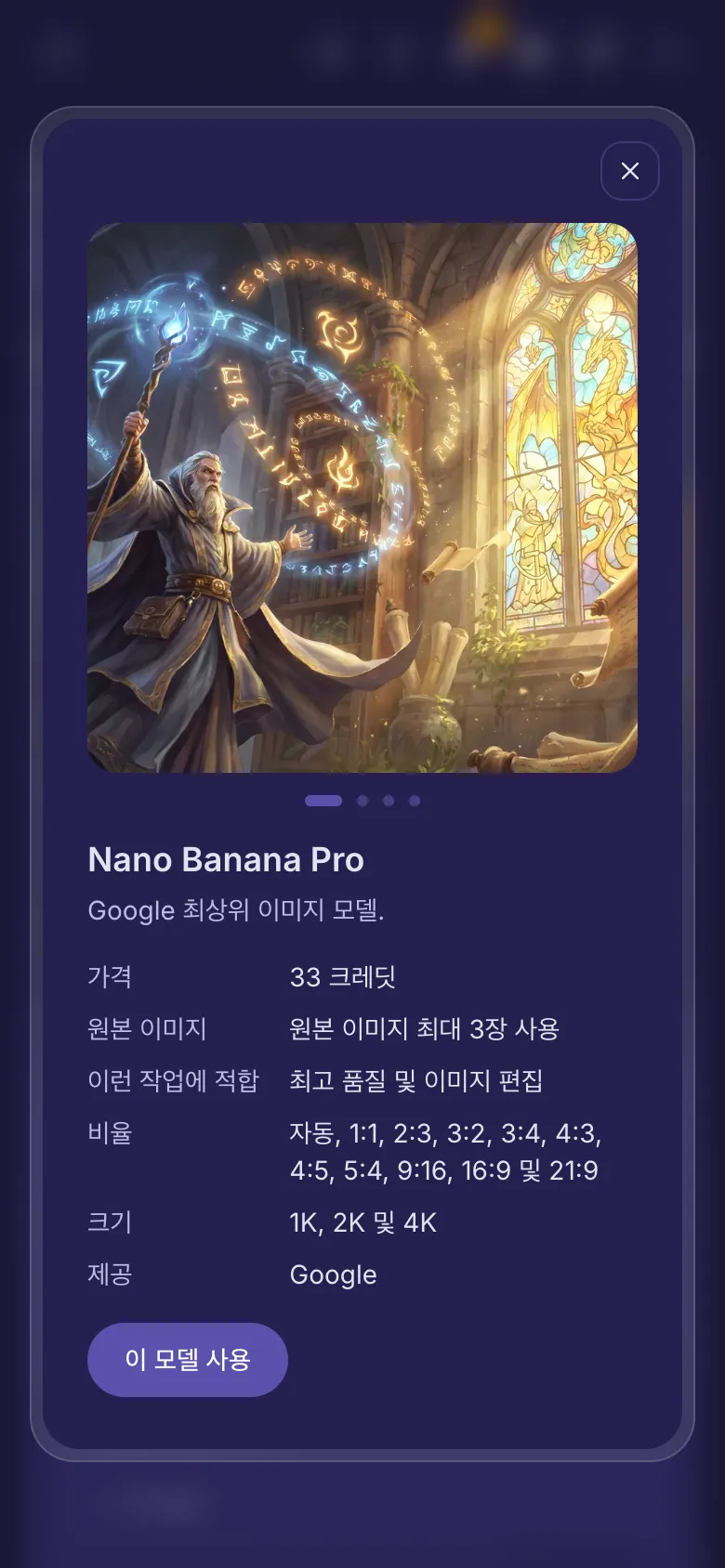
모델이 할 수 있는 일 보기
- 카드의 (i)를 누르거나, 카드 아래의 자세히 버튼을 누르세요.
- 샘플 이미지를 스와이프하면 그 모델이 만드는 이미지를 볼 수 있습니다. 모두 그 모델로 만든 이미지입니다.
- 가격 항목은 이미지 한 장의 크레딧이고, 어떤 모델은 첨부한 이미지마다 크레딧이 더 듭니다. 원본 이미지 항목은 받을 수 있는 이미지 수, 이런 작업에 적합 항목은 해당 필터, 제공 항목은 만든 회사를 알려 줍니다. 다른 줄에는 비율 같은 옵션이 나옵니다.
- 이 모델 사용 버튼을 누르면 그 모델이 선택됩니다.
내 이미지로 시작하기
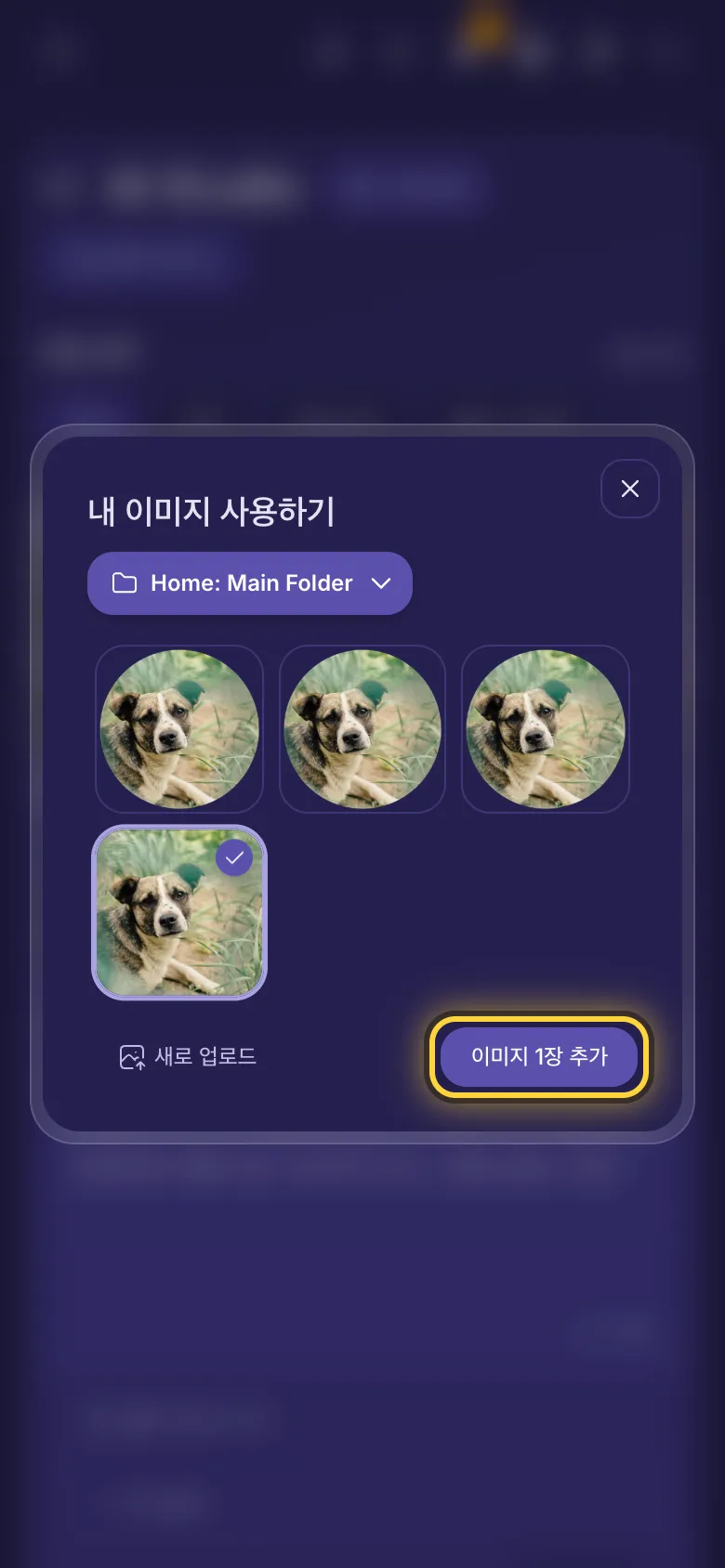
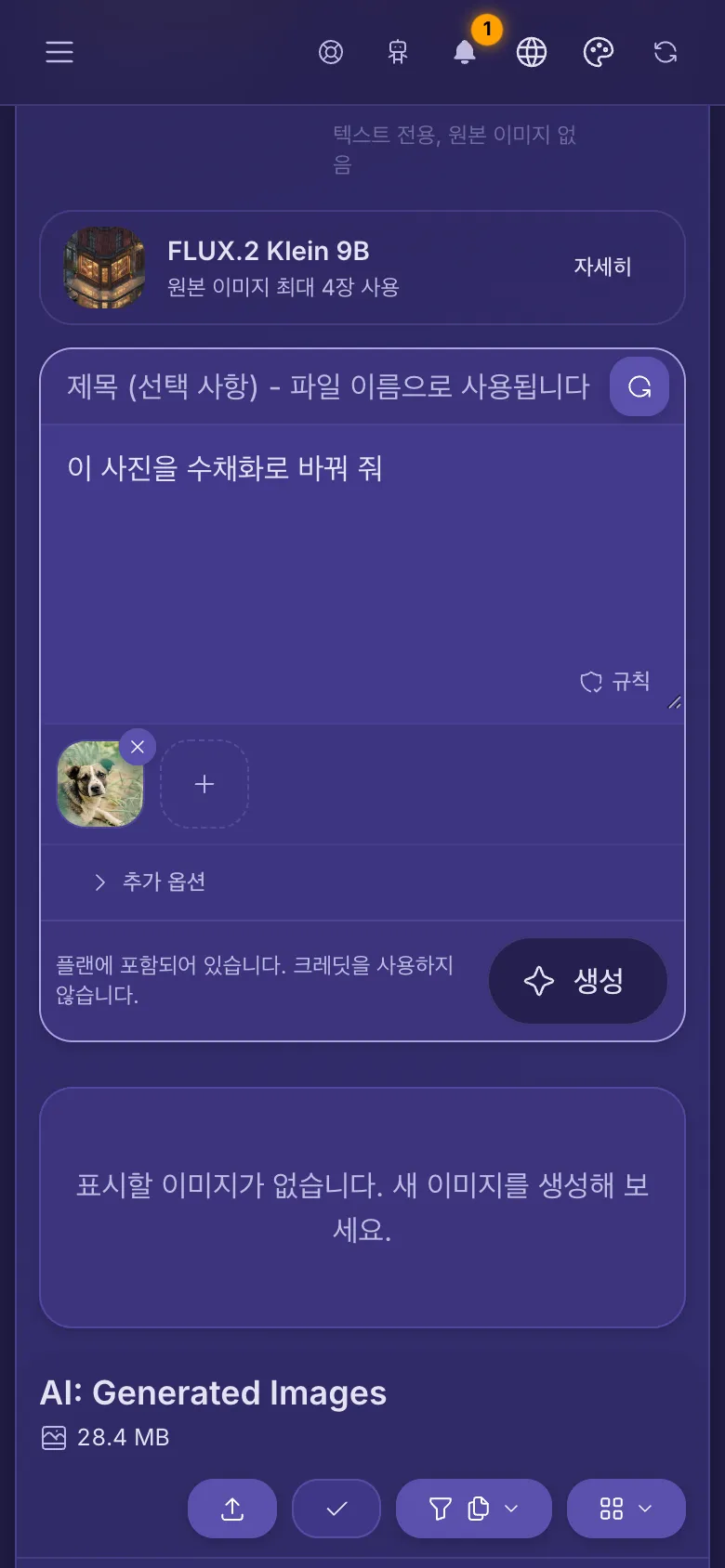
- 프롬프트 아래의 원본 이미지 추가 버튼을 누르세요.
- 위에서 폴더를 고르고 이미지를 하나 이상 누른 다음 추가 버튼을 누르세요. 새로 업로드 버튼을 누르면 먼저 기기에서 이미지를 올릴 수 있습니다.
- 선택한 모델이 이미지를 받지 못하면 AI Studio가 받을 수 있는 모델로 바꾸고 어떤 모델인지 알려 줍니다.
- 프롬프트에는 바꿀 내용을 쓰세요. 예: 이 사진을 수채화로 바꿔 줘.
- 이미지 옆의 +를 누르면 모델이 받을 수 있는 만큼 이미지를 더 넣을 수 있습니다. 이미지 위의 x를 누르면 그 이미지가 빠집니다.
- 어떤 모델에는 변형 정도 항목이 있습니다. 낮을수록 결과가 원래 이미지에 가깝고, 높을수록 더 많이 바뀝니다.
- Krea 모델은 대신 스타일 이미지 항목을 받습니다. 이미지의 느낌(색, 질감, 기법)을 따라 할 뿐, 이미지를 편집하지는 않습니다.
라이브러리의 어떤 이미지에서든
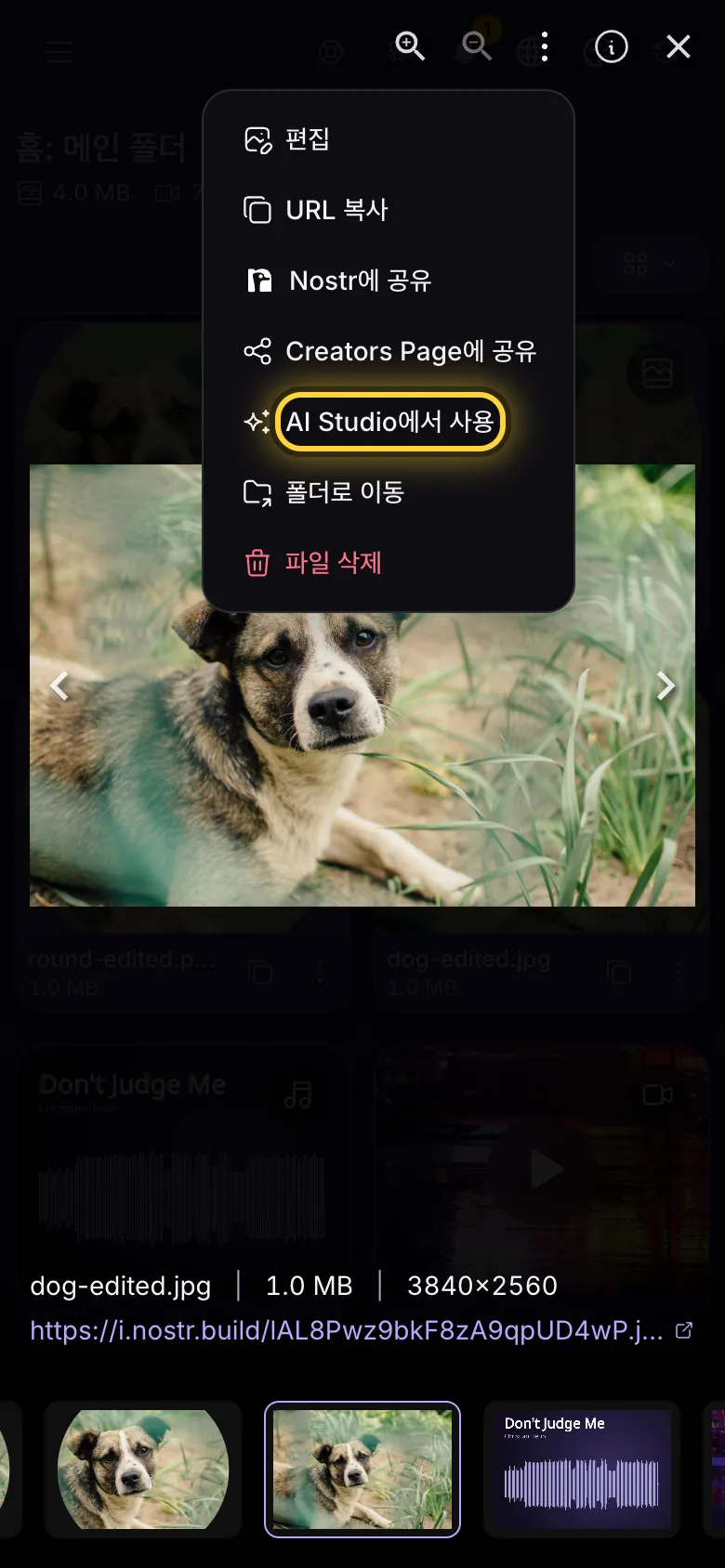
- 이미지를 전체 화면으로 열고 작업 버튼(점 세 개)을 누른 다음 AI Studio에서 사용 항목을 누르세요.
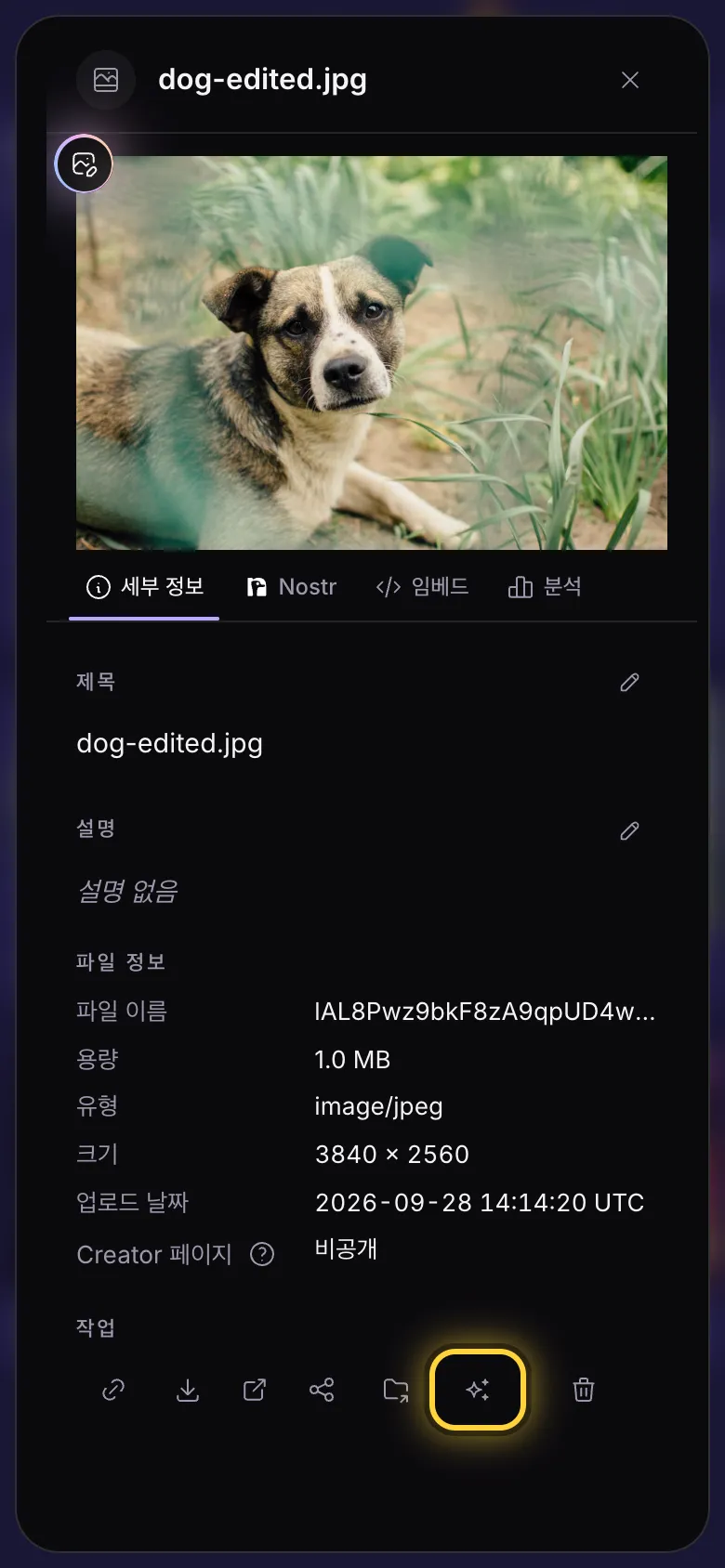
- 또는 이미지의 세부 정보 패널을 열고 버튼 줄에서 AI Studio에서 사용 버튼(반짝이 버튼)을 누르세요.
- 이미지가 첨부된 채로 AI Studio가 열립니다. 선택한 모델이 이미지를 받지 못하면 받을 수 있는 모델로 바뀝니다.
- 바꿀 내용을 쓰고 생성 버튼을 누르세요. 원본은 그대로 남고, 결과는 새 이미지로 만들어집니다.
추가 옵션
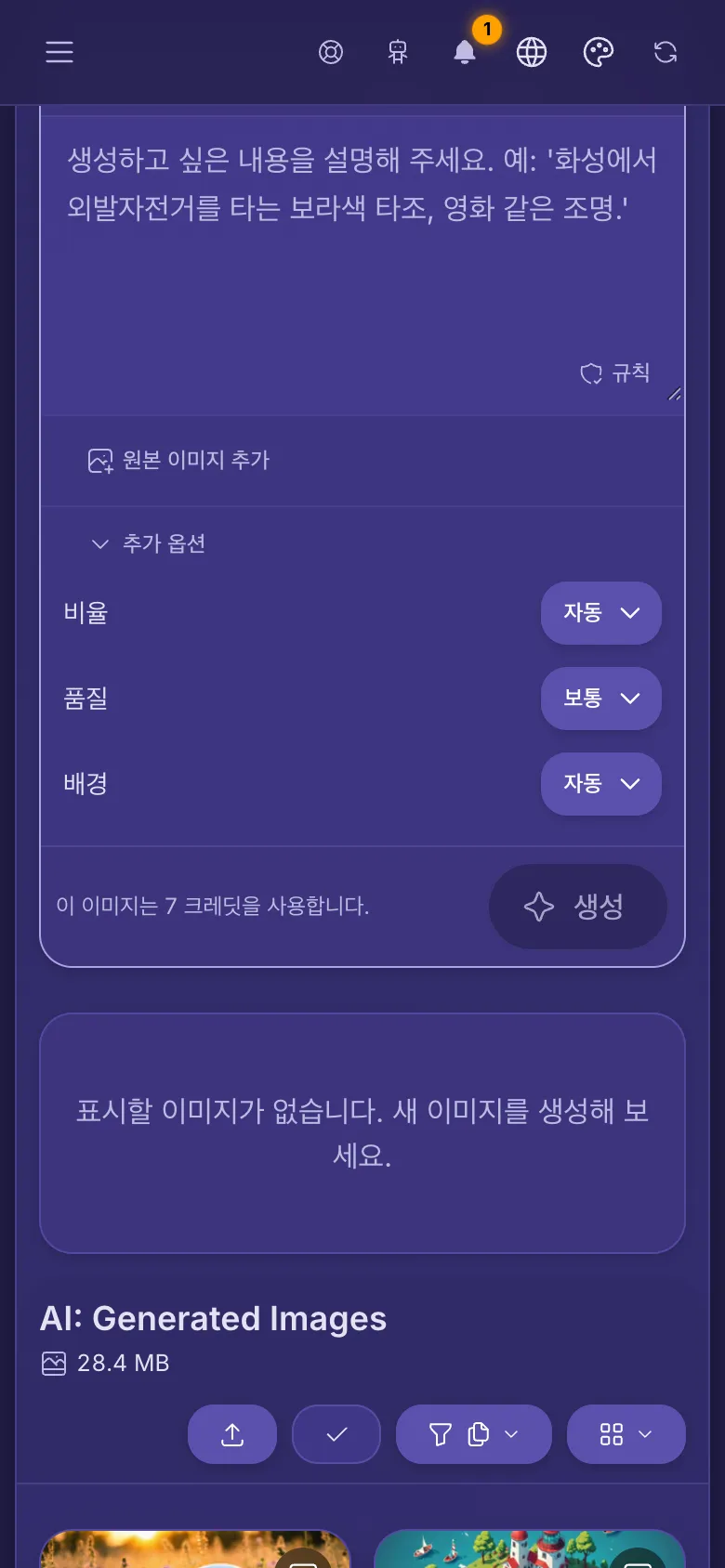
- 프롬프트 아래의 추가 옵션 버튼을 누르세요. 보이는 항목은 모델마다 다릅니다.
- 비율 항목은 이미지 모양을 정합니다. 정사각형, 세로형, 가로형이 있습니다. 크기 항목과 품질 항목은 이미지를 더 크거나 더 섬세하게 만들고, 크레딧이 더 들 수 있습니다.
- 어떤 모델에는 로고와 스티커용 배경 항목, 디자인용 브랜드 색상 항목, 또는 시드 항목도 있습니다. 같은 시드와 같은 프롬프트를 쓰면 같은 이미지가 다시 나옵니다.
- 무언가를 바꾸면 버튼에 바꾼 옵션 수가 표시됩니다. 옵션 옆의 초기화 버튼을 누르면 원래대로 돌아갑니다.
- 어떤 모델에는 이미지에 넣고 싶지 않은 것을 쓰는 두 번째 입력란이 있습니다. Stability 모델에는 따로 화면 비율 메뉴가 있고, Core와 Ultra에는 스타일 프리셋 메뉴가 있습니다.
비용
- 플랜 포함 표시가 있는 모델은 크레딧을 쓰지 않습니다. 그 밖의 이미지는 크레딧을 쓰며, 그 양은 누르기 전에 카드와 생성 버튼 옆의 줄에 표시됩니다.
- 가격은 고른 옵션과 첨부한 이미지에 따라 바뀔 수 있습니다. 그 줄에는 항상 이 이미지의 총액이 표시됩니다.
- 오른쪽 위의 크레딧을 누르면 크레딧을 확인하고 더 살 수 있습니다. 크레딧이 얼마 남지 않으면 옆에 충전 버튼이 나타납니다.
- 이미지 생성이 실패하면 사용한 크레딧은 돌려받습니다.
더 좋은 이미지를 위한 팁
이미지를 설명하세요
이미지에 보이는 것을 쓰세요. “여우 만들어 줘”보다 “해 뜰 무렵 눈 속에서 잠든 붉은 여우, 부드러운 빛, 가까이서 찍은 사진”이 더 잘 됩니다.
스타일을 말하세요
사진, 유화, 연필 스케치, 3D 렌더, 픽셀 아트처럼 어떤 종류의 이미지인지 말하세요. 빛과 각도도 함께 적으세요.
이미지 속 글자
포스터나 로고라면 디자인과 텍스트 필터에서 모델을 고르고 넣을 글자를 따옴표로 묶으세요. 예: “여름 세일”이라고 적힌 포스터.
사진을 조금만 바꾸기
사진을 첨부하고 이미지 편집 필터에서 모델을 고른 다음, 바뀔 부분만 말하세요. 예: “하늘을 노을로 바꾸고 나머지는 그대로 둬”.
먼저 저렴하게 시험하기
포함된 모델이나 빠른 모델로 프롬프트를 시험해 보세요. 아이디어가 마음에 들면 최고 품질 필터의 모델로 최종 이미지를 만드세요.
관련 가이드
그래도 해결되지 않나요? 문제가 생겼을 때 가이드에서 흔한 오류 메시지를 설명하고, 도움 받기 가이드에서 팀에 연락하는 방법을 알려 드립니다.