AI Studio で画像を作る
AI Studio は、短い説明から画像を作ったり、手持ちの画像を変えたりできます。さまざまな提供元のモデルが何十種類もあります。このガイドでは、モデルの選び方、良いプロンプトの書き方、自分の画像から始める方法、そして料金を紹介します。
すべての有料プラン向けです。表示されるモデルはプランによって変わります。
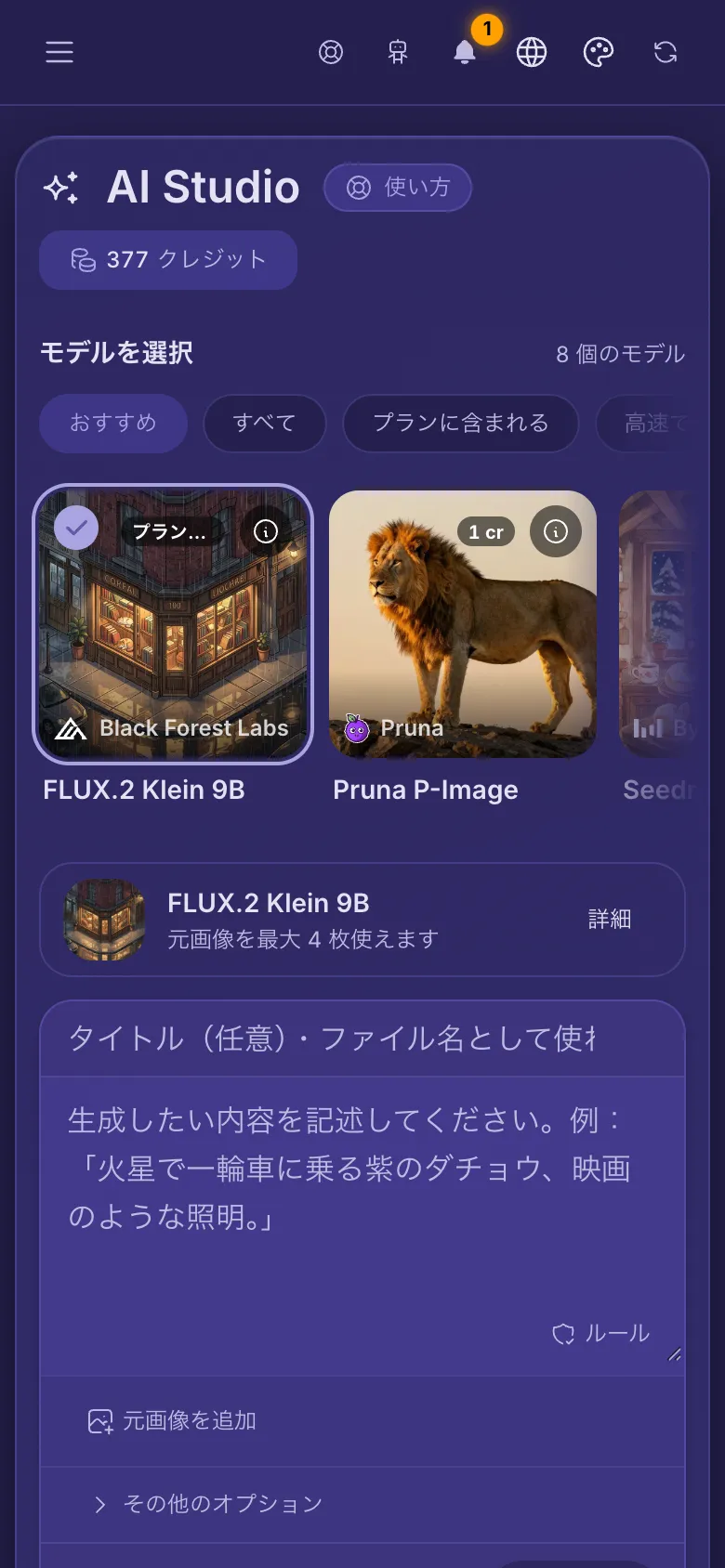
画像はスマートフォンの画面です。パソコンでもページは同じで、横幅が広くなるだけです。
このページの内容
AI Studio を開く
- メニューを開いてAI Studioをタップします。
- 上でモデルを選びます。その下に画像を説明する入力欄があり、いちばん下に生成があります。
- 右上のボタンにはクレジットが表示されます。タップすると残高を確認でき、追加で購入できます。
- さらに下には、これまでに作った画像がAI: Generated Imagesフォルダに並んでいます。
最初の画像を作る
- 上でモデルを選びます。すでに選ばれているモデルのままでもかまいません。
- 大きな入力欄に、見たいものを書きます。画像に何が写っているか、どこか、どんなスタイルか(写真、絵画、イラストなど)です。
- 必要なら、いちばん上の行にタイトルを入力します。これがファイル名になります。
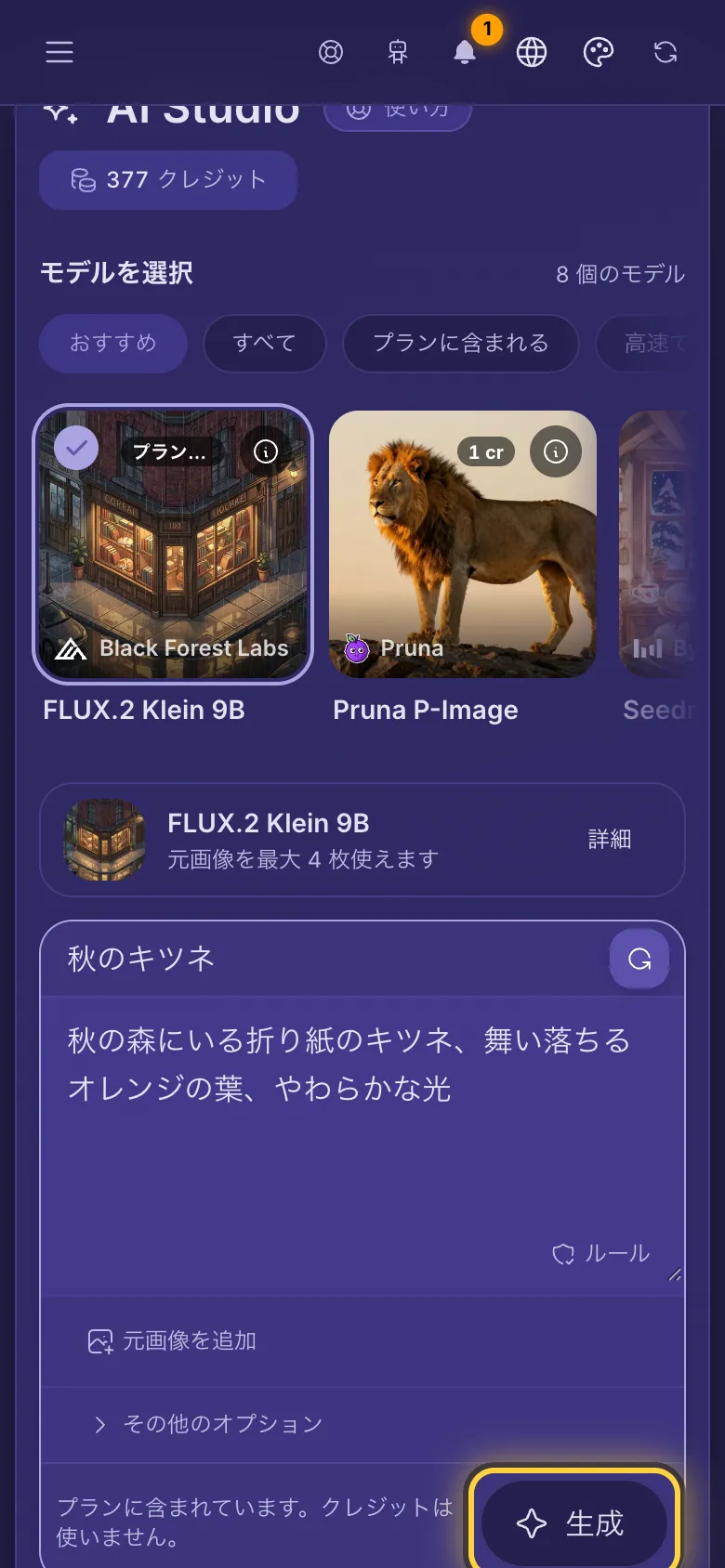
- 生成の横の行を確認します。この画像で使うクレジットの数、またはプランに含まれていることが表示されます。
- 生成をタップします。ほとんどの画像は数秒で、大きなモデルでは 1、2 分ほどかかります。完了するまでページを開いたままにしてください。
新しい画像
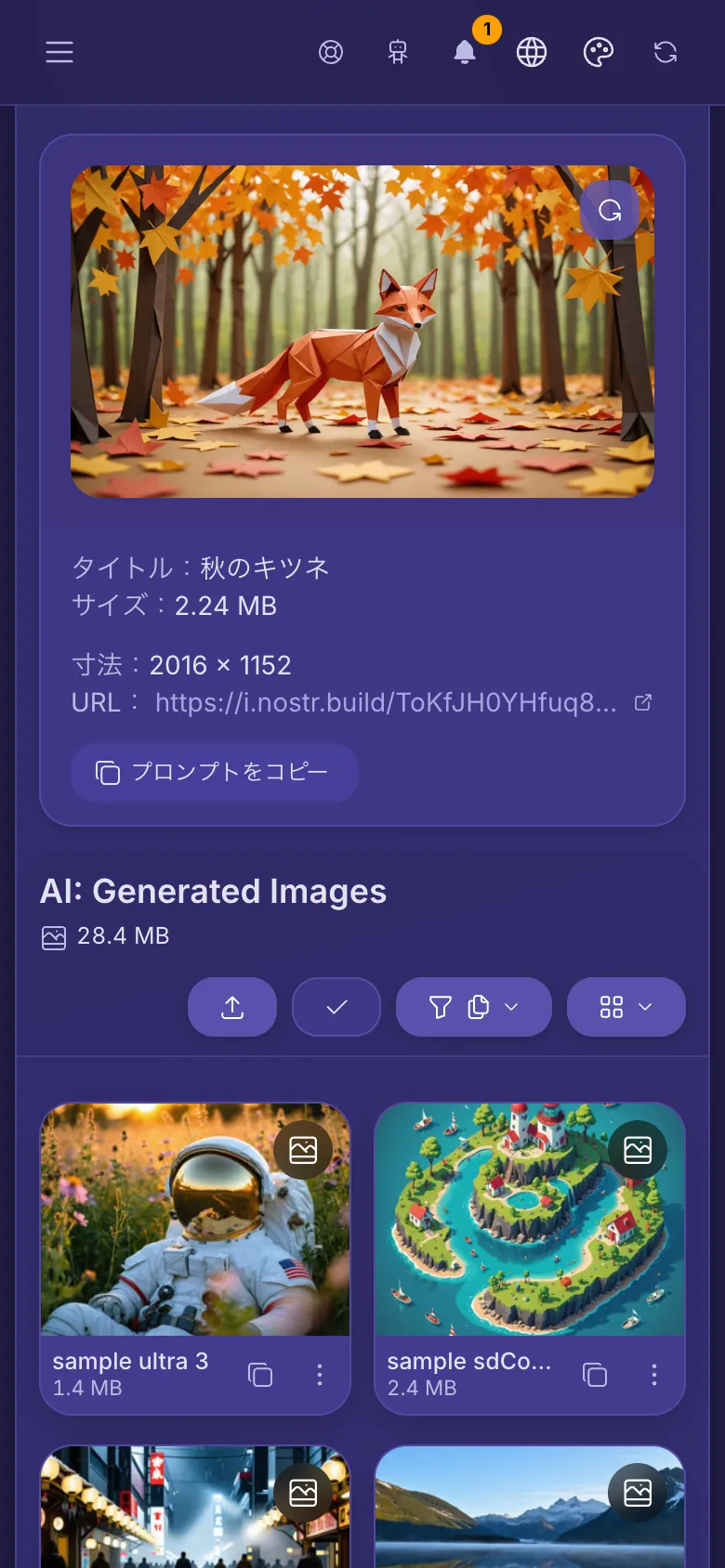
- 新しい画像は入力欄の下に、サイズとリンクと一緒に表示されます。アップロードと同じようにAI: Generated Imagesに保存されます。
- プロンプトをコピーで書いた内容をコピーできます。同じアイデアを別のモデルで試すときに便利です。
- 画像をクリア(画像の上の丸い矢印)は、ここで非表示にするだけです。画像はライブラリに残ります。
- ライブラリでは、ほかの画像と同じように共有、移動、編集、削除ができます。
モデルを選ぶ
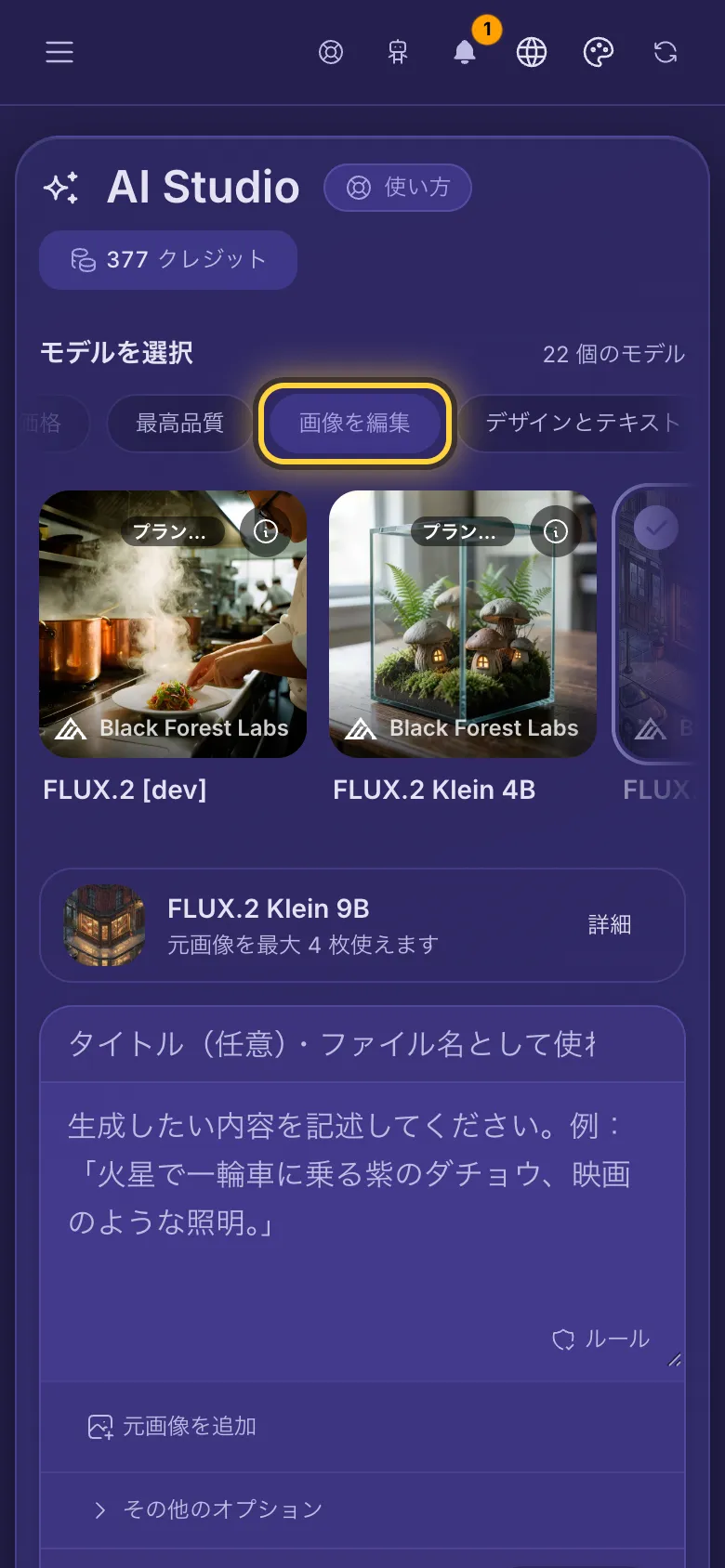
- 上のフィルターでモデルを絞り込めます。おすすめにはいろいろな用途に強いモデルがいくつか、すべてにはプランで使えるすべてのモデルが表示されます。
- カードの列を横にスワイプすると、ほかのモデルが見られます。カードをタップするとそのモデルを使います。選んだモデルにはチェックマークが付きます。
- カードのバッジには、画像 1 枚で使うクレジット(7 crなど)が表示されます。クレジットを使わないモデルにはプランに含まれると表示されます。
- カードの下にある選んだモデルの行に、受け付ける画像の枚数が書かれています。詳細をタップすると詳しく見られます。
モデルの種類
フィルターごとに、ひとつのことが得意なモデルが集められています。ひとつのモデルが複数のフィルターに入ることもあります。
- プランに含まれる: プランに含まれていて、クレジットを使わないモデルです。アイデアを試すのに向いています。すべてのプランにあるわけではありません。例: FLUX.2 Klein 9B、SDXL-Lightning、Stable Diffusion XL。
- 高速で低価格: 速くて、使うクレジットが少ないモデルです。下書きやシンプルな画像に向いています。例: Pruna P-Image、GPT Image 2.5 Flare、Stable AI Core。
- 最高品質: 細部、光、自然な顔がいちばんきれいなモデルです。時間がかかり、クレジットも多く使います。例: Seedream 5 Pro、FLUX.1 Kontext [pro]、Nano Banana Pro。
- 画像を編集: あなたの画像を受け取って変えるモデルです。背景を変える、スタイルを変える、物をひとつ足す、複数の画像を 1 枚にまとめる、といったことができます。例: FLUX.2 Klein 9B、Seedream 5 Pro、FLUX.1 Kontext [pro]。
- デザインとテキスト: ロゴ、ポスター、アイコン、文字の入った画像向けです。ブランドカラーを選べるモデルもあります。例: Recraft V4.1、Qwen Image 3.0 Pro、Recraft V3。
モデルでできることを見る
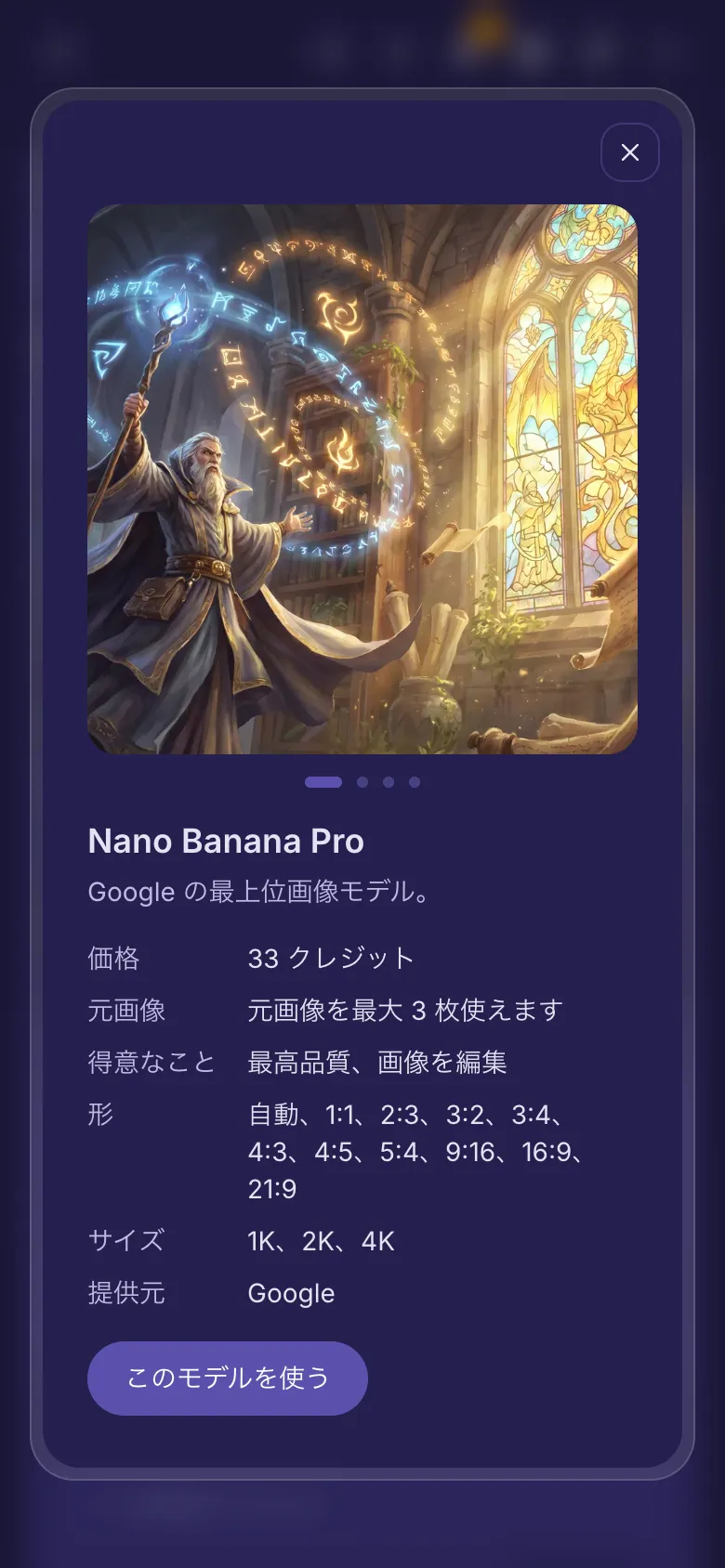
- カードの (i) か、カードの下の詳細をタップします。
- サンプル画像をスワイプすると、そのモデルが作る画像が見られます。どれもそのモデルで作られたものです。
- 価格は画像 1 枚のクレジットです。添付した画像 1 枚ごとにクレジットが加算されるモデルもあります。元画像は受け付ける画像の枚数、得意なことはそのモデルのフィルター、提供元は提供している会社です。ほかの行には形などのオプションが並びます。
- このモデルを使うをタップすると、そのモデルを選べます。
自分の画像から始める
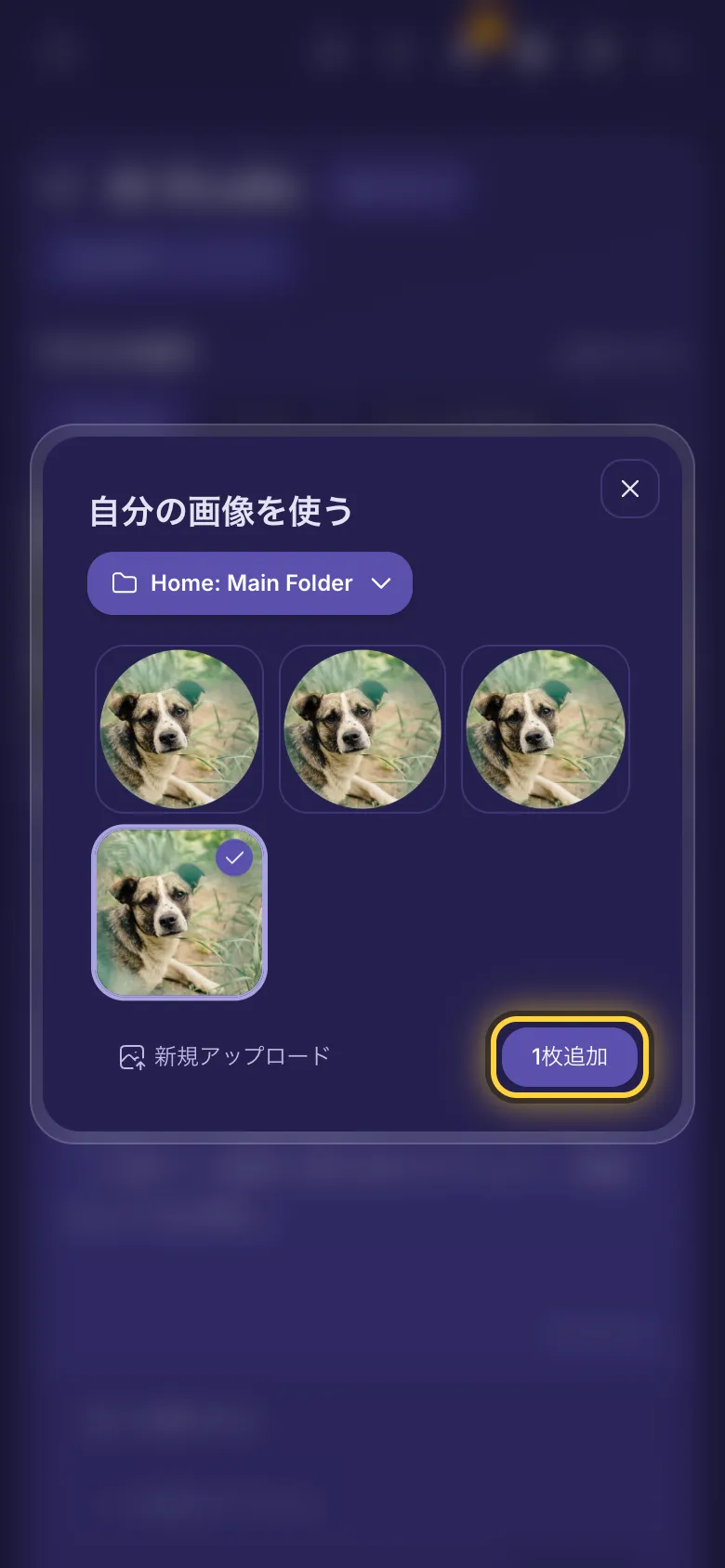
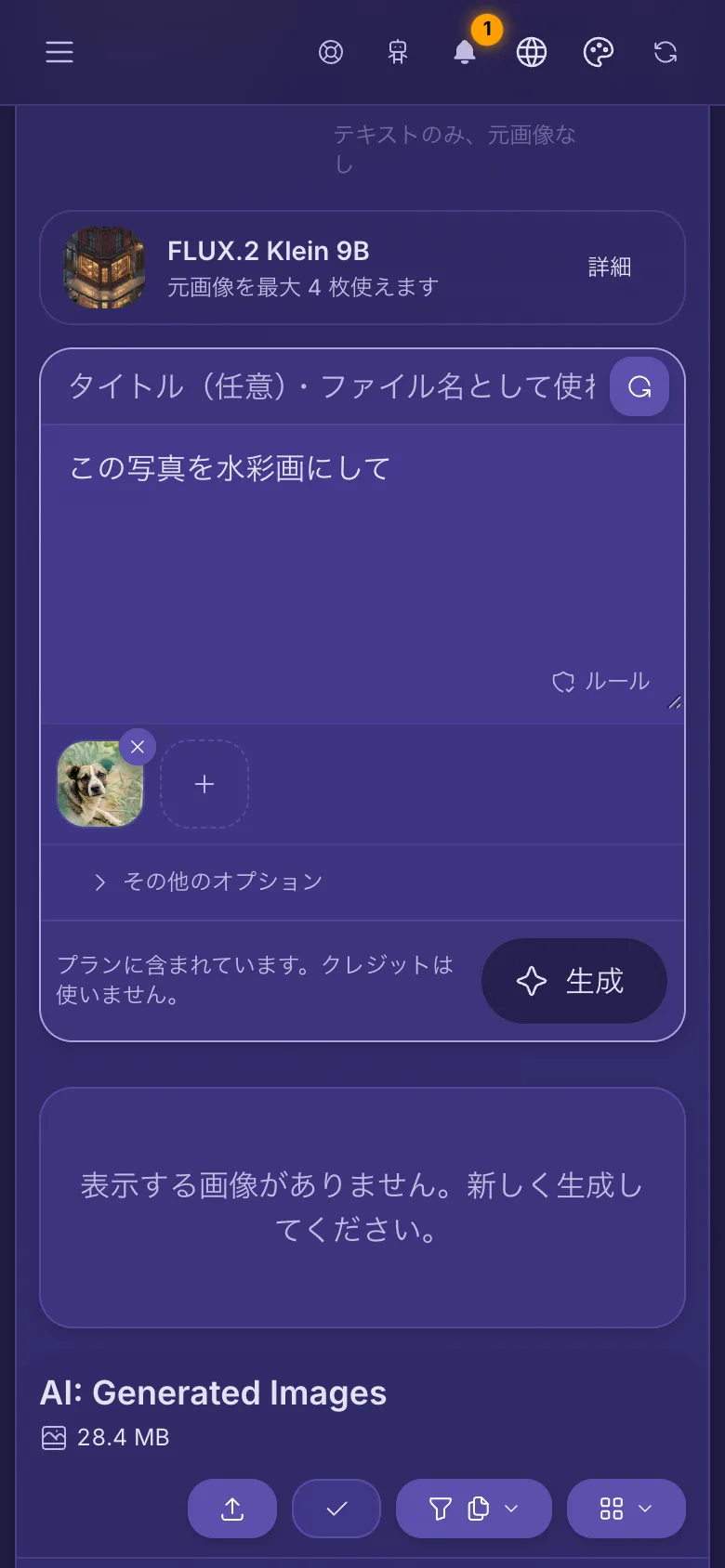
- プロンプトの下にある元画像を追加をタップします。
- 上でフォルダを選び、画像を 1 枚以上タップしてから追加ボタンをタップします。新規アップロードを使うと、先に端末から画像を追加できます。
- 選んだモデルが画像を受け付けない場合、AI Studio は受け付けるモデルに切り替えて、どのモデルにしたかをお知らせします。
- プロンプトには変えたいことを書きます。例: この写真を水彩画にして。
- 画像の横の + で、モデルが受け付ける枚数まで画像を追加できます。画像の上の x でその画像を外せます。
- 変化量が表示されるモデルもあります。低くすると元の画像に近い仕上がりに、高くすると大きく変わります。
- Krea のモデルでは、代わりにスタイル画像を使います。画像の雰囲気(色、質感、技法)をまねるもので、画像そのものは編集しません。
ライブラリのどの画像からでも
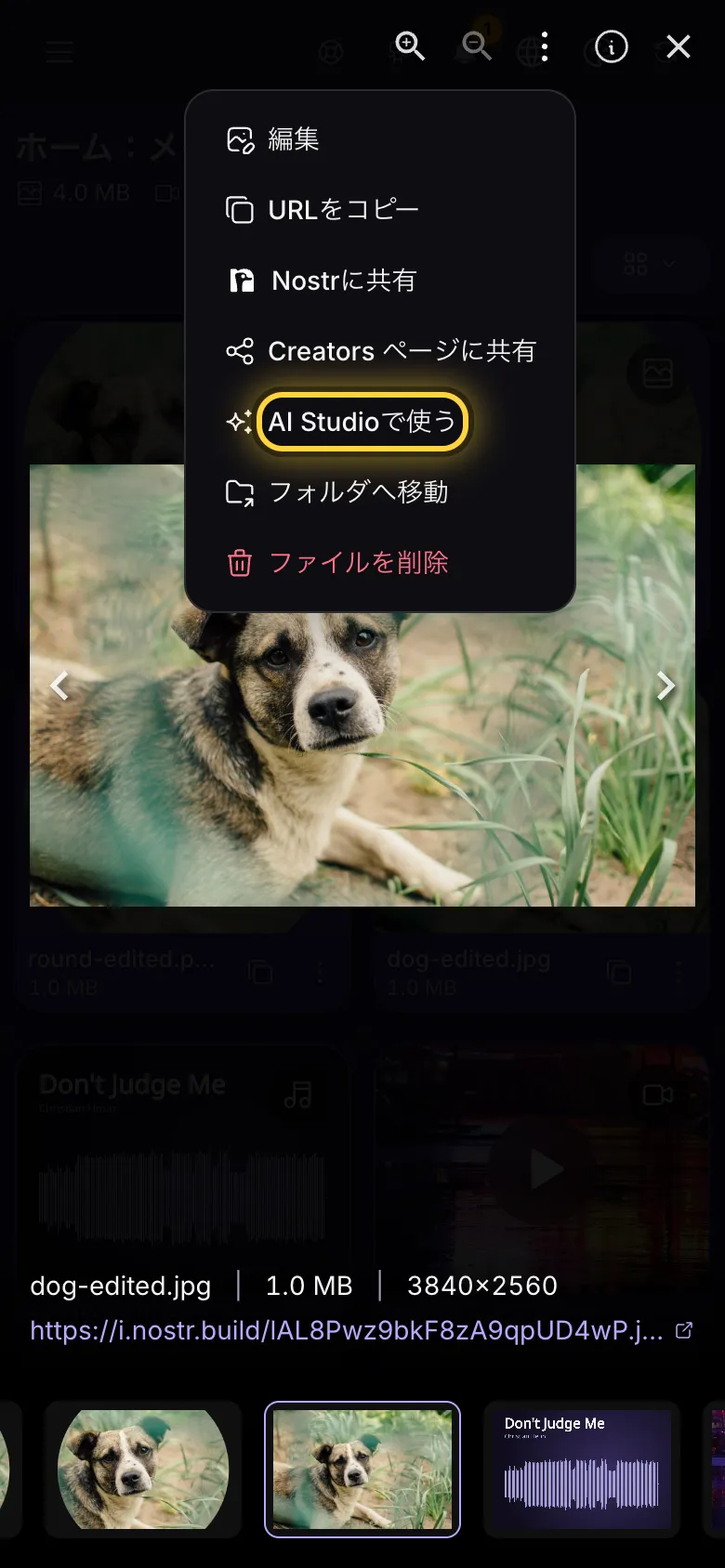
- 画像を全画面で開き、操作(3 つの点)をタップしてからAI Studioで使うをタップします。
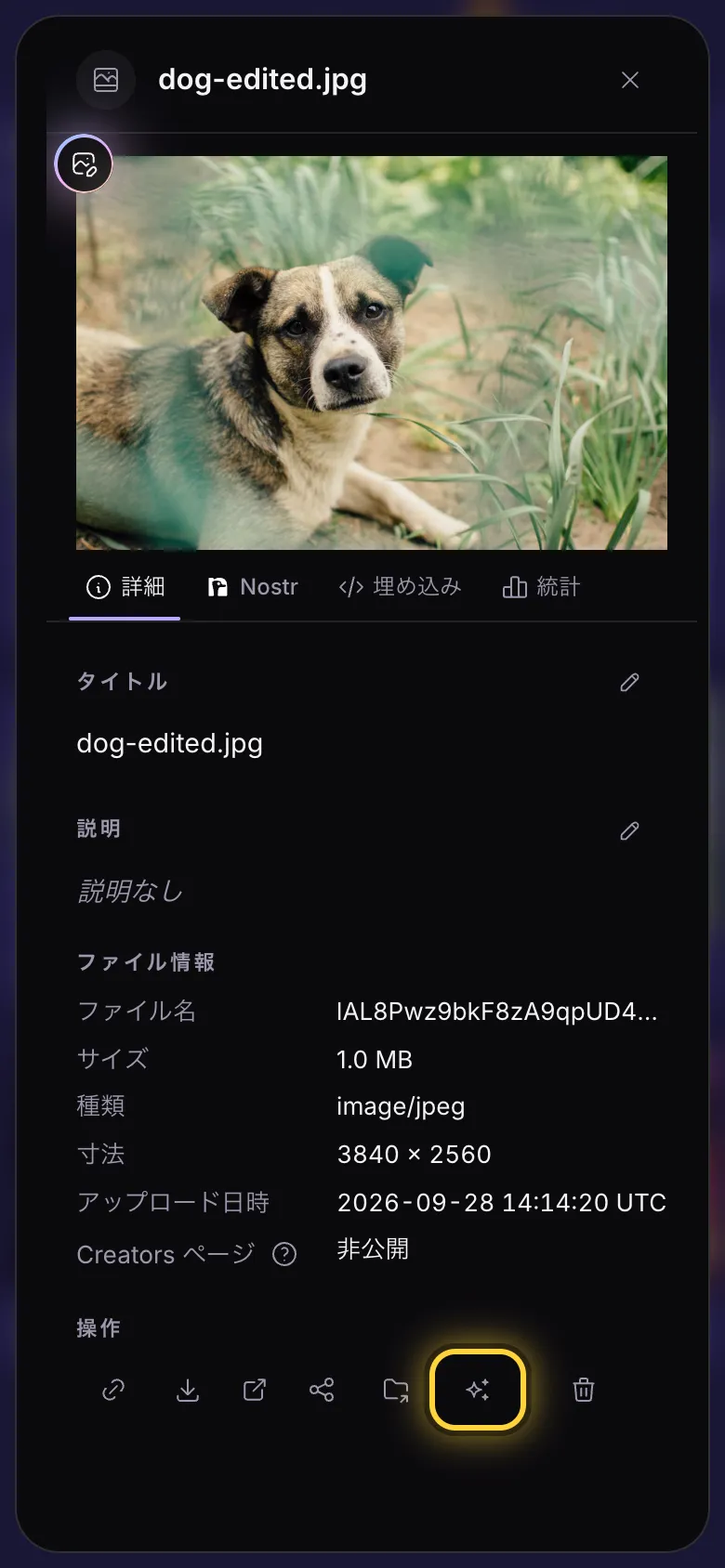
- または、画像の詳細パネルを開き、ボタンの列にあるAI Studioで使う(キラキラのボタン)をタップします。
- 画像が添付された状態で AI Studio が開きます。選んだモデルが画像を受け付けない場合は、受け付けるモデルに切り替わります。
- 変えたいことを書いて生成をタップします。元の画像はそのまま残り、新しい画像ができます。
その他のオプション
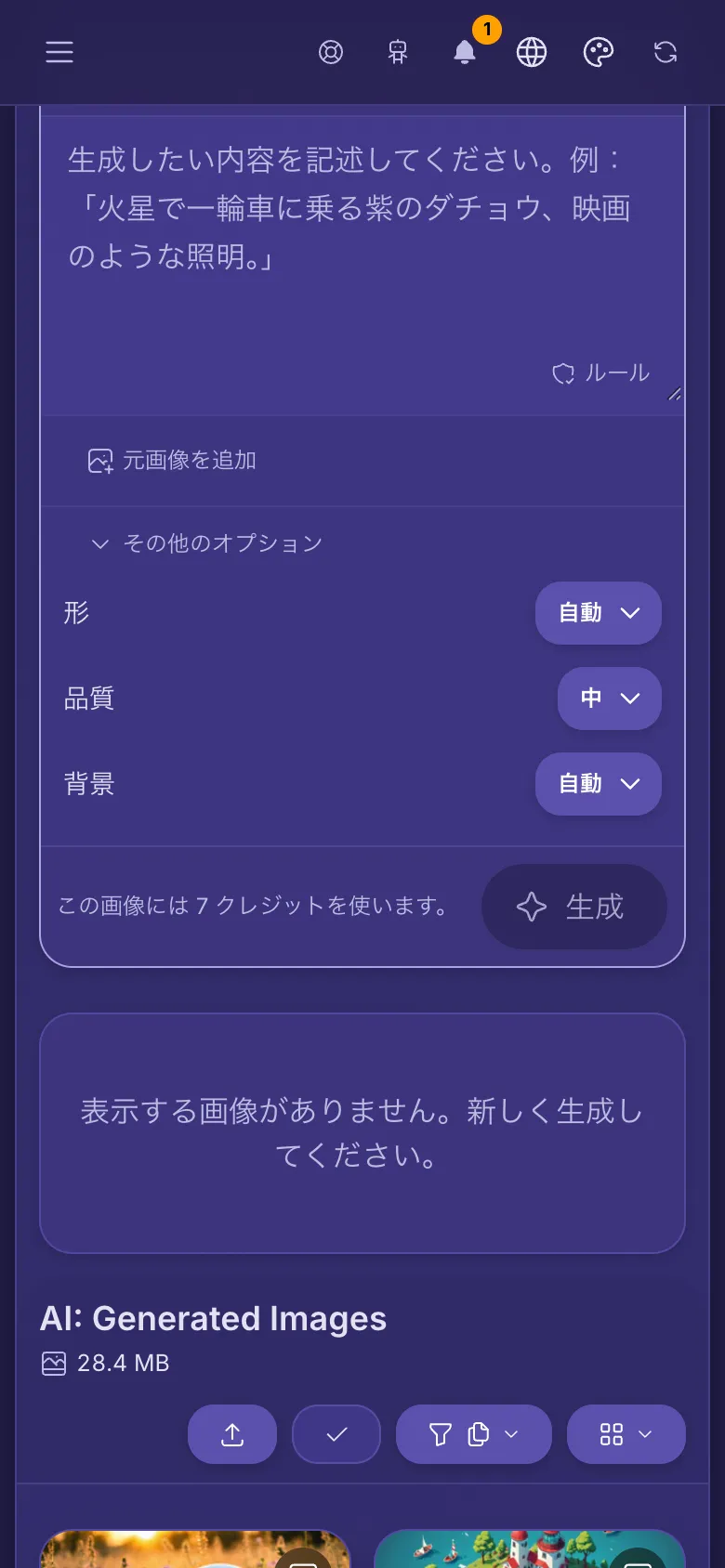
- プロンプトの下のその他のオプションをタップします。表示される項目はモデルによって変わります。
- 形で画像の形(正方形、縦長、横長)を決めます。サイズと品質で、より大きな画像や精細な画像にできますが、クレジットが増えることがあります。
- ロゴやステッカー向けの背景、デザイン向けのブランドカラー、シードがあるモデルもあります。同じシードと同じプロンプトなら、同じ画像がもう一度できます。
- 何かを変えると、変えたオプションの数がボタンに表示されます。オプションの横のリセットで元に戻せます。
- 画像に入れたくないものを書く 2 つ目の入力欄があるモデルもあります。Stability のモデルには専用のアスペクト比メニューがあり、Core と Ultra にはスタイルプリセットメニューがあります。
料金
- プランに含まれると表示されたモデルはクレジットを使いません。それ以外の画像はクレジットを使います。その数はカードと、生成の横の行に、タップする前から表示されています。
- 料金は選んだオプションや添付した画像によって変わることがあります。行にはいつもこの画像の合計が表示されます。
- 右上のクレジットをタップすると、残高を確認して追加で購入できます。残りが少なくなると、横にチャージボタンが表示されます。
- 画像の生成に失敗した場合、使ったクレジットは戻ってきます。
より良い画像を作るコツ
画像を説明する
画像に写るものを書きます。「キツネを作って」よりも「日の出の雪の中で眠る赤いキツネ、やわらかな光、写真、クローズアップ」のほうがうまくいきます。
スタイルを伝える
写真、油絵、鉛筆のスケッチ、3D レンダリング、ピクセルアートなど、どんな種類の画像かを書きます。光の当たり方やアングルも加えましょう。
画像の中の文字
ポスターやロゴなら、デザインとテキストのモデルを選び、入れたい文字をかぎかっこで囲みます。例: 「サマーセール」と書かれたポスター。
写真を少しだけ変える
写真を添付し、画像を編集のモデルを選んで、変えたいことだけを書きます。例: 「空を夕焼けにして、ほかはそのままにして」。
まずは安く試す
プランに含まれるモデルか速いモデルでプロンプトを試します。アイデアが気に入ったら、最高品質のモデルで仕上げの画像を作ります。
関連ガイド
それでも解決しない場合は、ガイド「問題が起きたとき」でよくあるエラーメッセージを、ガイド「サポートを受ける」でチームへの連絡方法を確認できます。