Buat gambar dengan AI Studio
AI Studio mengubah deskripsi singkat menjadi gambar, atau mengubah gambar yang sudah Anda punya. Ada puluhan model dari berbagai pembuat. Panduan ini menunjukkan cara memilih satu model, menulis prompt yang baik, mulai dari gambar Anda sendiri, dan berapa biayanya.
Untuk semua paket berbayar. Model yang Anda lihat tergantung paket Anda.
Gambar-gambarnya menunjukkan ponsel. Di komputer halamannya terlihat sama, hanya lebih lebar.
Di halaman ini
Buka AI Studio
- Buka menu lalu ketuk AI Studio.
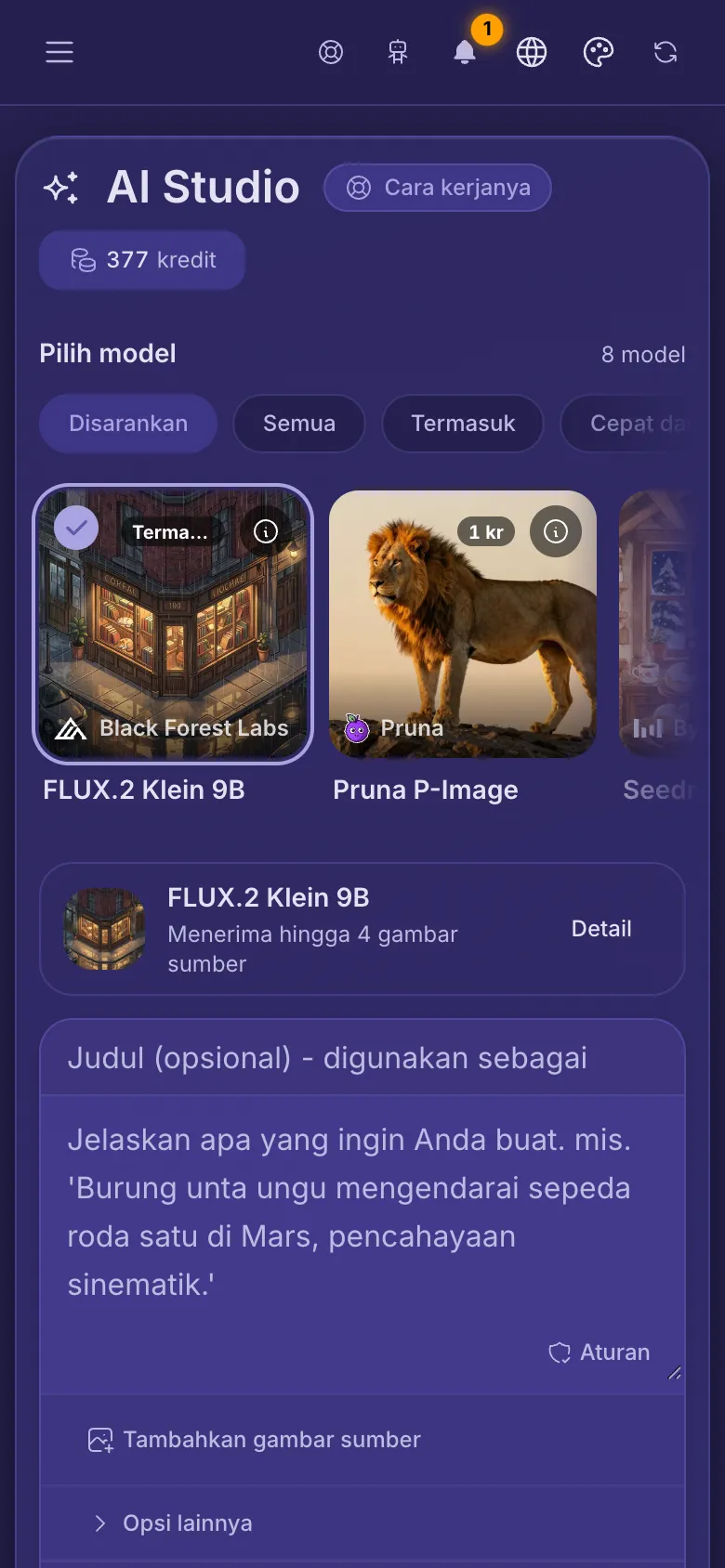
- Di bagian atas Anda memilih model. Di bawahnya ada kotak untuk menjelaskan gambar, dengan Buat di bagian bawah.
- Tombol di kanan atas menampilkan kredit Anda. Ketuk untuk melihatnya dan membeli lagi.
- Lebih ke bawah ada gambar yang pernah Anda buat, di folder AI: Generated Images.
Buat gambar pertama Anda
- Pilih model di bagian atas, atau biarkan model yang sudah dipilih.
- Di kotak besar, tulis apa yang ingin Anda lihat: apa yang ada di gambar, di mana, dan dengan gaya apa, misalnya foto, lukisan, atau gambar tangan.
- Jika mau, ketik judul di baris paling atas. Judul ini menjadi nama berkas.
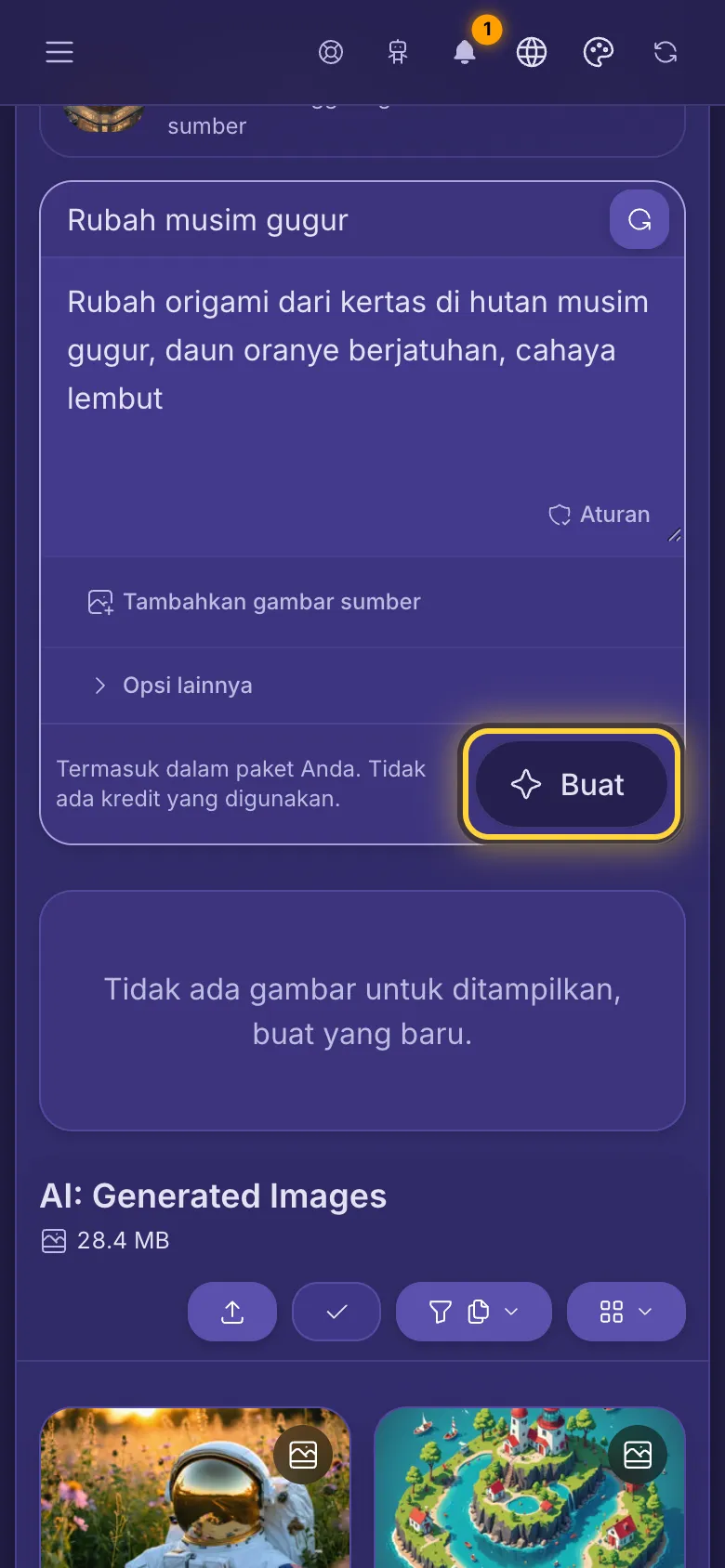
- Periksa baris di samping Buat. Baris itu menunjukkan berapa kredit yang dipakai gambar ini, atau bahwa paket Anda sudah menyertakannya.
- Ketuk Buat. Sebagian besar gambar butuh beberapa detik, model terbesar sampai satu atau dua menit. Biarkan halaman tetap terbuka selama proses berjalan.
Gambar baru Anda
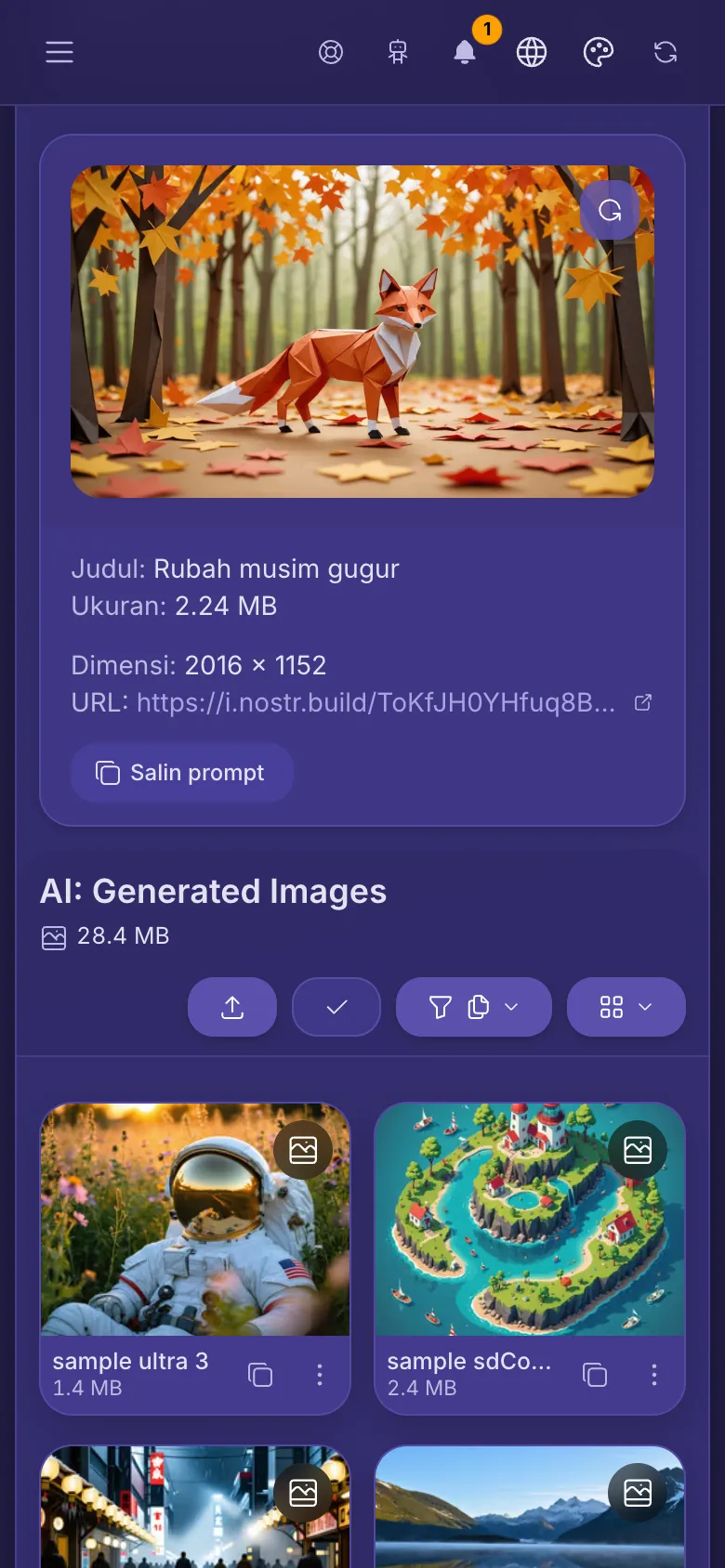
- Gambar baru muncul di bawah kotak, dengan ukuran dan tautannya. Gambar disimpan di AI: Generated Images, seperti hasil unggahan.
- Salin prompt menyalin apa yang Anda tulis. Berguna untuk mencoba ide yang sama dengan model lain.
- Bersihkan gambar (panah bundar pada gambar) hanya menyembunyikannya di sini. Gambar tetap ada di pustaka Anda.
- Di pustaka, Anda bisa membagikan, memindahkan, mengedit, atau menghapusnya seperti gambar lain.
Pilih model
- Filter di bagian atas mengelompokkan model. Disarankan menampilkan beberapa model andal untuk berbagai keperluan, Semua menampilkan semua model di paket Anda.
- Geser deretan kartu ke samping untuk melihat lebih banyak. Ketuk kartu untuk memakai model itu. Model yang dipilih diberi tanda centang.
- Label pada kartu menunjukkan kredit untuk satu gambar (misalnya 7 kr), atau Termasuk jika tidak memakai kredit.
- Di bawah kartu, baris model yang dipilih menyebutkan berapa gambar yang bisa diterimanya. Ketuk Detail untuk tahu lebih banyak.
Jenis-jenis model
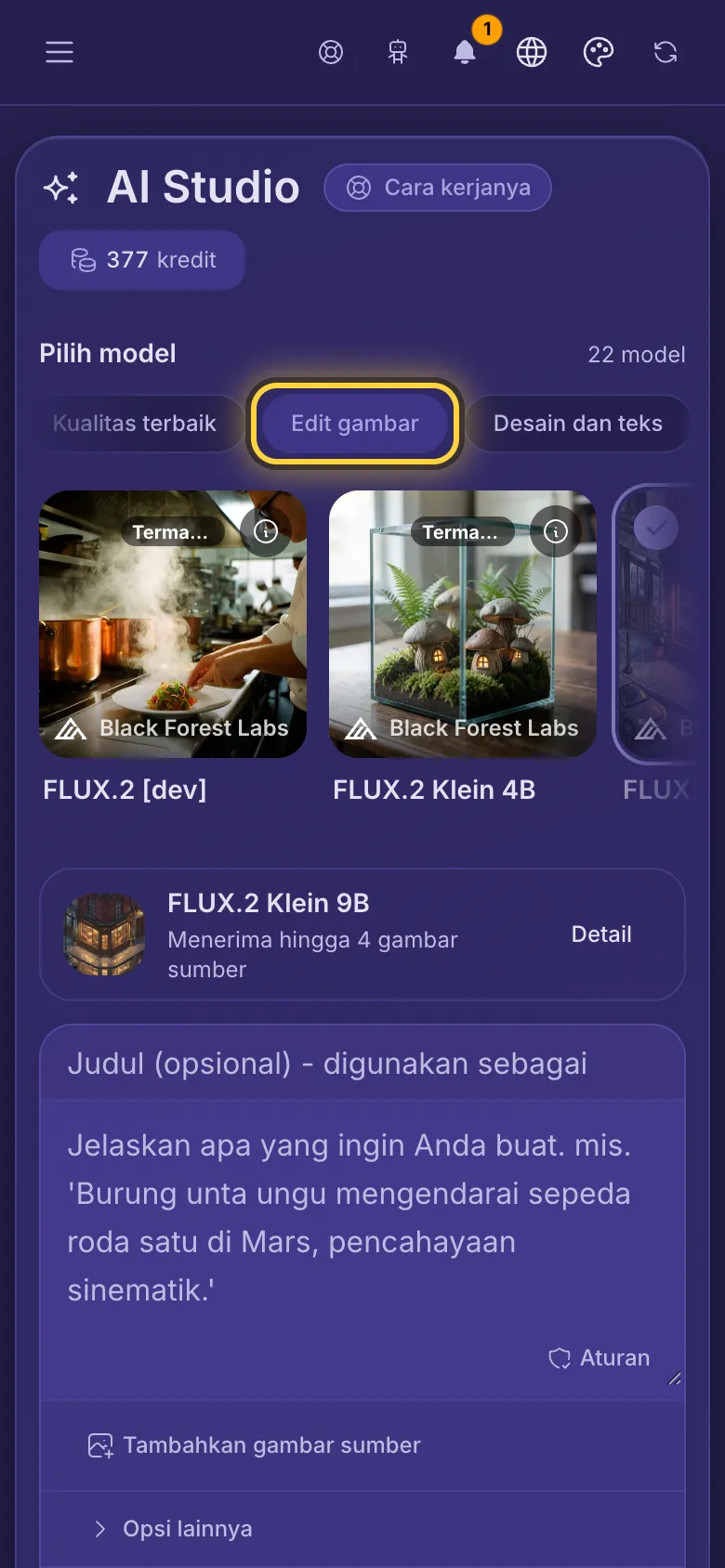
Setiap filter mengumpulkan model yang unggul dalam satu hal. Satu model bisa ada di lebih dari satu filter.
- Termasuk: model yang termasuk dalam paket Anda, jadi tidak memakai kredit. Cocok untuk mencoba ide. Tidak semua paket punya. Contohnya: FLUX.2 Klein 9B, SDXL-Lightning, dan Stable Diffusion XL.
- Cepat dan murah: cepat dan hemat kredit. Cocok untuk draf dan gambar sederhana. Contohnya: Pruna P-Image, GPT Image 2.5 Flare, dan Stable AI Core.
- Kualitas terbaik: detail paling banyak, cahaya terbaik, dan wajah paling alami. Lebih lama dan memakai lebih banyak kredit. Contohnya: Seedream 5 Pro, FLUX.1 Kontext [pro], dan Nano Banana Pro.
- Edit gambar: model yang mengambil gambar Anda lalu mengubahnya: latar belakang baru, gaya lain, satu objek tambahan, atau beberapa gambar digabung menjadi satu. Contohnya: FLUX.2 Klein 9B, Seedream 5 Pro, dan FLUX.1 Kontext [pro].
- Desain dan teks: logo, poster, ikon, dan gambar yang berisi tulisan. Sebagian bisa memakai warna merek pilihan Anda. Contohnya: Recraft V4.1, Qwen Image 3.0 Pro, dan Recraft V3.
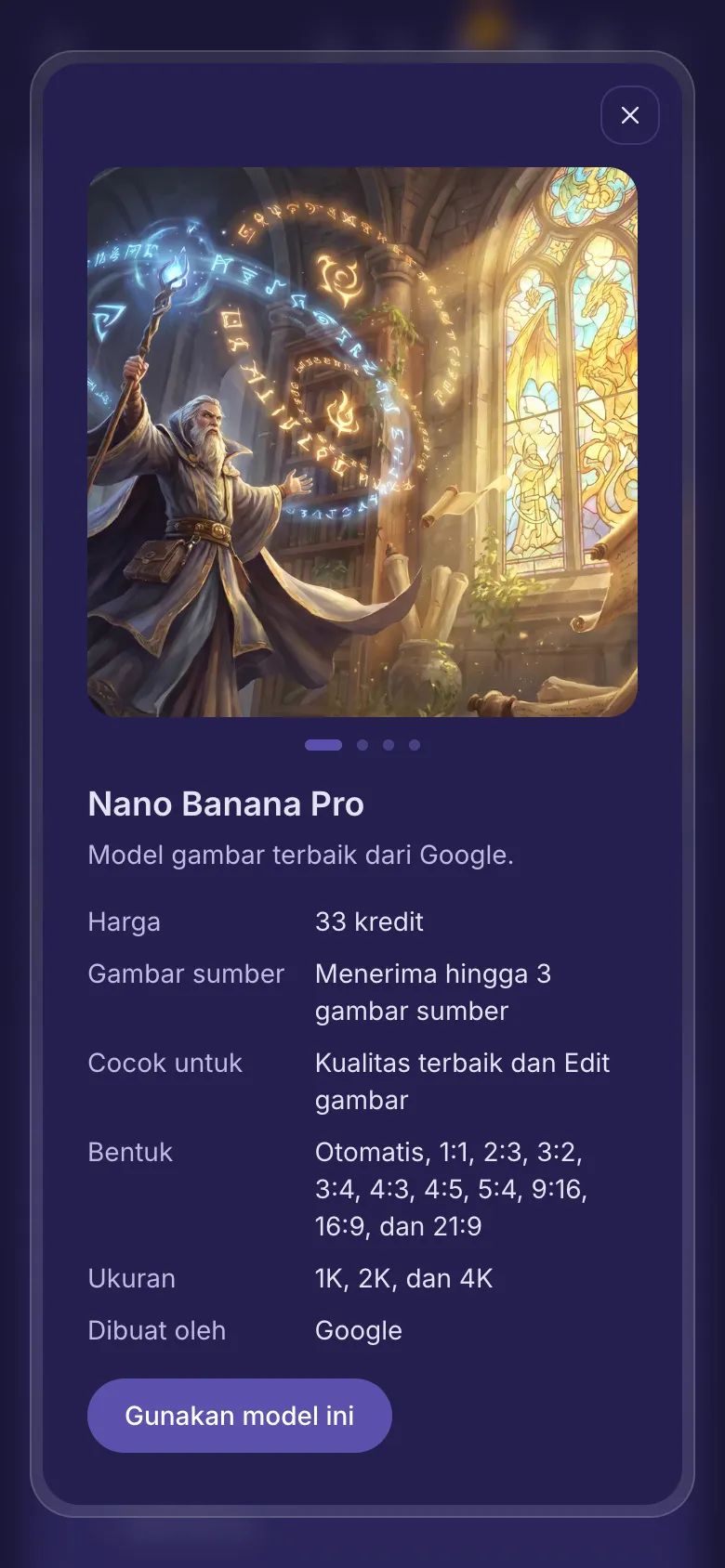
Lihat kemampuan sebuah model
- Ketuk (i) pada kartu, atau Detail di bawah kartu.
- Geser contoh gambarnya untuk melihat hasil model itu. Setiap contoh dibuat oleh model tersebut.
- Harga adalah kredit untuk satu gambar, dan beberapa model menambah kredit untuk setiap gambar yang Anda lampirkan. Gambar sumber menyebutkan berapa gambar yang diterimanya, Cocok untuk menyebutkan filternya, dan Dibuat oleh perusahaan pembuatnya. Baris lain mencantumkan opsinya, seperti Bentuk.
- Ketuk Gunakan model ini untuk memilihnya.
Mulai dari gambar Anda sendiri
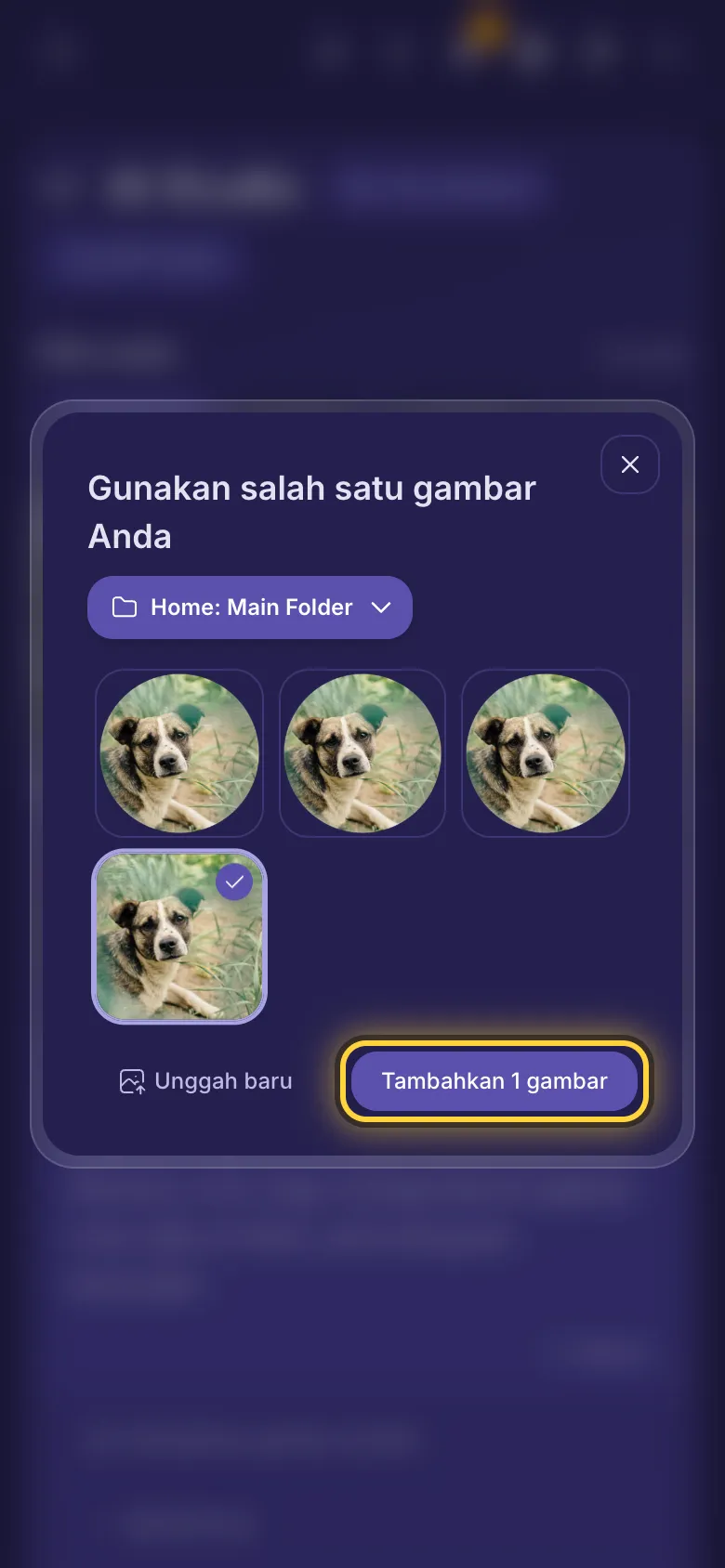
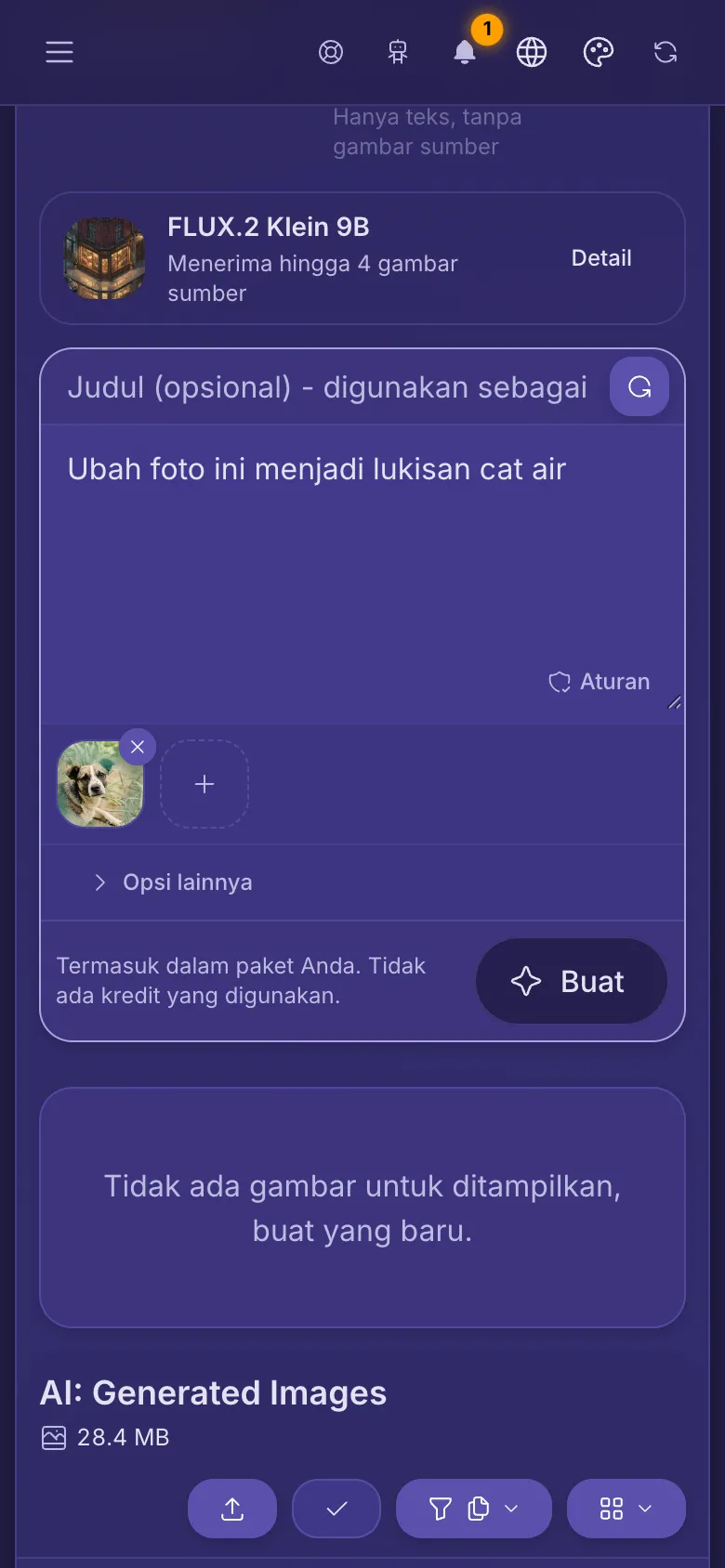
- Di bawah prompt, ketuk Tambahkan gambar sumber.
- Pilih folder di bagian atas, ketuk satu gambar atau lebih, lalu ketuk tombol untuk menambahkannya. Unggah baru menambahkan gambar dari perangkat Anda terlebih dahulu.
- Jika model yang dipilih tidak bisa menerima gambar, AI Studio beralih ke model yang bisa dan memberi tahu Anda model mana.
- Di prompt, tulis apa yang perlu diubah, misalnya: ubah foto ini menjadi lukisan cat air.
- Tanda + di samping gambar Anda menambahkan gambar lain, sebanyak yang diterima model. Tanda x pada gambar menghapusnya.
- Beberapa model menampilkan Variasi: nilai rendah membuat hasilnya lebih mirip gambar Anda, nilai tinggi membiarkannya lebih banyak berubah.
- Model Krea memakai Gambar gaya sebagai gantinya. Model ini meniru tampilan gambar Anda (warna, tekstur, teknik) dan tidak mengeditnya.
Dari gambar mana pun di pustaka Anda
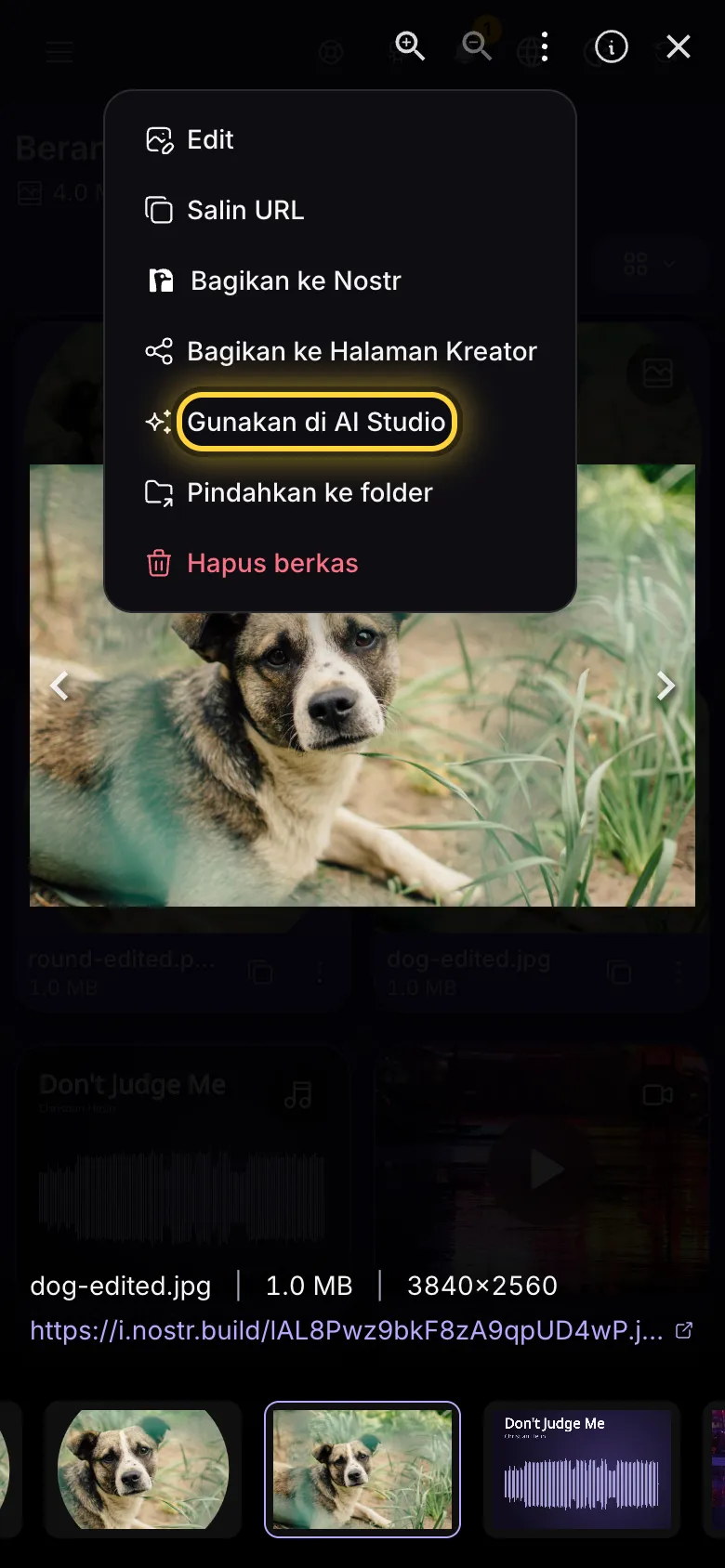
- Buka gambar dalam layar penuh, ketuk Tindakan (tiga titik), lalu Gunakan di AI Studio.
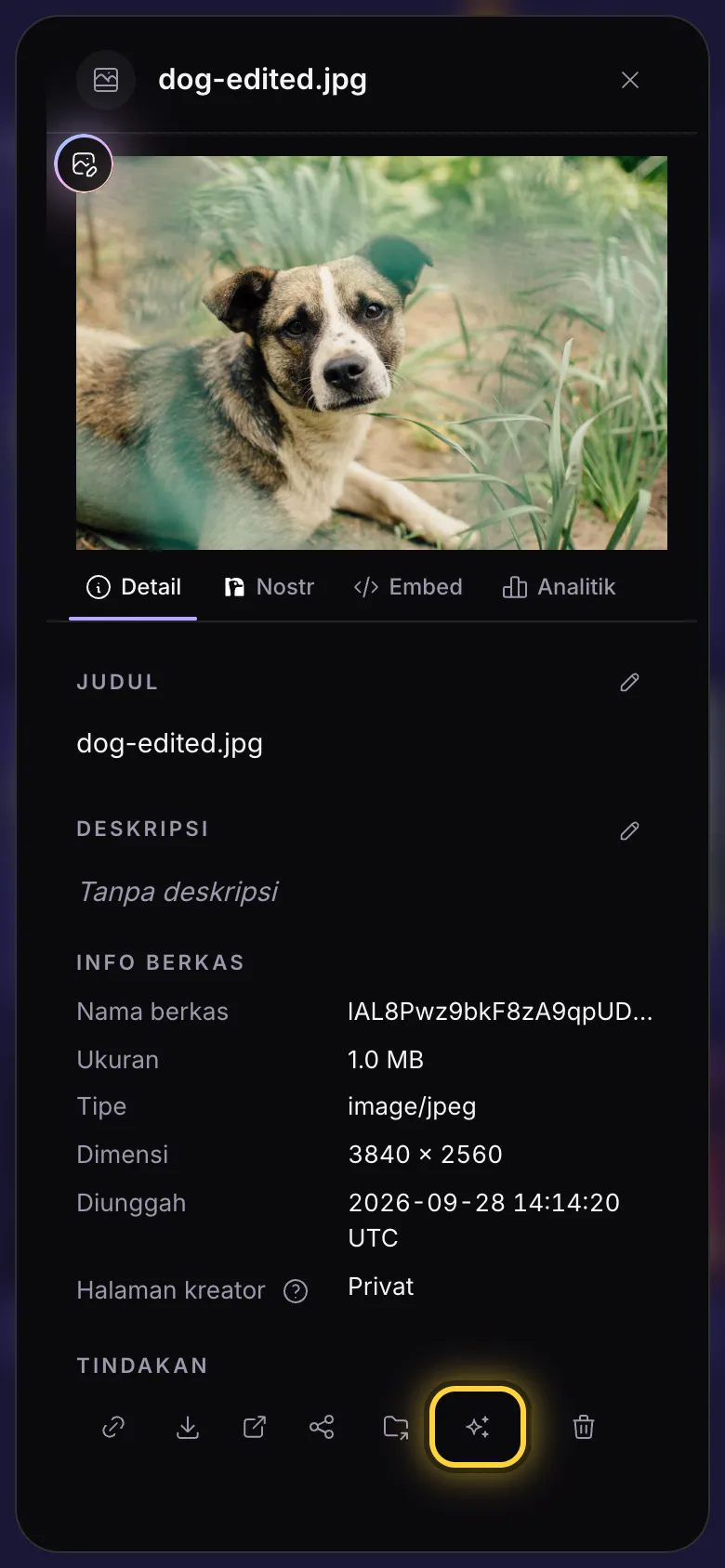
- Atau buka panel detail gambar dan ketuk Gunakan di AI Studio (tombol berkilau) di deretan tombolnya.
- AI Studio terbuka dengan gambar terlampir. Jika model yang dipilih tidak bisa menerima gambar, AI Studio beralih ke model yang bisa.
- Tulis apa yang perlu diubah lalu ketuk Buat. Gambar asli Anda tetap seperti semula: hasilnya adalah gambar baru.
Opsi lainnya
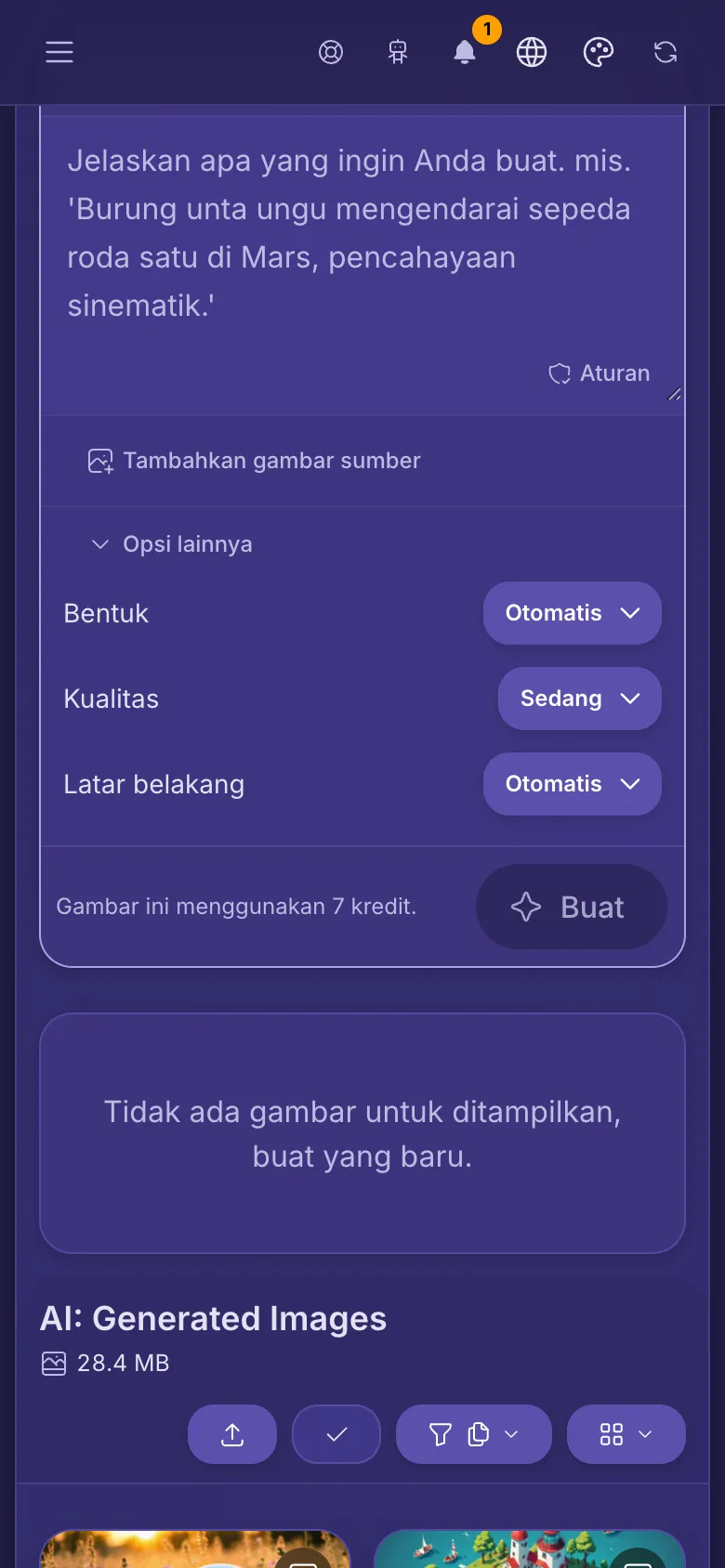
- Ketuk Opsi lainnya di bawah prompt. Yang Anda lihat tergantung modelnya.
- Bentuk mengatur bentuk gambar: persegi, tegak, atau lebar. Ukuran dan Kualitas menghasilkan gambar yang lebih besar atau lebih halus, dan bisa memakai lebih banyak kredit.
- Beberapa model juga punya Latar belakang untuk logo dan stiker, Warna merek untuk desain, atau Seed: seed dan prompt yang sama memberi gambar yang sama lagi.
- Begitu Anda mengubah sesuatu, tombolnya menunjukkan berapa opsi yang Anda ubah. Atur ulang di samping sebuah opsi mengembalikannya.
- Beberapa model menambahkan kotak kedua untuk hal yang tidak Anda inginkan di gambar. Model Stability punya menu Rasio aspek sendiri, dan Core serta Ultra punya menu Praatur gaya.
Biayanya
- Model bertanda Termasuk tidak memakai kredit. Setiap gambar lain memakai kredit, yang terlihat di kartunya dan di baris samping Buat sebelum Anda mengetuknya.
- Harga bisa berubah sesuai opsi yang Anda pilih dan gambar yang Anda lampirkan. Baris itu selalu menunjukkan total untuk gambar ini.
- Ketuk kredit Anda di kanan atas untuk melihatnya dan membeli lagi. Saat kredit hampir habis, tombol Isi ulang muncul di sampingnya.
- Jika pembuatan gambar gagal, kredit yang terpakai dikembalikan kepada Anda.
Tips untuk gambar yang lebih baik
Jelaskan gambarnya
Tulis apa yang ditampilkan gambar. “Rubah merah tidur di salju saat matahari terbit, cahaya lembut, foto jarak dekat” lebih berhasil daripada “buat rubah”.
Sebutkan gayanya
Sebutkan jenis gambarnya: foto, lukisan cat minyak, sketsa pensil, render 3D, atau pixel art. Tambahkan cahaya dan sudut pandangnya.
Tulisan di dalam gambar
Untuk poster atau logo, pilih model di Desain dan teks dan beri tanda kutip pada kata-katanya: poster bertuliskan “Diskon Musim Panas”.
Perubahan kecil pada foto
Lampirkan fotonya, pilih model di Edit gambar, dan sebutkan hanya yang perlu diubah: “jadikan langitnya senja, biarkan yang lain tetap sama”.
Coba yang murah dulu
Uji prompt Anda dengan model yang termasuk paket atau yang cepat. Jika idenya sudah pas, buat gambar akhirnya dengan model di Kualitas terbaik.
Panduan terkait
Pustaka Anda
Unggah dari ponsel atau komputer, rapikan berkas ke dalam folder, salin tautan untuk dibagikan, pindahkan dan hapus berkas.
Editor gambar
Potong, cerahkan, tambahkan teks dan stiker, buat meme, atau sembunyikan hal pribadi sebelum Anda membagikan foto.
Paket dan pembayaran
Pilih paket, bayar dengan Bitcoin, Lightning, atau kartu, lalu perpanjang, tingkatkan, atau pindah ke paket yang lebih kecil.
Masih belum beres? Panduan Saat ada yang salah menjelaskan pesan kesalahan yang umum, dan panduan Dapatkan bantuan menunjukkan cara menghubungi tim.