Bilder mit AI Studio erstellen
AI Studio macht aus einer kurzen Beschreibung ein Bild oder ändert ein Bild, das Sie schon haben. Es bietet Dutzende Modelle verschiedener Anbieter. Diese Anleitung zeigt, wie Sie eines wählen, einen guten Prompt schreiben, mit eigenen Bildern starten und was es kostet.
Für jeden bezahlten Tarif. Welche Modelle Sie sehen, hängt von Ihrem Tarif ab.
Die Bilder zeigen ein Handy. Am Computer sehen die Seiten genauso aus, nur breiter.
Auf dieser Seite
AI Studio öffnen
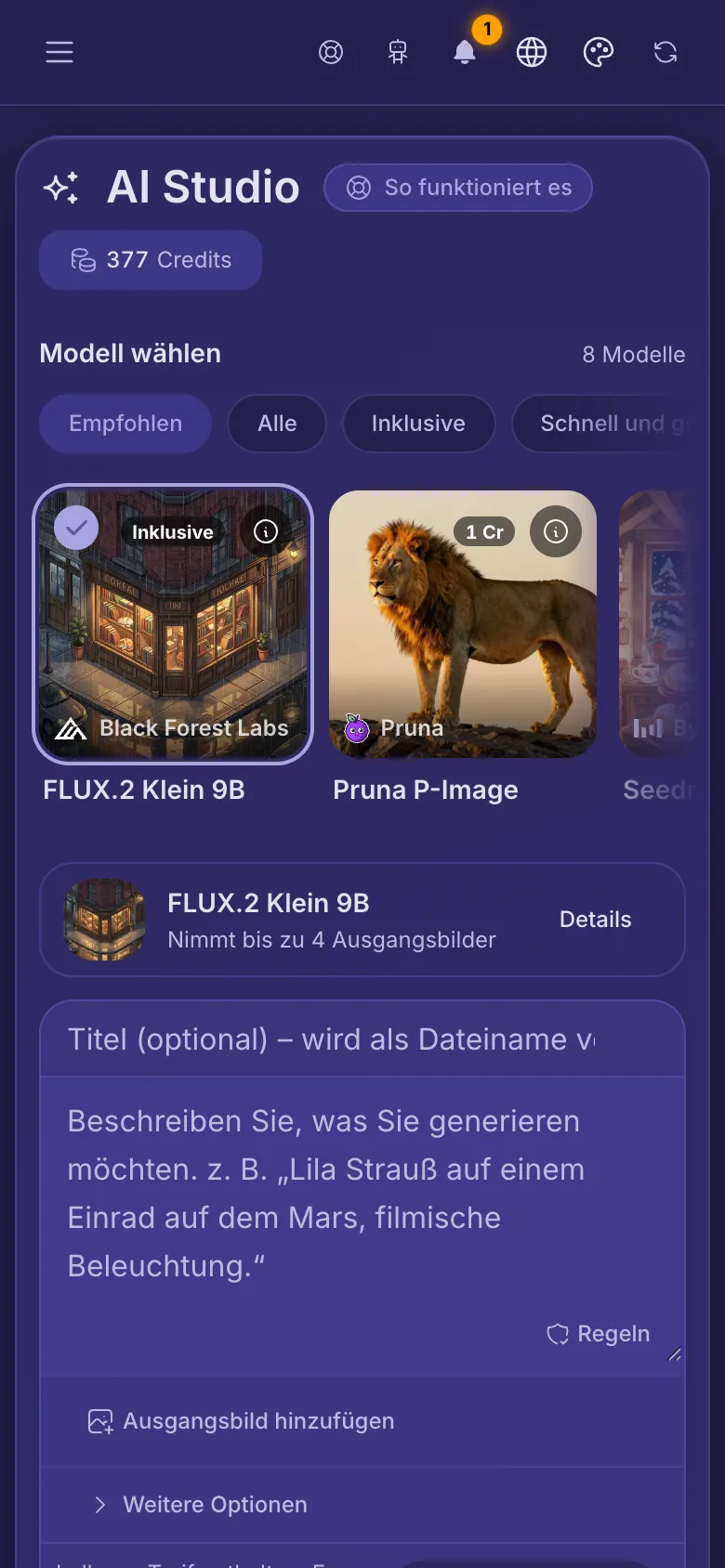
- Öffnen Sie das Menü und tippen Sie auf AI Studio.
- Oben wählen Sie ein Modell. Darunter ist das Feld, in dem Sie das Bild beschreiben, mit Generieren ganz unten.
- Die Schaltfläche oben rechts zeigt Ihre Credits. Tippen Sie darauf, um sie zu sehen und mehr zu kaufen.
- Weiter unten stehen die Bilder, die Sie früher erstellt haben, im Ordner AI: Generated Images.
Ihr erstes Bild erstellen
- Wählen Sie oben ein Modell oder behalten Sie das bereits gewählte.
- Schreiben Sie in das große Feld, was Sie sehen möchten: was auf dem Bild ist, wo und in welchem Stil, etwa ein Foto, ein Gemälde oder eine Zeichnung.
- Wenn Sie möchten, geben Sie in der obersten Zeile einen Titel ein. Er wird zum Dateinamen.
- Prüfen Sie die Zeile neben Generieren. Sie zeigt, wie viele Credits dieses Bild verbraucht oder dass es in Ihrem Tarif enthalten ist.
- Tippen Sie auf Generieren. Die meisten Bilder dauern ein paar Sekunden, die größten Modelle bis zu ein oder zwei Minuten. Lassen Sie die Seite so lange geöffnet.
Ihr neues Bild
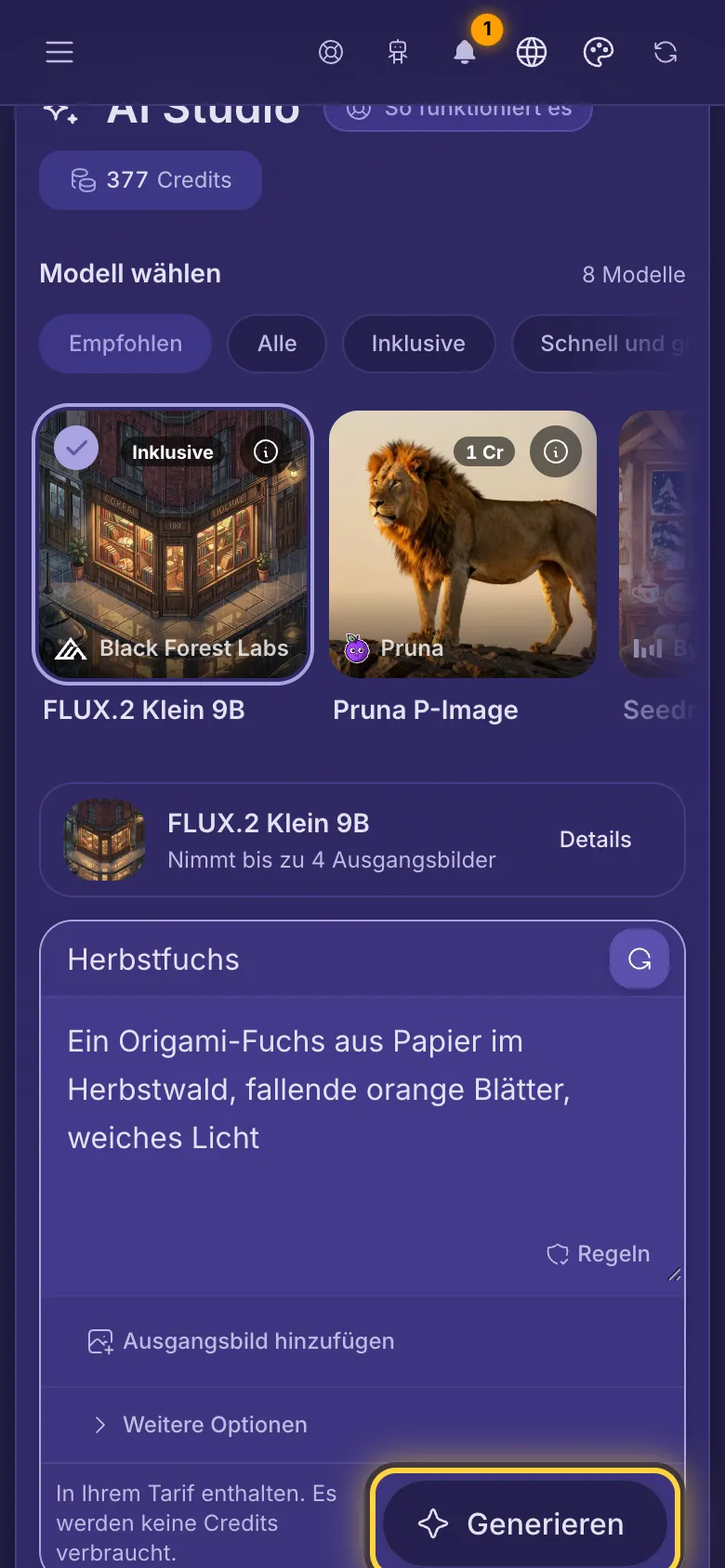
- Das neue Bild erscheint unter dem Feld, mit Größe und Link. Es wird wie ein Upload in AI: Generated Images gespeichert.
- Prompt kopieren kopiert, was Sie geschrieben haben. Praktisch, um dieselbe Idee mit einem anderen Modell zu probieren.
- Bild entfernen (der runde Pfeil auf dem Bild) blendet es nur hier aus. In Ihrer Mediathek bleibt es erhalten.
- In Ihrer Mediathek können Sie es wie jedes andere Bild teilen, verschieben, bearbeiten oder löschen.
Ein Modell wählen
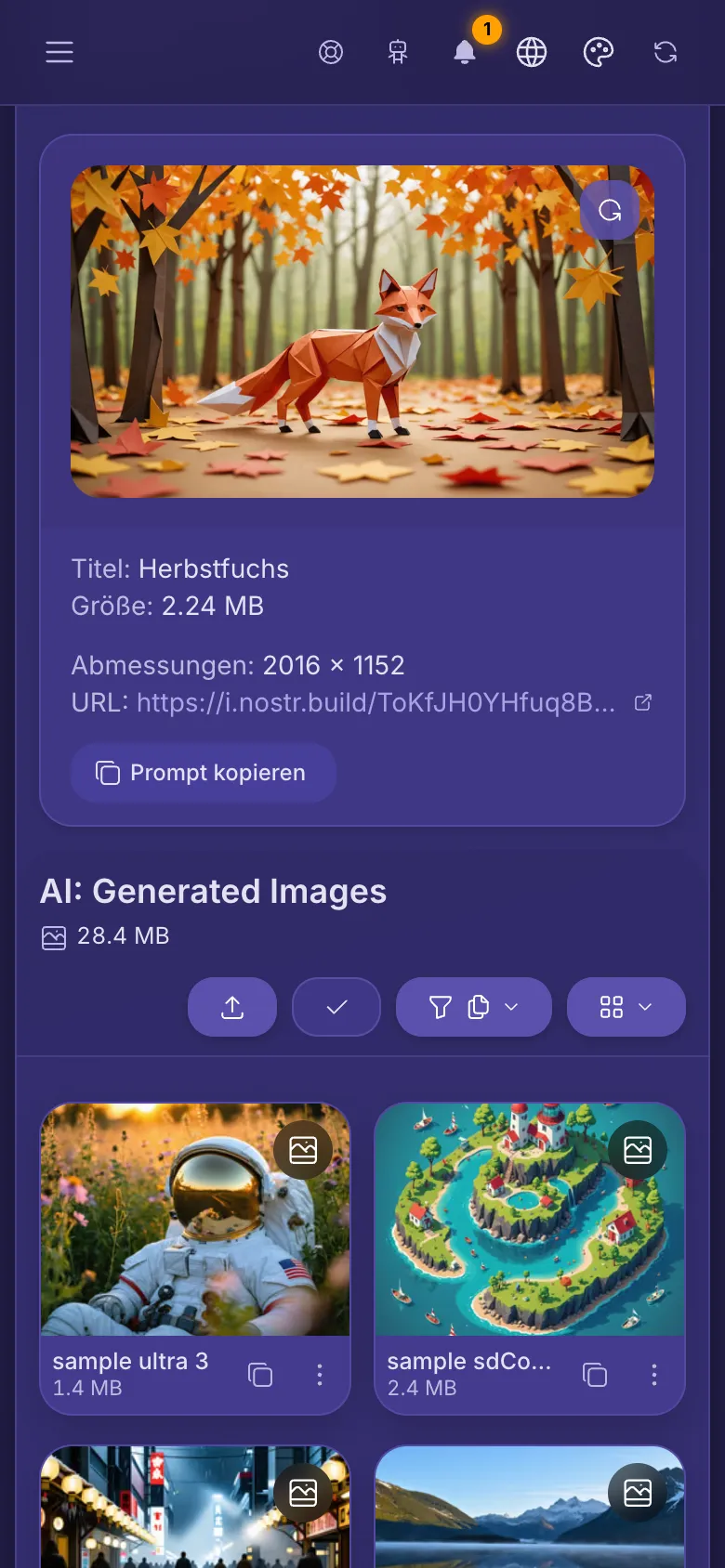
- Die Filter oben sortieren die Modelle. Empfohlen zeigt einige starke Modelle für verschiedene Aufgaben, Alle zeigt jedes Modell Ihres Tarifs.
- Wischen Sie die Kartenreihe zur Seite, um mehr zu sehen. Tippen Sie auf eine Karte, um dieses Modell zu verwenden. Das gewählte hat ein Häkchen.
- Das Abzeichen auf einer Karte zeigt die Credits für ein Bild (etwa 7 Cr) oder Inklusive, wenn es keine verbraucht.
- Unter den Karten steht beim gewählten Modell, wie viele Bilder es aufnehmen kann. Tippen Sie auf Details, um mehr darüber zu erfahren.
Die Arten von Modellen
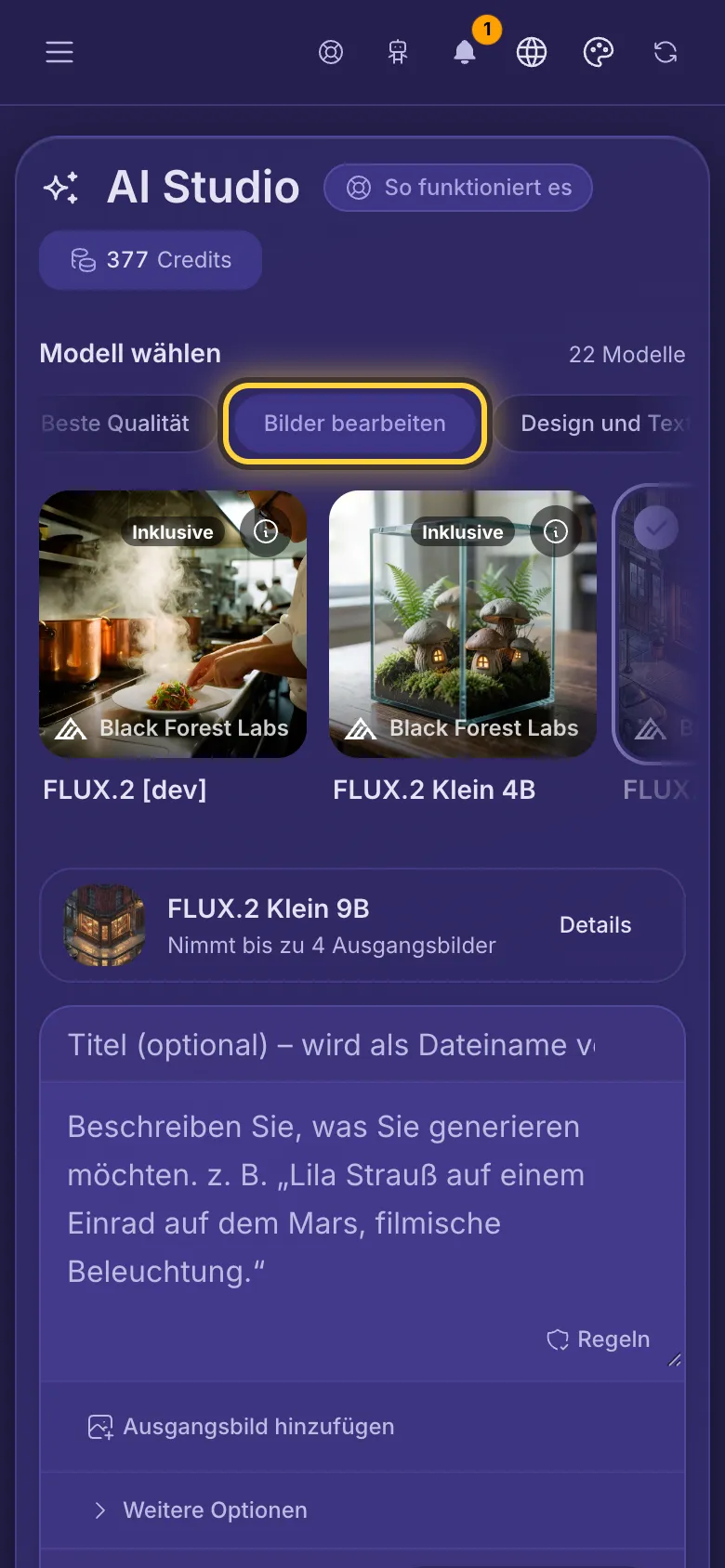
Jeder Filter sammelt Modelle, die eine Sache gut können. Ein Modell kann in mehreren stehen.
- Inklusive: Modelle, die Ihr Tarif enthält, sie verbrauchen also keine Credits. Gut zum Ausprobieren von Ideen. Nicht jeder Tarif hat sie. Zum Beispiel: FLUX.2 Klein 9B, SDXL-Lightning und Stable Diffusion XL.
- Schnell und günstig: schnell und mit wenigen Credits. Gut für Entwürfe und einfache Bilder. Zum Beispiel: Pruna P-Image, GPT Image 2.5 Flare und Stable AI Core.
- Beste Qualität: die meisten Details, das beste Licht und die natürlichsten Gesichter. Sie brauchen länger und verbrauchen mehr Credits. Zum Beispiel: Seedream 5 Pro, FLUX.1 Kontext [pro] und Nano Banana Pro.
- Bilder bearbeiten: Modelle, die Ihre Bilder nehmen und ändern: ein neuer Hintergrund, ein anderer Stil, ein Objekt mehr oder mehrere Bilder zu einem gemischt. Zum Beispiel: FLUX.2 Klein 9B, Seedream 5 Pro und FLUX.1 Kontext [pro].
- Design und Text: Logos, Poster, Icons und Bilder mit Schrift. Bei manchen können Sie Markenfarben wählen. Zum Beispiel: Recraft V4.1, Qwen Image 3.0 Pro und Recraft V3.
Sehen, was ein Modell kann
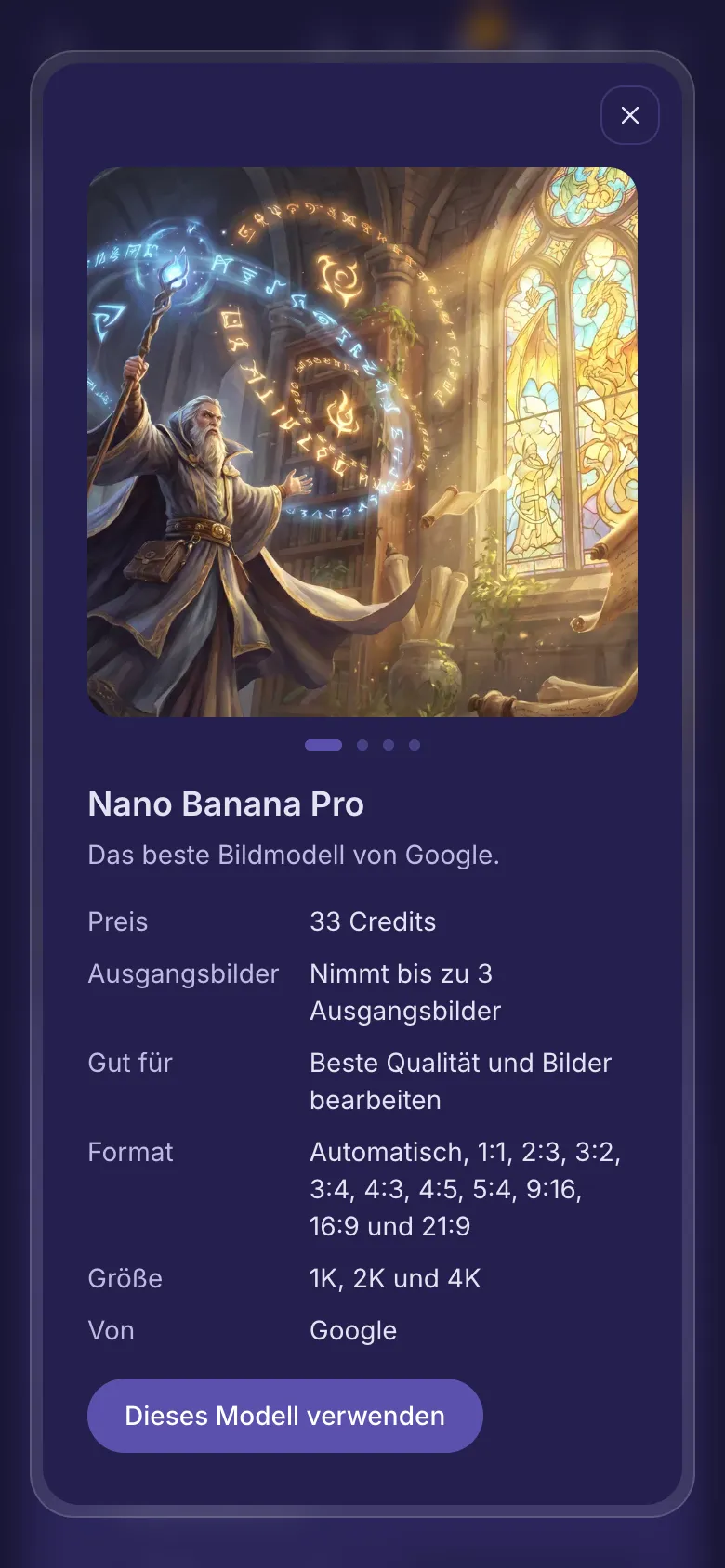
- Tippen Sie auf das (i) auf einer Karte oder auf Details unter den Karten.
- Wischen Sie durch die Beispielbilder, um zu sehen, was das Modell macht. Jedes davon hat dieses Modell erstellt.
- Preis sind die Credits für ein Bild, und manche Modelle berechnen zusätzliche Credits für jedes angehängte Bild. Ausgangsbilder sagt, wie viele Bilder es aufnimmt, Gut für nennt seine Filter und Von die Firma dahinter. Weitere Zeilen zeigen seine Optionen, etwa Format.
- Tippen Sie auf Dieses Modell verwenden, um es zu wählen.
Mit eigenen Bildern starten
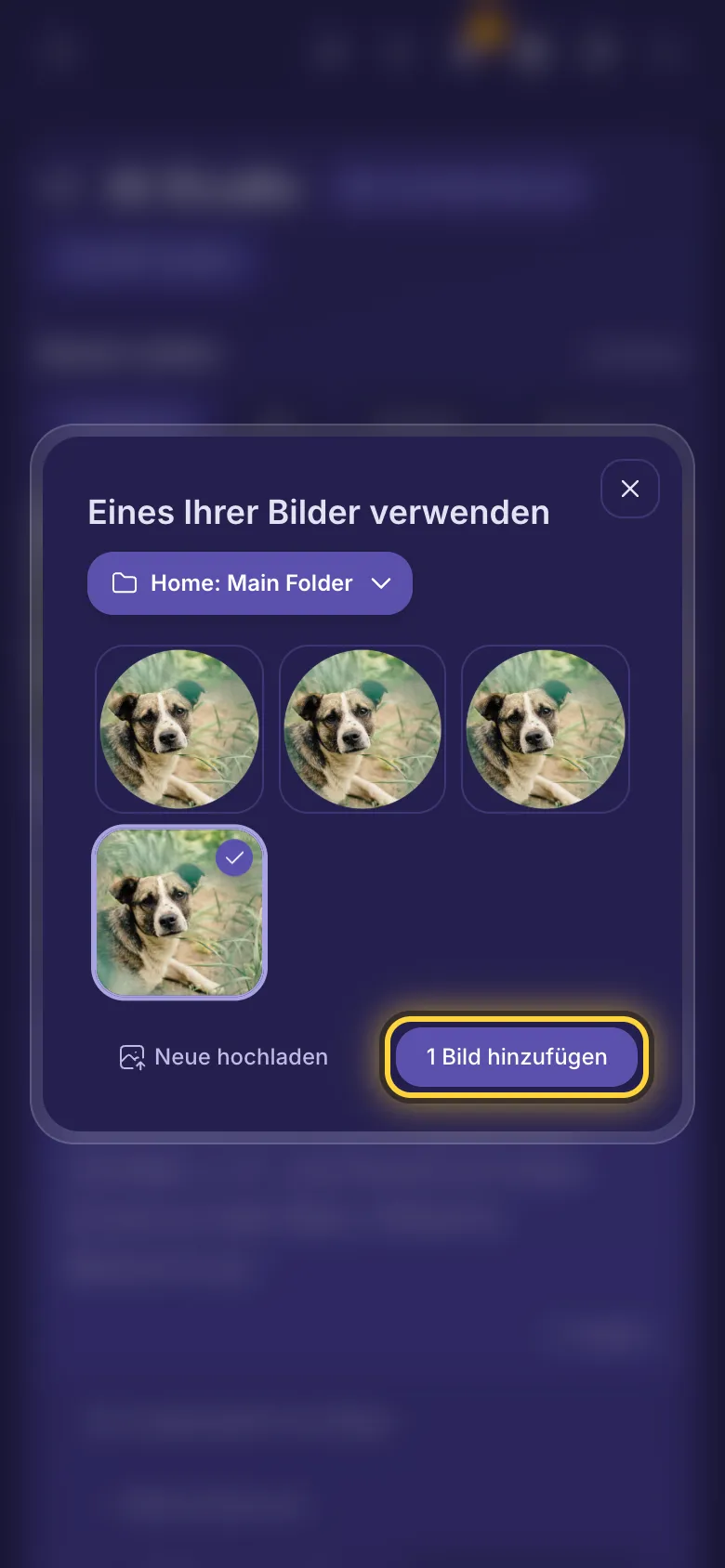
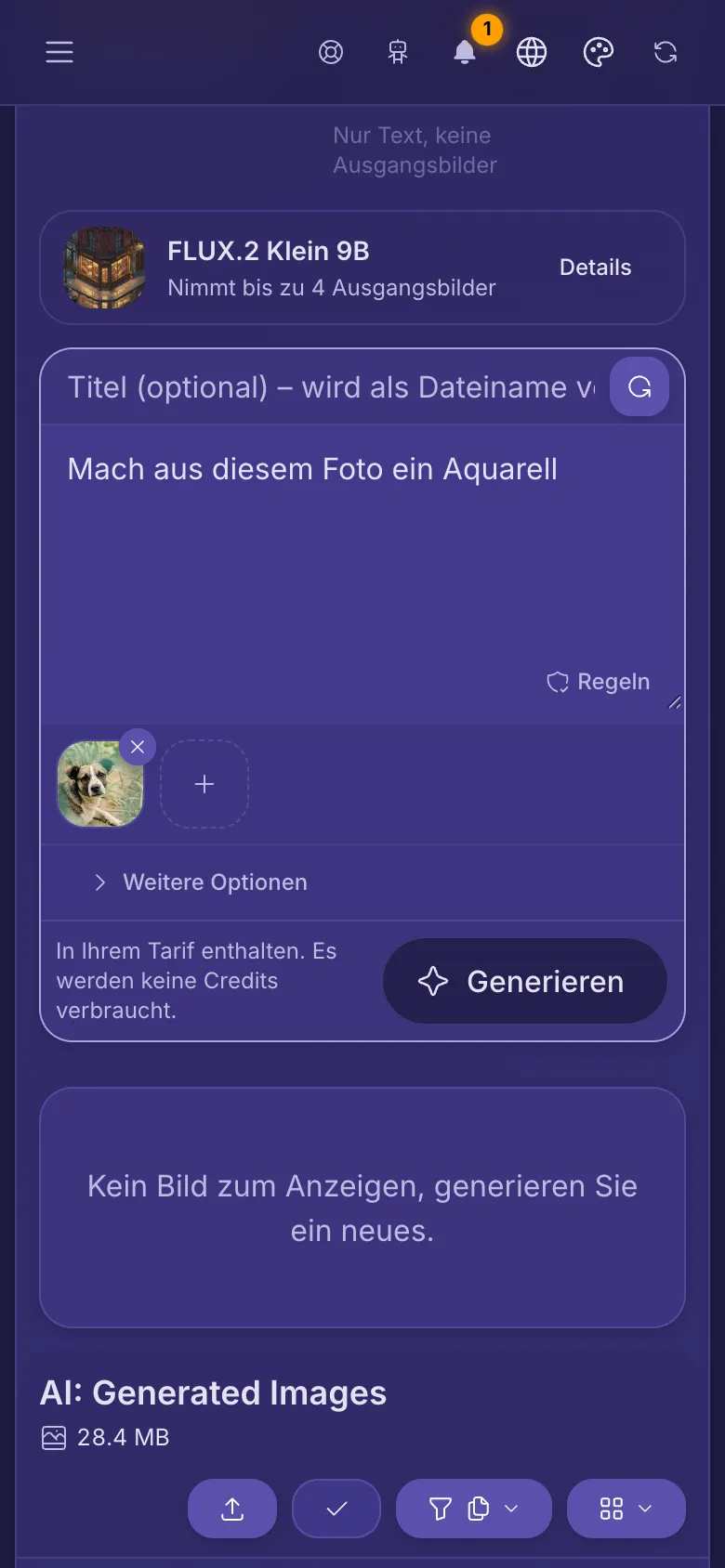
- Tippen Sie unter dem Prompt auf Ausgangsbild hinzufügen.
- Wählen Sie oben einen Ordner, tippen Sie auf ein oder mehrere Bilder und dann auf die Schaltfläche zum Hinzufügen. Mit Neue hochladen fügen Sie zuerst ein Bild von Ihrem Gerät hinzu.
- Wenn das gewählte Modell keine Bilder aufnehmen kann, wechselt AI Studio zu einem, das es kann, und sagt Ihnen, zu welchem.
- Schreiben Sie in den Prompt, was sich ändern soll, zum Beispiel: Mach aus diesem Foto ein Aquarell.
- Das + neben Ihrem Bild fügt ein weiteres hinzu, so viele, wie das Modell aufnimmt. Das x auf einem Bild entfernt es.
- Manche Modelle zeigen Variation: Ein niedriger Wert hält das Ergebnis näher an Ihrem Bild, ein höherer lässt mehr Änderung zu.
- Krea-Modelle nehmen stattdessen Stilbilder. Sie übernehmen den Look Ihrer Bilder (Farben, Textur, Technik) und bearbeiten sie nicht.
Aus einem beliebigen Bild Ihrer Mediathek
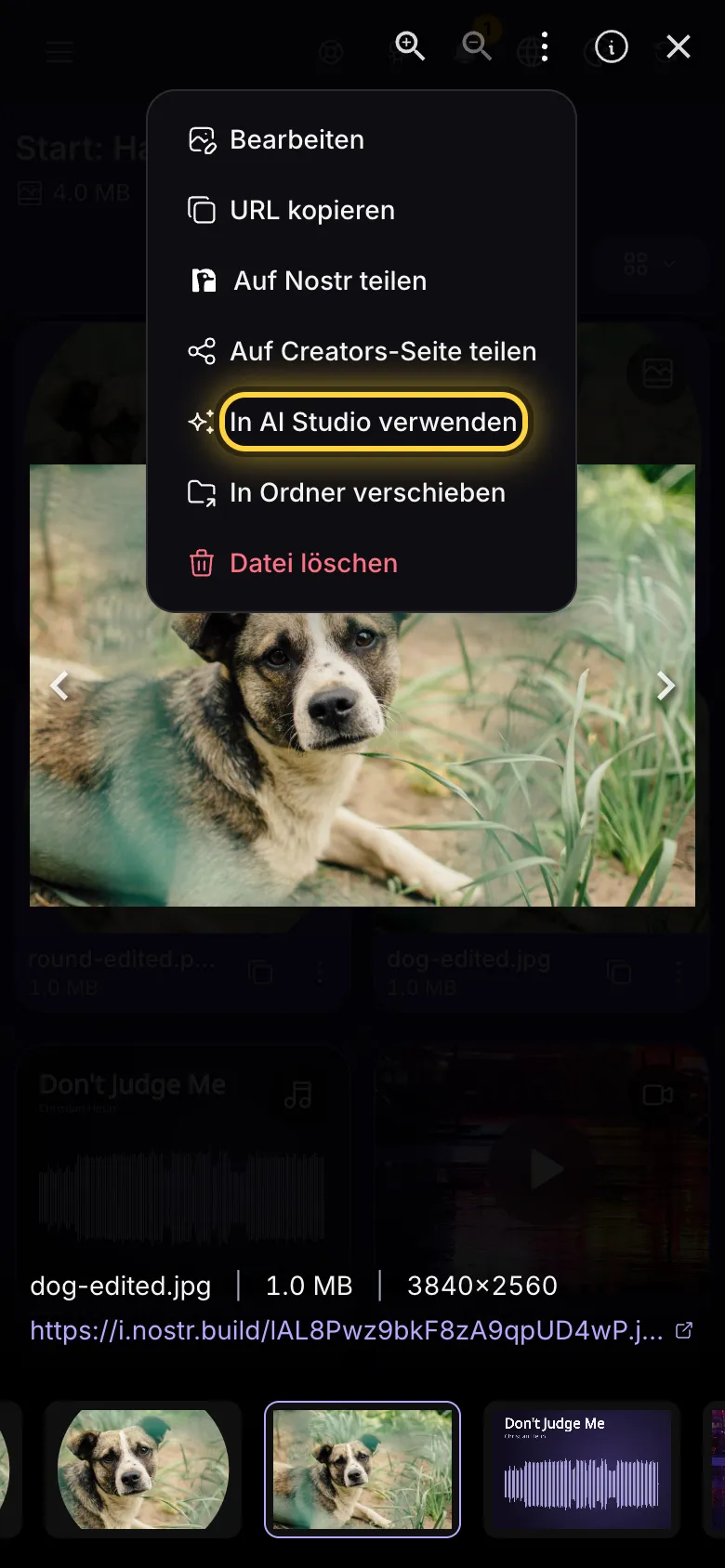
- Öffnen Sie ein Bild im Vollbild, tippen Sie auf Aktionen (die drei Punkte) und dann auf In AI Studio verwenden.
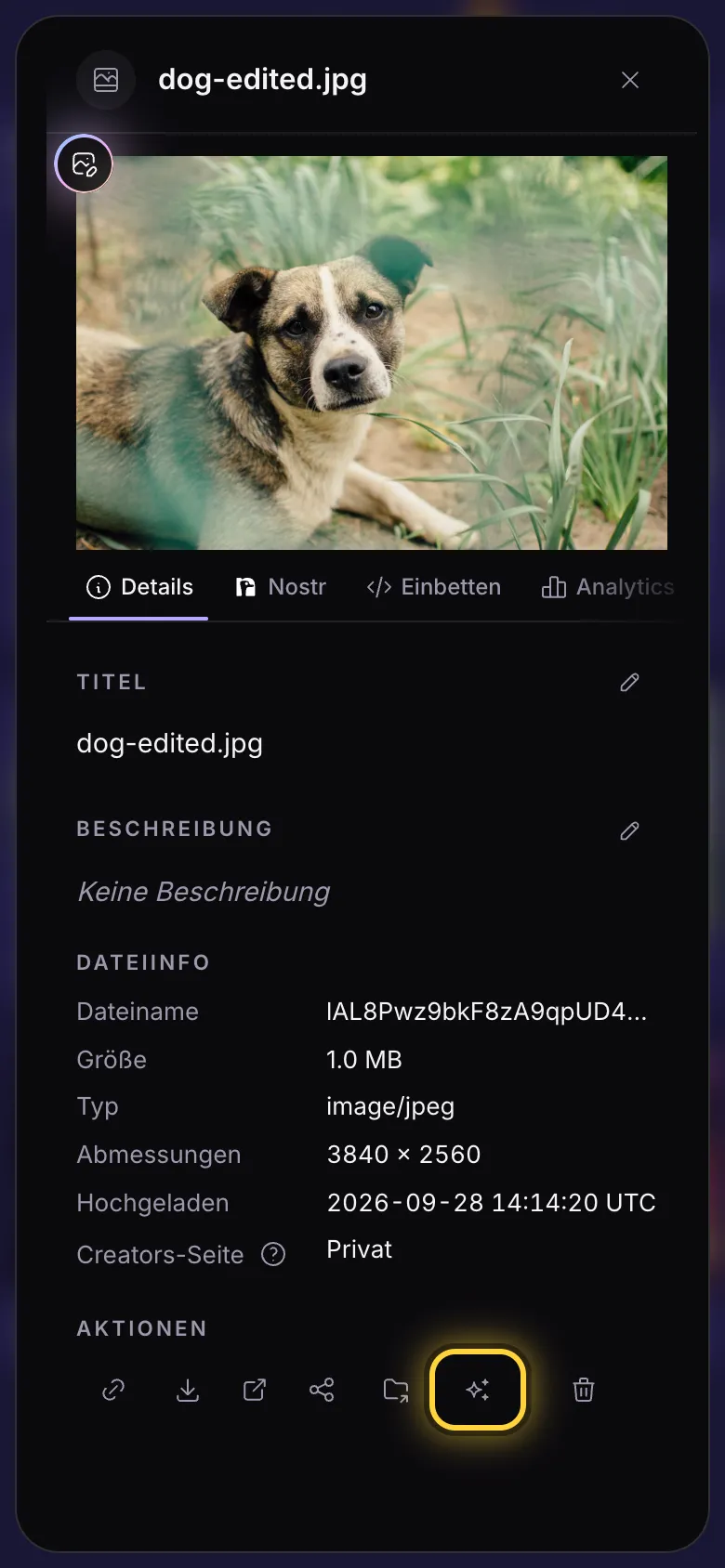
- Oder öffnen Sie das Detailfenster des Bildes und tippen Sie in seiner Schaltflächenreihe auf In AI Studio verwenden (die Schaltfläche mit den Funken).
- AI Studio öffnet sich mit dem angehängten Bild. Wenn das gewählte Modell keine Bilder aufnehmen kann, wechselt es zu einem, das es kann.
- Sagen Sie, was sich ändern soll, und tippen Sie auf Generieren. Ihr Original bleibt, wie es ist: Das Ergebnis ist ein neues Bild.
Weitere Optionen
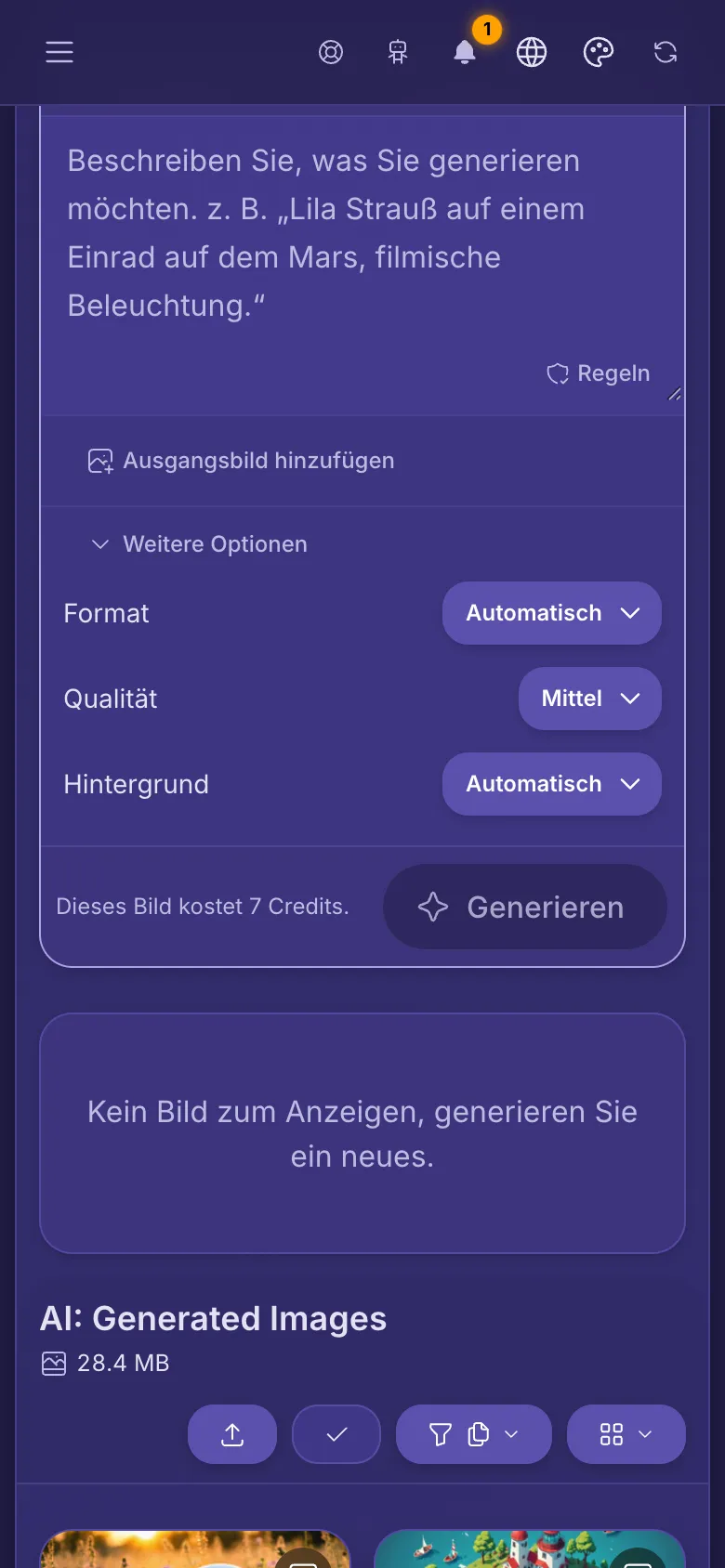
- Tippen Sie unter dem Prompt auf Weitere Optionen. Was Sie sehen, hängt vom Modell ab.
- Format legt die Form des Bildes fest: quadratisch, hoch oder breit. Größe und Qualität ergeben ein größeres oder feineres Bild und können mehr Credits verbrauchen.
- Manche Modelle bieten auch Hintergrund für Logos und Sticker, Markenfarben für Design oder Seed: Derselbe Seed mit demselben Prompt ergibt wieder dasselbe Bild.
- Sobald Sie etwas ändern, zeigt die Schaltfläche, wie viele Optionen Sie geändert haben. Zurücksetzen neben einer Option setzt sie zurück.
- Manche Modelle haben ein zweites Feld für das, was Sie nicht im Bild haben möchten. Stability-Modelle haben ein eigenes Menü Seitenverhältnis, Core und Ultra ein Menü Stil-Voreinstellung.
Was es kostet
- Modelle mit Inklusive verbrauchen keine Credits. Jedes andere Bild verbraucht Credits. Sie sehen sie auf seiner Karte und in der Zeile neben Generieren, bevor Sie tippen.
- Der Preis kann sich mit den gewählten Optionen und den angehängten Bildern ändern. Die Zeile zeigt immer den Gesamtpreis für dieses Bild.
- Tippen Sie oben rechts auf Ihre Credits, um sie zu sehen und mehr zu kaufen. Wenn sie knapp werden, erscheint daneben die Schaltfläche Aufladen.
- Wenn ein Bild fehlschlägt, bekommen Sie die verbrauchten Credits zurück.
Tipps für bessere Bilder
Beschreiben Sie das Bild
Schreiben Sie, was das Bild zeigt. „Ein roter Fuchs, der bei Sonnenaufgang im Schnee schläft, weiches Licht, Nahaufnahme als Foto“ funktioniert besser als „mach einen Fuchs“.
Nennen Sie den Stil
Sagen Sie, was für ein Bild es ist: ein Foto, ein Ölgemälde, eine Bleistiftskizze, ein 3D-Rendering oder Pixel-Art. Nennen Sie auch Licht und Blickwinkel.
Schrift im Bild
Für ein Poster oder ein Logo wählen Sie ein Modell unter Design und Text und setzen die Worte in Anführungszeichen: ein Poster mit dem Text „Sommer-Sale“.
Kleine Änderungen an einem Foto
Hängen Sie das Foto an, wählen Sie ein Modell unter Bilder bearbeiten und sagen Sie nur, was sich ändern soll: „mach den Himmel zu einem Sonnenuntergang, lass alles andere gleich“.
Erst günstig ausprobieren
Testen Sie Ihren Prompt mit einem enthaltenen oder schnellen Modell. Wenn Ihnen die Idee gefällt, erstellen Sie das fertige Bild mit einem Modell unter Beste Qualität.
Verwandte Anleitungen
Ihre Mediathek
Vom Handy oder Computer hochladen, Dateien in Ordner sortieren, einen Link zum Teilen kopieren, Dateien verschieben und löschen.
Bildeditor
Zuschneiden, aufhellen, Text und Sticker hinzufügen, ein Meme erstellen oder etwas Privates verbergen, bevor Sie ein Foto teilen.
Tarife und Bezahlen
Tarif wählen, mit Bitcoin, Lightning oder Karte bezahlen, dann verlängern, upgraden oder in einen kleineren Tarif wechseln.
Immer noch nicht weiter? Die Anleitung Wenn etwas schiefgeht erklärt die häufigen Fehlermeldungen, und die Anleitung Hilfe bekommen zeigt, wie Sie das Team erreichen.