Ваша библиотека
Всё, что вы загружаете, хранится в вашей библиотеке. Из этого руководства вы узнаете, как добавлять файлы, раскладывать их по папкам, находить их снова, копировать ссылку, чтобы поделиться, и убирать то, что больше не нужно.
Для всех, у кого есть тариф.
На картинках показан телефон. На компьютере папки расположены слева, а на кнопках видны их названия, всё остальное работает так же.
На этой странице
Что где находится
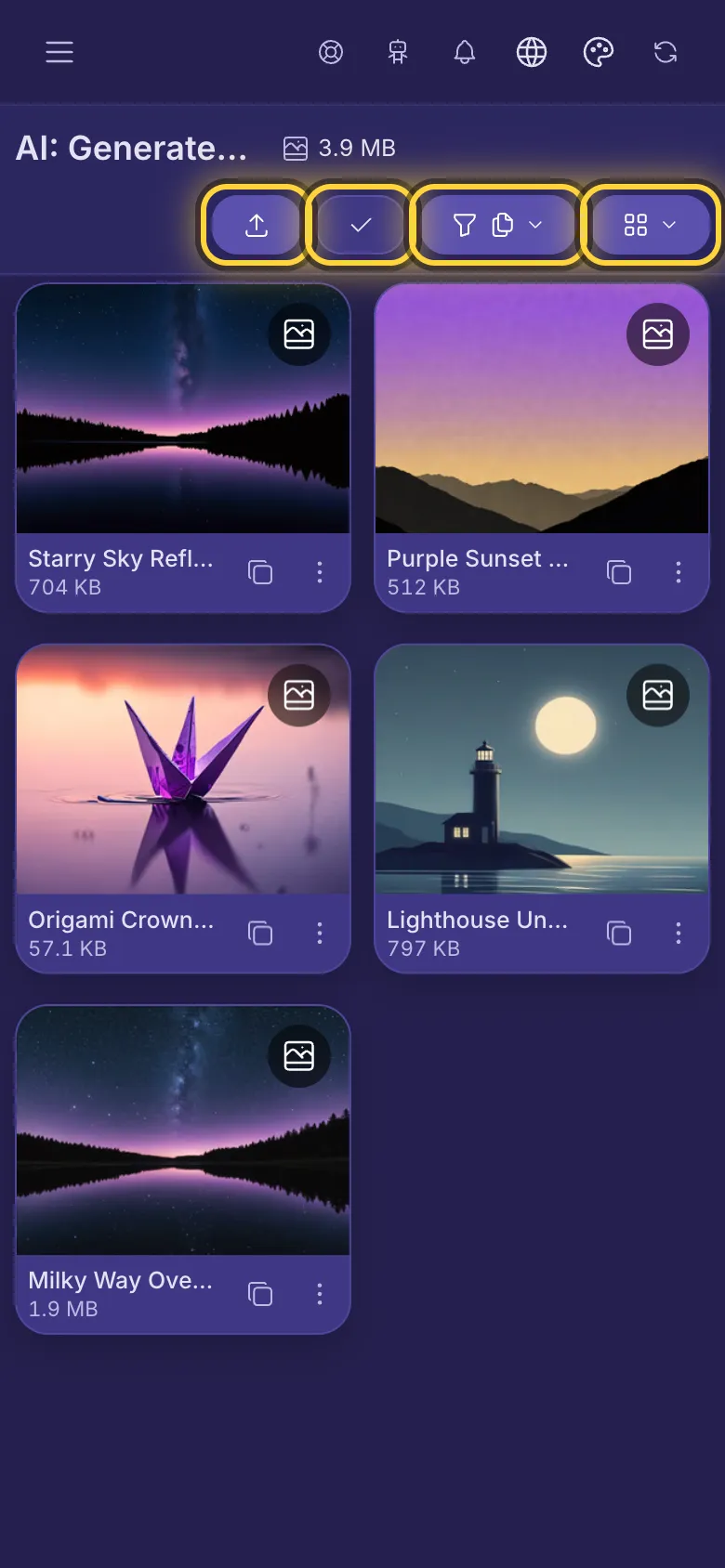
Библиотека открывается, когда вы входите в аккаунт, а пункт меню Главная страница аккаунта возвращает вас сюда. Вверху указана папка, в которой вы находитесь, и сколько места занимают её файлы. Под ней четыре кнопки:
- Кнопка Загрузить (стрелка вверх) открывает панель загрузки.
- Кнопка Выбрать (галочка) позволяет выбрать сразу несколько файлов.
- Воронка показывает файлы только одного вида, например изображения или видео.
- Четыре квадрата делают файлы крупнее или мельче.
Под каждым файлом есть две маленькие кнопки: два квадрата копируют его ссылку, а три точки открывают подробности. Нажмите на сам файл, чтобы посмотреть его в полном размере.
Загрузите файлы
- Откройте папку, в которую должны попасть файлы. Новые файлы всегда попадают в открытую папку.
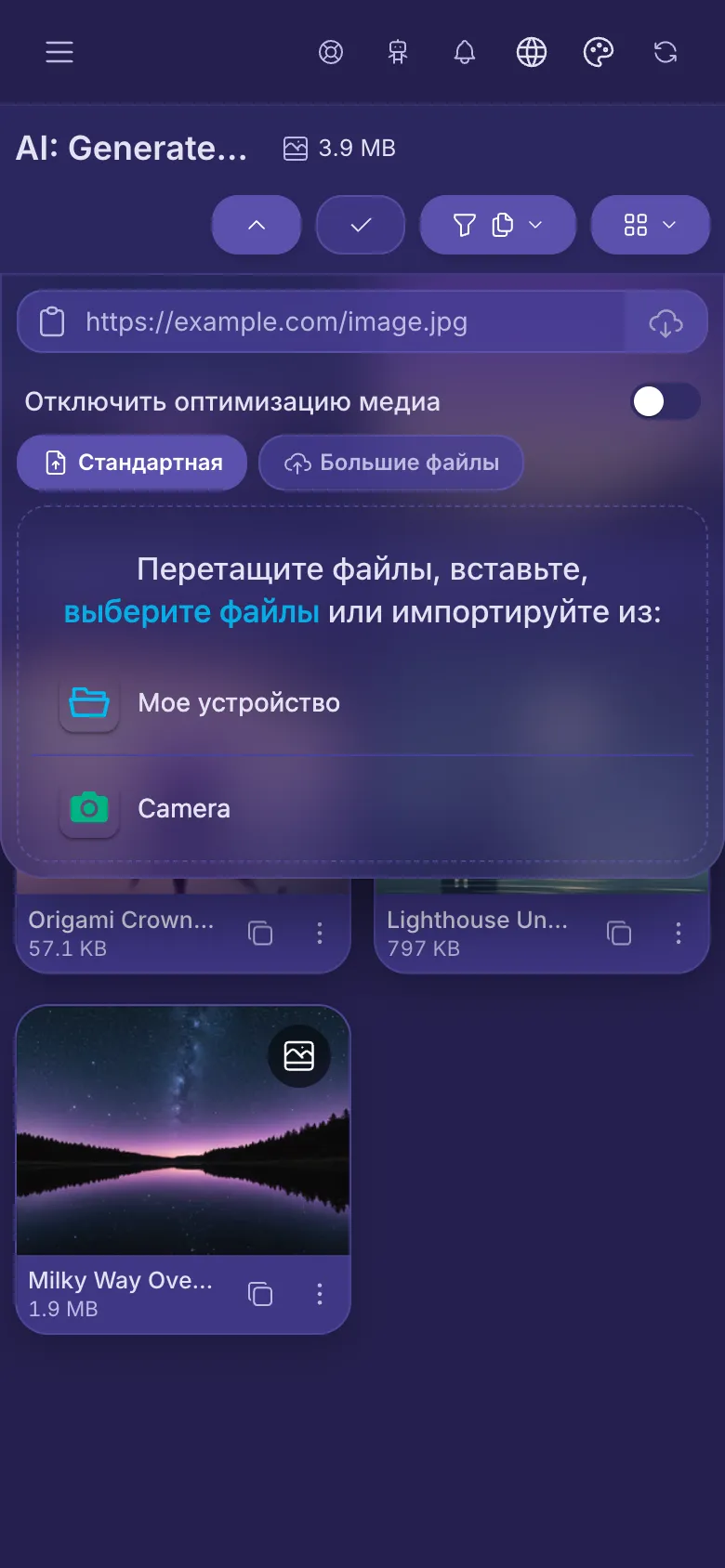
- Нажмите Загрузить.
- Нажмите в середине панели, чтобы выбрать фото, видео или аудио, или нажмите на камеру, чтобы снять новое. Можно выбрать сразу много файлов.
- Пока файлы загружаются, на кнопке растёт счётчик до 100%. Нажмите на неё ещё раз, чтобы закрыть панель и тем временем пользоваться приложением дальше.
- На компьютере файлы можно также перетащить в любое место страницы.
- Большие файлы (от 40 МБ) загружаются по частям и показываются на вкладке Большие файлы. Они попадают туда сами: выбирать вкладку не нужно.
- Есть ссылка на изображение или видео на другом сайте? Вставьте её в поле вверху и нажмите кнопку в его конце. nostr.build сохранит собственную копию.
- Отключить оптимизацию медиа: обычно изображения и видео облегчаются, чтобы у всех они загружались быстро. Включите этот параметр, чтобы сохранить файл точно таким, какой он есть.
- Что можно загружать, зависит от вашего тарифа. Все тарифы принимают изображения, видео и аудио.
Создайте папку
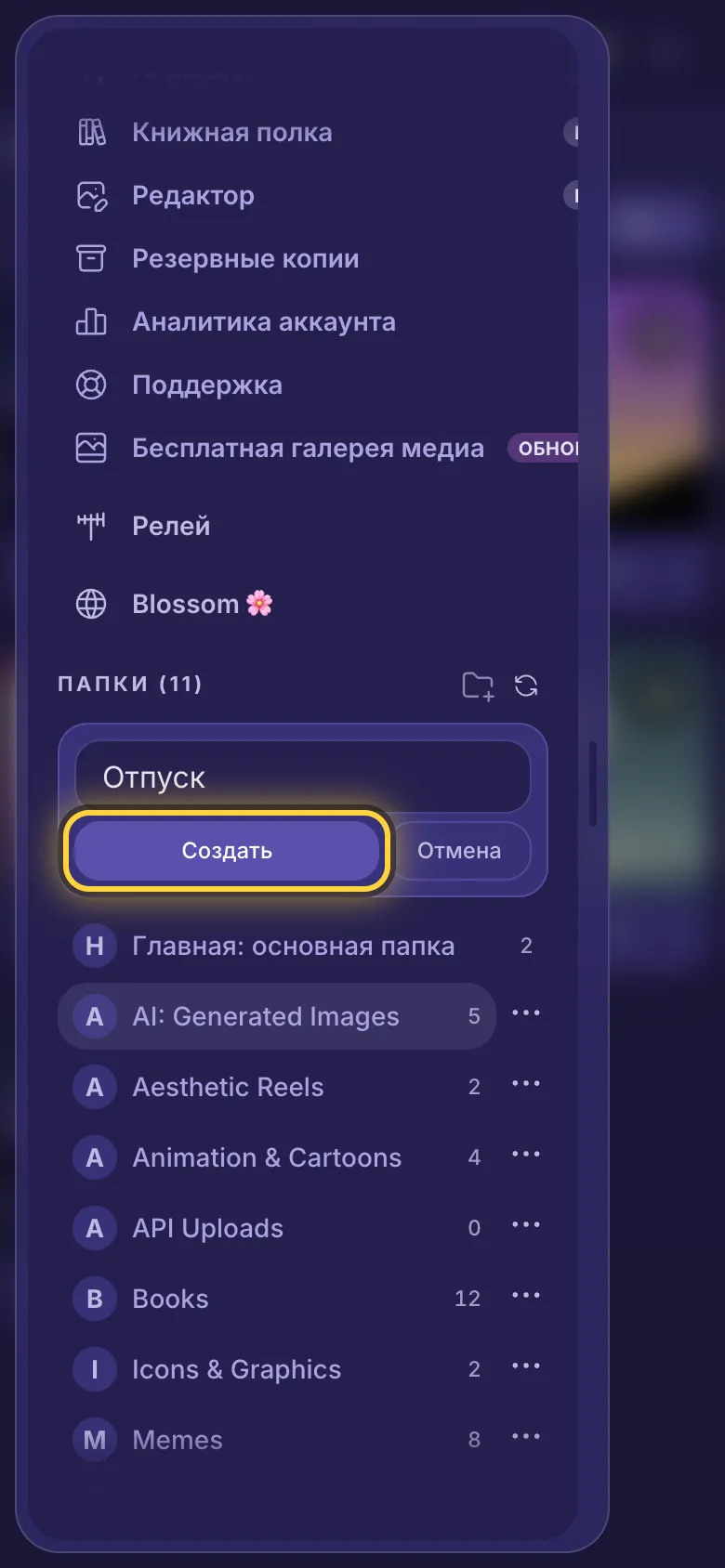
- Нажмите на меню (три полоски, слева вверху) и прокрутите вниз до папок.
- Нажмите Новая папка (папка с плюсом).
- Введите название и нажмите Создать.
- Нажмите на папку, чтобы открыть её. Число рядом показывает, сколько в ней файлов.
Переименуйте папку
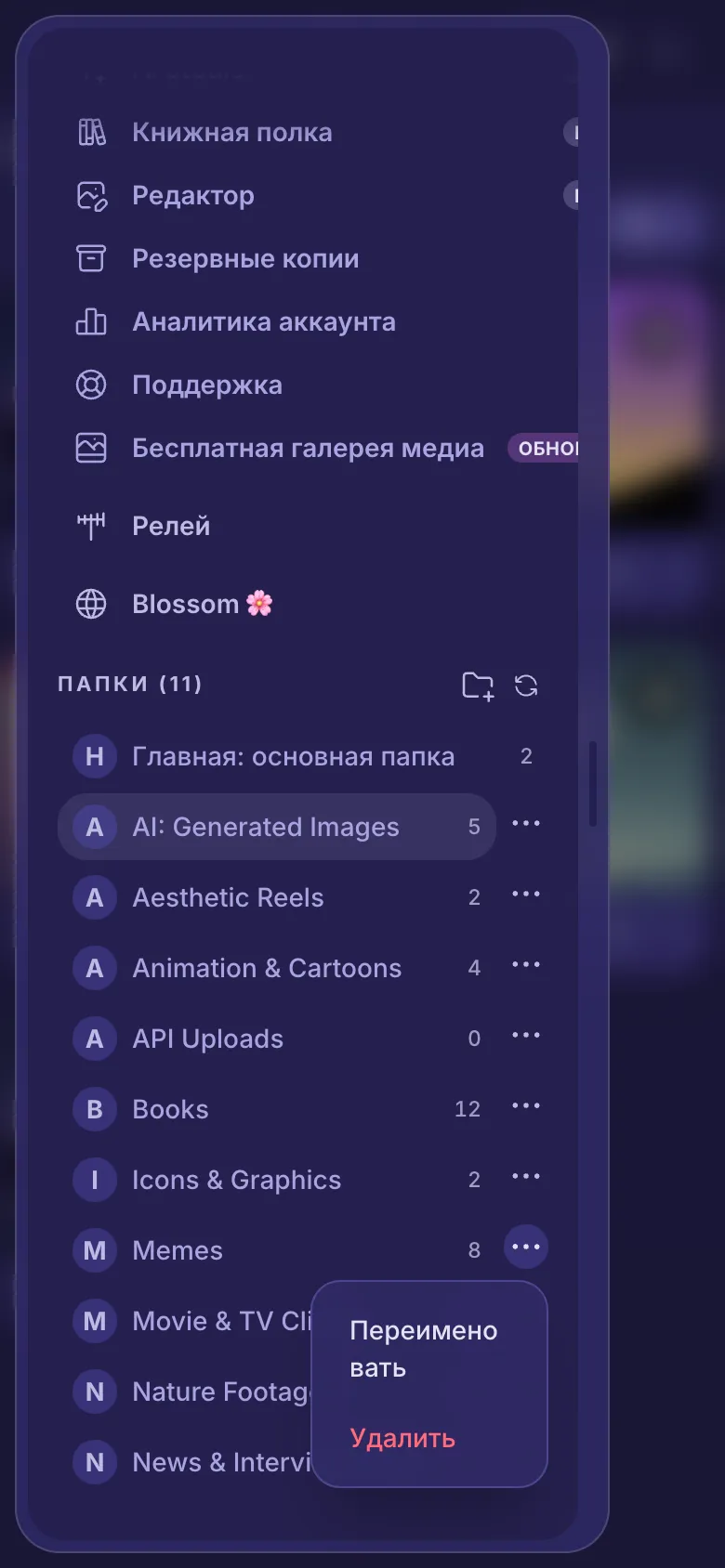
- В меню нажмите три точки рядом с папкой.
- Нажмите Переименовать.
- Введите новое название и нажмите Сохранить.
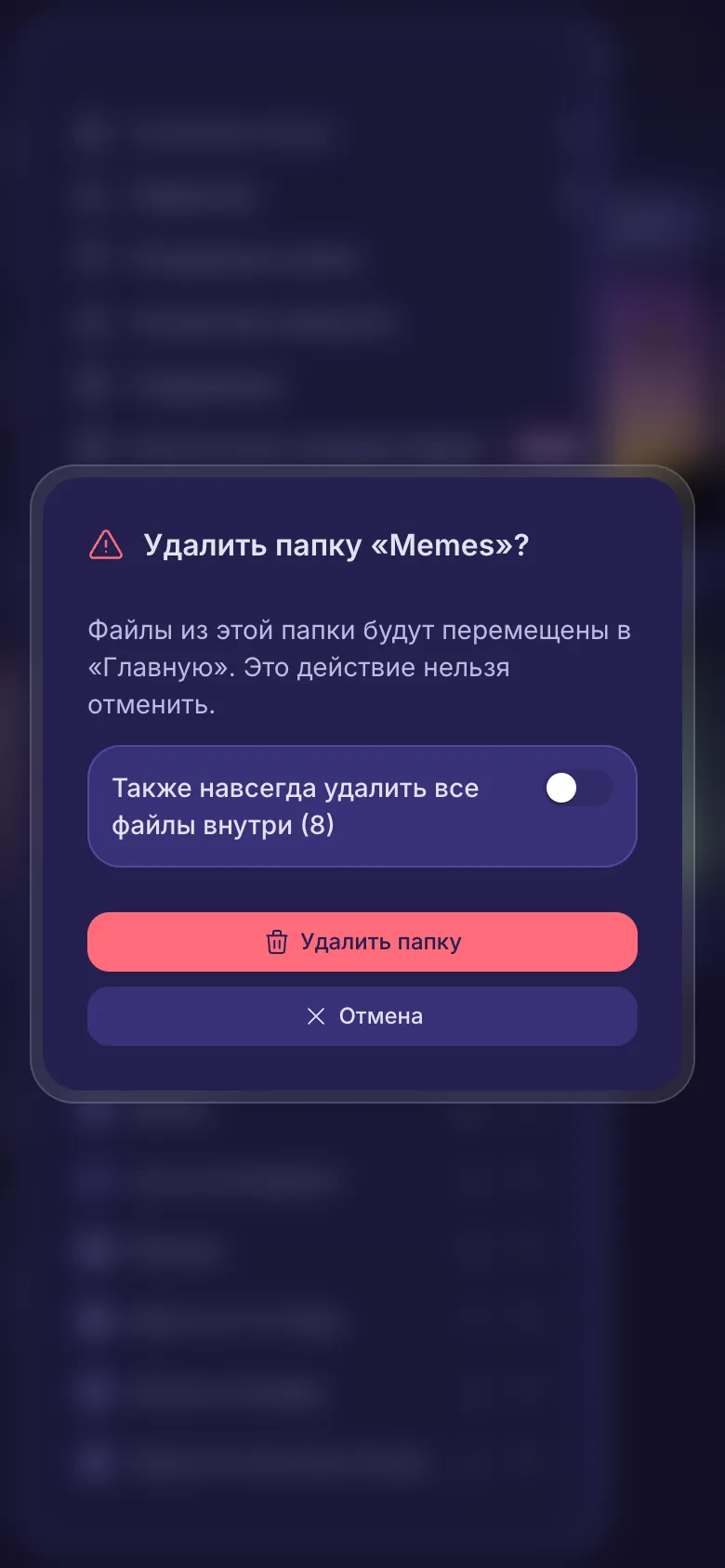
Удалите папку
- Нажмите три точки рядом с папкой, затем Удалить.
- Прочитайте вопрос, затем нажмите красную кнопку.
Найдите файл
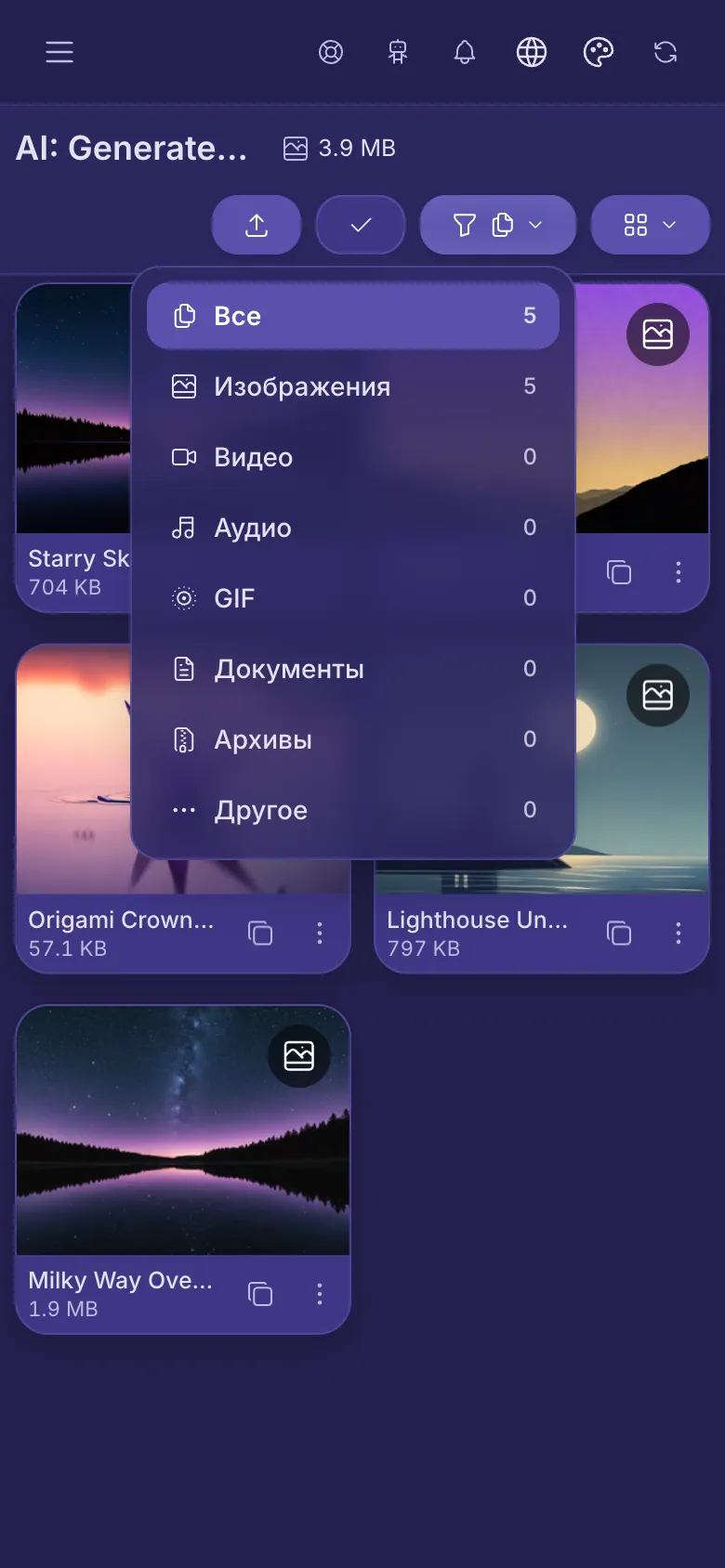
- Нажмите на воронку.
- Выберите вид, например Изображения или Видео. Число рядом с каждым показывает, сколько их в папке.
- Чтобы снова видеть всё, выберите Все.
Четыре квадрата рядом меняют размер файлов, чтобы на экране помещалось больше или меньше.
Подробности о файле
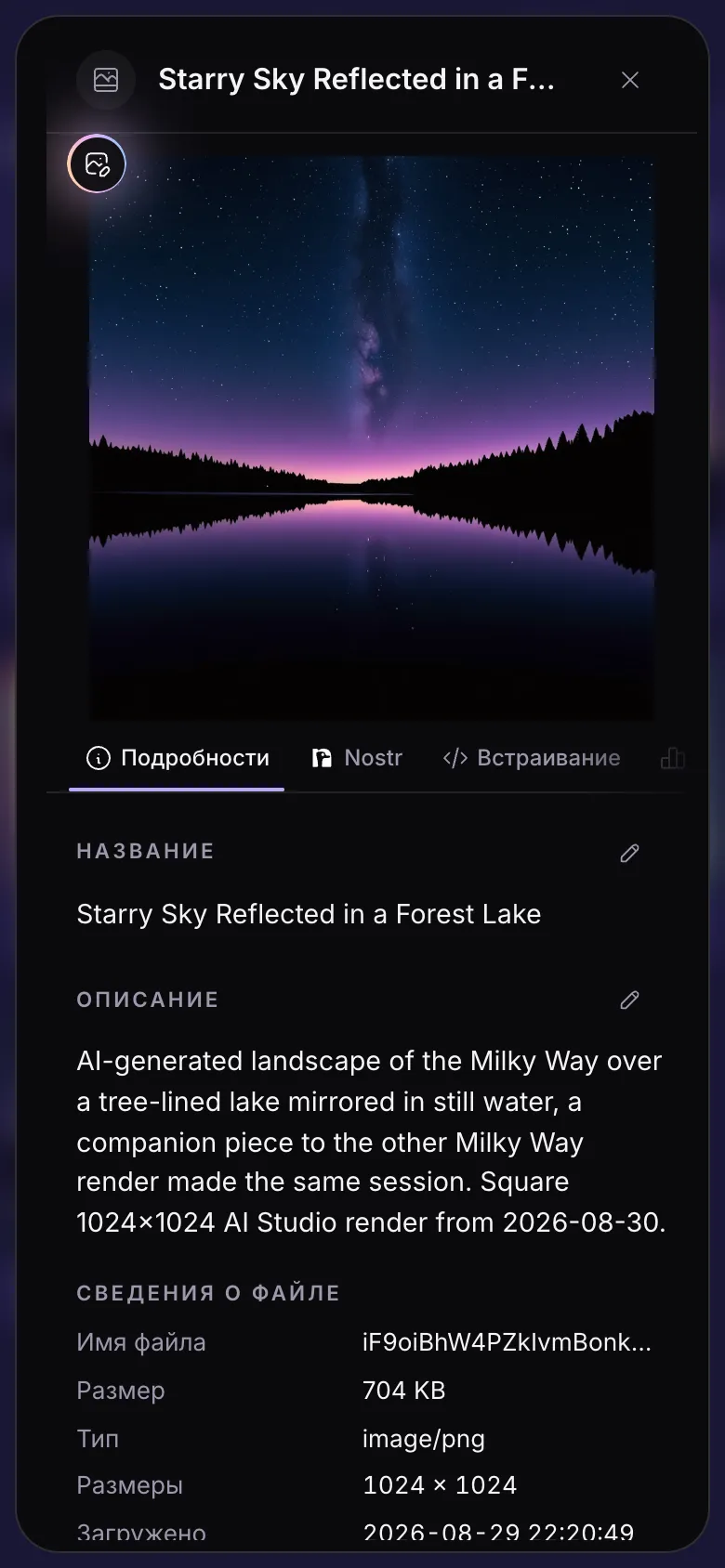
- Нажмите три точки под файлом.
- Нажмите на карандаш рядом с полем Название или Описание, напишите свой текст и нажмите галочку, чтобы сохранить.
- Прокрутите вниз, чтобы увидеть размер, тип и день загрузки.
На вкладках вверху есть ещё: Nostr, чтобы опубликовать файл в Nostr (для аккаунтов с ключом Nostr), и Встраивание с кодом, который вставляет его на сайт.
Круглая кнопка слева вверху на изображении открывает его в редакторе: Редактор изображений.
Копируйте ссылку, скачивайте, перемещайте
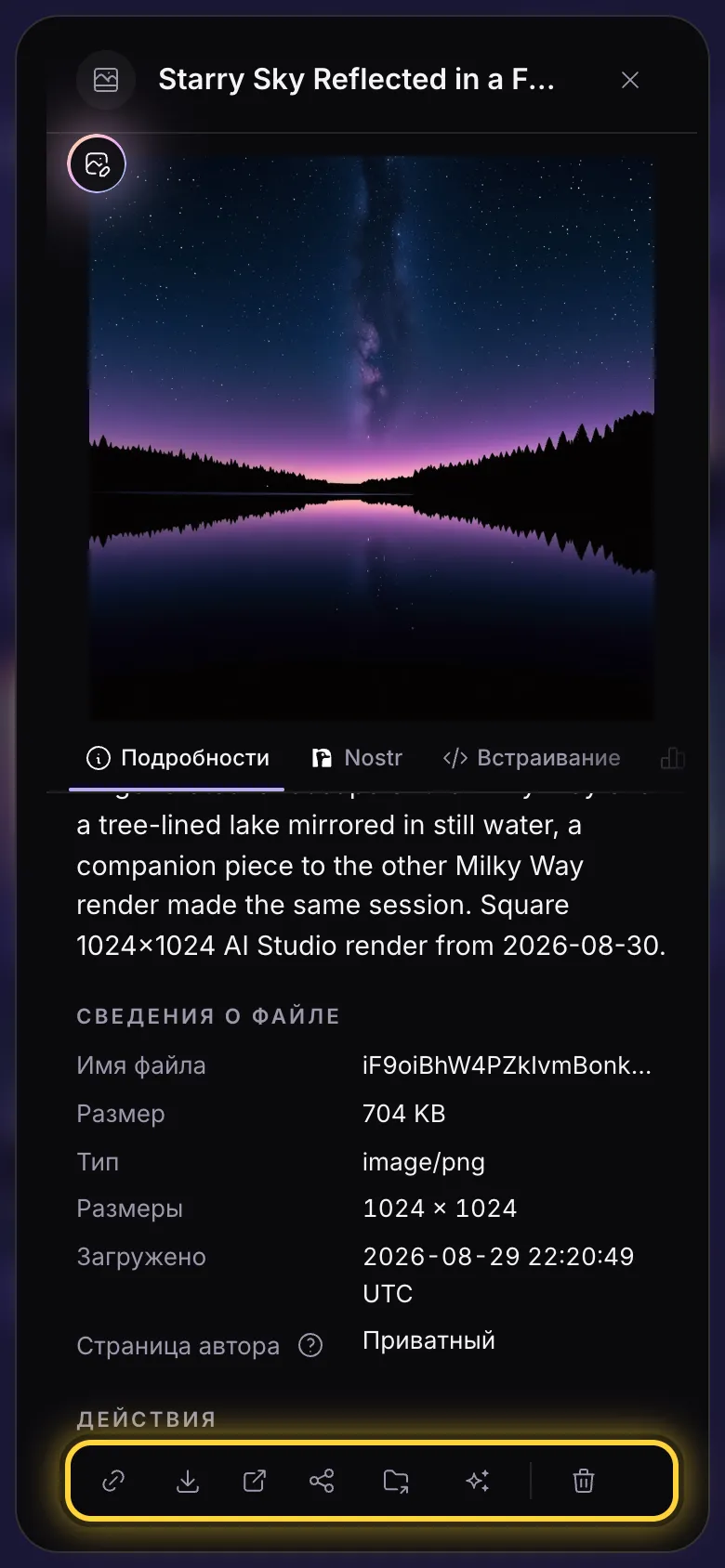
Внизу подробностей есть ряд кнопок:
- Цепочка копирует ссылку на файл, чтобы вставить её в пост или сообщение.
- Стрелка вниз сохраняет исходный файл на ваше устройство.
- Квадрат со стрелкой открывает оригинал в новой вкладке.
- Три соединённые точки добавляют файл на вашу публичную страницу автора (Поделиться на странице автора), на тарифах Creator и Advanced.
- Папка со стрелкой перемещает файл в другую папку.
- Корзина удаляет его.
Работайте с несколькими файлами
- Нажмите Выбрать (галочка).
- Нажмите на каждый нужный файл. На нём появится галочка.
- Используйте панель внизу: скопируйте все их ссылки, переместите их, поделитесь ими или удалите их.
- Кнопка Выбрать все выбирает все файлы, которые вы сейчас видите. Крестик завершает выбор.
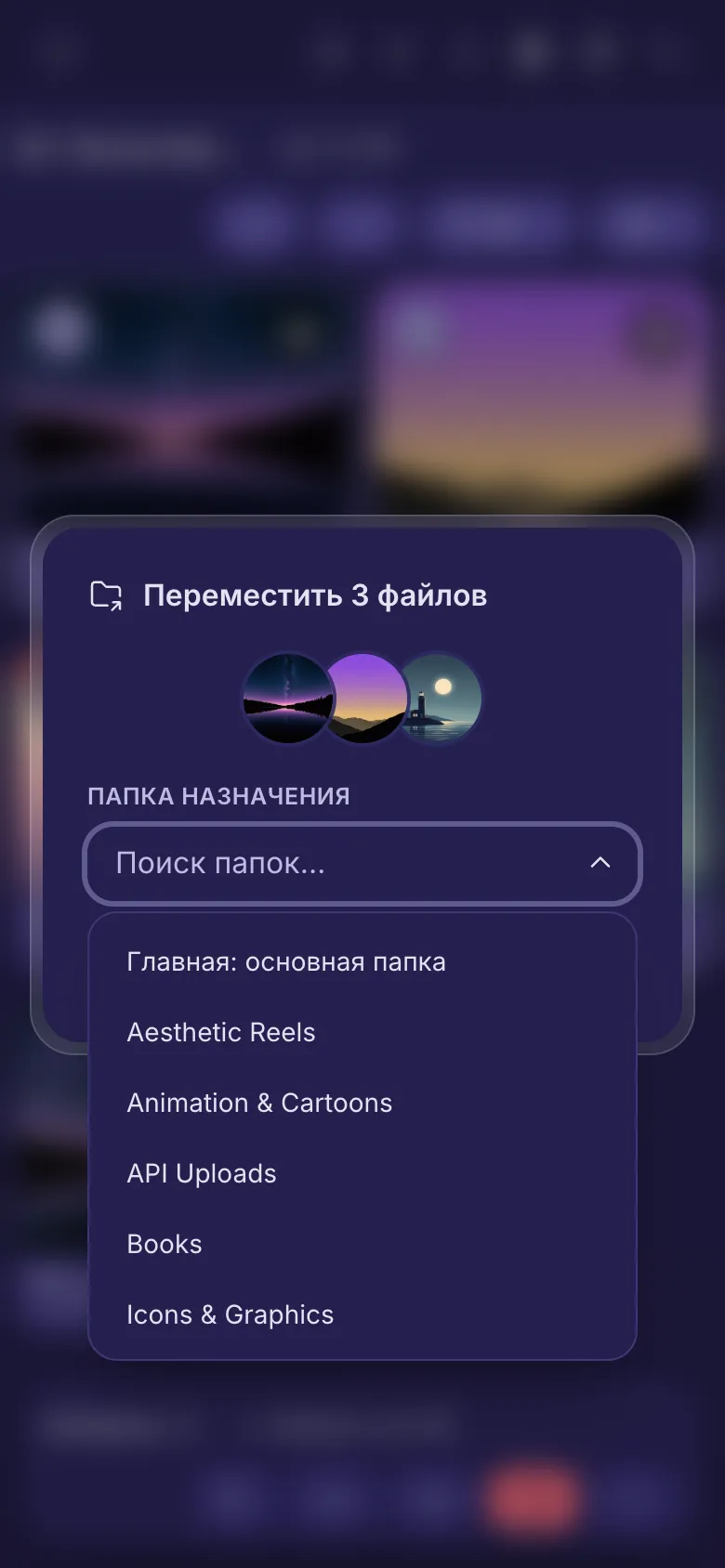
Переместите файлы в другую папку
- Выберите файлы или откройте подробности одного файла.
- Нажмите на папку со стрелкой.
- Выберите папку в списке или начните вводить её название, затем нажмите Переместить.
На компьютере файлы можно также перетащить на папку в списке слева.
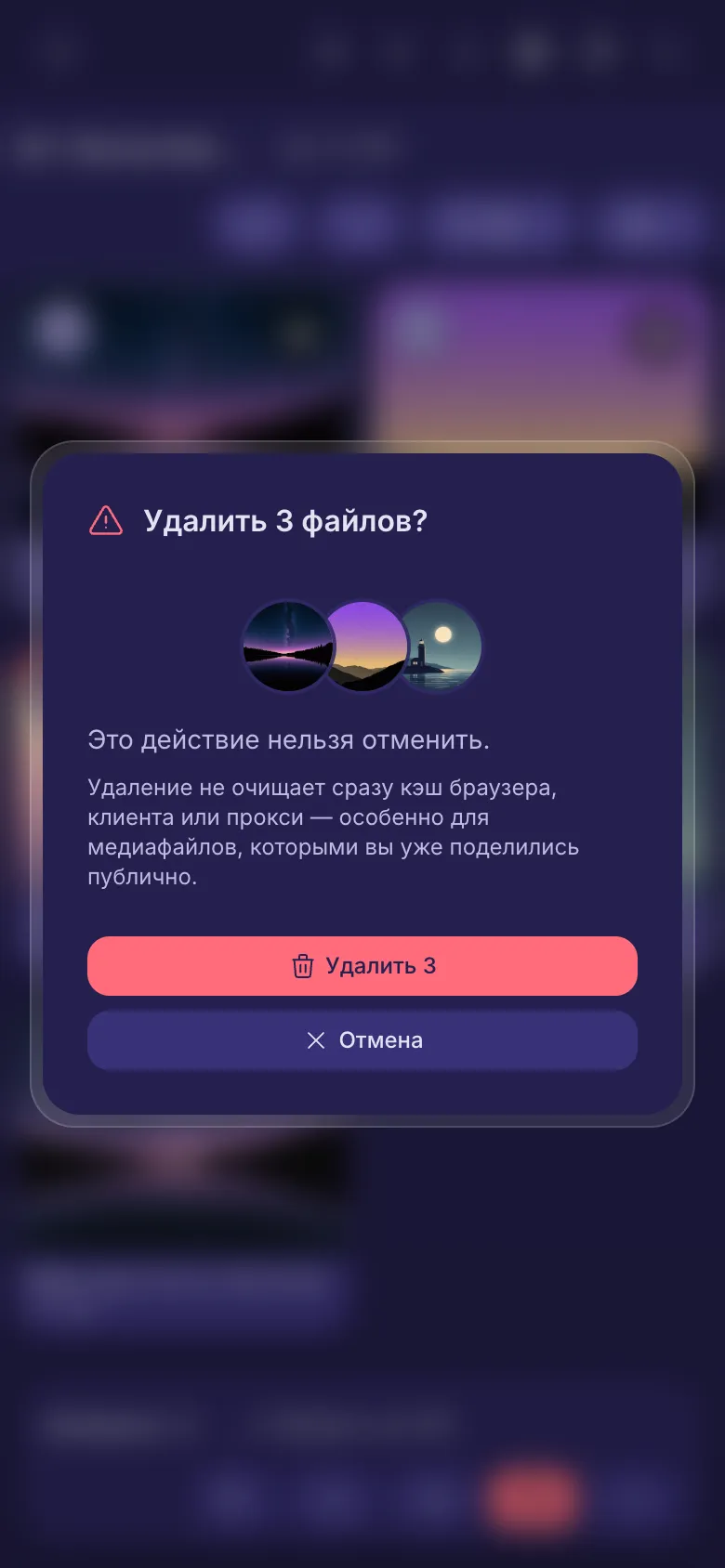
Удалите файлы
- Выберите файлы или откройте подробности одного файла.
- Нажмите на корзину.
- Проверьте, что сказано в вопросе, затем нажмите красную кнопку.
Всё ещё не получается? Руководство Если что-то пошло не так объясняет частые сообщения об ошибках, а руководство Получить помощь показывает, как связаться с командой.