Sua biblioteca
Tudo o que você envia fica na sua biblioteca. Este guia mostra como adicionar arquivos, guardá-los em pastas, encontrá-los de novo, copiar um link para compartilhar e tirar o que você não precisa mais.
Para todos que têm um plano.
As imagens mostram um celular. No computador, as pastas ficam no lado esquerdo e os botões mostram seus nomes, e todo o resto funciona do mesmo jeito.
Nesta página
Conheça a tela
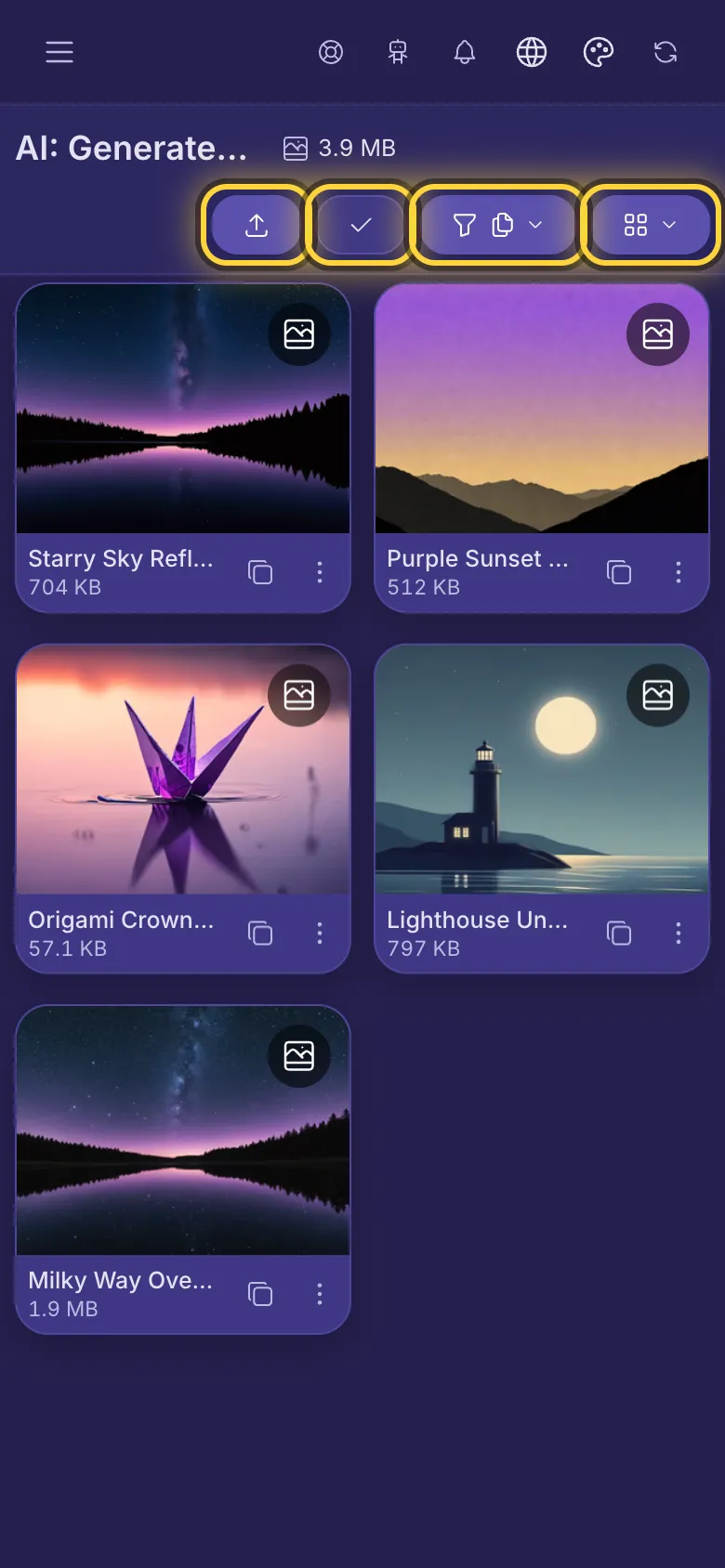
Sua biblioteca abre quando você entra, e a opção Página principal da conta no menu traz você de volta. No alto ficam a pasta em que você está e quanto espaço os arquivos dela ocupam. Logo abaixo há quatro botões:
- Enviar (uma seta para cima) abre o painel de envio.
- Selecionar (uma marca de seleção) permite escolher vários arquivos de uma vez.
- O funil mostra só um tipo de arquivo, como imagens ou vídeos.
- Os quatro quadrados deixam os arquivos maiores ou menores.
Embaixo de cada arquivo há dois botões pequenos: os dois quadrados copiam o link dele e os três pontos abrem os detalhes. Toque no próprio arquivo para vê-lo em tamanho real.
Enviar arquivos
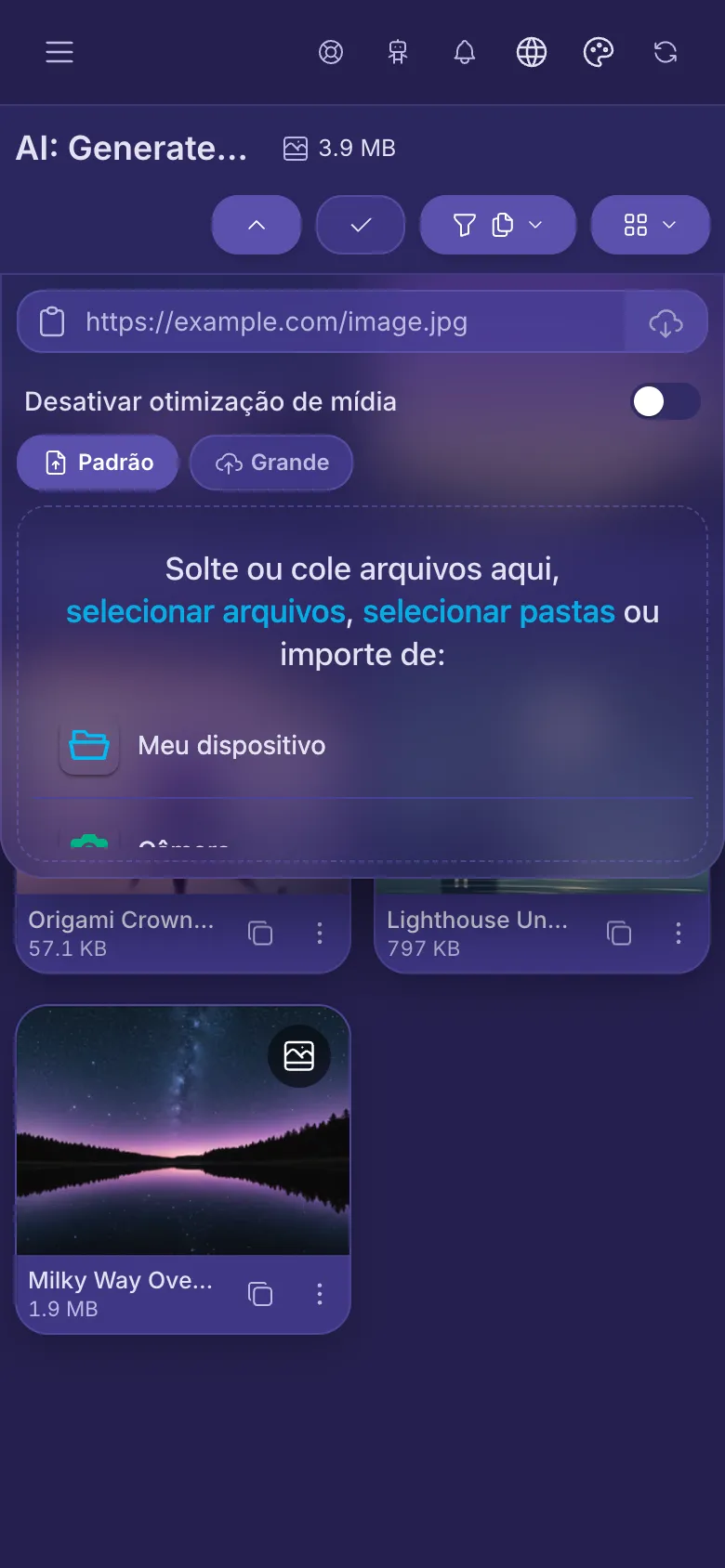
- Abra a pasta onde os arquivos devem ficar. Os arquivos novos sempre vão para a pasta que está aberta.
- Toque em Enviar.
- Toque no meio do painel para escolher fotos, vídeos ou áudio, ou toque na câmera para tirar uma foto ou gravar um vídeo novo. Você pode escolher vários de uma vez.
- O botão conta até 100% enquanto os arquivos são enviados. Toque nele de novo para fechar o painel e continuar usando o app enquanto isso.
- No computador você também pode soltar arquivos em qualquer lugar da página.
- Arquivos grandes (a partir de 40 MB) são enviados em partes e aparecem em Grande. Eles vão para lá sozinhos: você não precisa escolher a aba.
- Tem um link para uma imagem ou um vídeo em outro site? Cole no campo lá em cima e toque no botão no final dele. O nostr.build guarda uma cópia própria.
- Desativar otimização de mídia: imagens e vídeos normalmente ficam mais leves para carregar rápido para todo mundo. Ative esta opção para manter um arquivo exatamente como ele é.
- O que você pode enviar depende do seu plano. Todo plano aceita imagens, vídeos e áudio.
Criar uma pasta
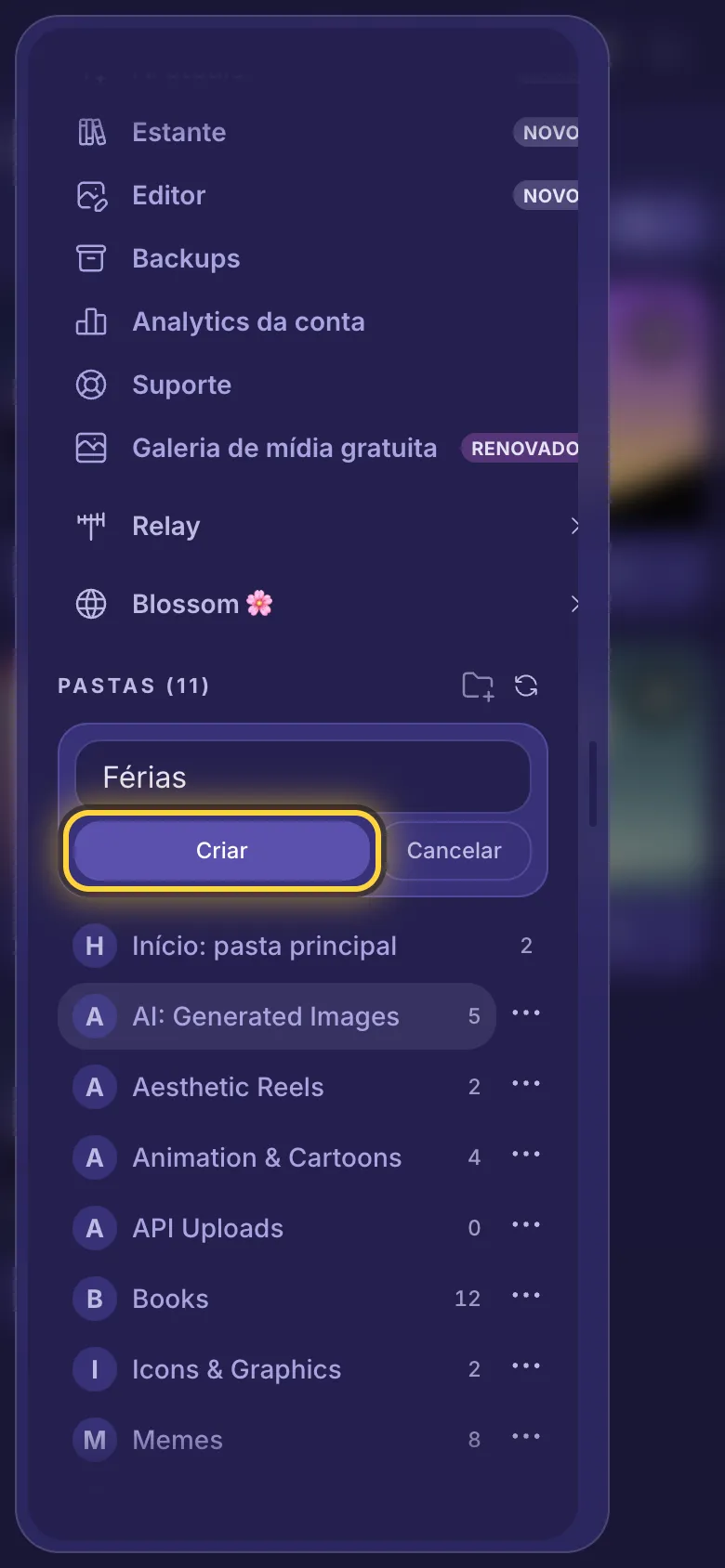
- Toque no menu (três linhas, no canto superior esquerdo) e role até as pastas.
- Toque em Nova pasta (uma pasta com um sinal de mais).
- Digite um nome e toque em Criar.
- Toque em uma pasta para abri-la. O número ao lado diz quantos arquivos ela tem.
Renomear uma pasta
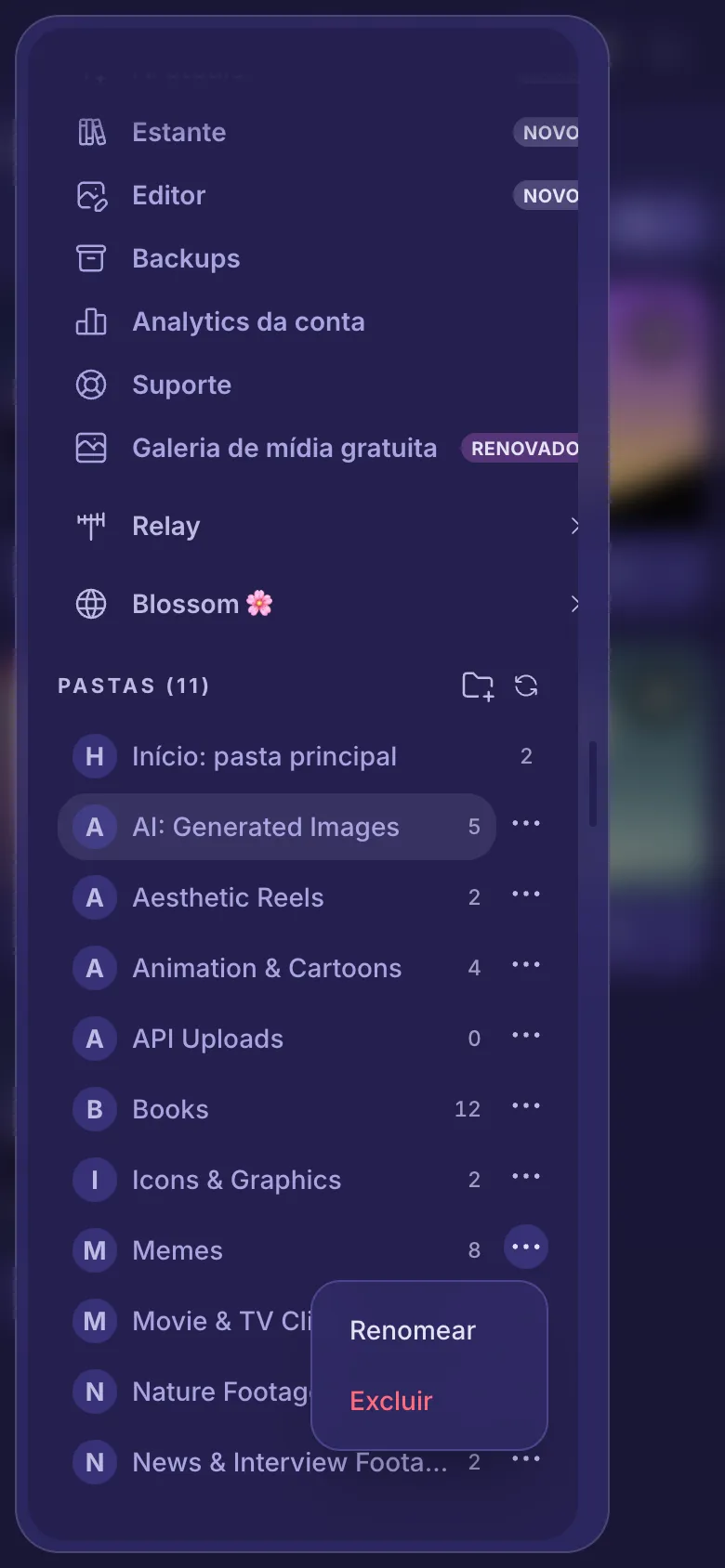
- No menu, toque nos três pontos ao lado da pasta.
- Toque em Renomear.
- Digite o novo nome e toque em Salvar.
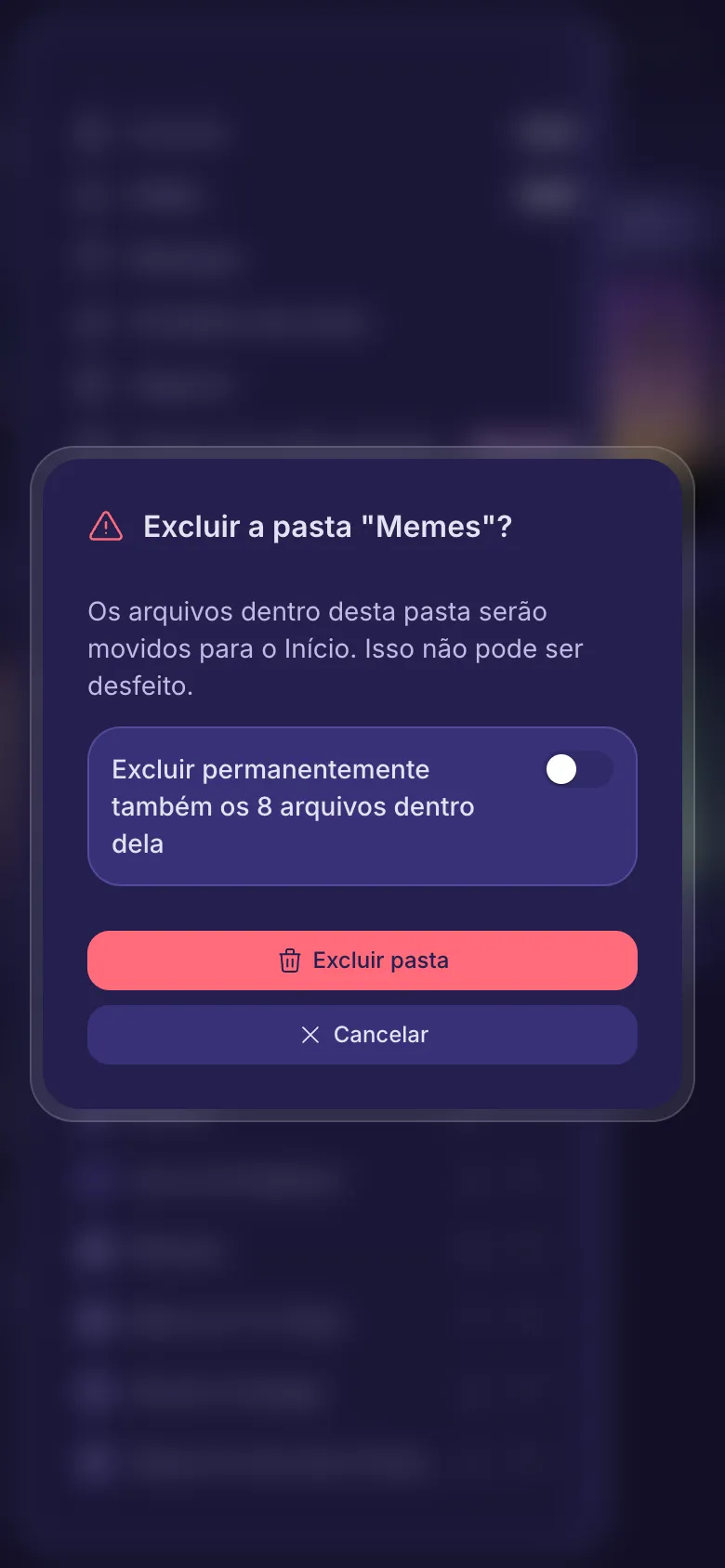
Excluir uma pasta
- Toque nos três pontos ao lado da pasta e depois em Excluir.
- Leia a pergunta e depois toque no botão vermelho.
Encontrar um arquivo
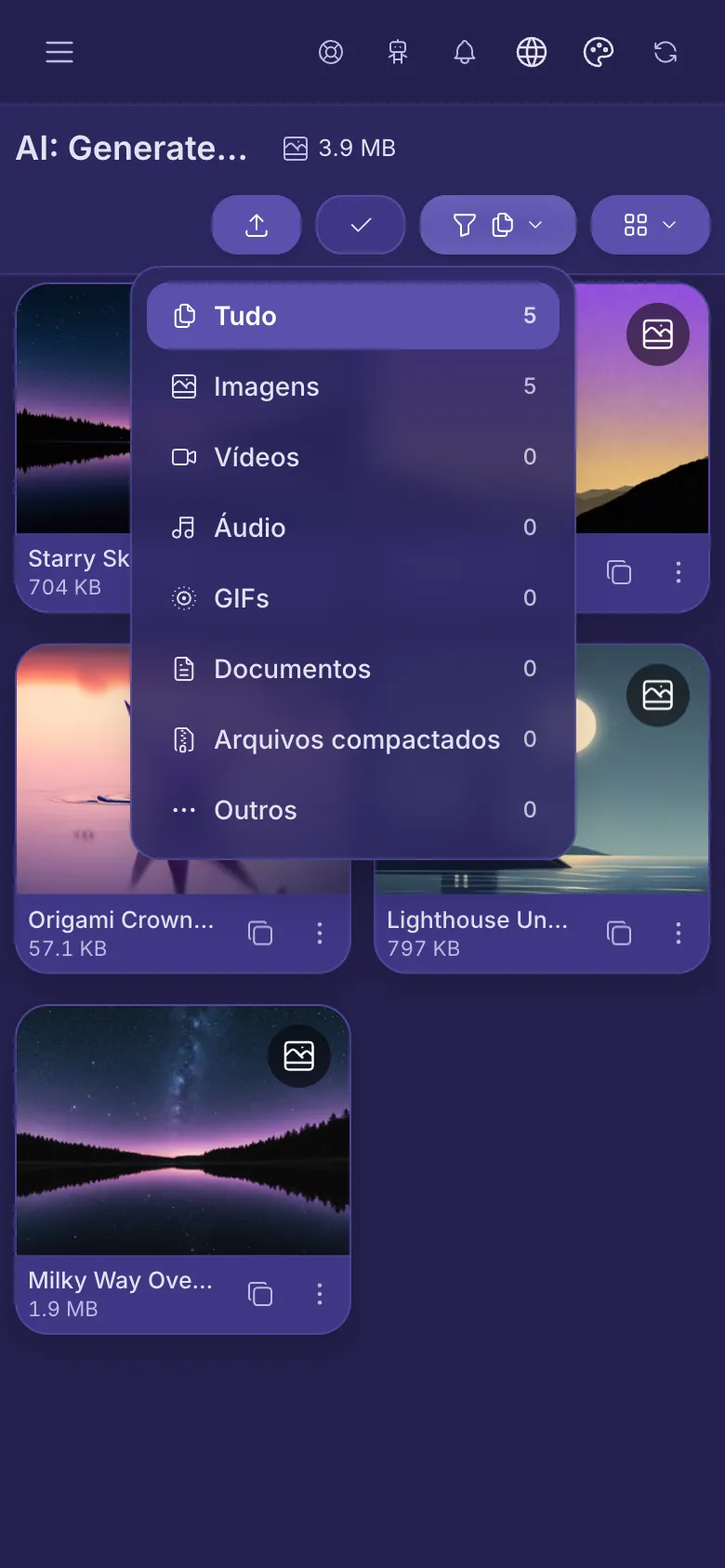
- Toque no funil.
- Escolha um tipo, como Imagens ou Vídeos. O número ao lado de cada um diz quantos a pasta tem.
- Para ver tudo de novo, escolha Tudo.
Os quatro quadrados ao lado mudam o tamanho dos arquivos, para caber mais ou menos na tela.
Os detalhes de um arquivo
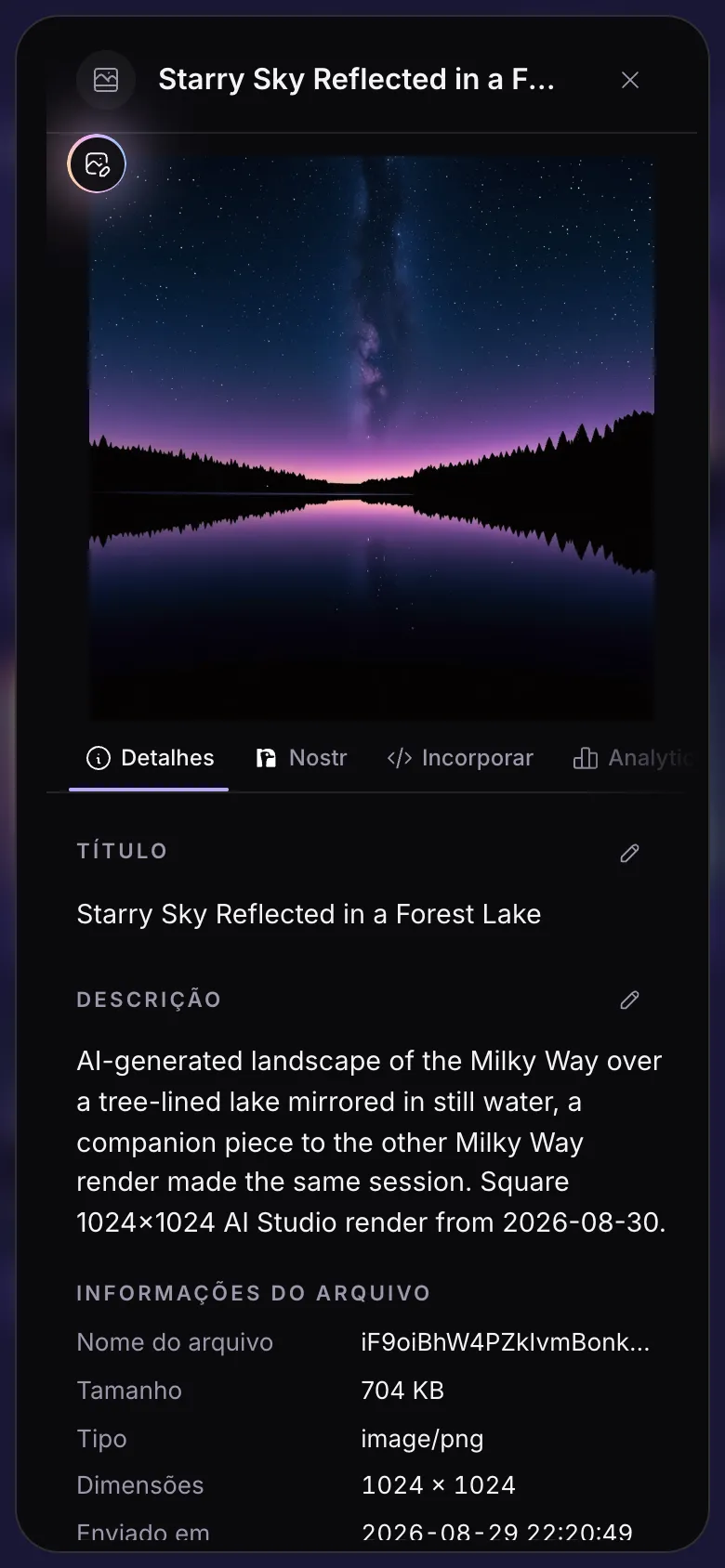
- Toque nos três pontos embaixo de um arquivo.
- Toque no lápis ao lado de Título ou Descrição, escreva o seu e toque na marca de seleção para salvar.
- Role para baixo para ver o tamanho, o tipo e o dia em que ele foi enviado.
As abas no alto têm mais: Nostr para publicar o arquivo no Nostr (em contas com uma chave Nostr), Incorporar para o código que coloca o arquivo em um site.
O botão redondo no canto superior esquerdo da imagem abre ela no editor: Editor de imagens.
Copiar um link, baixar, mover
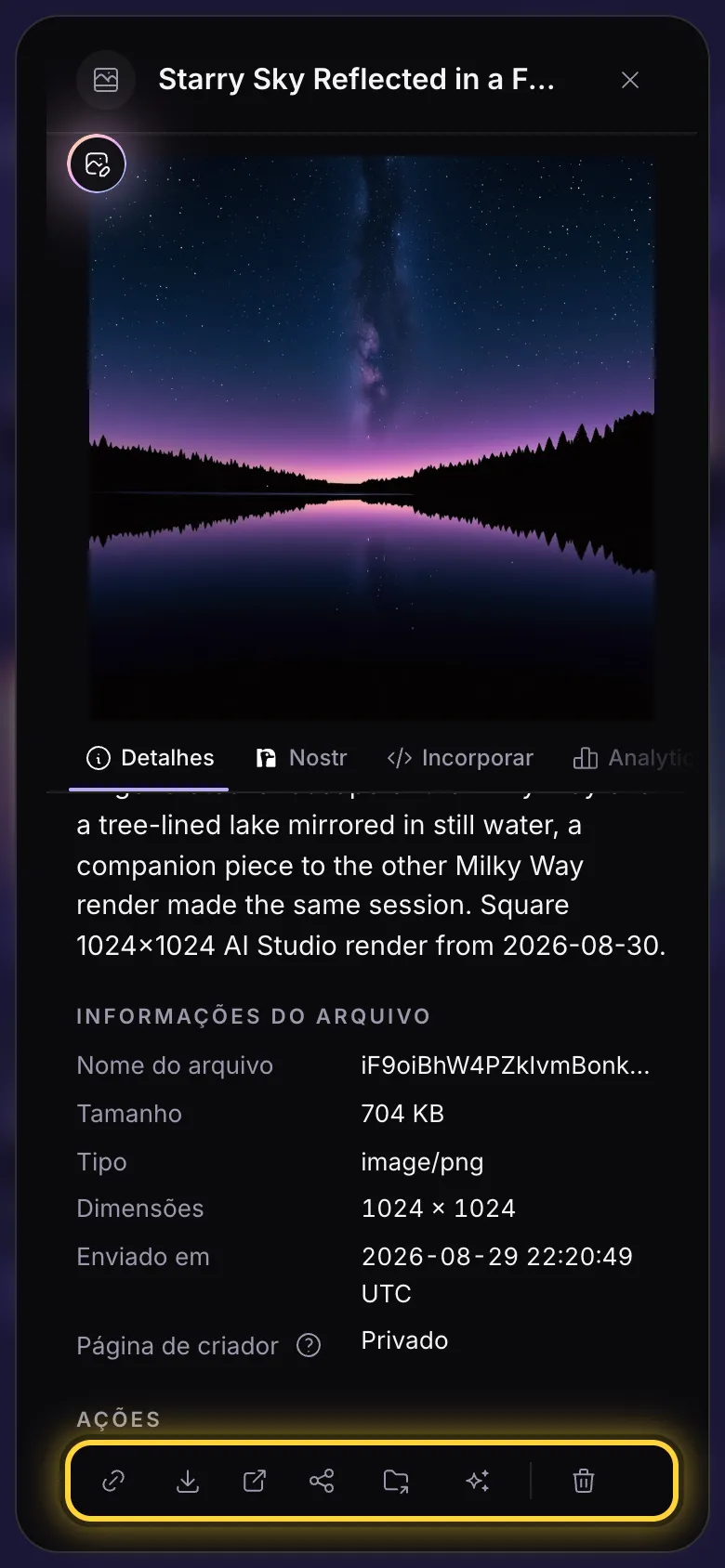
No fim dos detalhes há uma fileira de botões:
- A corrente copia o link do arquivo, para colar em uma publicação ou mensagem.
- A seta para baixo salva o arquivo original no seu dispositivo.
- A caixa com uma seta abre o original em uma nova aba.
- Os três pontos ligados colocam o arquivo na sua página Creators pública (Compartilhar na página Creators), nos planos Creator e Advanced.
- A pasta com uma seta move o arquivo para outra pasta.
- A lixeira exclui o arquivo.
Trabalhar com vários arquivos
- Toque em Selecionar (a marca de seleção).
- Toque em cada arquivo que você quiser. Uma marca de seleção aparece nele.
- Use a barra embaixo: copie todos os links, mova, compartilhe ou exclua os arquivos.
- Selecionar tudo escolhe todos os arquivos que você está vendo. O X encerra a seleção.
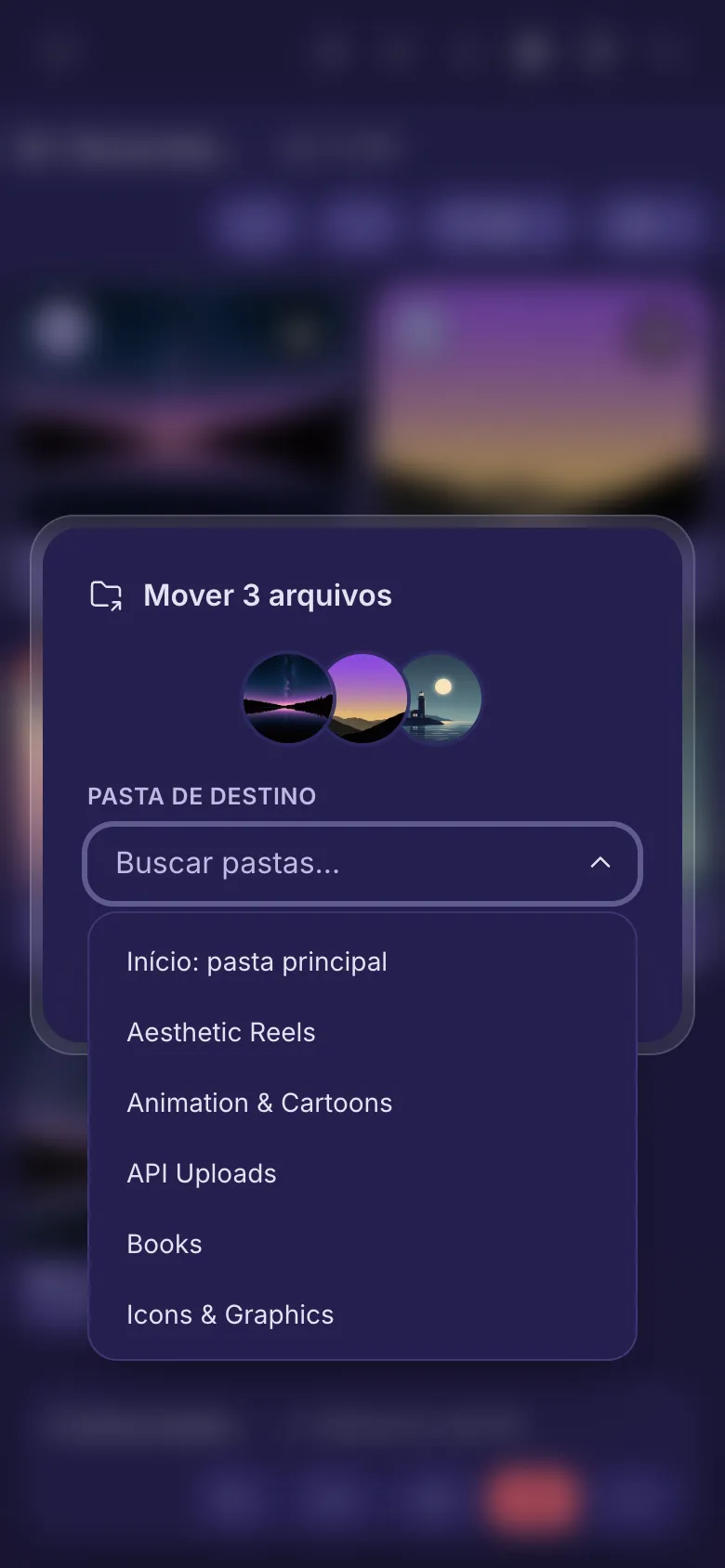
Mover arquivos para outra pasta
- Selecione os arquivos, ou abra os detalhes de um arquivo.
- Toque na pasta com uma seta.
- Escolha uma pasta na lista, ou digite para encontrá-la, e depois toque em Mover.
No computador você também pode arrastar arquivos para uma pasta na lista à esquerda.
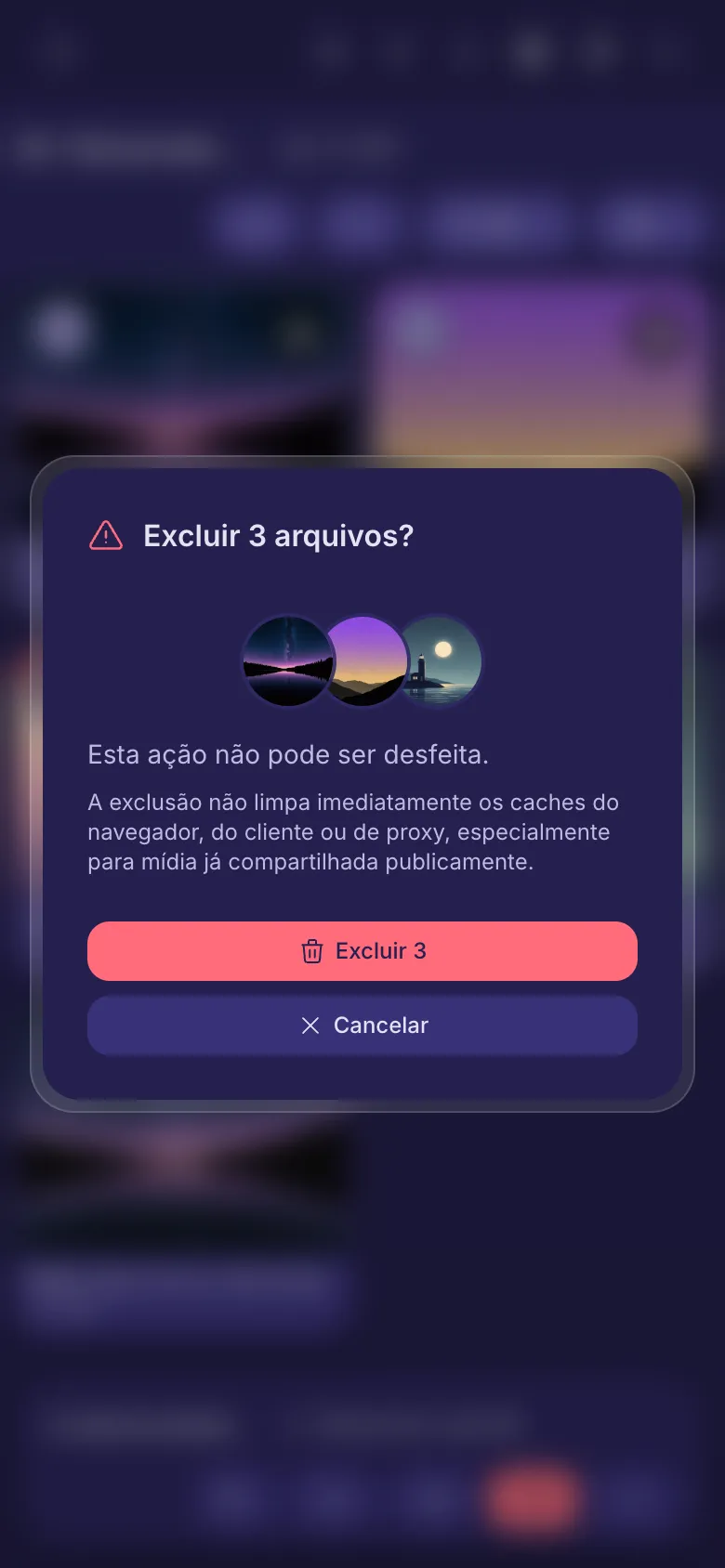
Excluir arquivos
- Selecione os arquivos, ou abra os detalhes de um arquivo.
- Toque na lixeira.
- Confira o que a pergunta diz e depois toque no botão vermelho.
Ainda com problemas? O guia Quando algo dá errado explica as mensagens de erro mais comuns, e o guia Obter ajuda mostra como falar com a equipe.