La tua libreria
Tutto ciò che carichi finisce nella tua libreria. Questa guida mostra come aggiungere file, tenerli in cartelle, ritrovarli, copiare un link da condividere e togliere ciò che non ti serve più.
Per chiunque abbia un piano.
Le immagini mostrano un telefono. Su un computer le cartelle stanno lungo il lato sinistro e i pulsanti mostrano i loro nomi, e il resto funziona allo stesso modo.
In questa pagina
Orientati
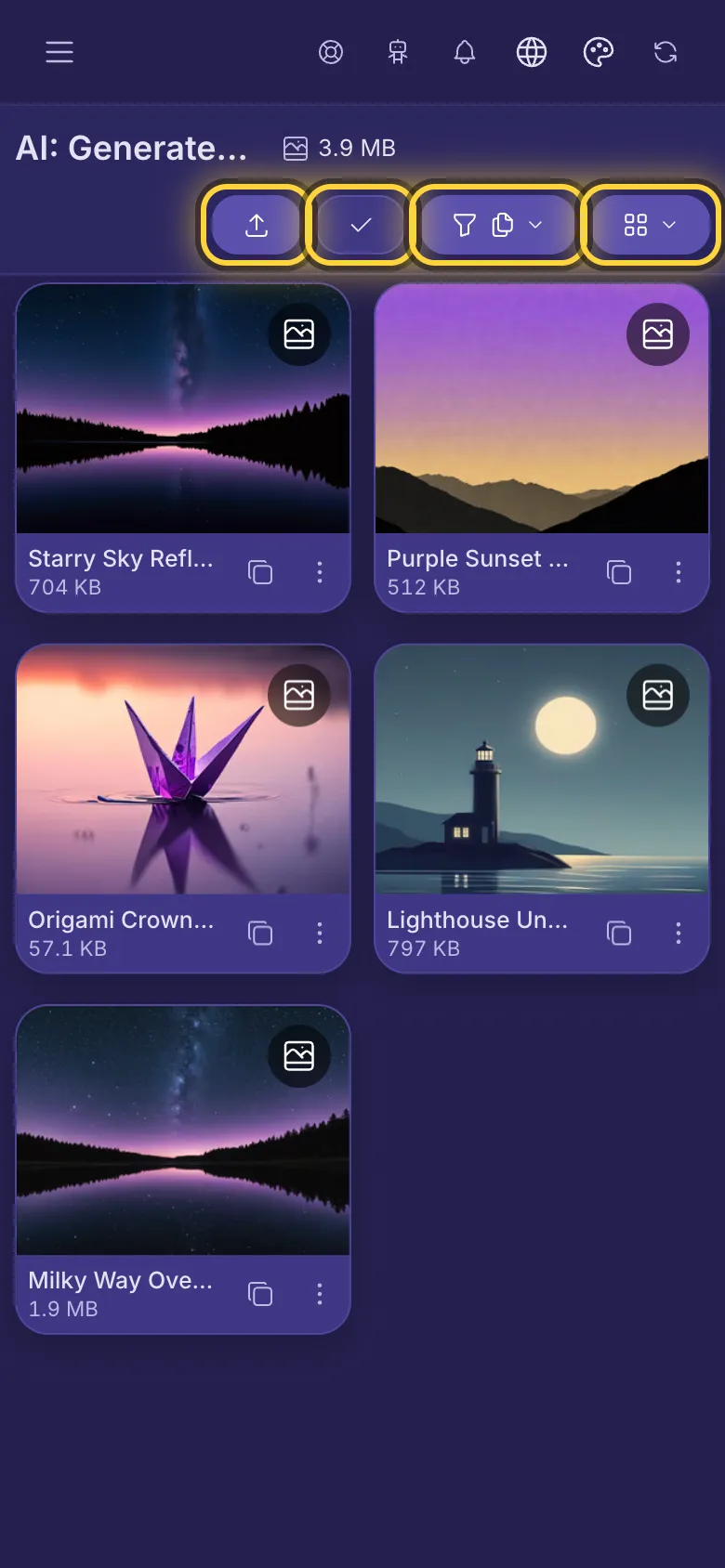
La tua libreria si apre quando accedi, e la voce Pagina principale dell'account del menu ti riporta qui. In alto ci sono la cartella in cui ti trovi e quanto spazio occupano i suoi file. Sotto ci sono quattro pulsanti:
- Carica (una freccia verso l'alto) apre il pannello di caricamento.
- Seleziona (una spunta) ti permette di scegliere più file insieme.
- L'imbuto mostra un solo tipo di file, per esempio immagini o video.
- I quattro quadrati fanno vedere i file più grandi o più piccoli.
Sotto ogni file ci sono due pulsanti piccoli: i due quadrati copiano il suo link e i tre puntini aprono i suoi dettagli. Tocca il file stesso per vederlo a grandezza piena.
Carica i file
- Apri la cartella in cui devono andare i file. I nuovi file finiscono sempre nella cartella che hai aperto.
- Tocca Carica.
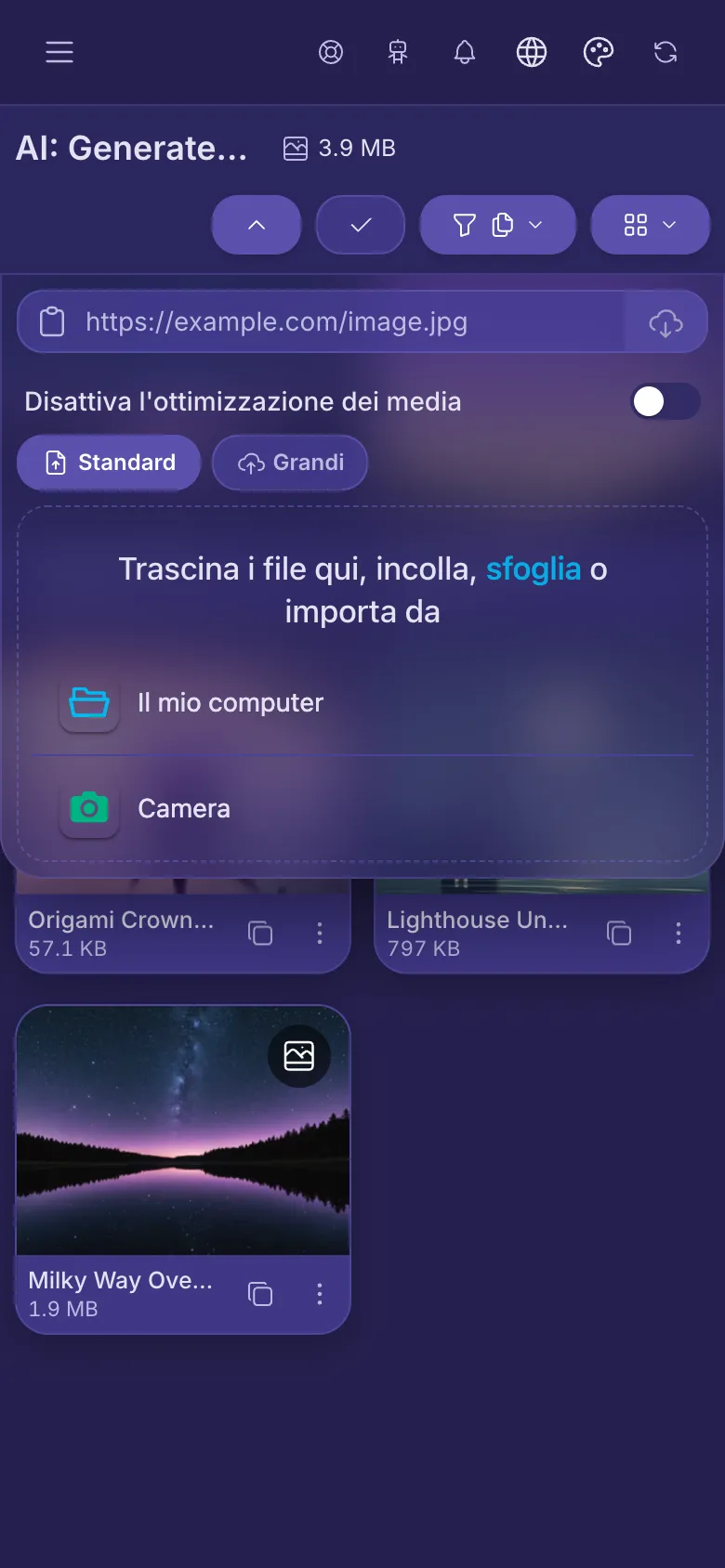
- Tocca il centro del pannello per scegliere foto, video o audio, oppure tocca la fotocamera per scattarne uno nuovo. Puoi sceglierne molti insieme.
- Il pulsante conta fino al 100% mentre i file vengono caricati. Toccalo di nuovo per chiudere il pannello e continuare a usare l'app nel frattempo.
- Su un computer puoi anche trascinare i file in qualsiasi punto della pagina.
- I file grandi (da 40 MB in su) vengono caricati a pezzi e compaiono sotto Grandi. Ci finiscono da soli: non serve scegliere la scheda.
- Hai un link a un'immagine o a un video su un altro sito? Incollalo nella casella in alto e tocca il pulsante alla sua fine. nostr.build ne conserva una copia propria.
- Disattiva l'ottimizzazione dei media: di solito immagini e video vengono alleggeriti perché si carichino in fretta per tutti. Attiva questa opzione per tenere un file esattamente com'è.
- Cosa puoi caricare dipende dal tuo piano. Ogni piano accetta immagini, video e audio.
Crea una cartella
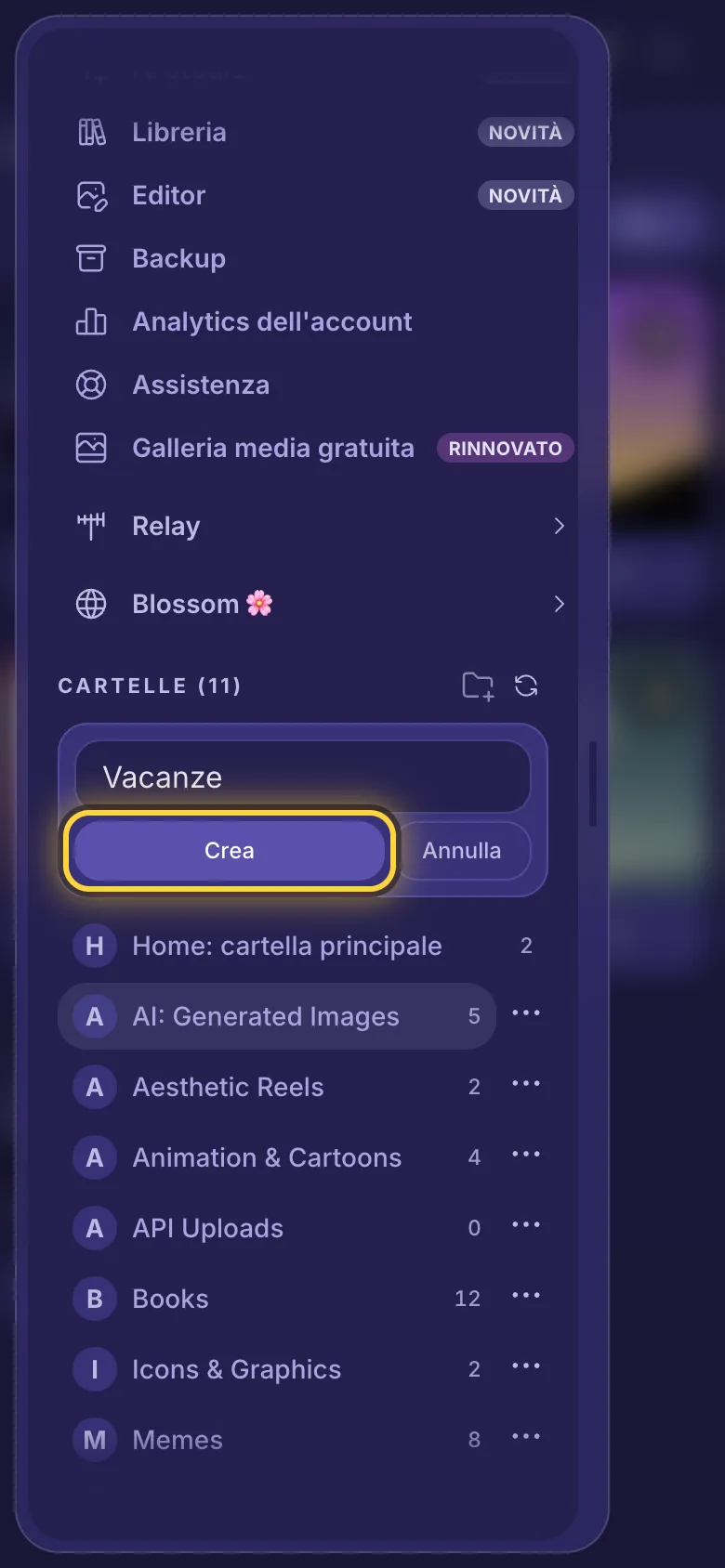
- Tocca il menu (tre linee, in alto a sinistra) e scorri fino alle cartelle.
- Tocca Nuova cartella (una cartella con un più).
- Scrivi un nome e tocca Crea.
- Tocca una cartella per aprirla. Il numero accanto dice quanti file contiene.
Rinomina una cartella
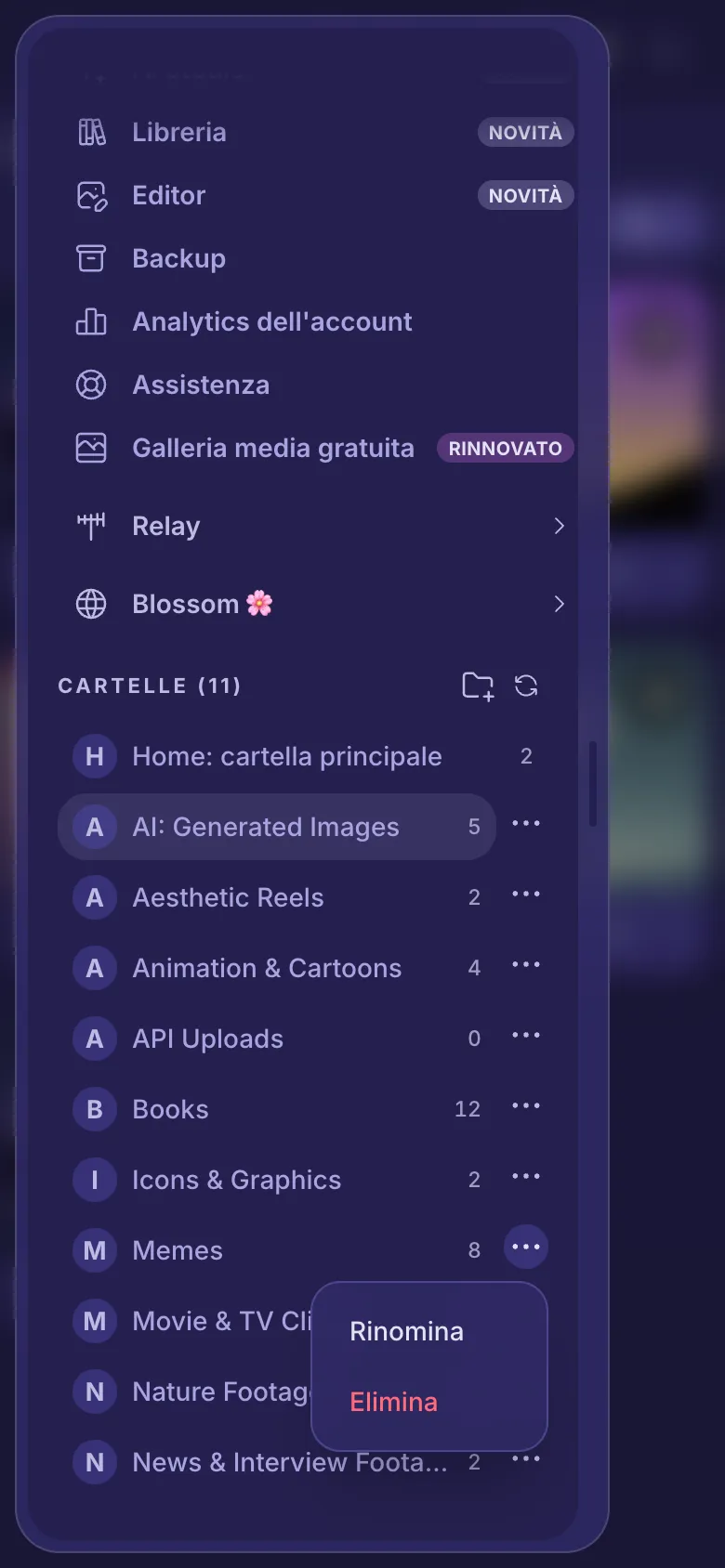
- Nel menu, tocca i tre puntini accanto alla cartella.
- Tocca Rinomina.
- Scrivi il nuovo nome e tocca Salva.
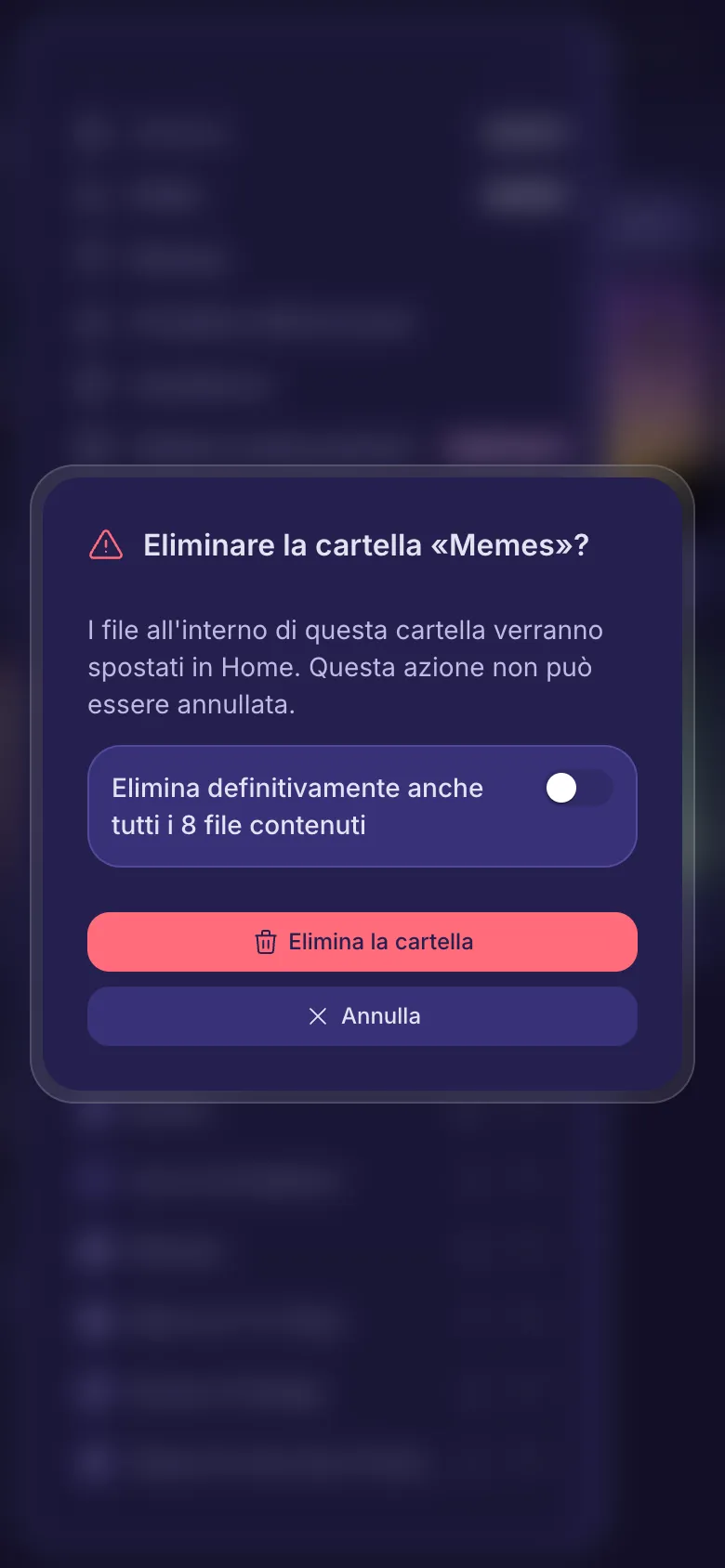
Elimina una cartella
- Tocca i tre puntini accanto alla cartella, poi Elimina.
- Leggi la domanda, poi tocca il pulsante rosso.
Trova un file
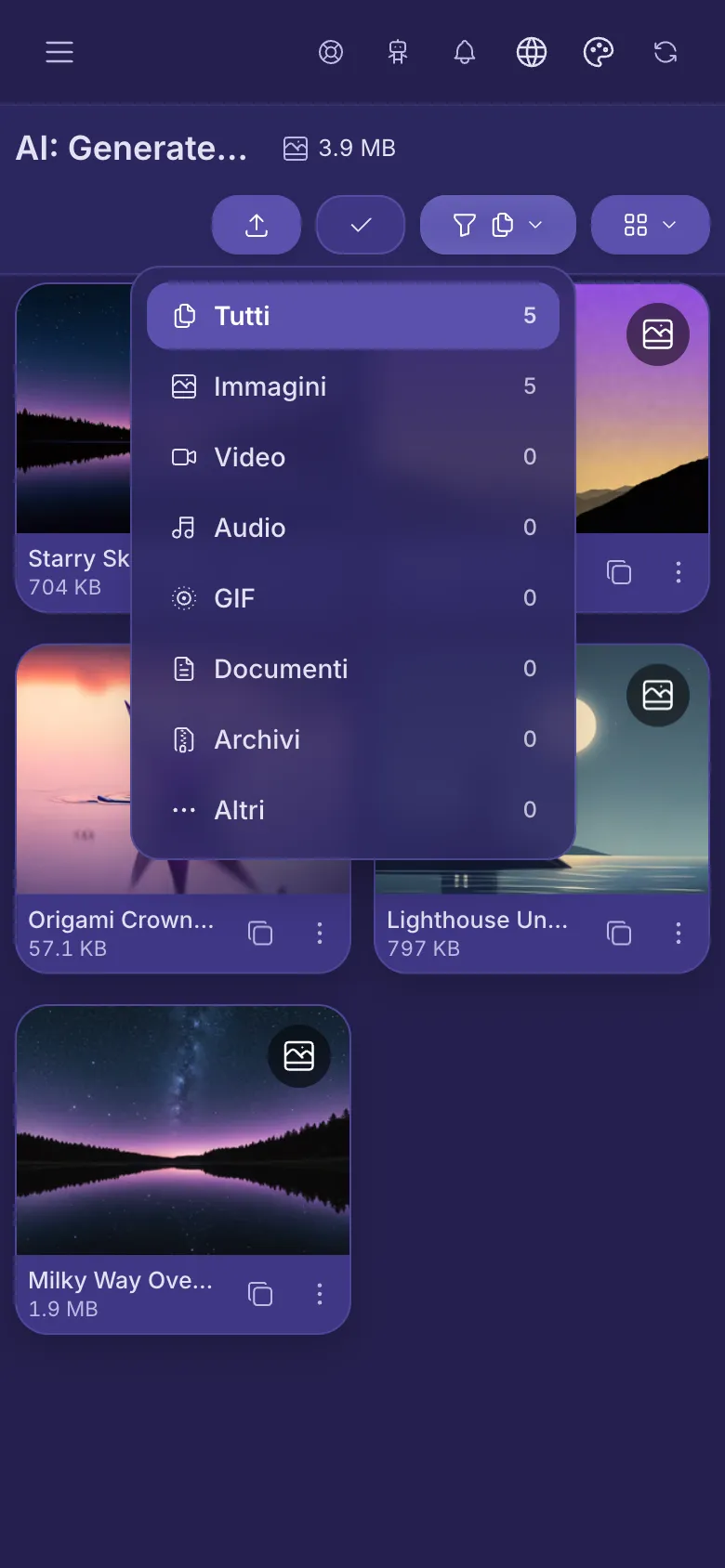
- Tocca l'imbuto.
- Scegli un tipo, per esempio Immagini o Video. Il numero accanto a ciascuno dice quanti ne ha la cartella.
- Per rivedere tutto, scegli Tutti.
I quattro quadrati lì accanto cambiano la grandezza dei file, così ne stanno di più o di meno sullo schermo.
I dettagli di un file
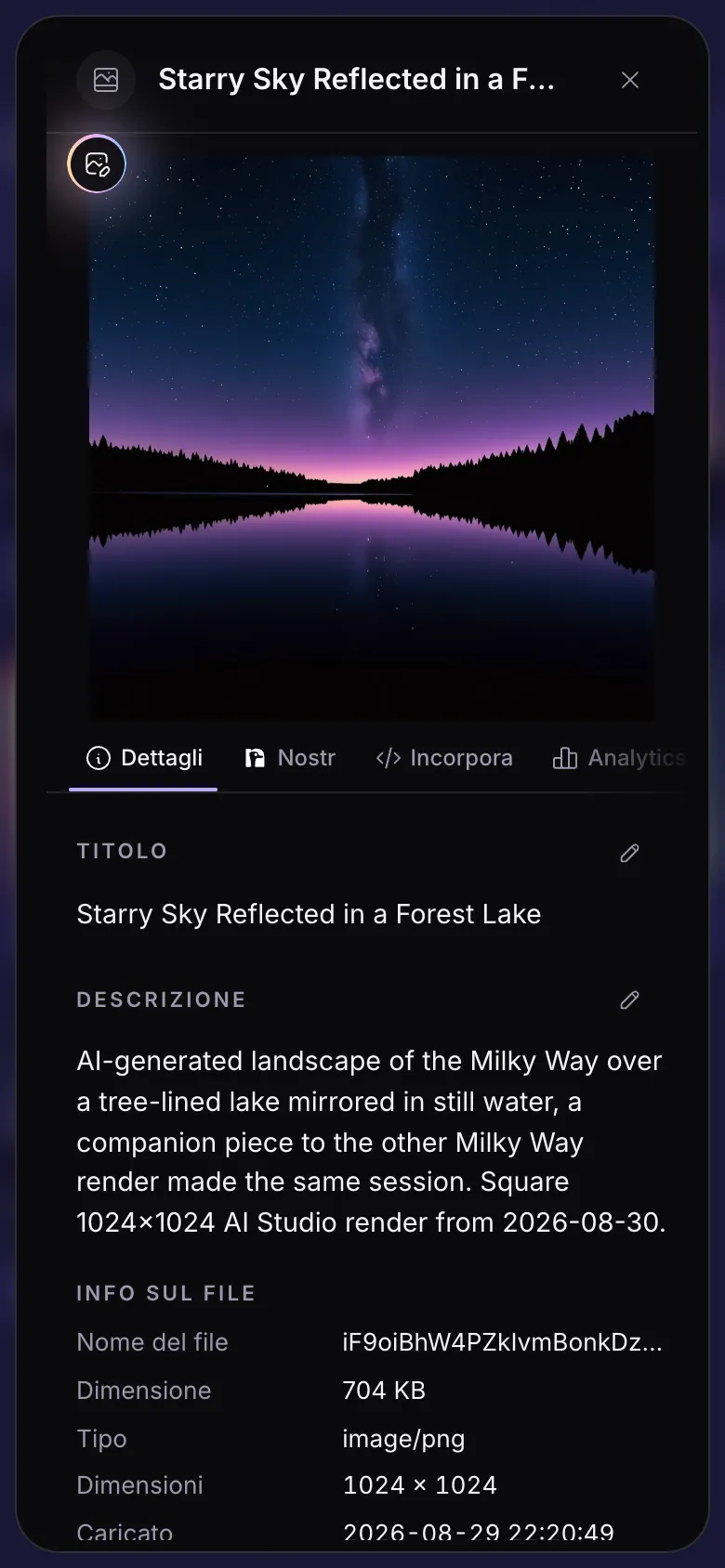
- Tocca i tre puntini sotto un file.
- Tocca la matita accanto a Titolo o Descrizione, scrivi il tuo testo e tocca la spunta per salvarlo.
- Scorri in basso per vedere la dimensione, il tipo e il giorno in cui è stato caricato.
Le schede in alto offrono altro: Nostr per pubblicare il file su Nostr (negli account con una chiave Nostr), Incorpora per il codice che lo mette su un sito web.
Il pulsante rotondo in alto a sinistra sull'immagine la apre nell'editor: Editor di immagini.
Copia un link, scarica, sposta
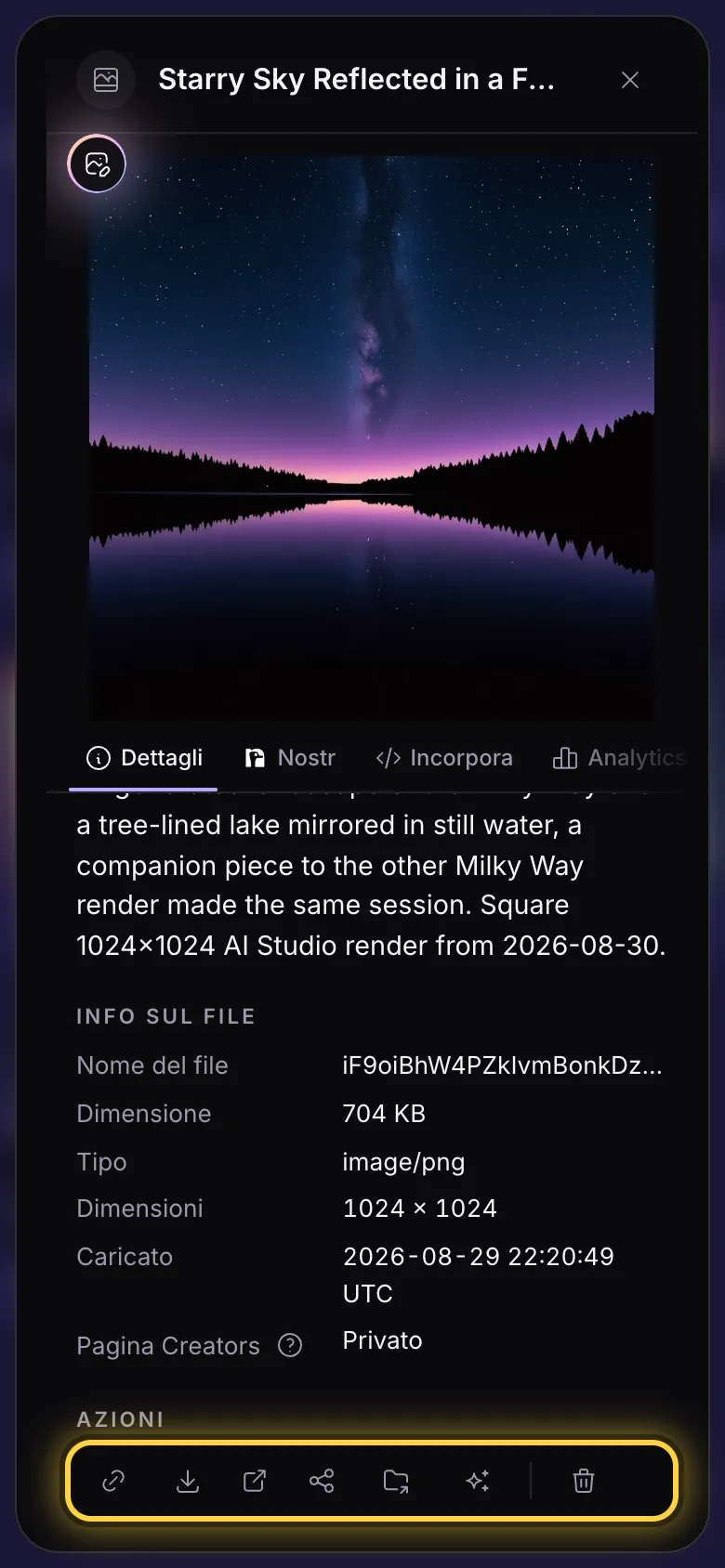
In fondo ai dettagli c'è una fila di pulsanti:
- La catena copia il link del file, da incollare in un post o in un messaggio.
- La freccia verso il basso salva il file originale sul tuo dispositivo.
- Il riquadro con una freccia apre l'originale in una nuova scheda.
- I tre puntini collegati lo mettono sulla tua pagina Creators pubblica (Condividi sulla pagina Creators), con i piani Creator e Advanced.
- La cartella con una freccia lo sposta in un'altra cartella.
- Il cestino lo elimina.
Lavora con più file
- Tocca Seleziona (la spunta).
- Tocca ogni file che vuoi. Sopra compare una spunta.
- Usa la barra in basso: copia tutti i loro link, spostali, condividili o eliminali.
- Seleziona tutto sceglie tutti i file che stai guardando. La croce termina la selezione.
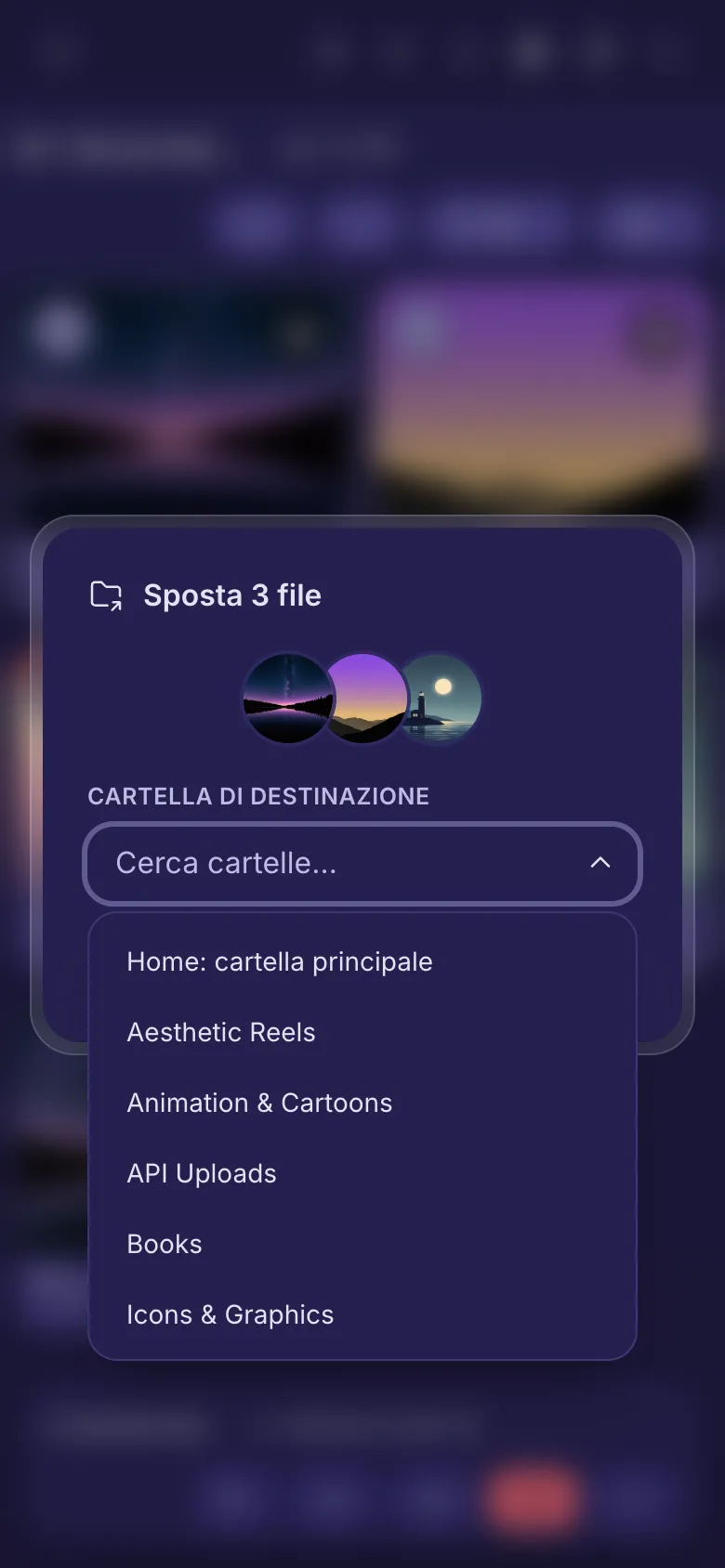
Sposta i file in un'altra cartella
- Seleziona i file, oppure apri i dettagli di un file.
- Tocca la cartella con una freccia.
- Scegli una cartella dall'elenco, o scrivi per trovarla, poi tocca Sposta.
Su un computer puoi anche trascinare i file su una cartella nell'elenco a sinistra.
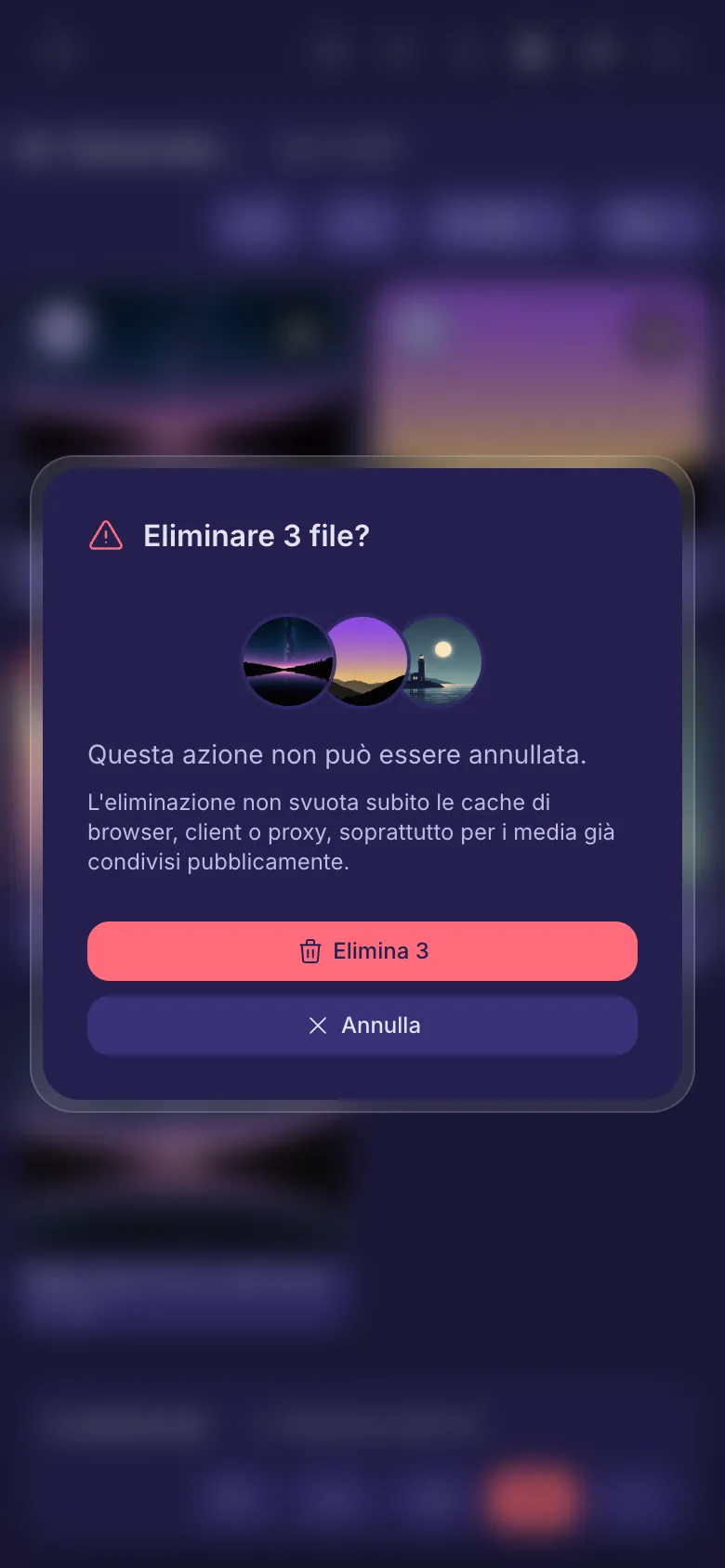
Elimina i file
- Seleziona i file, oppure apri i dettagli di un file.
- Tocca il cestino.
- Controlla cosa dice la domanda, poi tocca il pulsante rosso.
Ancora problemi? La guida Quando qualcosa va storto spiega i messaggi di errore più comuni, e la guida Ricevi aiuto mostra come contattare il team.