Votre bibliothèque
Tout ce que vous téléversez se trouve dans votre bibliothèque. Ce guide montre comment ajouter des fichiers, les ranger dans des dossiers, les retrouver, copier un lien à partager et faire le tri dans ce dont vous n'avez plus besoin.
Pour tous ceux qui ont un forfait.
Les images montrent un téléphone. Sur un ordinateur, les dossiers sont rangés le long du côté gauche et les boutons affichent leur nom, et le reste fonctionne de la même façon.
Sur cette page
Vous repérer
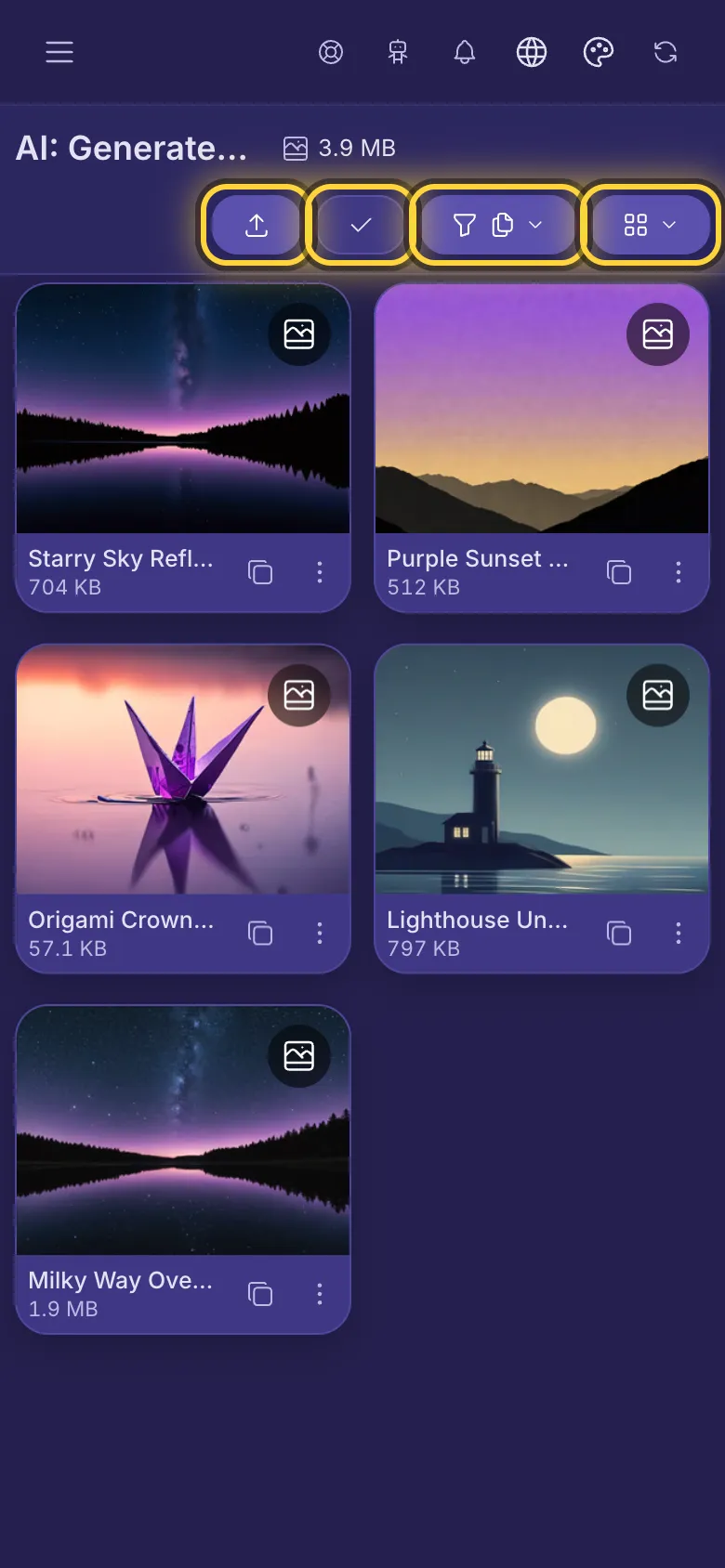
Votre bibliothèque s'ouvre quand vous vous connectez, et l'entrée Page principale du compte du menu vous y ramène. En haut se trouvent le dossier où vous êtes et la place qu'occupent ses fichiers. En dessous, il y a quatre boutons :
- Téléverser (une flèche vers le haut) ouvre le panneau de téléversement.
- Sélectionner (une coche) vous permet de choisir plusieurs fichiers à la fois.
- L'entonnoir n'affiche qu'un seul type de fichier, par exemple les images ou les vidéos.
- Les quatre carrés affichent les fichiers en plus grand ou en plus petit.
Sous chaque fichier se trouvent deux petits boutons : les deux carrés copient son lien et les trois points ouvrent ses détails. Touchez le fichier lui-même pour le voir en taille réelle.
Téléverser des fichiers
- Ouvrez le dossier dans lequel les fichiers doivent aller. Les nouveaux fichiers arrivent toujours dans le dossier ouvert.
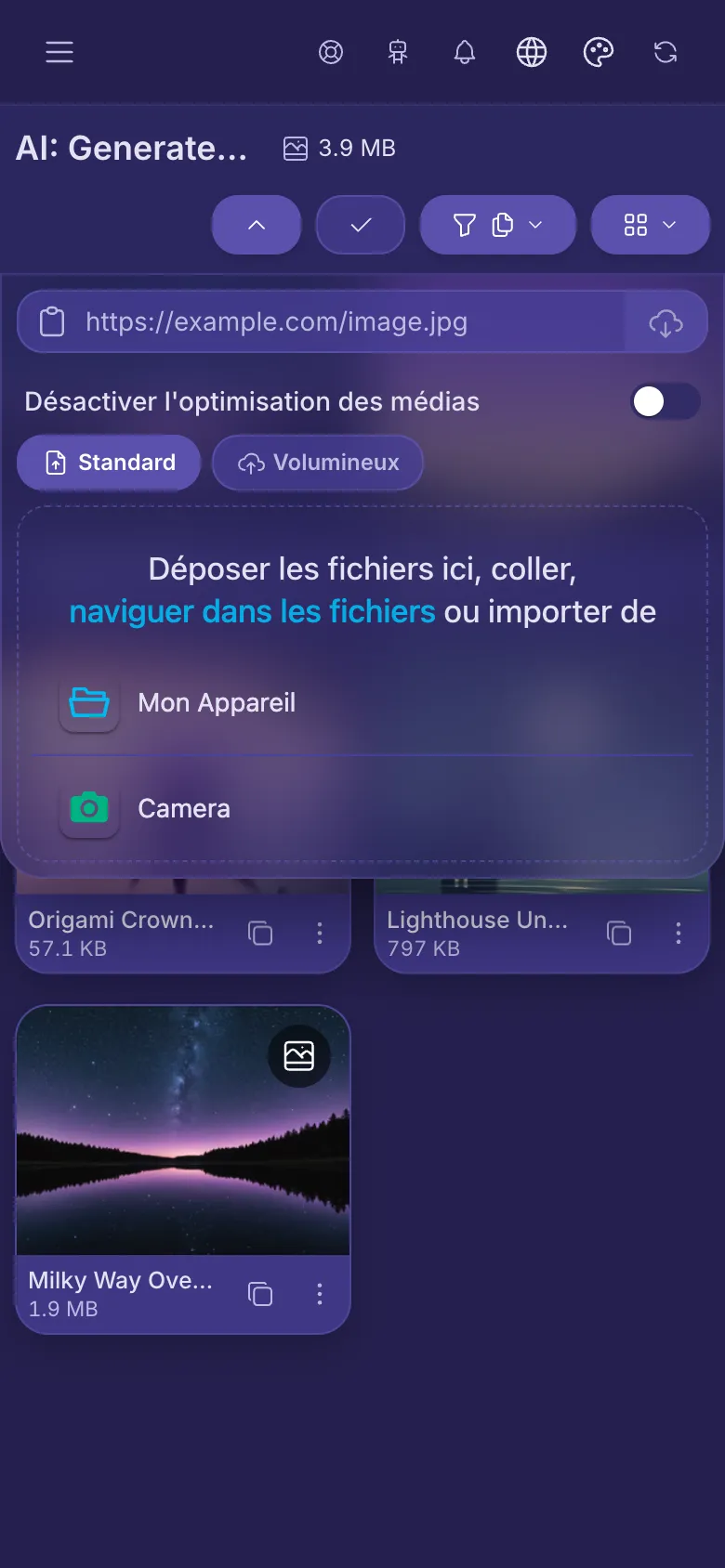
- Touchez Téléverser.
- Touchez le milieu du panneau pour choisir des photos, des vidéos ou de l'audio, ou touchez l'appareil photo pour en prendre une nouvelle. Vous pouvez en choisir plusieurs à la fois.
- Le bouton compte jusqu'à 100 % pendant l'envoi des fichiers. Touchez-le à nouveau pour fermer le panneau et continuer à utiliser l'application en attendant.
- Sur un ordinateur, vous pouvez aussi déposer des fichiers n'importe où sur la page.
- Les gros fichiers (à partir de 40 Mo) sont envoyés en plusieurs morceaux et s'affichent sous Volumineux. Ils y vont tout seuls : inutile de choisir l'onglet.
- Vous avez un lien vers une image ou une vidéo sur un autre site ? Collez-le dans le champ en haut et touchez le bouton au bout. nostr.build en garde sa propre copie.
- Désactiver l'optimisation des médias : les images et les vidéos sont normalement allégées pour se charger vite pour tout le monde. Activez cette option pour garder un fichier exactement tel quel.
- Ce que vous pouvez téléverser dépend de votre forfait. Tous les forfaits acceptent les images, les vidéos et l'audio.
Créer un dossier
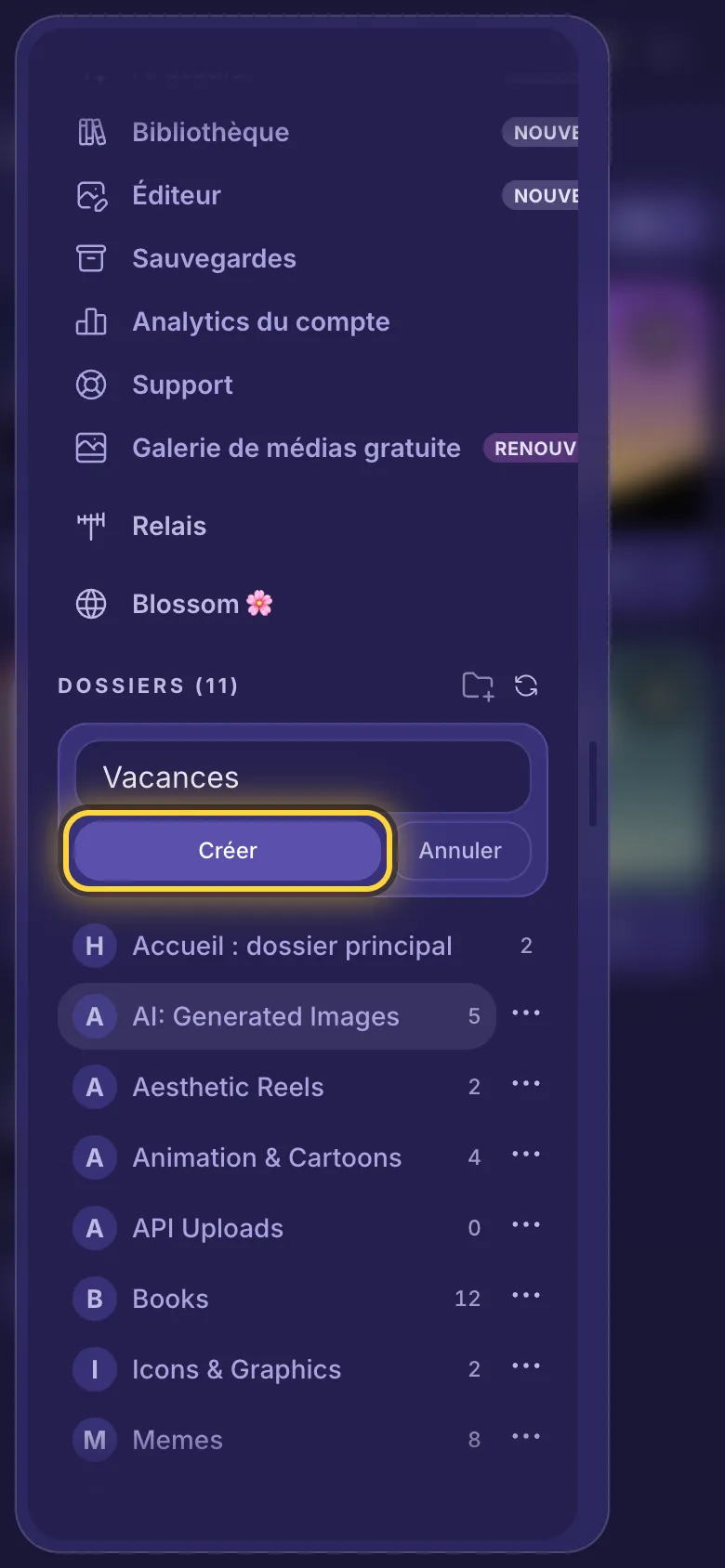
- Touchez le menu (trois traits, en haut à gauche) et faites défiler jusqu'aux dossiers.
- Touchez Nouveau dossier (un dossier avec un plus).
- Saisissez un nom et touchez Créer.
- Touchez un dossier pour l'ouvrir. Le nombre à côté indique combien de fichiers il contient.
Renommer un dossier
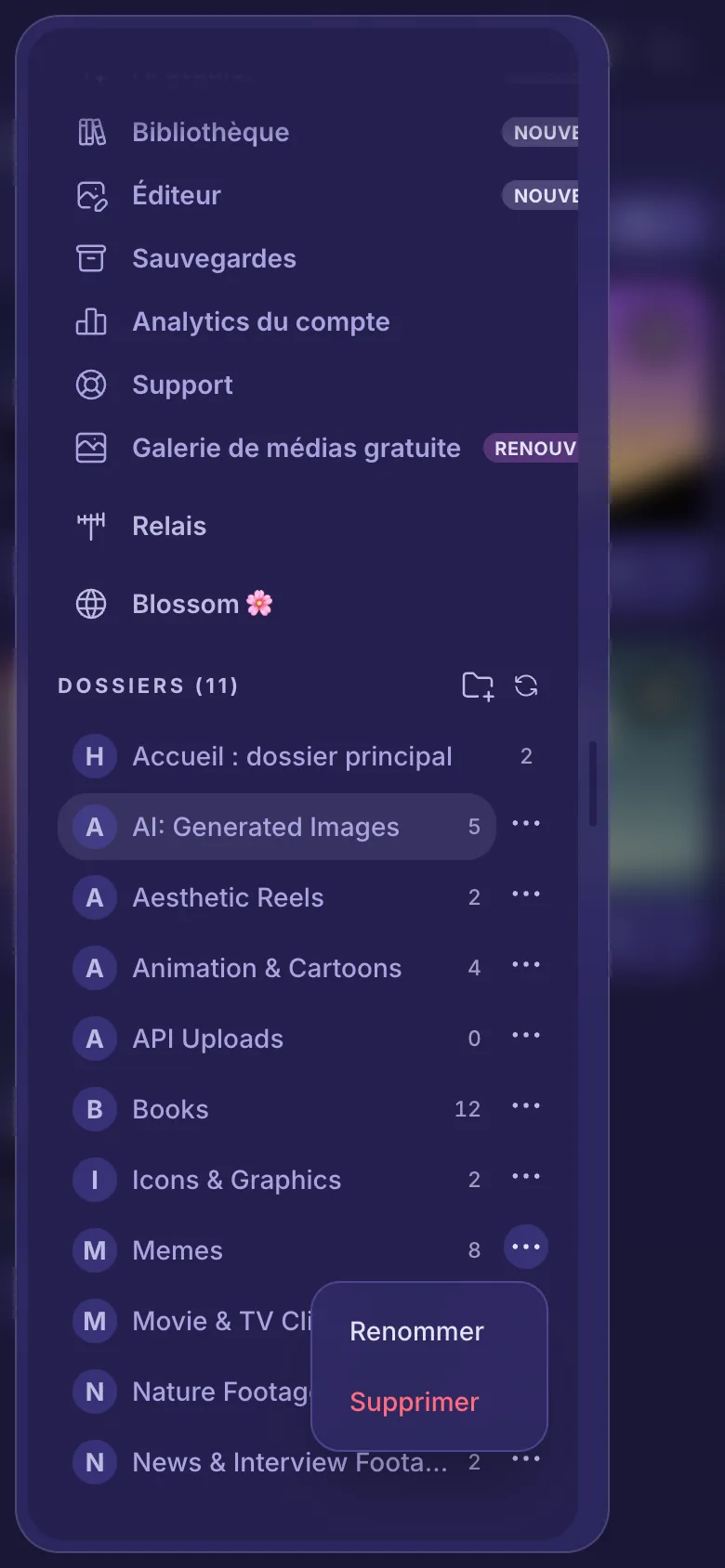
- Dans le menu, touchez les trois points à côté du dossier.
- Touchez Renommer.
- Saisissez le nouveau nom et touchez Enregistrer.
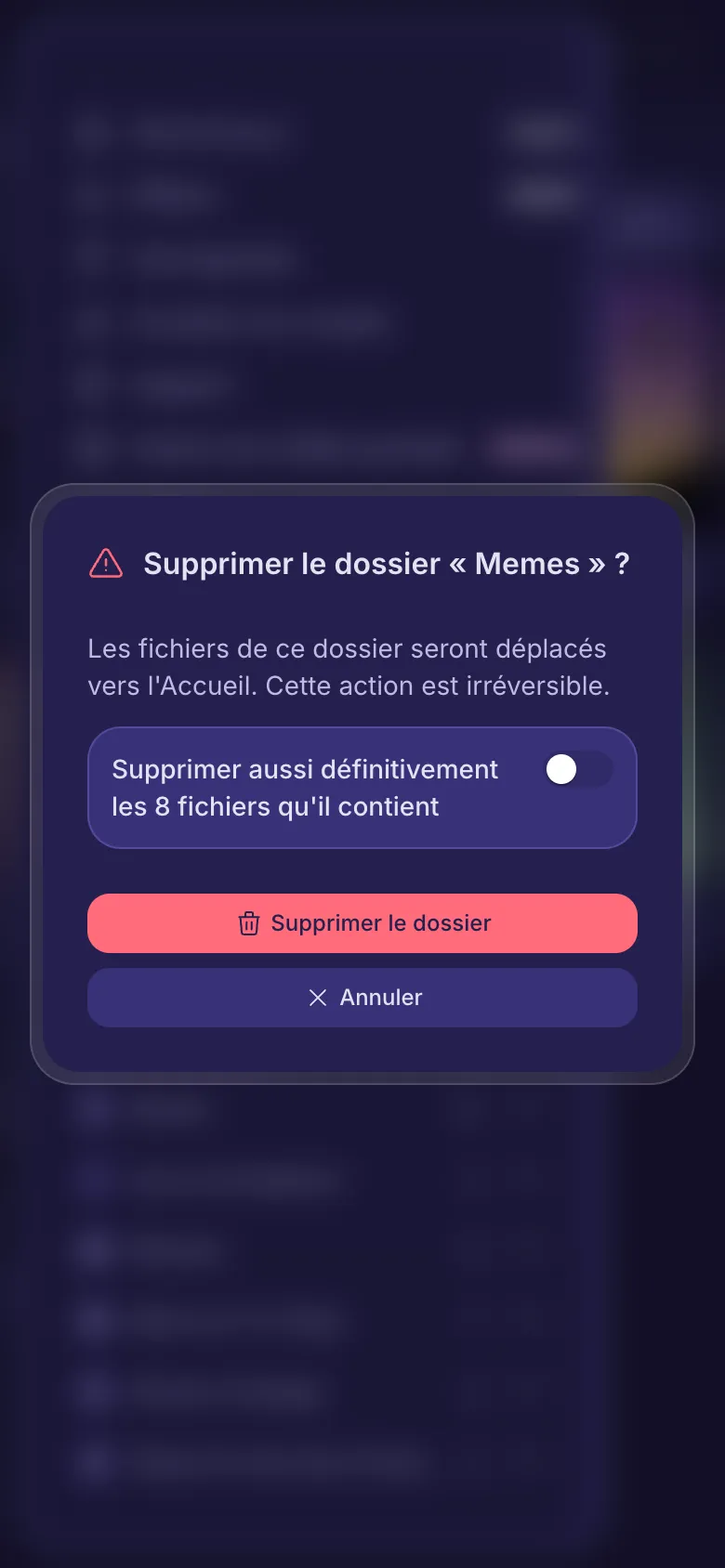
Supprimer un dossier
- Touchez les trois points à côté du dossier, puis Supprimer.
- Lisez la question, puis touchez le bouton rouge.
Trouver un fichier
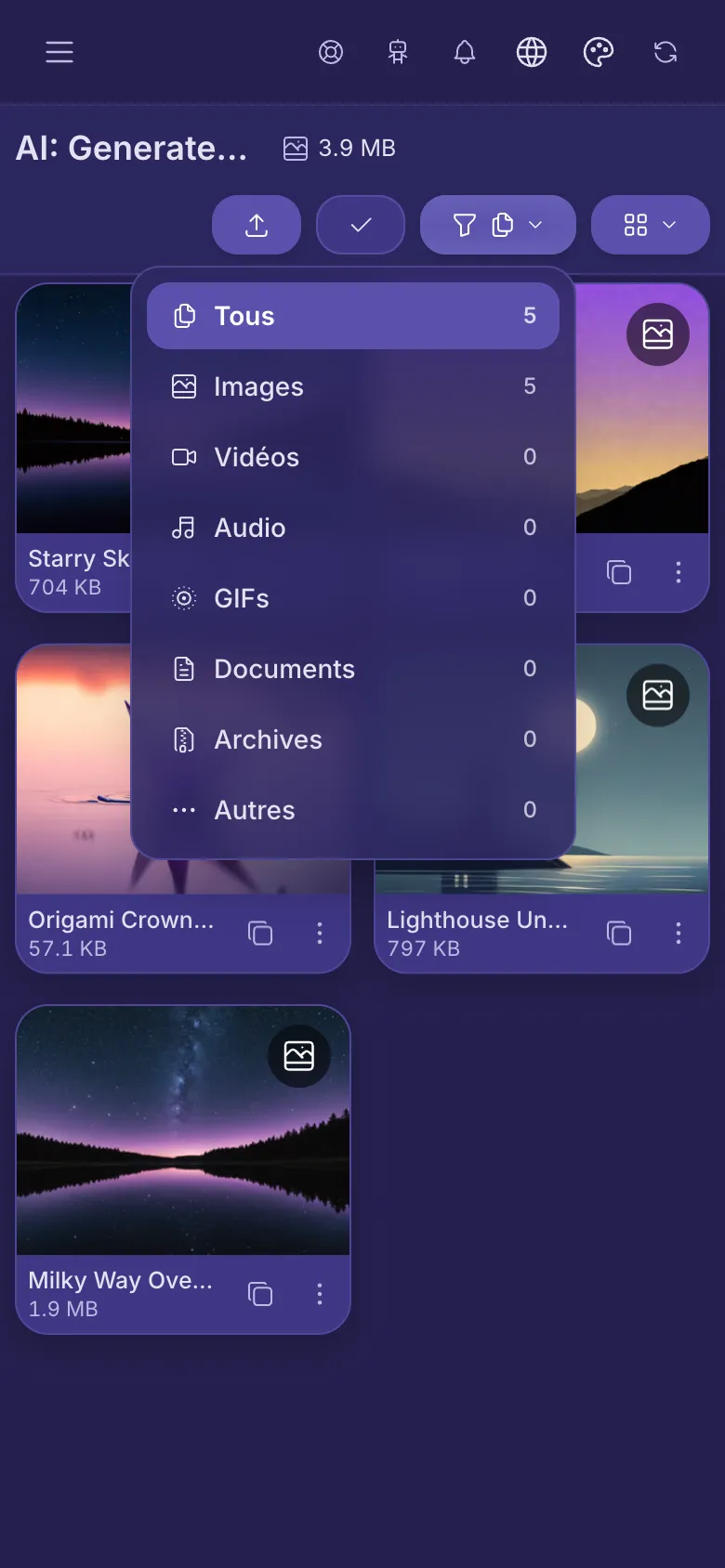
- Touchez l'entonnoir.
- Choisissez un type, par exemple Images ou Vidéos. Le nombre à côté de chacun indique combien le dossier en contient.
- Pour tout revoir, choisissez Tous.
Les quatre carrés juste à côté changent la taille des fichiers, pour en faire tenir plus ou moins à l'écran.
Les détails d'un fichier
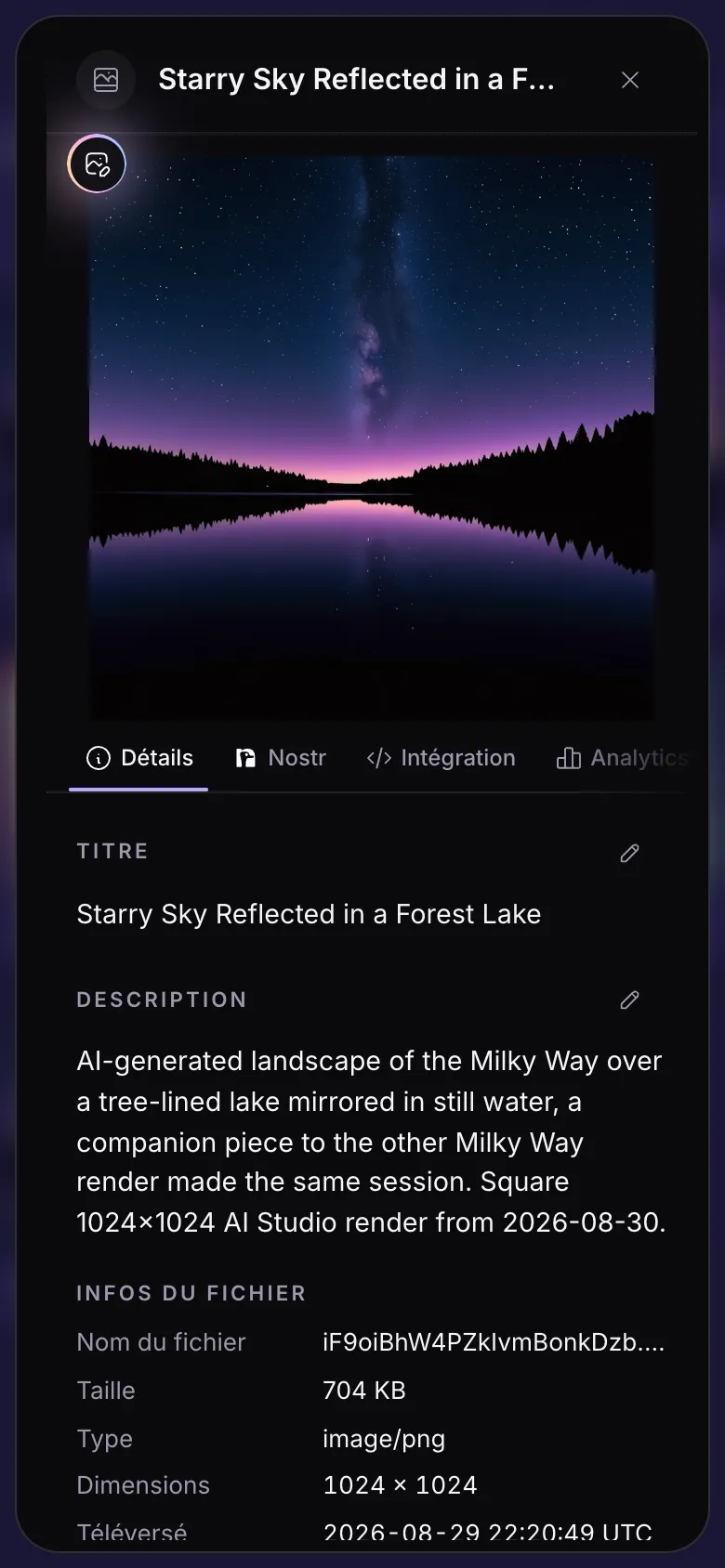
- Touchez les trois points sous un fichier.
- Touchez le crayon à côté de Titre ou Description, écrivez le vôtre et touchez la coche pour l'enregistrer.
- Faites défiler vers le bas pour voir sa taille, son type et le jour de son téléversement.
Les onglets du haut en proposent davantage : Nostr pour publier le fichier sur Nostr (pour les comptes avec une clé Nostr), Intégration pour le code qui l'affiche sur un site web.
Le bouton rond en haut à gauche de l'image l'ouvre dans l'éditeur : Éditeur d'images.
Copier un lien, télécharger, déplacer
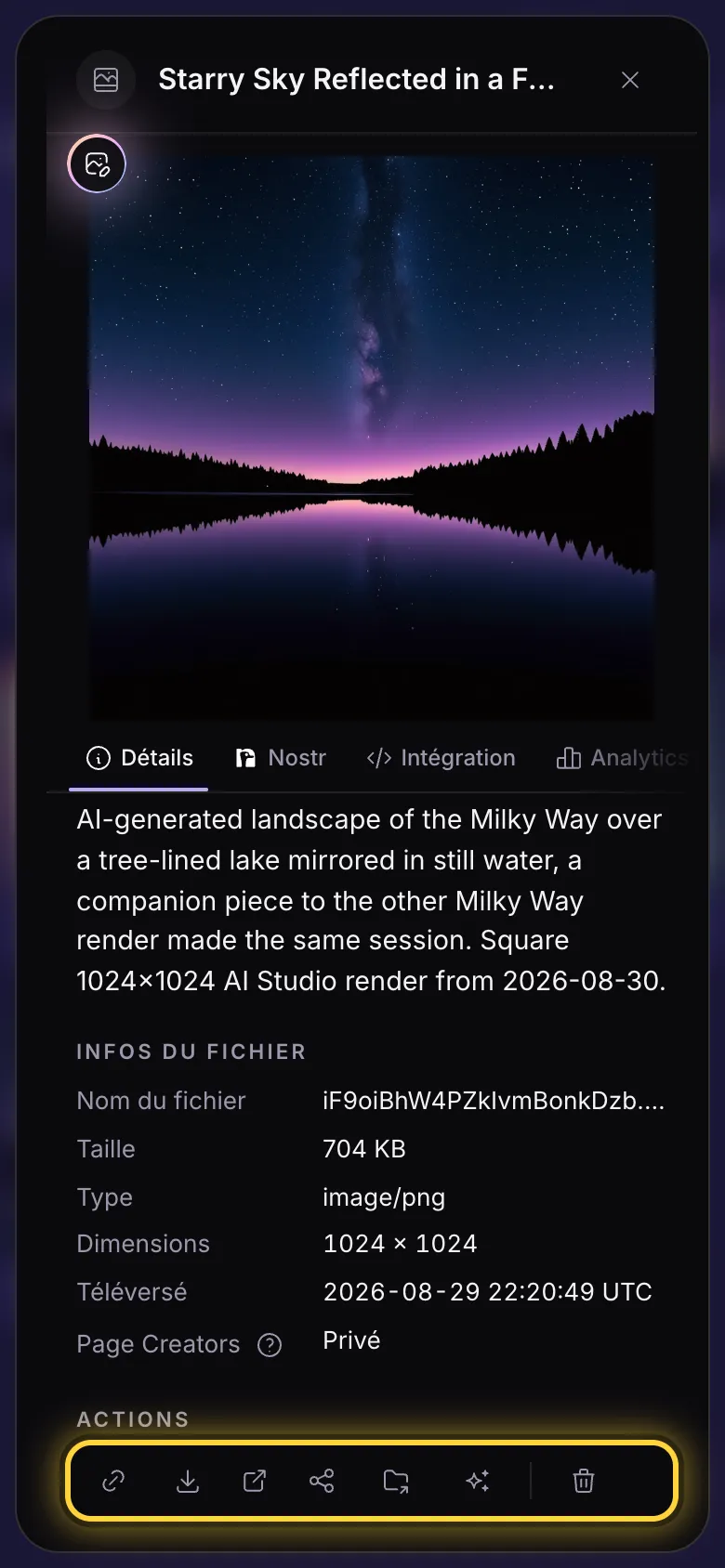
En bas des détails se trouve une rangée de boutons :
- La chaîne copie le lien du fichier, à coller dans une publication ou un message.
- La flèche vers le bas enregistre le fichier original sur votre appareil.
- Le carré avec une flèche ouvre l'original dans un nouvel onglet.
- Les trois points reliés le placent sur votre page Creators publique (Partager sur la page Creators), avec les forfaits Creator et Advanced.
- Le dossier avec une flèche le déplace vers un autre dossier.
- La corbeille le supprime.
Travailler avec plusieurs fichiers
- Touchez Sélectionner (la coche).
- Touchez chaque fichier voulu. Une coche apparaît dessus.
- Utilisez la barre en bas : copiez tous leurs liens, déplacez-les, partagez-les ou supprimez-les.
- Tout sélectionner choisit tous les fichiers affichés. La croix arrête la sélection.
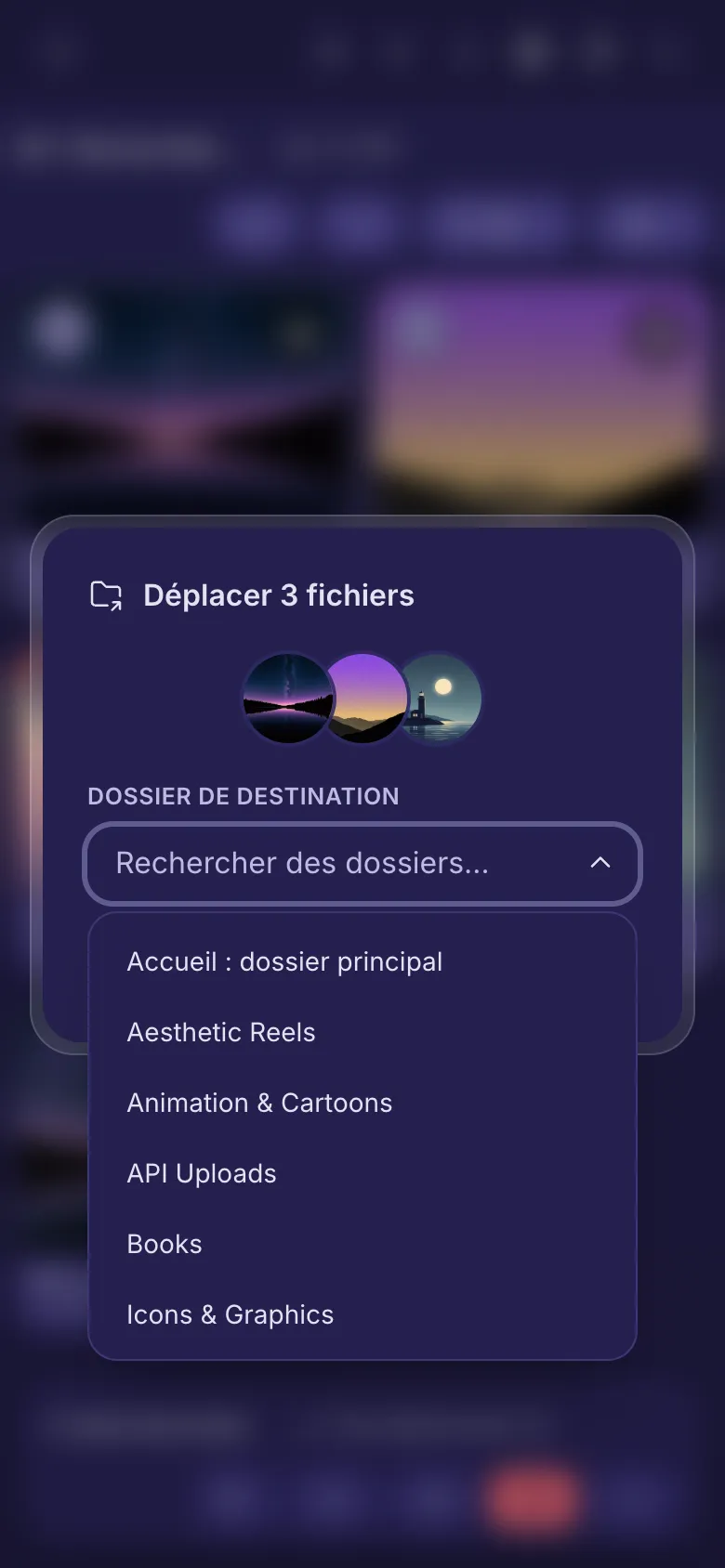
Déplacer des fichiers vers un autre dossier
- Sélectionnez les fichiers, ou ouvrez les détails d'un fichier.
- Touchez le dossier avec une flèche.
- Choisissez un dossier dans la liste, ou tapez son nom pour le trouver, puis touchez Déplacer.
Sur un ordinateur, vous pouvez aussi faire glisser des fichiers sur un dossier de la liste à gauche.
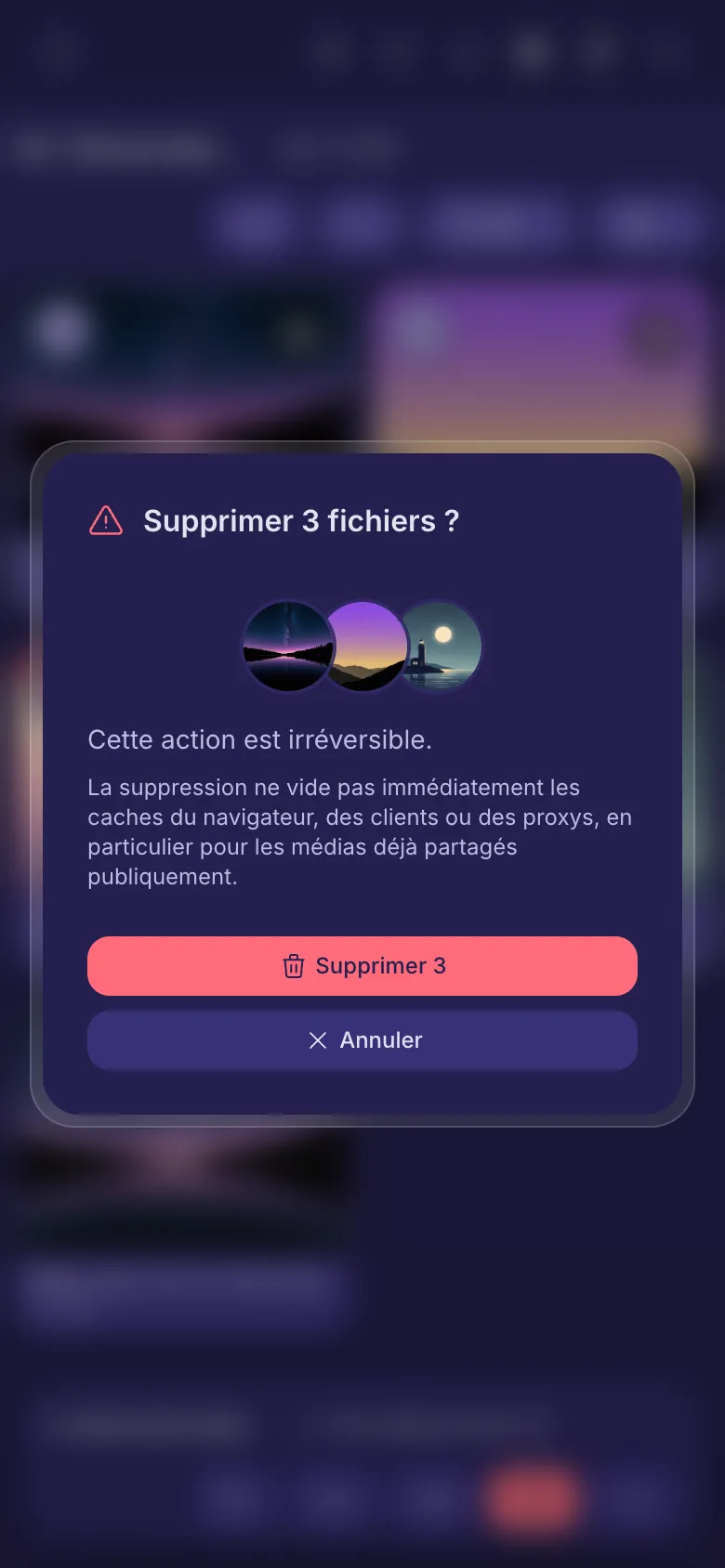
Supprimer des fichiers
- Sélectionnez les fichiers, ou ouvrez les détails d'un fichier.
- Touchez la corbeille.
- Vérifiez ce que dit la question, puis touchez le bouton rouge.
Le problème persiste ? Le guide Quand quelque chose ne va pas explique les messages d'erreur courants, et le guide Obtenir de l'aide montre comment joindre l'équipe.