Tu biblioteca
Todo lo que subes se guarda en tu biblioteca. Esta guía te muestra cómo añadir archivos, guardarlos en carpetas, volver a encontrarlos, copiar un enlace para compartir y quitar lo que ya no necesitas.
Para todos los que tienen un plan.
Las imágenes muestran un móvil. En un ordenador, las carpetas aparecen a la izquierda y los botones muestran sus nombres, y todo lo demás funciona igual.
En esta página
Oriéntate
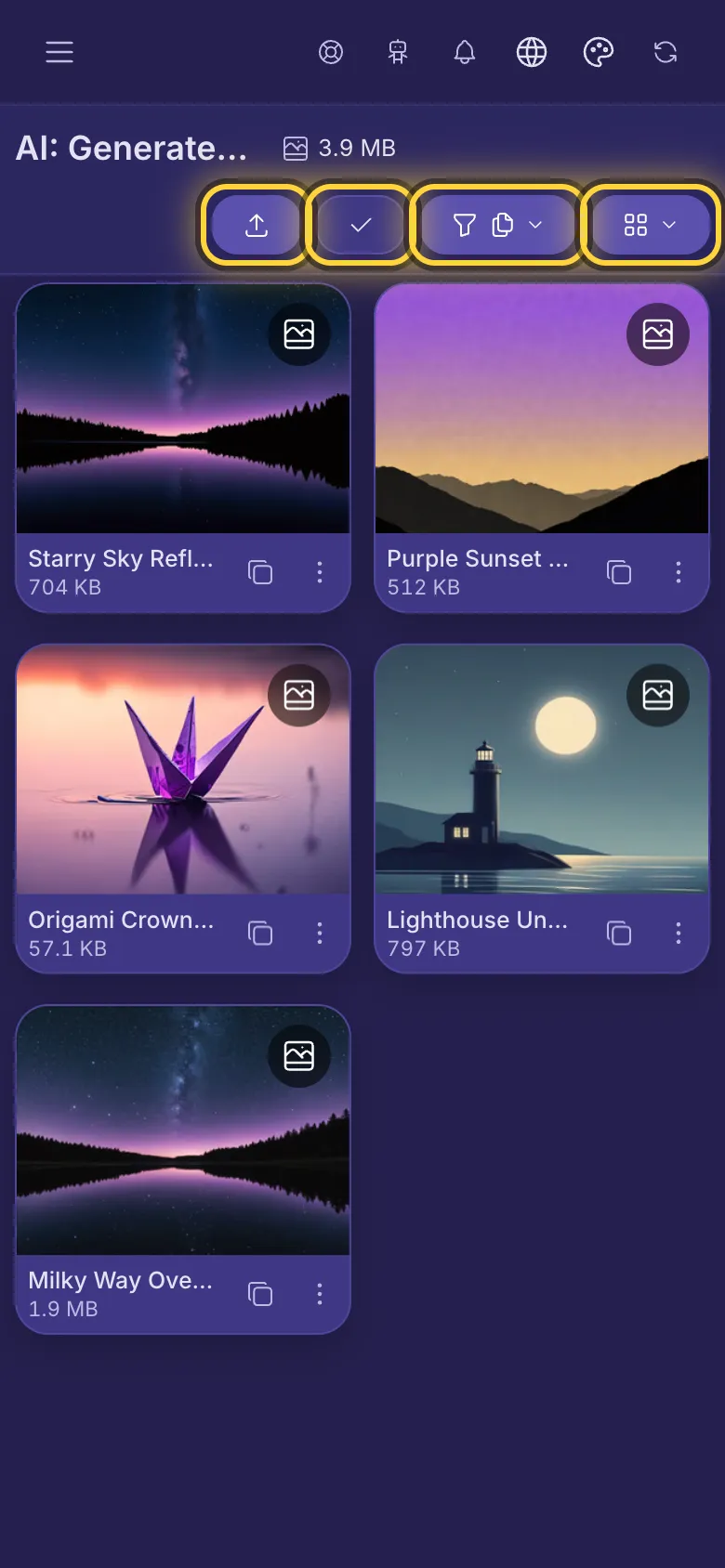
Tu biblioteca se abre al iniciar sesión, y Página principal de la cuenta en el menú te lleva de vuelta. Arriba está la carpeta en la que estás y cuánto espacio ocupan sus archivos. Debajo hay cuatro botones:
- Subir (una flecha hacia arriba) abre el panel de subida.
- Seleccionar (una marca de verificación) te permite elegir varios archivos a la vez.
- El embudo muestra solo un tipo de archivo, como imágenes o vídeos.
- Los cuatro cuadrados hacen que los archivos se vean más grandes o más pequeños.
Debajo de cada archivo hay dos botones pequeños: los dos cuadrados copian su enlace y los tres puntos abren sus detalles. Toca el propio archivo para verlo a tamaño completo.
Sube archivos
- Abre la carpeta donde deben ir los archivos. Los archivos nuevos siempre llegan a la carpeta que tienes abierta.
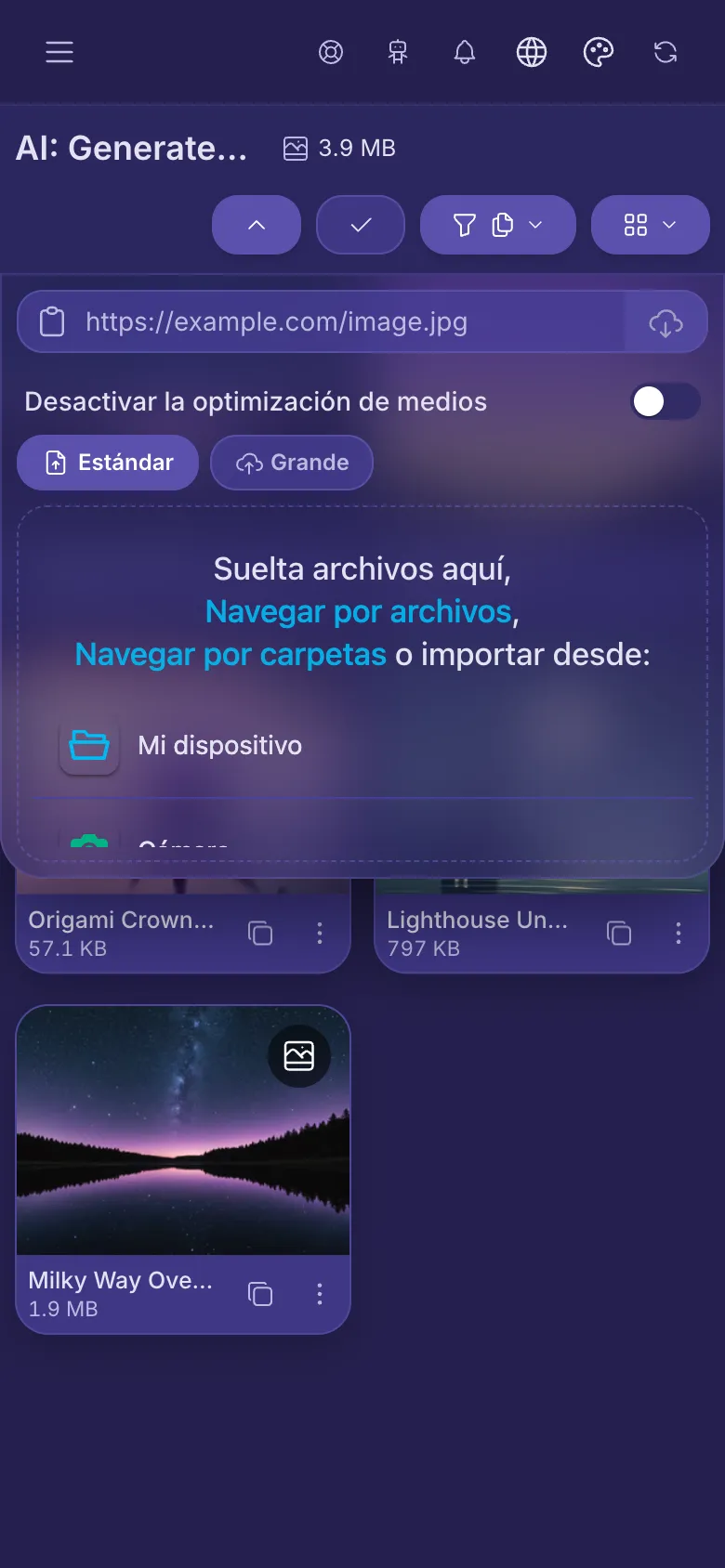
- Toca Subir.
- Toca el centro del panel para elegir fotos, vídeos o audio, o toca la cámara para hacer una foto o un vídeo nuevo. Puedes elegir muchos a la vez.
- El botón cuenta hasta el 100 % mientras se suben los archivos. Tócalo de nuevo para cerrar el panel y seguir usando la app mientras tanto.
- En un ordenador también puedes soltar archivos en cualquier parte de la página.
- Los archivos grandes (desde 40 MB) se suben por partes y aparecen en Grande. Pasan allí solos: no hace falta que elijas la pestaña.
- ¿Tienes un enlace a una imagen o un vídeo de otro sitio? Pégalo en la casilla de arriba y toca el botón que hay al final. nostr.build guarda su propia copia.
- Desactivar la optimización de medios: las imágenes y los vídeos normalmente se aligeran para que carguen rápido para todos. Activa esta opción para conservar un archivo tal como es.
- Lo que puedes subir depende de tu plan. Todos los planes admiten imágenes, vídeos y audio.
Crea una carpeta
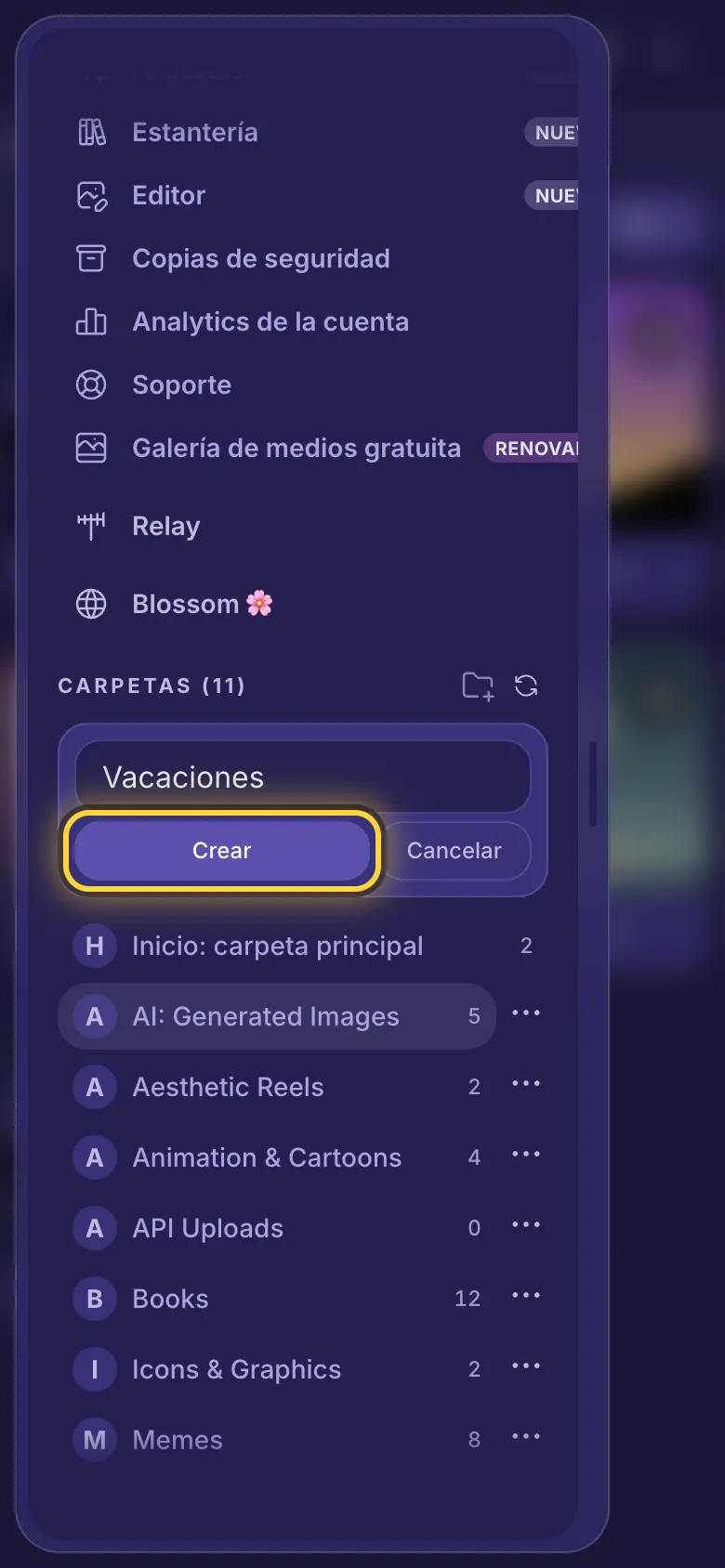
- Toca el menú (tres líneas, arriba a la izquierda) y baja hasta las carpetas.
- Toca Nueva carpeta (una carpeta con un signo más).
- Escribe un nombre y toca Crear.
- Toca una carpeta para abrirla. El número de al lado indica cuántos archivos contiene.
Renombra una carpeta
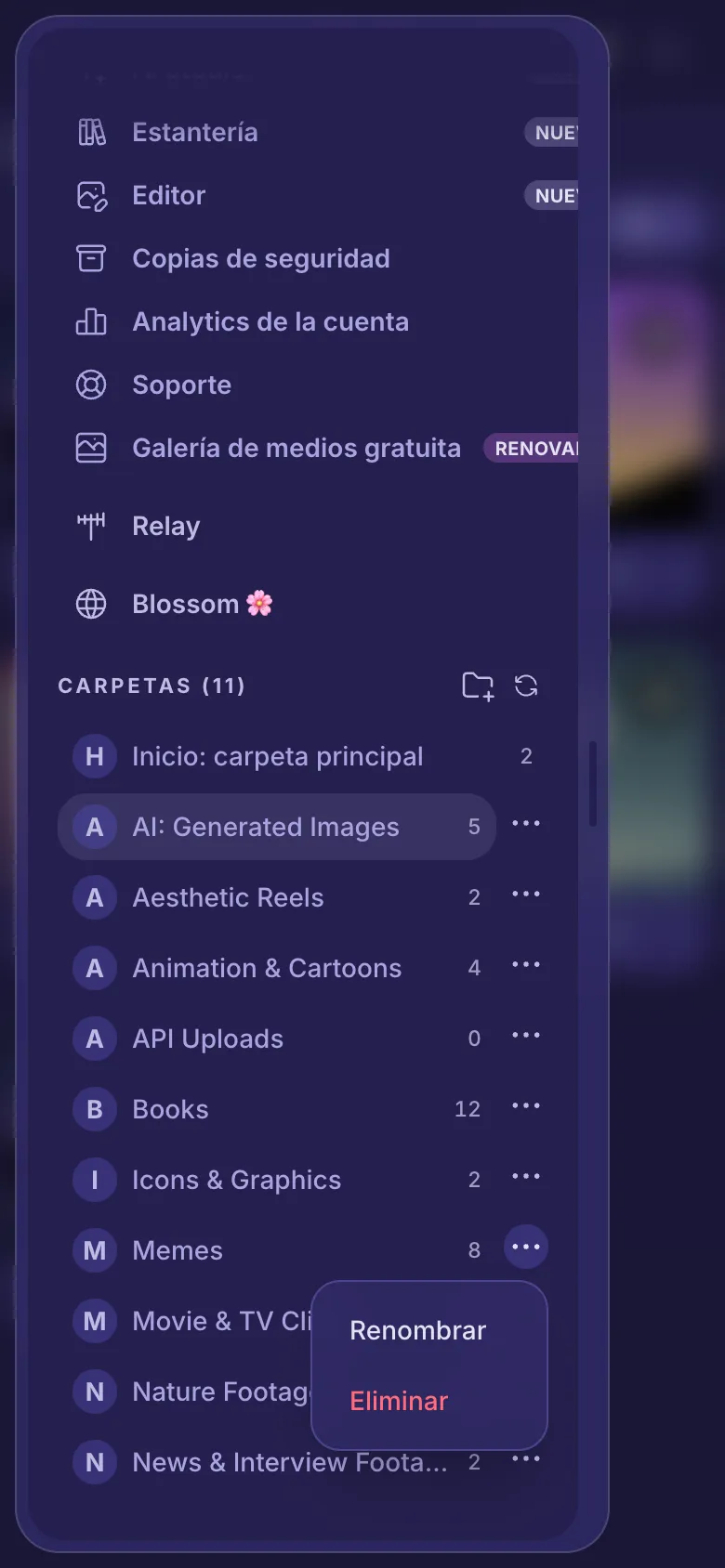
- En el menú, toca los tres puntos junto a la carpeta.
- Toca Renombrar.
- Escribe el nombre nuevo y toca Guardar.
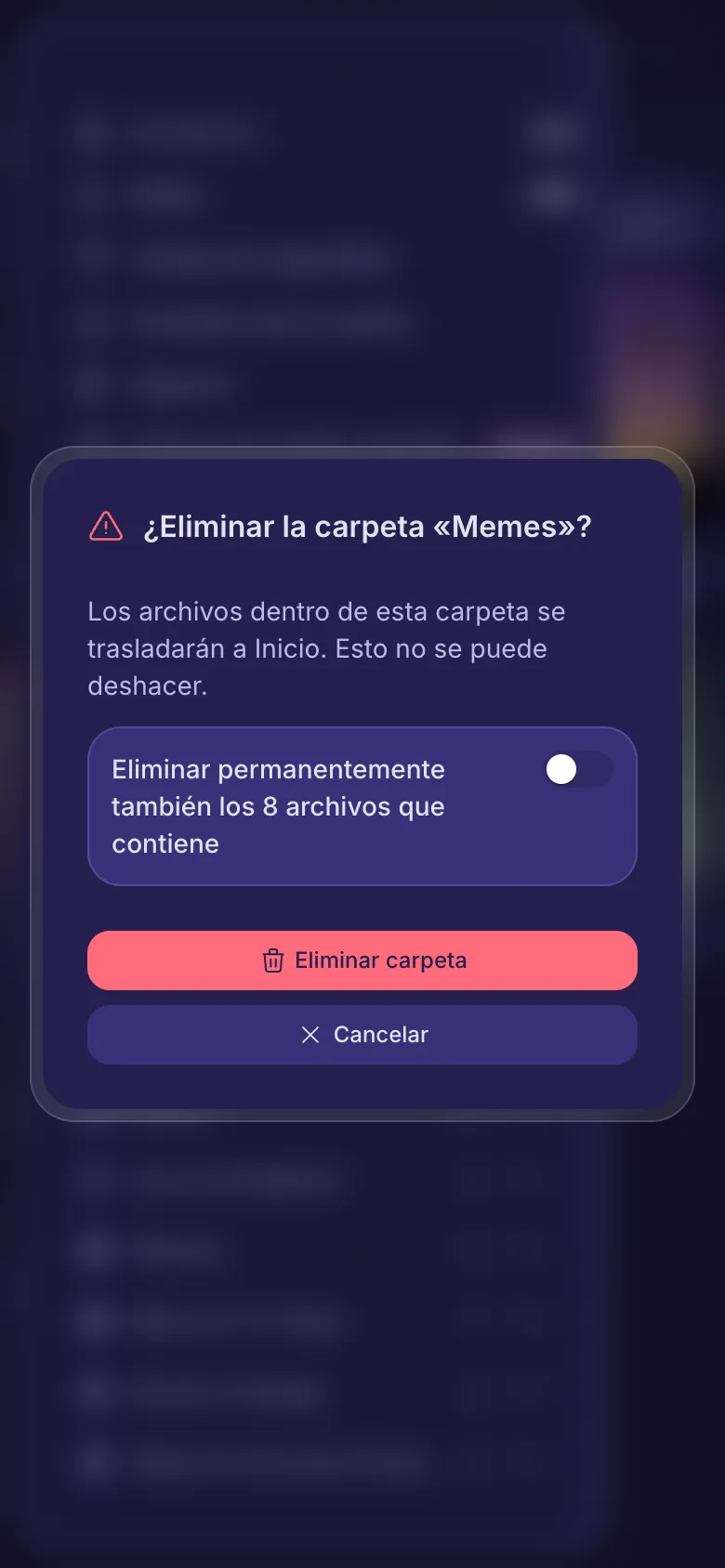
Elimina una carpeta
- Toca los tres puntos junto a la carpeta y luego Eliminar.
- Lee la pregunta y luego toca el botón rojo.
Encuentra un archivo
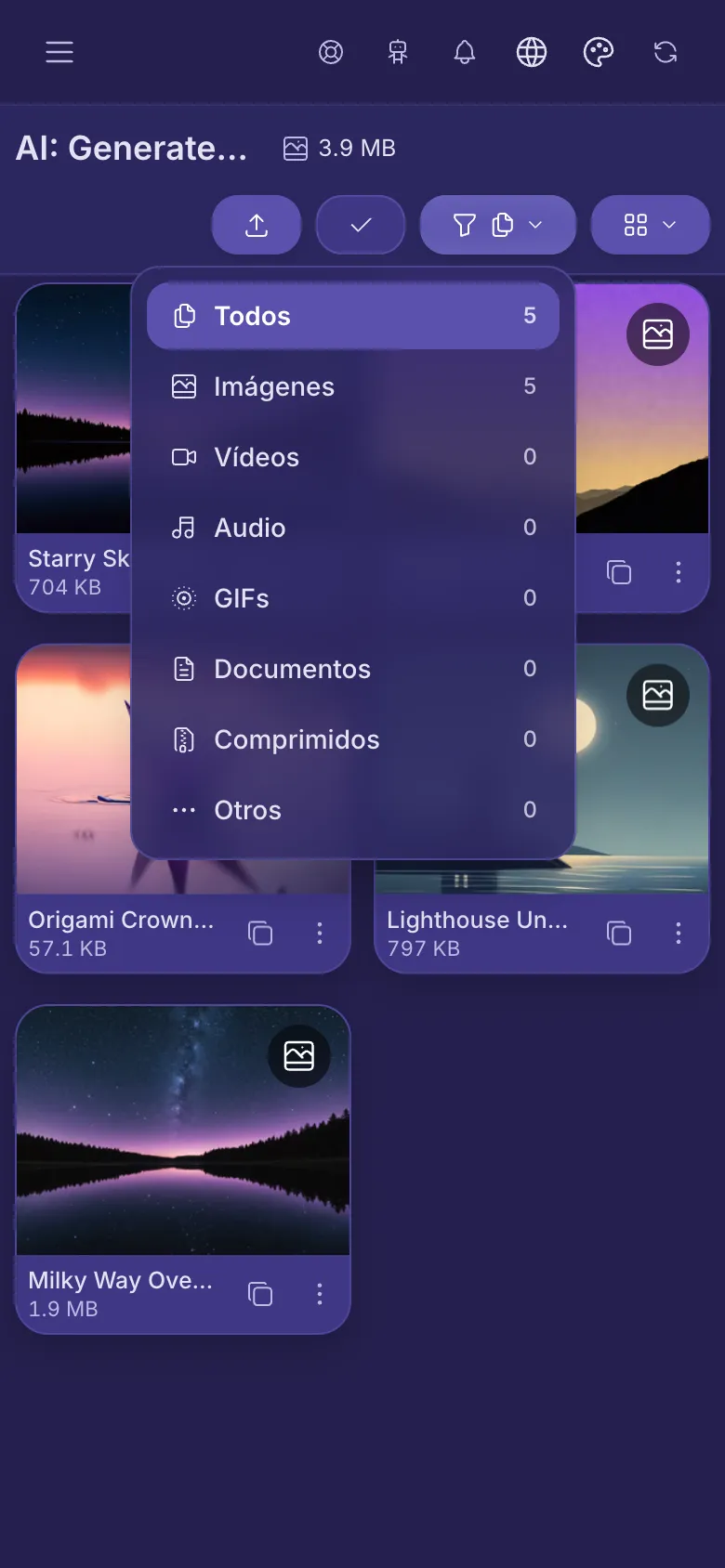
- Toca el embudo.
- Elige un tipo, como Imágenes o Vídeos. El número junto a cada uno indica cuántos hay en la carpeta.
- Para volver a verlo todo, elige Todos.
Los cuatro cuadrados de al lado cambian el tamaño de los archivos, para que quepan más o menos en la pantalla.
Los detalles de un archivo
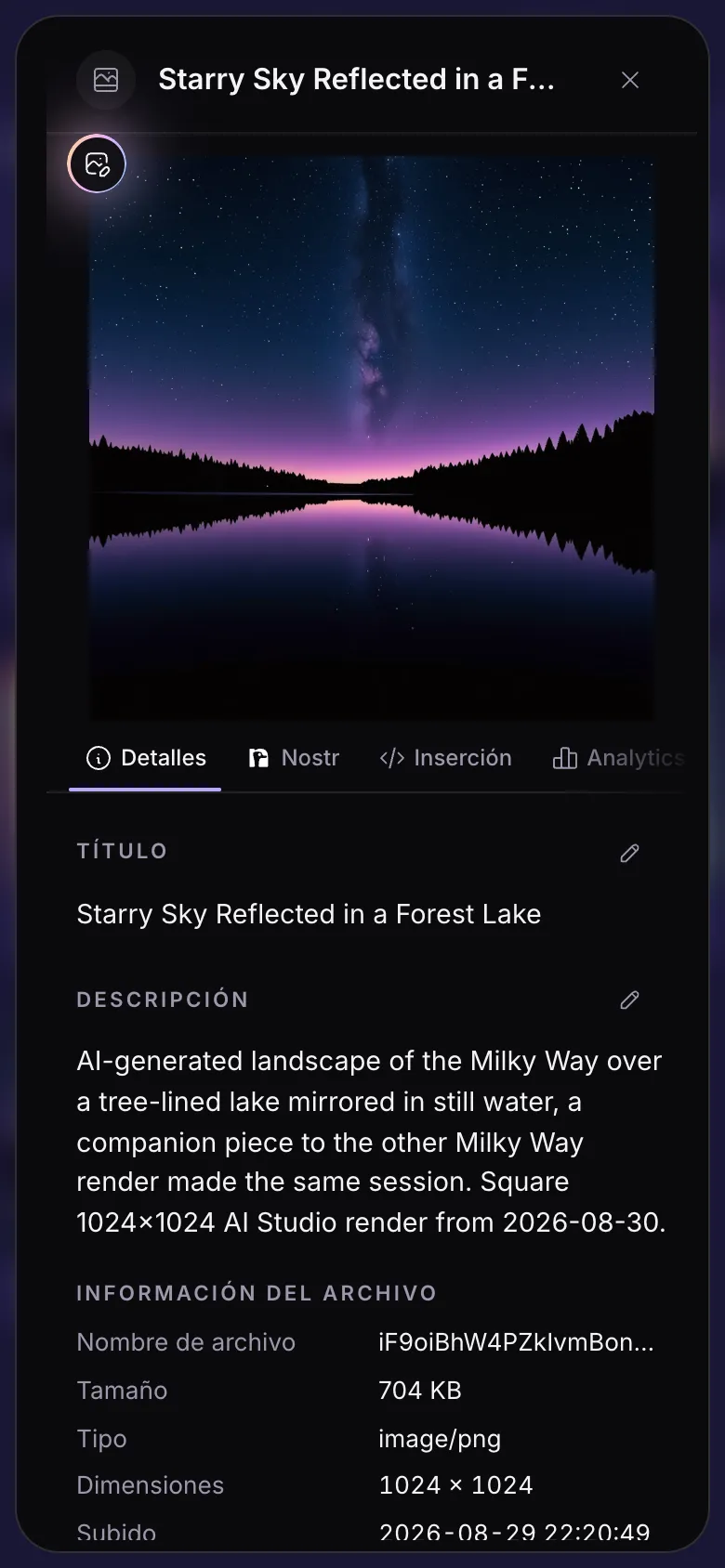
- Toca los tres puntos debajo de un archivo.
- Toca el lápiz junto a Título o Descripción, escribe el tuyo y toca la marca de verificación para guardarlo.
- Baja para ver su tamaño, su tipo y el día en que se subió.
Las pestañas de arriba tienen más: Nostr para publicar el archivo en Nostr (en cuentas con una clave de Nostr), Inserción para el código que lo pone en un sitio web.
El botón redondo de arriba a la izquierda de la imagen la abre en el editor: Editor de imágenes.
Copia un enlace, descarga, mueve
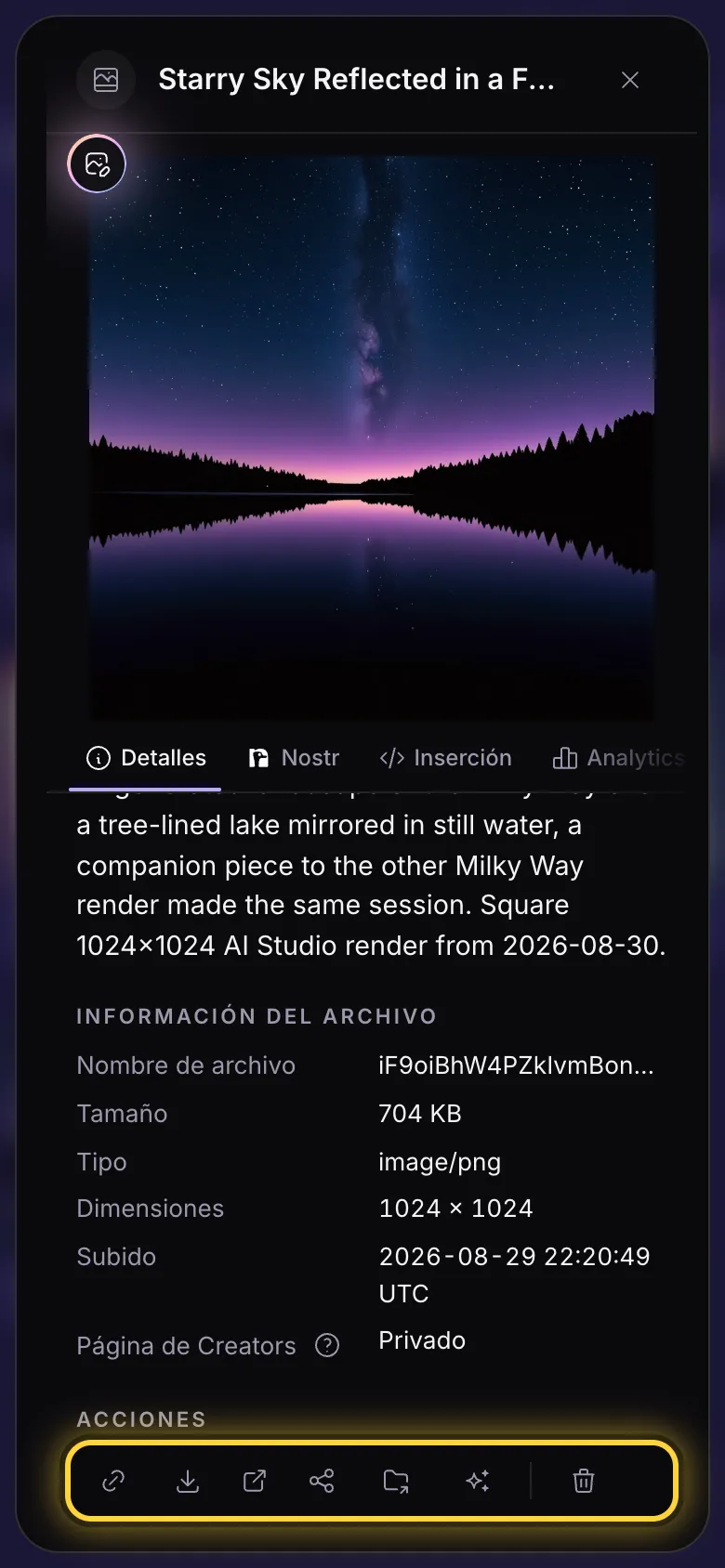
Al final de los detalles hay una fila de botones:
- La cadena copia el enlace del archivo, para pegarlo en una publicación o un mensaje.
- La flecha hacia abajo guarda el archivo original en tu dispositivo.
- El cuadro con una flecha abre el original en una pestaña nueva.
- Los tres puntos unidos lo ponen en tu página de Creators pública (Compartir en la página de Creators), en los planes Creator y Advanced.
- La carpeta con una flecha lo mueve a otra carpeta.
- La papelera lo elimina.
Trabaja con varios archivos
- Toca Seleccionar (la marca de verificación).
- Toca cada archivo que quieras. Aparece una marca de verificación sobre él.
- Usa la barra de abajo: copia todos sus enlaces, muévelos, compártelos o elimínalos.
- Seleccionar todo elige todos los archivos que estás viendo. La cruz deja de seleccionar.
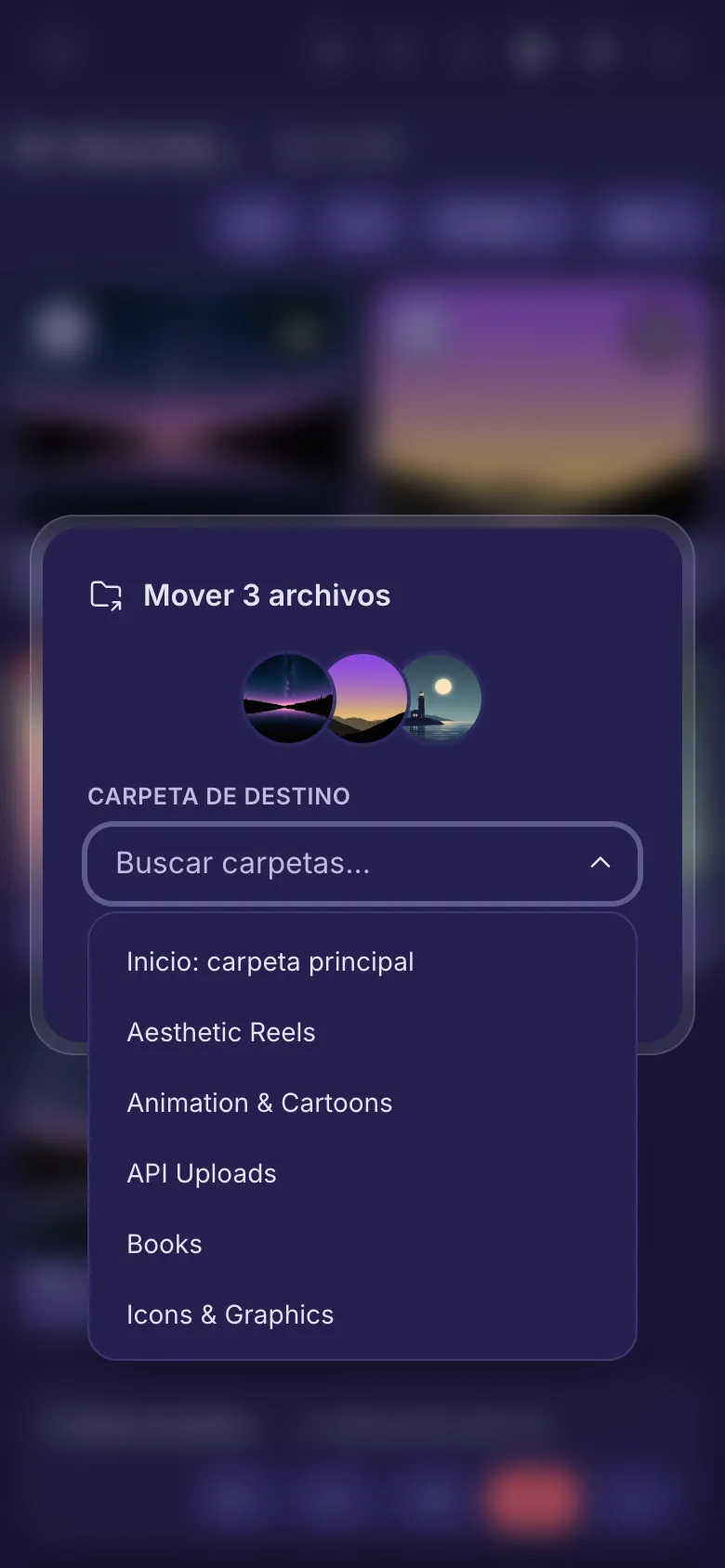
Mueve archivos a otra carpeta
- Selecciona los archivos, o abre los detalles de un archivo.
- Toca la carpeta con una flecha.
- Elige una carpeta de la lista, o escribe para encontrarla, y luego toca Mover.
En un ordenador también puedes arrastrar archivos a una carpeta de la lista de la izquierda.
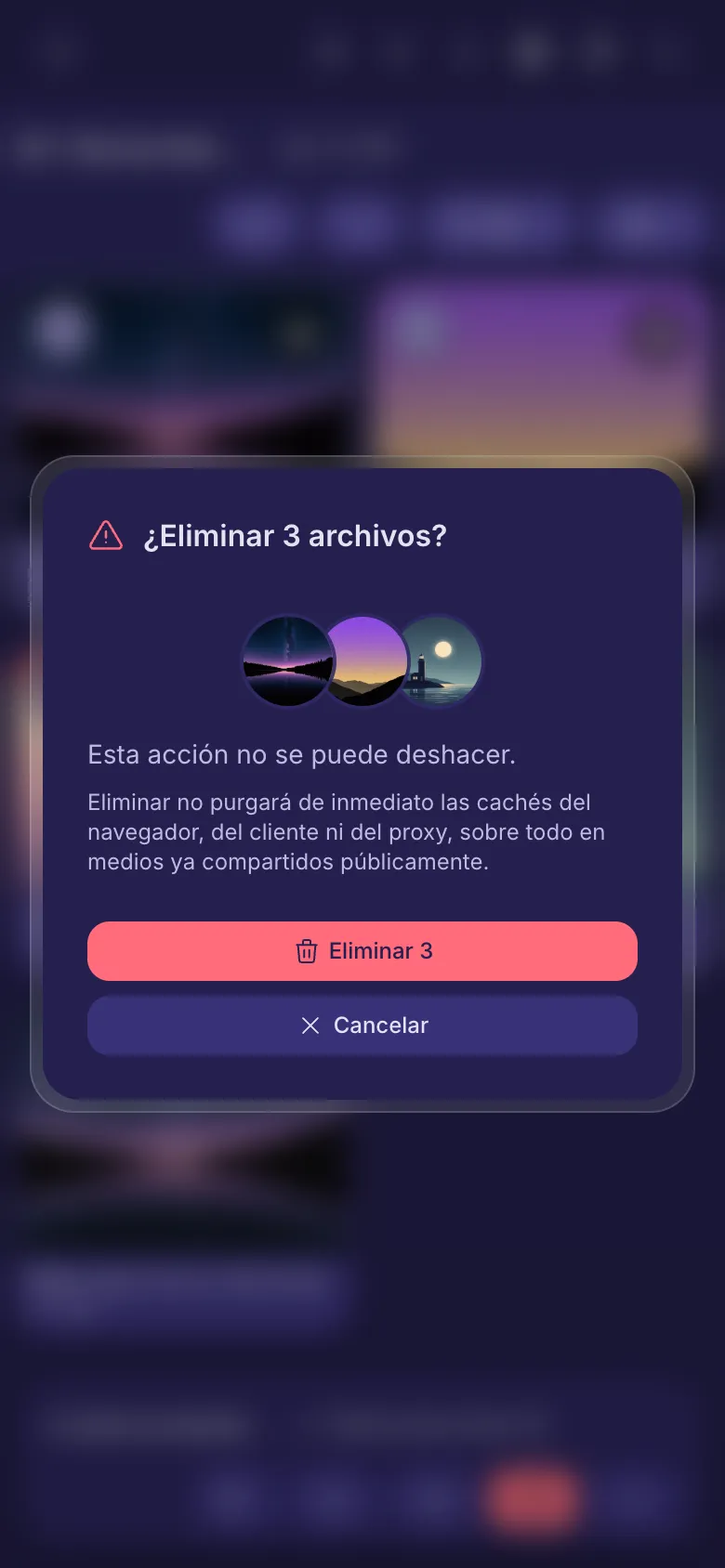
Elimina archivos
- Selecciona los archivos, o abre los detalles de un archivo.
- Toca la papelera.
- Comprueba lo que dice la pregunta y luego toca el botón rojo.
¿Aún no lo resuelves? La guía Cuando algo falla explica los mensajes de error más comunes, y la guía Obtener ayuda muestra cómo contactar con el equipo.