Обрезка, разделение и звук
Оставьте только удачную часть видео: обрежьте начало и конец, вырежьте части из середины и послушайте звук перед сохранением.
Для всех, у кого видео или GIF слишком длинное, начинается слишком рано или содержит часть, которую никому не нужно видеть.
На картинках показан телефон. На компьютере инструменты с подписями расположены слева, а всё остальное работает так же.
На этой странице
Шкала времени
Видео открывается на вкладке Обрезать. Под картинкой видео показано полосой маленьких кадров: начало слева, конец справа.
- Ручки на двух концах полосы задают, где видео начинается и где заканчивается.
- Линия со временем показывает, где вы сейчас. Перетащите её или нажмите на полосу, чтобы перейти к нужному моменту.
- Кнопка Проиграть воспроизводит видео с этого места и пропускает все вырезанные части.
Обрежьте начало и конец
- Перетащите ручку у левого конца полосы туда, где видео должно начинаться.
- Перетащите ручку у правого конца туда, где оно должно заканчиваться.
- Нажмите Проиграть, чтобы посмотреть, что осталось. Чтобы вернуть часть, перетащите ручку обратно наружу.
Вырежьте части из середины
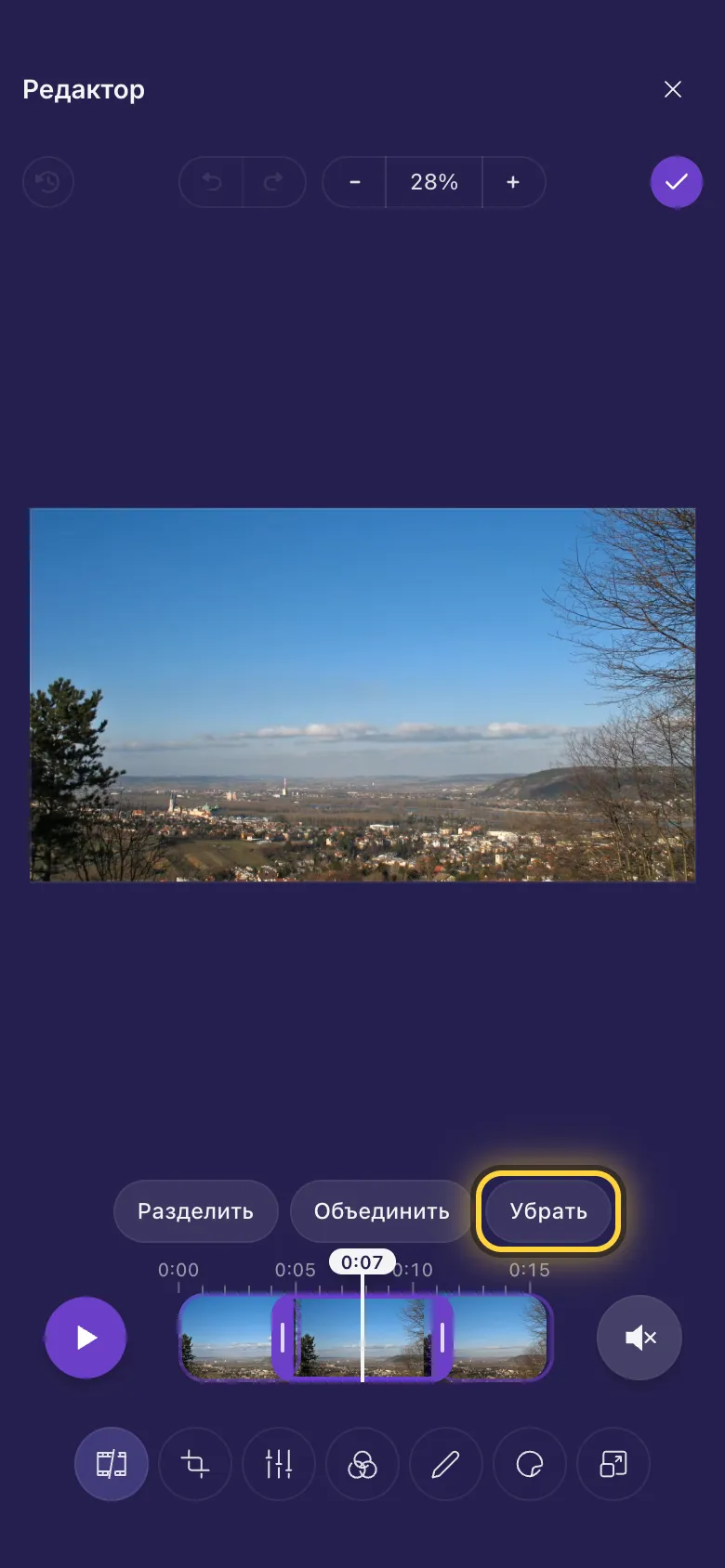
- Перетащите линию времени туда, где начинается ненужная часть, и нажмите Разделить.
- Перетащите её туда, где эта часть заканчивается, и снова нажмите Разделить. Теперь видео состоит из трёх частей, они видны на полосе как отдельные блоки.
- Нажмите на среднюю часть, чтобы выделить её, а затем нажмите Убрать.
Звук
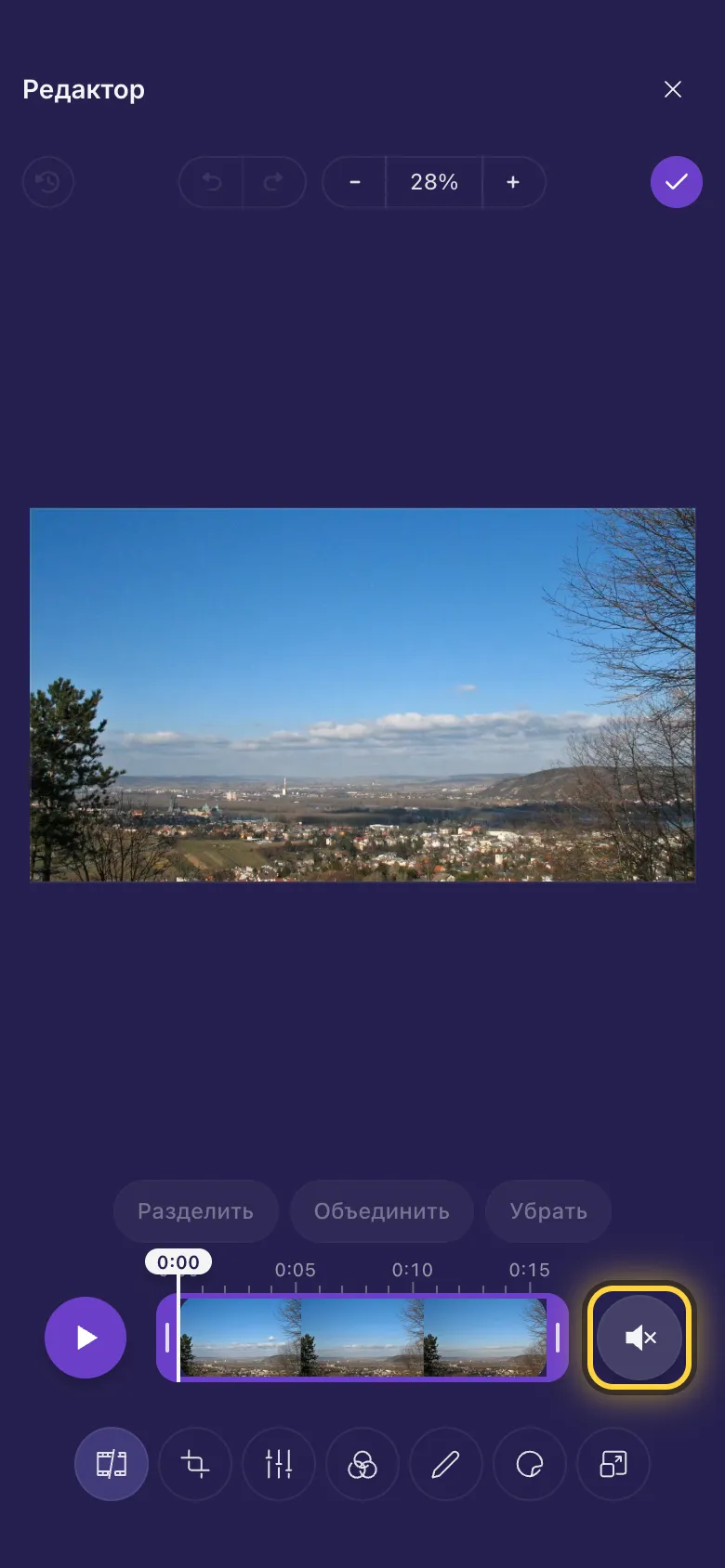
- Видео открываются без звука, чтобы ничего не загремело неожиданно.
- Нажмите кнопку с динамиком у правого конца полосы, чтобы услышать звук, и нажмите её снова, чтобы выключить его.
GIF
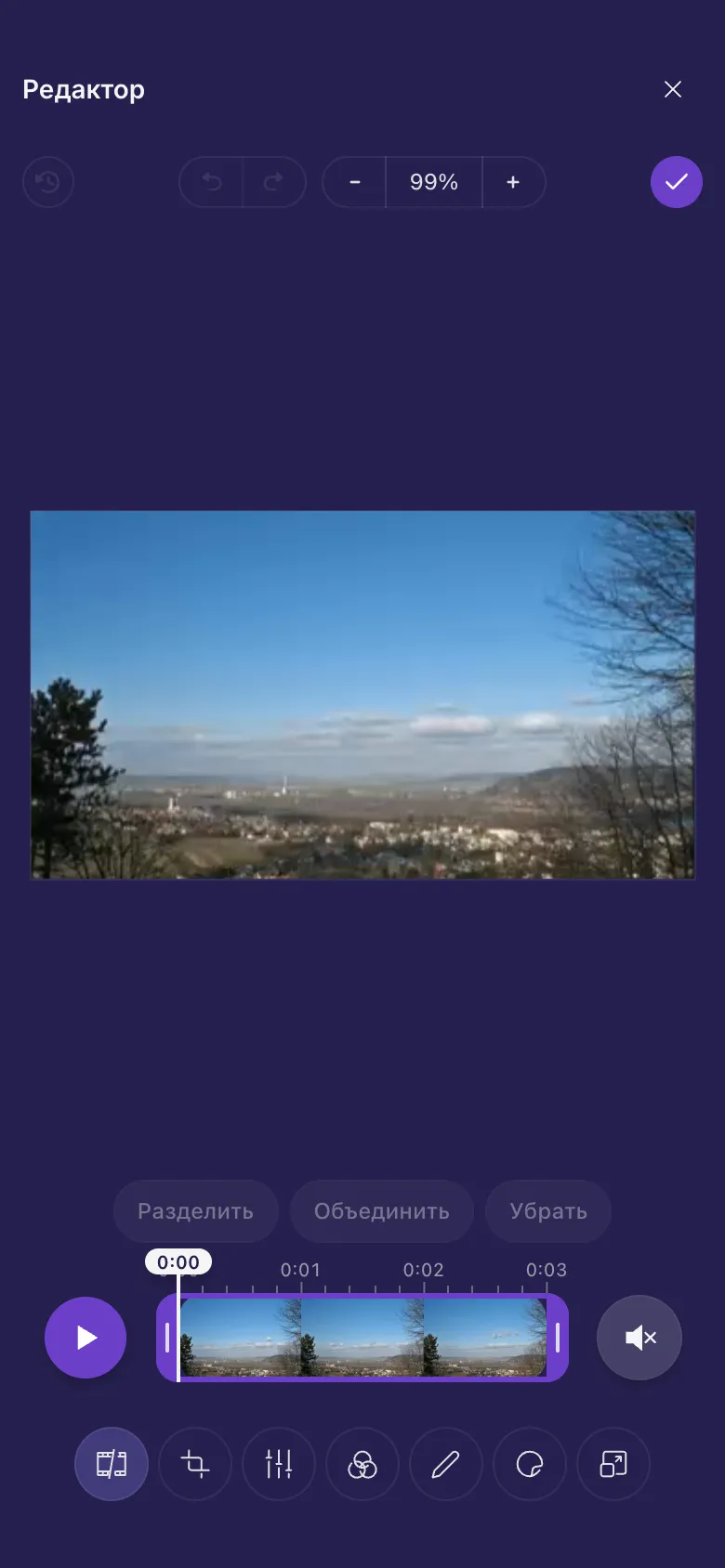
Анимированный GIF при открытии превращается в видео: на мгновение вы увидите «Преобразование GIF в видео». Обрезайте его как любое видео. Сохранённая копия будет видео, обычно намного меньше GIF, а ваш GIF останется как был. На iPhone или iPad для GIF нужна iOS 16.4 (на Mac: Safari 16.4) или новее.
Сохранение
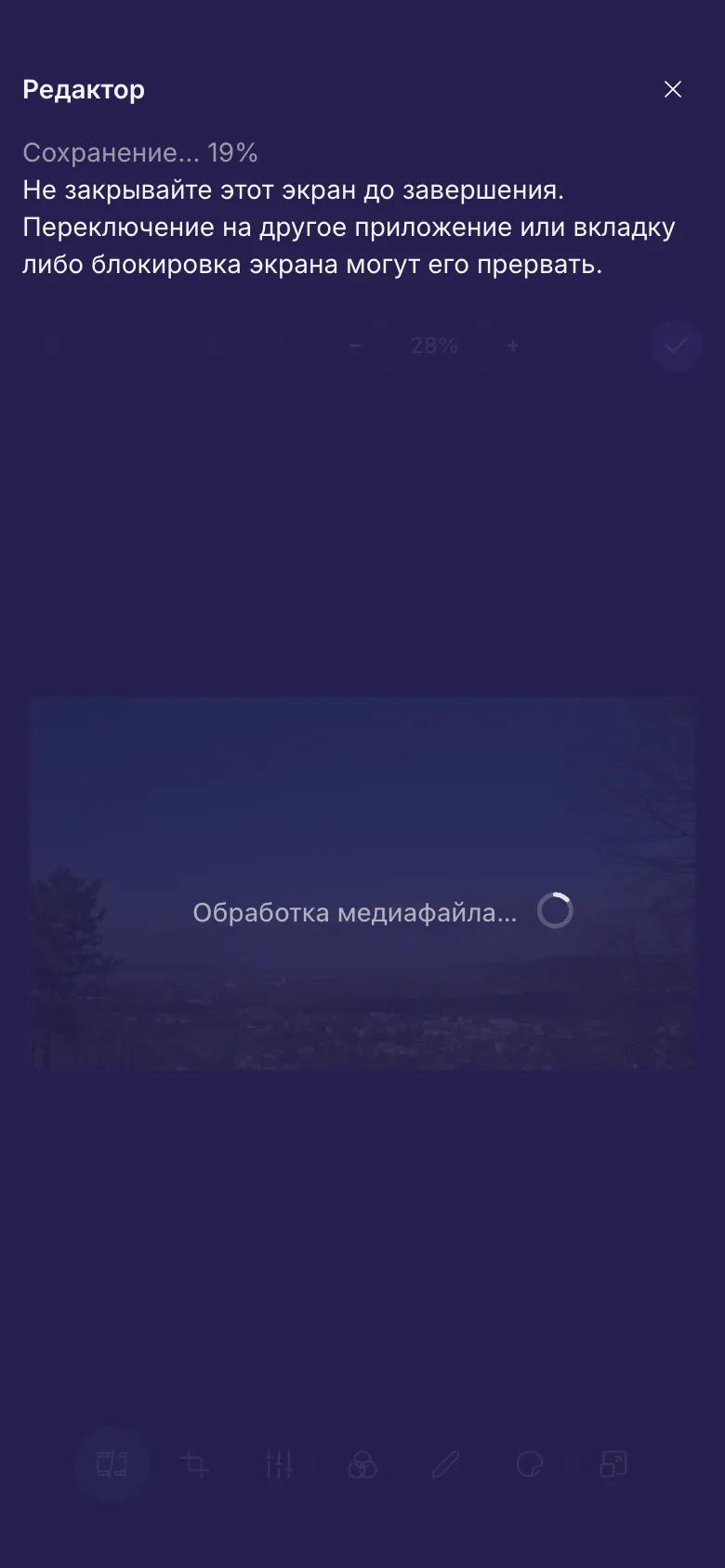
- Нажмите Готово . Ваш телефон или компьютер соберёт новое видео, а затем загрузит его копией рядом с оригиналом.
- Не закрывайте экран до завершения. Переключение на другое приложение или вкладку либо блокировка телефона могут прервать процесс.
На старых iPhone и iPad, которые открывают видео в упрощённом редакторе, сохранение длится примерно столько же, сколько само видео. Когда так бывает, объясняет руководство Старые iPhone и iPad.
Длина и размер
Редактор открывает видео длиной до 30 мин и размером до 1 ГБ. Сохранённая копия также должна укладываться в лимит загрузки вашего тарифа. Если не укладывается, редактор скажет об этом до начала, и помогут более короткая обрезка или меньший размер в разделе Изменить размер.
Идеи
Пропустите медленное начало
Перетащите ручку начала к моменту, когда что-то происходит. Зрители решают в первую же секунду.
Уберите ошибку
Кнопка Разделить до и после неё, выделите часть, кнопка Убрать.
GIF покороче
Откройте GIF, оставьте две лучшие секунды и сохраните: получится маленькое видео только с удачным моментом.
Всё ещё не получается? Руководство Если что-то пошло не так объясняет частые сообщения об ошибках, а руководство Получить помощь показывает, как связаться с командой.