Cortar, dividir e som
Fique só com a parte boa de um vídeo: corte o início e o fim, tire partes do meio e ouça como ficou antes de salvar.
Para quem tem um vídeo ou GIF longo demais, que começa cedo demais ou tem uma parte que ninguém precisa ver.
As imagens mostram um celular. No computador, as ferramentas ficam no lado esquerdo com seus nomes, e todo o resto funciona do mesmo jeito.
Nesta página
A linha do tempo
Um vídeo abre em Cortar. Embaixo da imagem fica seu vídeo como uma faixa de imagens pequenas, do início à esquerda até o fim à direita.
- As alças nas duas pontas da faixa definem onde o vídeo começa e termina.
- A linha com o tempo mostra onde você está. Arraste a linha, ou toque na faixa, para pular para um momento.
- Reproduzir reproduz o vídeo a partir dali, pulando todas as partes que você tirou.
Corte o início e o fim
- Arraste a alça na ponta esquerda da faixa até onde o vídeo deve começar.
- Arraste a alça na ponta direita até onde ele deve terminar.
- Toque em Reproduzir para assistir ao que sobrou. Arraste uma alça de volta para fora para recuperar uma parte.
Tire partes do meio
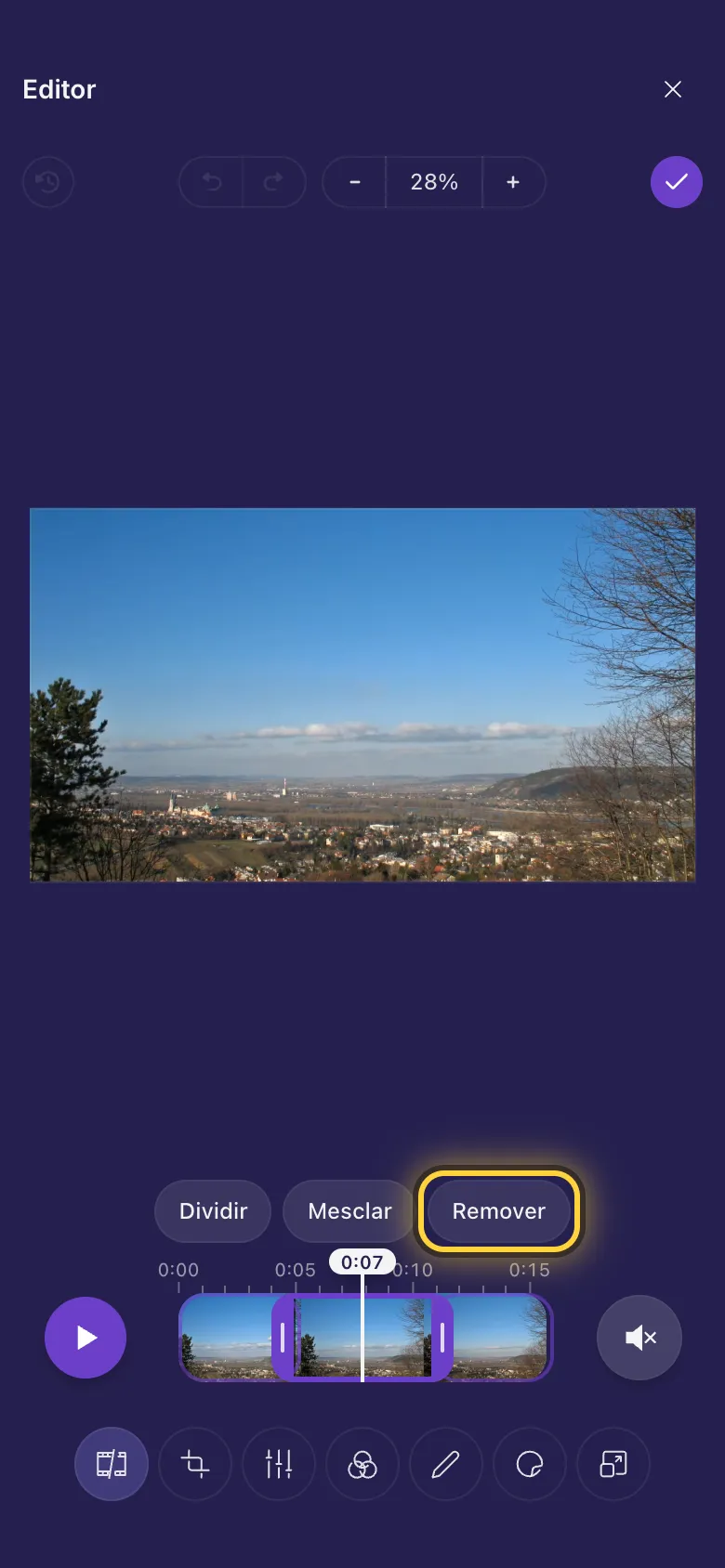
- Arraste a linha do tempo até onde começa a parte que você quer tirar e toque em Dividir.
- Arraste até onde essa parte termina e toque em Dividir de novo. Agora o vídeo tem três partes, mostradas como caixas na faixa.
- Toque na parte do meio para selecioná-la e depois toque em Remover.
Som
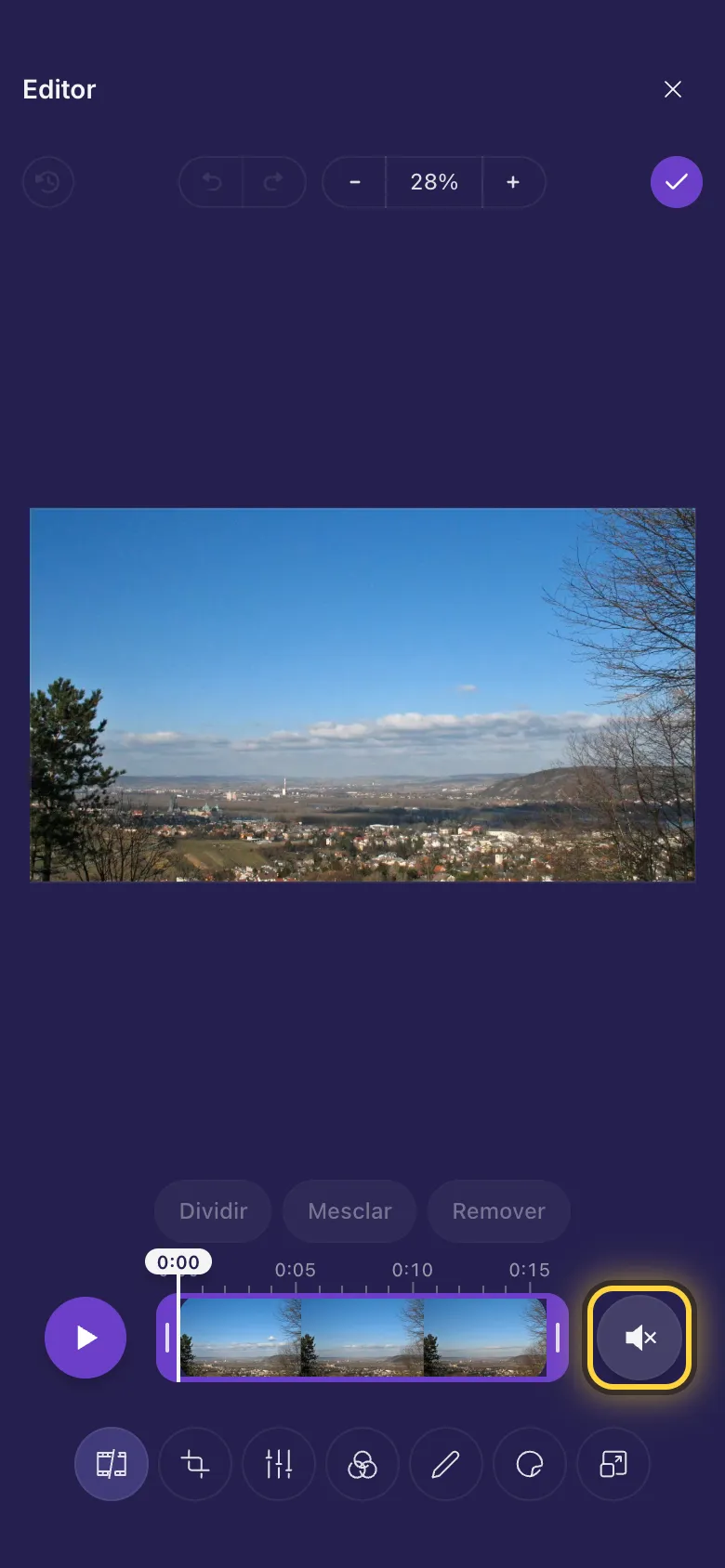
- Os vídeos abrem sem som, para nada tocar alto de repente.
- Toque no botão do alto-falante na ponta direita da faixa para ouvir, e toque de novo para desligar o som.
GIFs
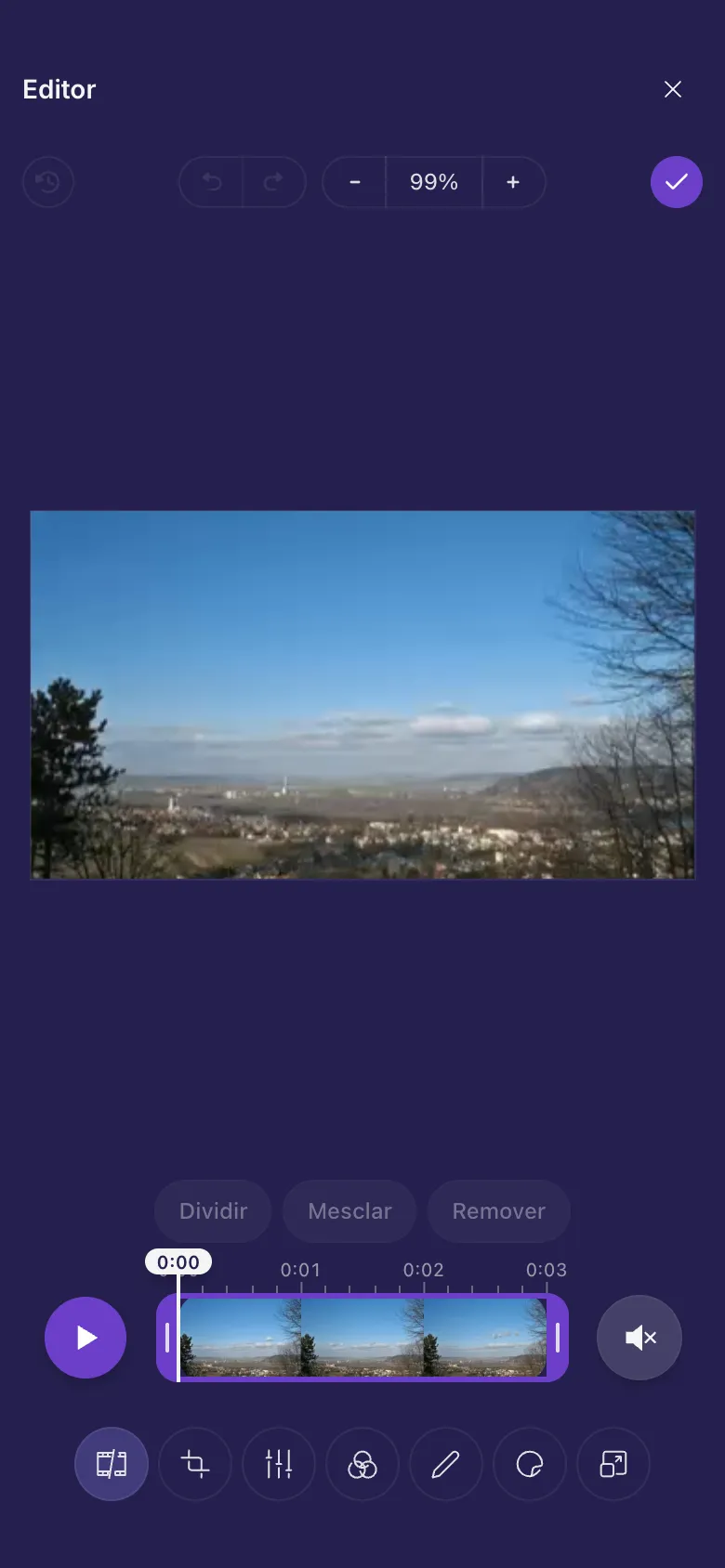
Um GIF animado vira vídeo quando abre: você vê “Convertendo GIF em vídeo” por um instante. Corte como qualquer vídeo. A cópia salva é um vídeo, normalmente bem menor que o GIF, e seu GIF continua como estava. Em um iPhone ou iPad, os GIFs precisam do iOS 16.4 (no Mac, Safari 16.4) ou posterior.
Salvar
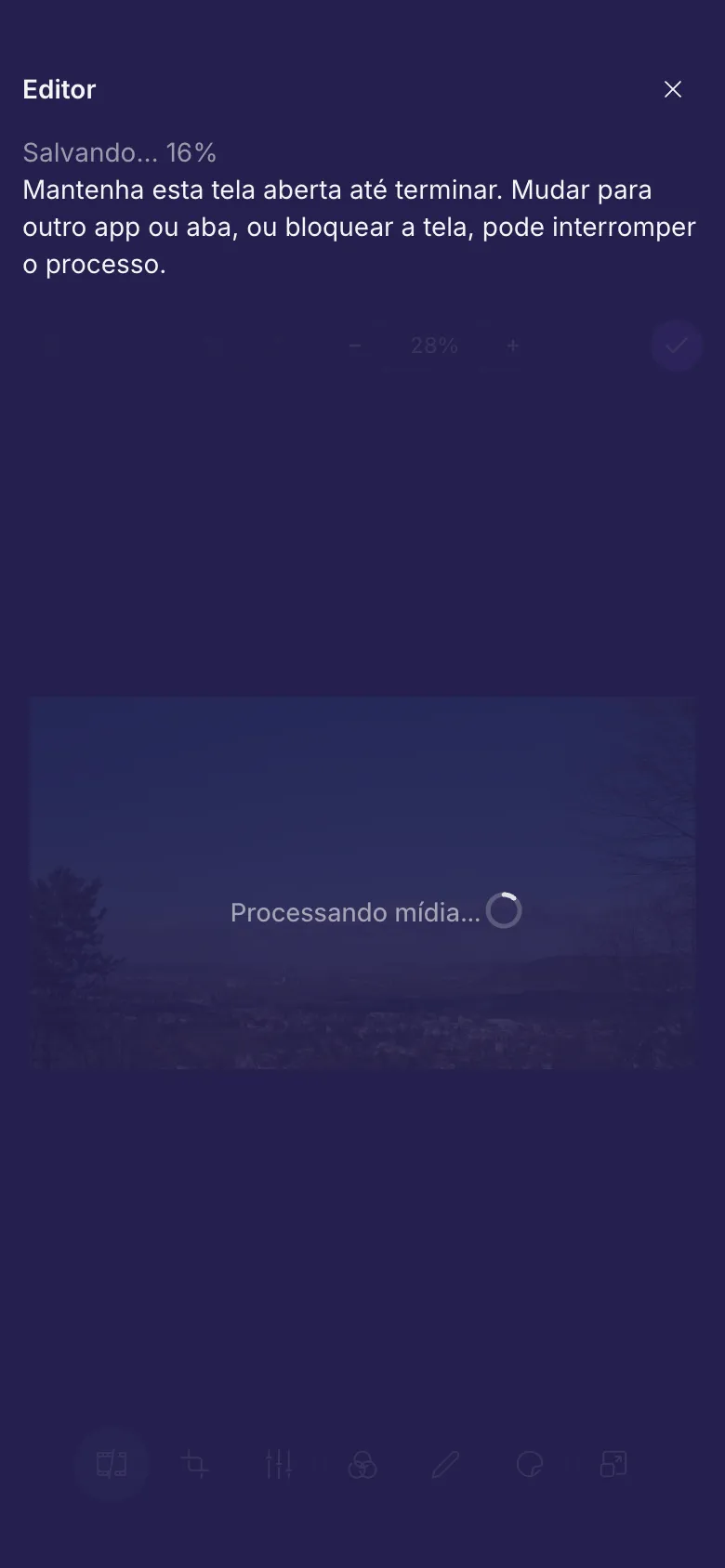
- Toque em Concluir . Seu celular ou computador monta o novo vídeo e depois o envia como uma cópia ao lado do original.
- Mantenha a tela aberta até terminar. Mudar para outro app ou aba, ou bloquear o celular, pode interromper o processo.
Em iPhones e iPads mais antigos que abrem vídeos no editor mais simples, salvar leva mais ou menos o tempo que o vídeo dura. iPhones e iPads mais antigos explica quando isso acontece.
Duração e tamanho
O editor abre vídeos de até 30 minutos e 1 GB. A cópia salva também precisa caber no limite de envio do seu plano: se não couber, o editor avisa antes de começar, e um corte menor ou um tamanho menor em Redimensionar resolve.
Ideias
Pule o começo lento
Arraste a alça do início até o momento em que algo acontece. As pessoas decidem no primeiro segundo.
Tire um erro
Dividir antes e depois, selecione a parte, Remover.
Um GIF mais curto
Abra o GIF, corte nos dois melhores segundos e salve: você fica com um vídeo pequeno só com a parte boa.
Ainda com problemas? O guia Quando algo dá errado explica as mensagens de erro mais comuns, e o guia Obter ajuda mostra como falar com a equipe.