Taglia, dividi e audio
Tieni solo la parte buona di un video: taglia l'inizio e la fine, togli parti dal centro e ascolta come suona prima di salvare.
Per chi ha un video o una GIF troppo lunghi, che iniziano troppo presto o hanno una parte che nessuno ha bisogno di vedere.
Le immagini mostrano un telefono. Su un computer gli strumenti stanno lungo il lato sinistro, con i loro nomi, e il resto funziona allo stesso modo.
In questa pagina
La timeline
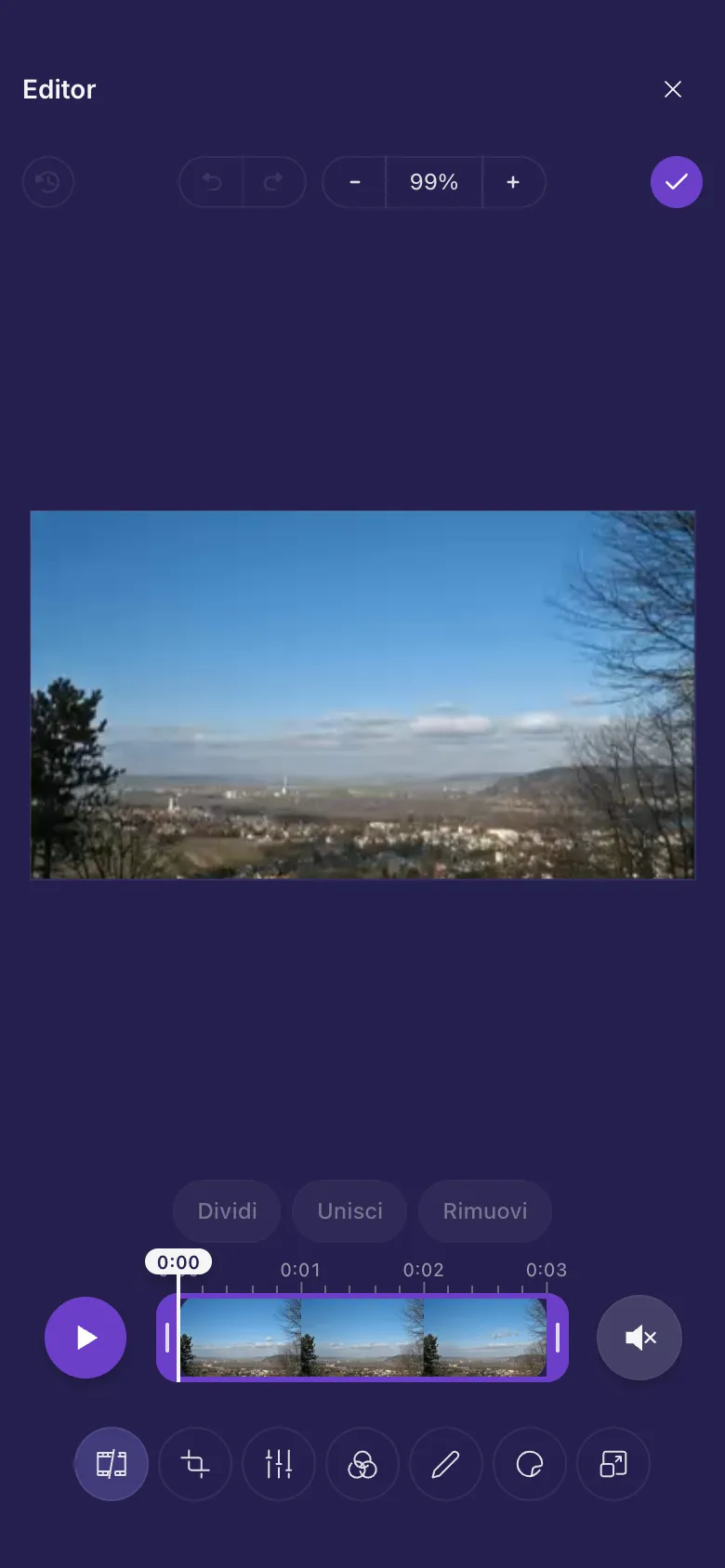
Un video si apre su Taglia. Sotto l'immagine c'è il tuo video come una striscia di piccole immagini, dall'inizio a sinistra alla fine a destra.
- Le maniglie ai due capi della striscia stabiliscono dove il video inizia e finisce.
- La linea con il tempo mostra dove ti trovi. Trascinala, o tocca la striscia, per saltare a un momento.
- Riproduci riproduce il video da lì, saltando ogni parte che hai tolto.
Taglia l'inizio e la fine
- Trascina la maniglia al capo sinistro della striscia fino al punto in cui il video deve iniziare.
- Trascina la maniglia al capo destro fino al punto in cui deve finire.
- Tocca Riproduci per guardare ciò che resta. Trascina di nuovo una maniglia verso l'esterno per recuperare una parte.
Togli parti dal centro
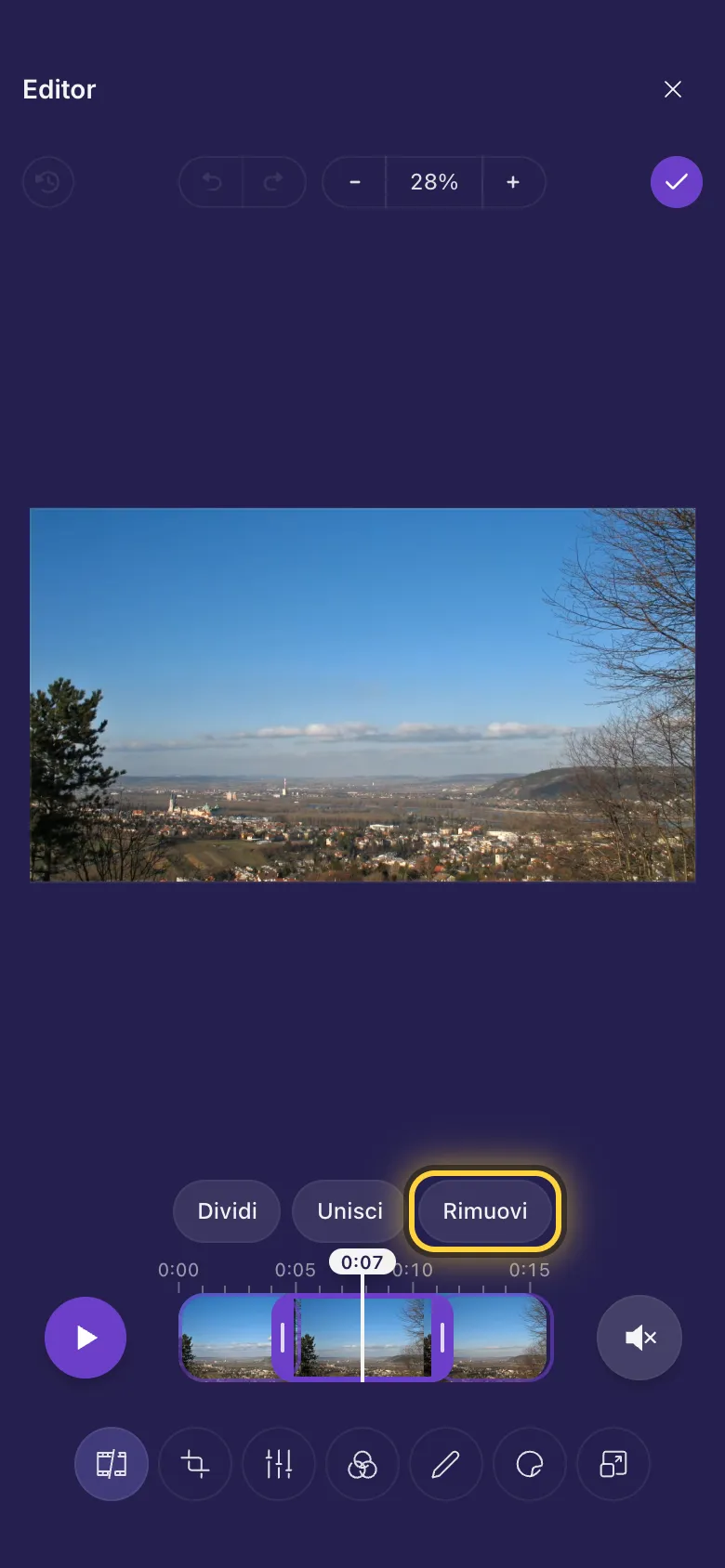
- Trascina la linea del tempo fino al punto in cui inizia la parte da togliere e tocca Dividi.
- Trascinala fino al punto in cui quella parte finisce e tocca di nuovo Dividi. Ora il video è in tre parti, mostrate come riquadri sulla striscia.
- Tocca la parte centrale per selezionarla, poi tocca Rimuovi.
Audio
- I video si aprono con l'audio disattivato, così niente parte a tutto volume.
- Tocca il pulsante dell'altoparlante al capo destro della striscia per sentirlo, e toccalo di nuovo per disattivare l'audio.

GIF
Una GIF animata diventa un video quando si apre: per un attimo vedi «Conversione della GIF in video». Tagliala come qualsiasi video. La copia salvata è un video, di solito molto più leggero della GIF, e la tua GIF resta com'era. Su iPhone o iPad, le GIF richiedono iOS 16.4 (su Mac, Safari 16.4) o successivo.
Salva
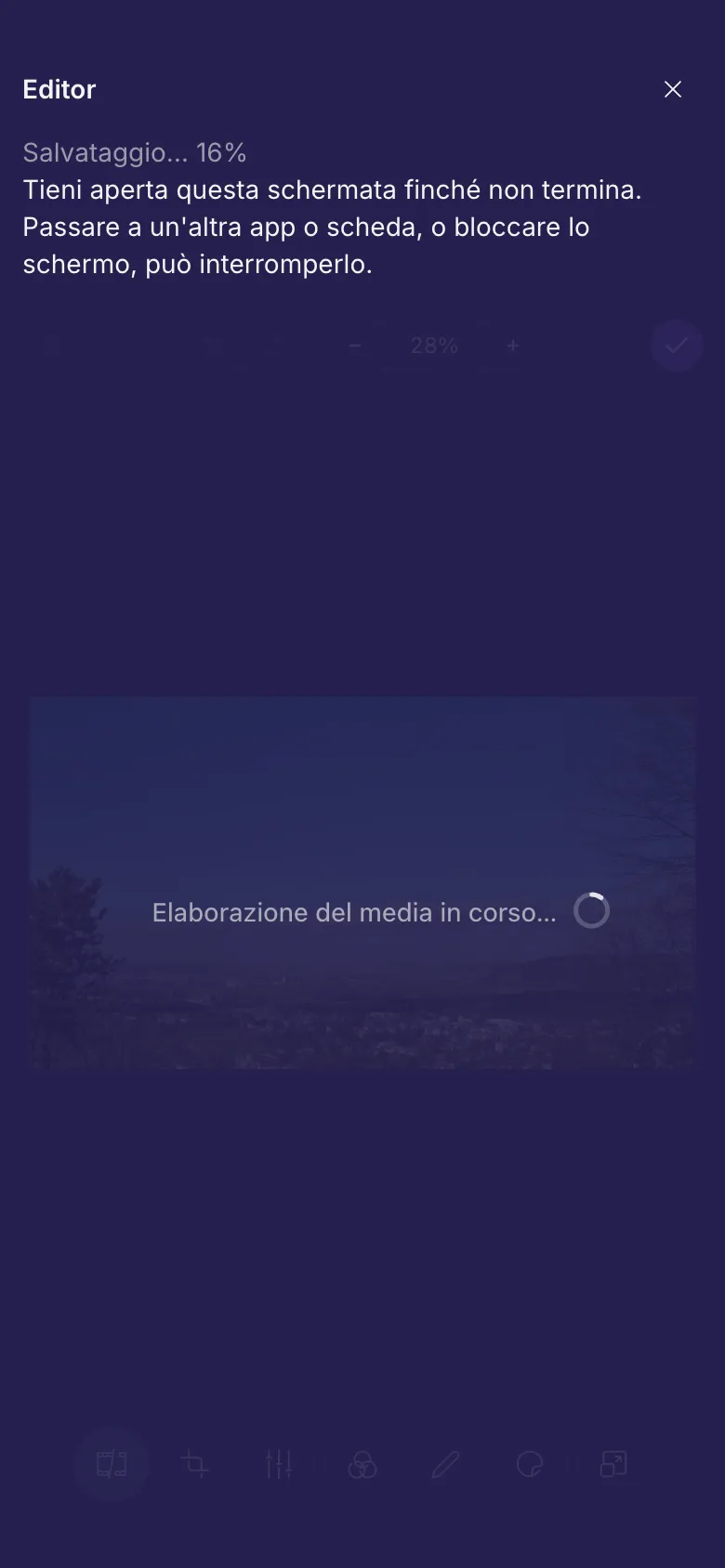
- Tocca Esportare . Il tuo telefono o computer compone il nuovo video, poi lo carica come copia accanto all'originale.
- Tieni aperta la schermata finché non termina. Passare a un'altra app o scheda, o bloccare il telefono, può interromperlo.
Sugli iPhone e iPad meno recenti che aprono i video nell'editor più semplice, il salvataggio dura più o meno quanto il video stesso. iPhone e iPad meno recenti spiega quando succede.
Quanto lungo e quanto grande
L'editor apre video lunghi fino a 30 minuti e grandi fino a 1 GB. La copia salvata deve anche rientrare nel limite di caricamento del tuo piano: se non ci sta, l'editor te lo dice prima di iniziare, e un taglio più corto o dimensioni più piccole in Ridimensiona risolvono.
Idee
Salta l'inizio lento
Trascina la maniglia d'inizio fino al momento in cui succede qualcosa. Le persone decidono nel primo secondo.
Togli un errore
Dividi prima e dopo, seleziona la parte, Rimuovi.
Una GIF più corta
Apri la GIF, tagliala ai due secondi migliori e salva: ottieni un piccolo video con solo il pezzo migliore.
Ancora problemi? La guida Quando qualcosa va storto spiega i messaggi di errore più comuni, e la guida Ricevi aiuto mostra come contattare il team.