Raccourcir, couper et son
Ne gardez que le meilleur d'une vidéo : coupez le début et la fin, retirez des passages au milieu et écoutez le son avant d'enregistrer.
Pour vous si vous avez une vidéo ou un GIF trop long, qui commence trop tôt ou qui contient un passage que personne n'a besoin de voir.
Les images montrent un téléphone. Sur un ordinateur, les outils sont rangés le long du côté gauche avec leur nom, et le reste fonctionne de la même façon.
Sur cette page
La frise
Une vidéo s'ouvre sur Découper. Sous l'image, votre vidéo apparaît sous forme de bande de petites images, du début à gauche jusqu'à la fin à droite.
- Les poignées aux deux bouts de la bande fixent le début et la fin de la vidéo.
- La ligne qui indique le temps montre où vous en êtes. Faites-la glisser, ou touchez la bande, pour aller à un moment précis.
- Lire lit la vidéo à partir de là, en sautant chaque passage que vous avez retiré.
Raccourcir le début et la fin
- Faites glisser la poignée du bout gauche de la bande jusqu'à l'endroit où la vidéo doit commencer.
- Faites glisser la poignée du bout droit jusqu'à l'endroit où elle doit se terminer.
- Touchez Lire pour regarder ce qui reste. Faites glisser une poignée vers l'extérieur pour récupérer un passage.
Couper des passages au milieu
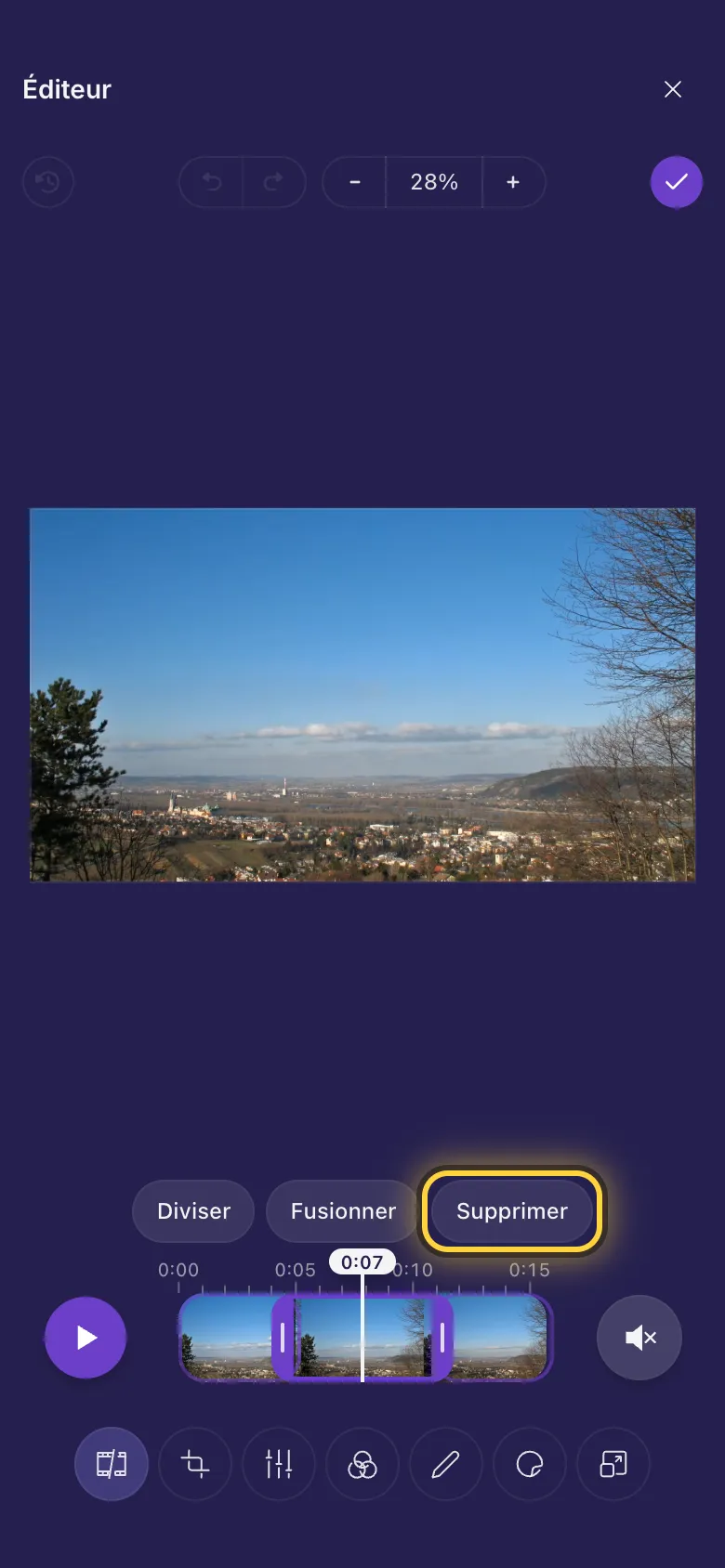
- Faites glisser la ligne du temps jusqu'au début du passage à supprimer, puis touchez Diviser.
- Faites-la glisser jusqu'à la fin de ce passage et touchez de nouveau Diviser. La vidéo est maintenant en trois parties, affichées comme des cases sur la bande.
- Touchez la partie du milieu pour la sélectionner, puis touchez Supprimer.
Son
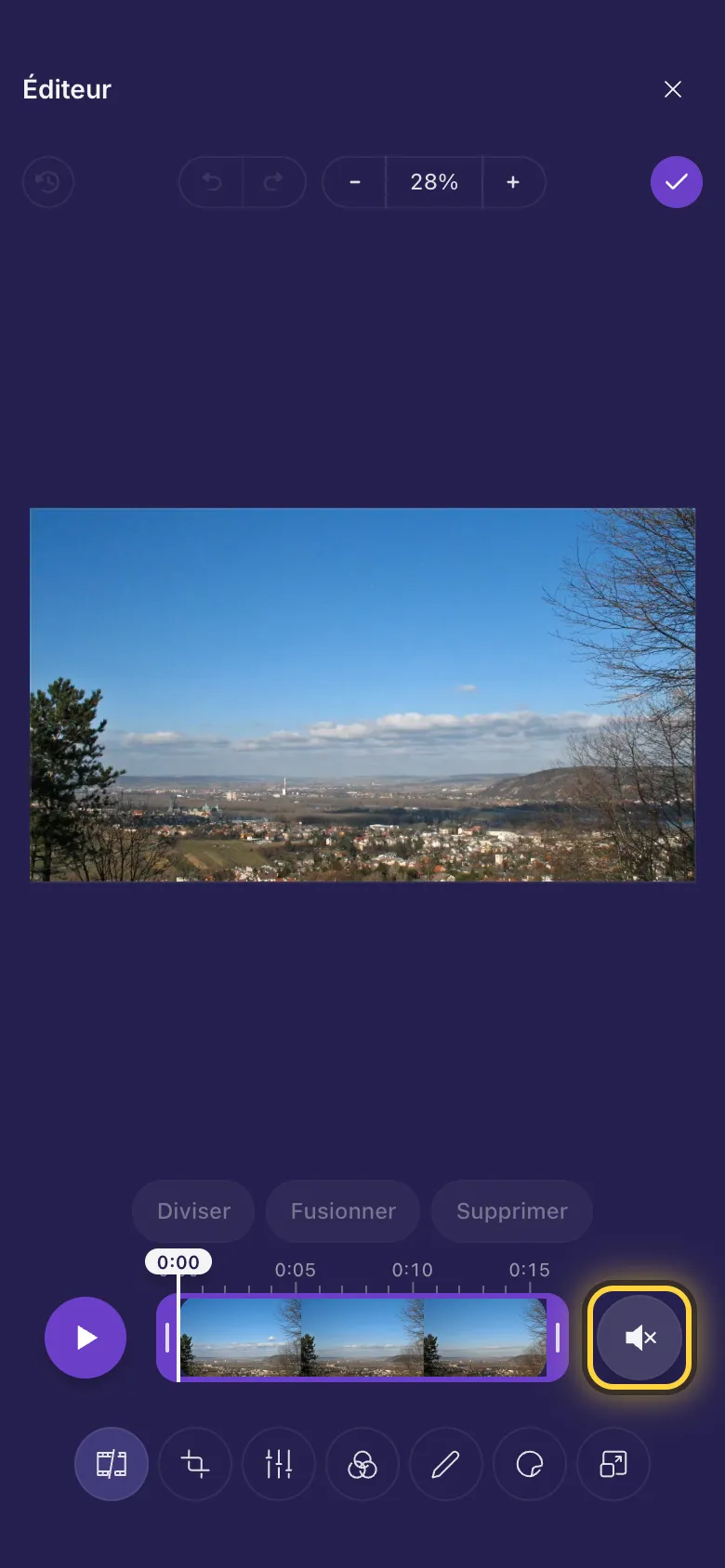
- Les vidéos s'ouvrent sans le son, pour que rien ne retentisse d'un coup.
- Touchez le bouton haut-parleur au bout droit de la bande pour l'entendre, et touchez-le de nouveau pour couper le son.
GIF
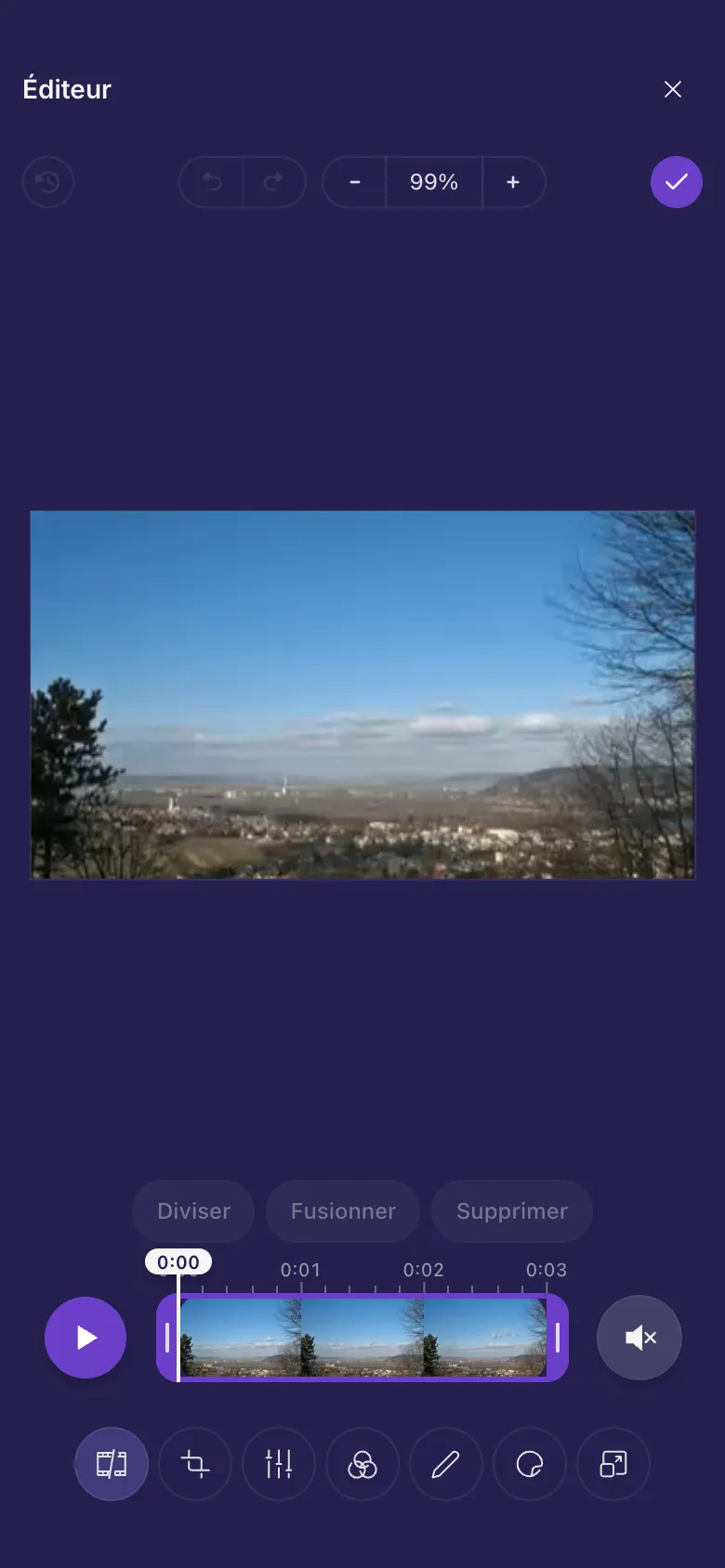
Un GIF animé devient une vidéo à l'ouverture : vous voyez « Conversion du GIF en vidéo » un instant. Raccourcissez-le comme n'importe quelle vidéo. La copie enregistrée est une vidéo, en général bien plus légère que le GIF, et votre GIF reste tel quel. Sur un iPhone ou un iPad, les GIF demandent iOS 16.4 (sur Mac, Safari 16.4) ou plus récent.
Enregistrer
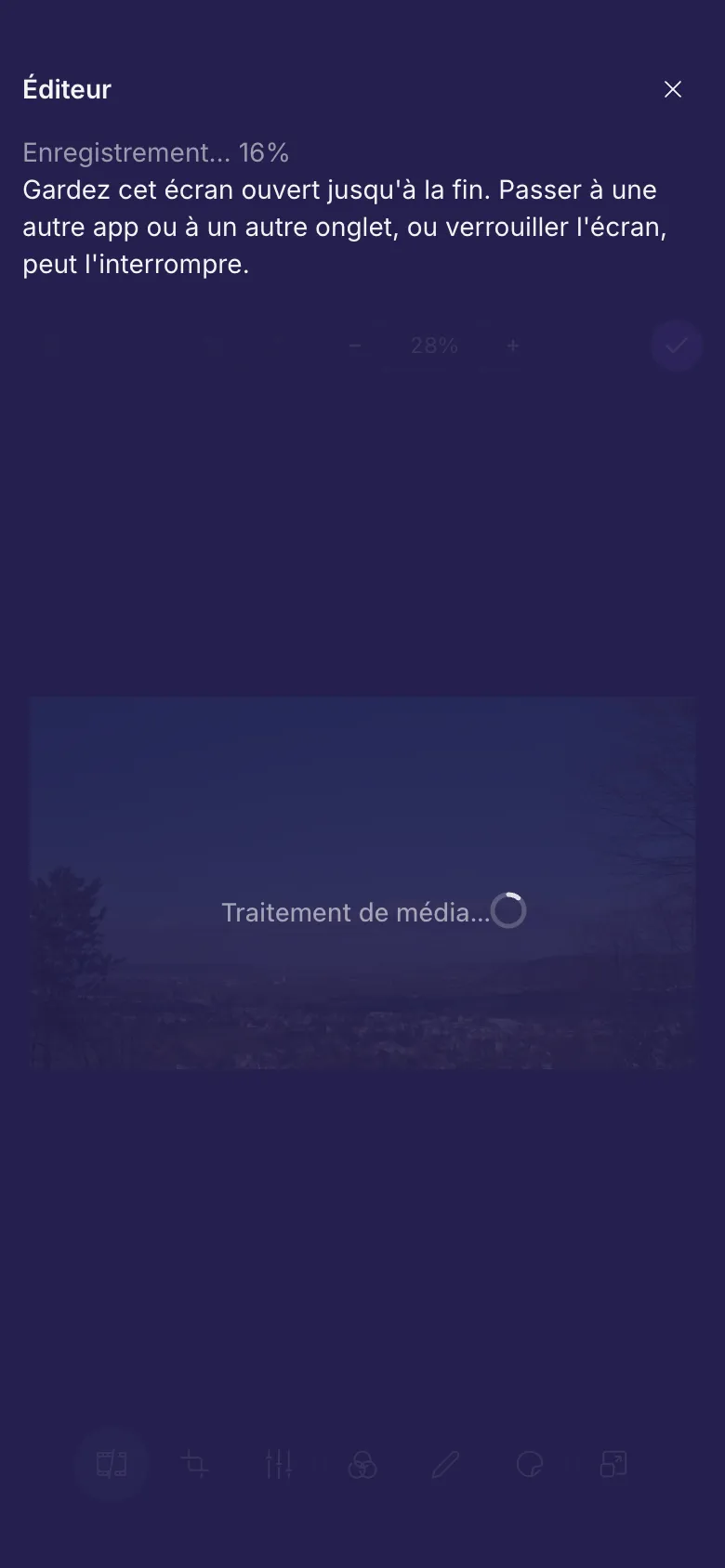
- Touchez Terminé . Votre téléphone ou votre ordinateur assemble la nouvelle vidéo, puis la téléverse comme copie à côté de l'original.
- Gardez l'écran ouvert jusqu'à la fin. Passer à une autre app ou à un autre onglet, ou verrouiller le téléphone, peut l'interrompre.
Sur les iPhone et iPad plus anciens qui ouvrent les vidéos dans l'éditeur plus simple, l'enregistrement prend à peu près la durée de la vidéo. iPhone et iPad plus anciens explique dans quels cas.
Durée et taille
L'éditeur ouvre les vidéos jusqu'à 30 minutes et 1 Go. La copie enregistrée doit aussi respecter la limite d'envoi de votre offre : sinon, l'éditeur vous le dit avant de commencer, et un passage plus court ou une taille plus petite dans Redimensionner règle le problème.
Idées
Passer le début trop lent
Faites glisser la poignée de début jusqu'au moment où il se passe quelque chose. Tout se joue dans la première seconde.
Retirer une erreur
Diviser avant et après, sélectionnez la partie, Supprimer.
Un GIF plus court
Ouvrez le GIF, gardez les deux meilleures secondes et enregistrez : vous obtenez une petite vidéo avec seulement le bon passage.
Le problème persiste ? Le guide Quand quelque chose ne va pas explique les messages d'erreur courants, et le guide Obtenir de l'aide montre comment joindre l'équipe.