Recortar, dividir y sonido
Quédate solo con lo bueno de un vídeo: recorta el principio y el final, quita partes del medio y escucha cómo suena antes de guardar.
Para quien tenga un vídeo o un GIF demasiado largo, que empieza demasiado pronto o que tiene una parte que nadie necesita ver.
Las imágenes muestran un móvil. En un ordenador, las herramientas aparecen a la izquierda con sus nombres, y todo lo demás funciona igual.
En esta página
La línea de tiempo
Un vídeo se abre en Recortar. Debajo de la imagen está tu vídeo como una tira de imágenes pequeñas, del principio a la izquierda al final a la derecha.
- Los tiradores de los dos extremos de la tira marcan dónde empieza y dónde termina el vídeo.
- La línea con el tiempo muestra dónde estás. Arrástrala, o toca la tira, para saltar a un momento.
- Reproduce reproduce el vídeo desde ahí y se salta todas las partes que quitaste.
Recorta el principio y el final
- Arrastra el tirador del extremo izquierdo de la tira hasta donde debe empezar el vídeo.
- Arrastra el tirador del extremo derecho hasta donde debe terminar.
- Toca Reproduce para ver lo que queda. Arrastra un tirador de vuelta hacia fuera para recuperar una parte.
Quita partes del medio
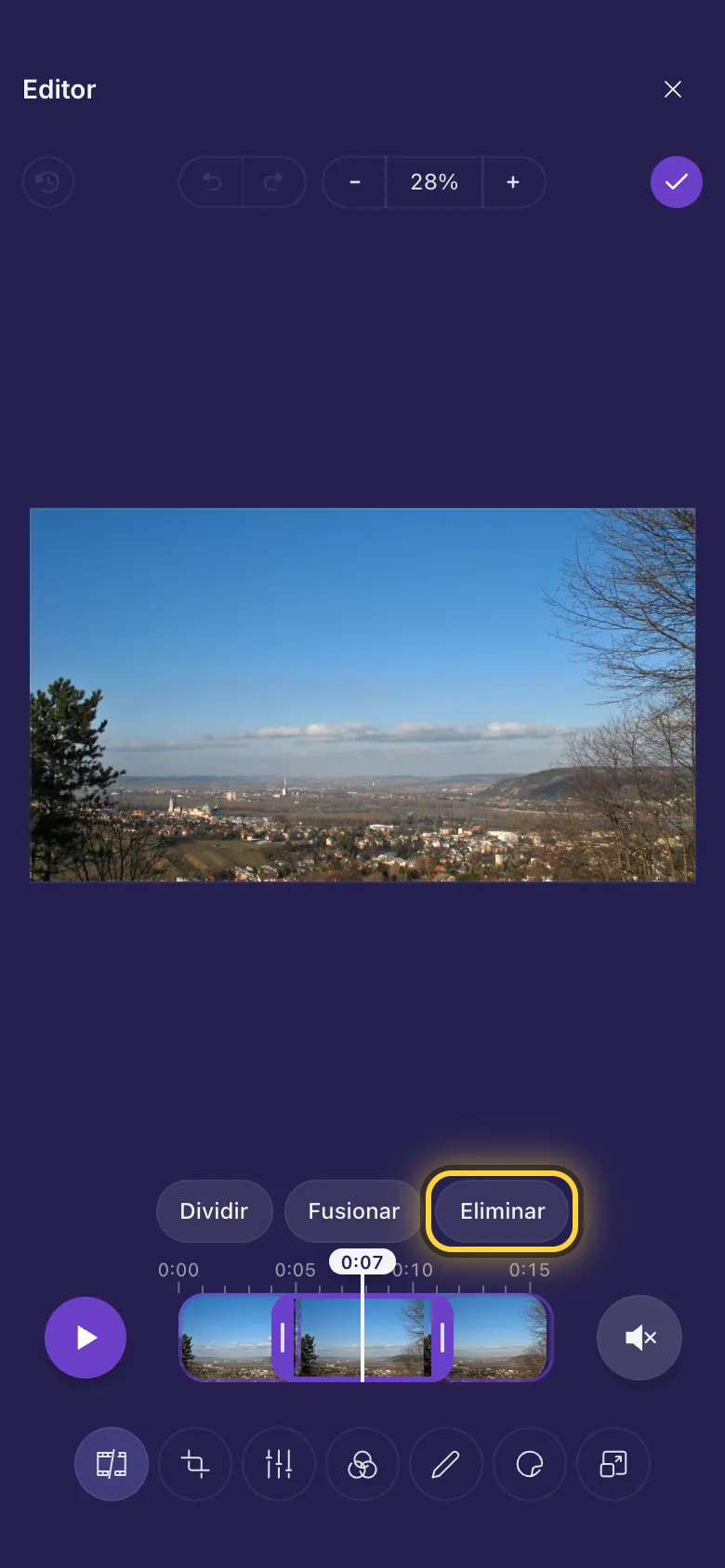
- Arrastra la línea del tiempo hasta donde empieza la parte que quieres quitar y toca Dividir.
- Arrástrala hasta donde termina esa parte y vuelve a tocar Dividir. Ahora el vídeo tiene tres partes, que se ven como recuadros en la tira.
- Toca la parte del medio para seleccionarla y luego toca Eliminar.
Sonido
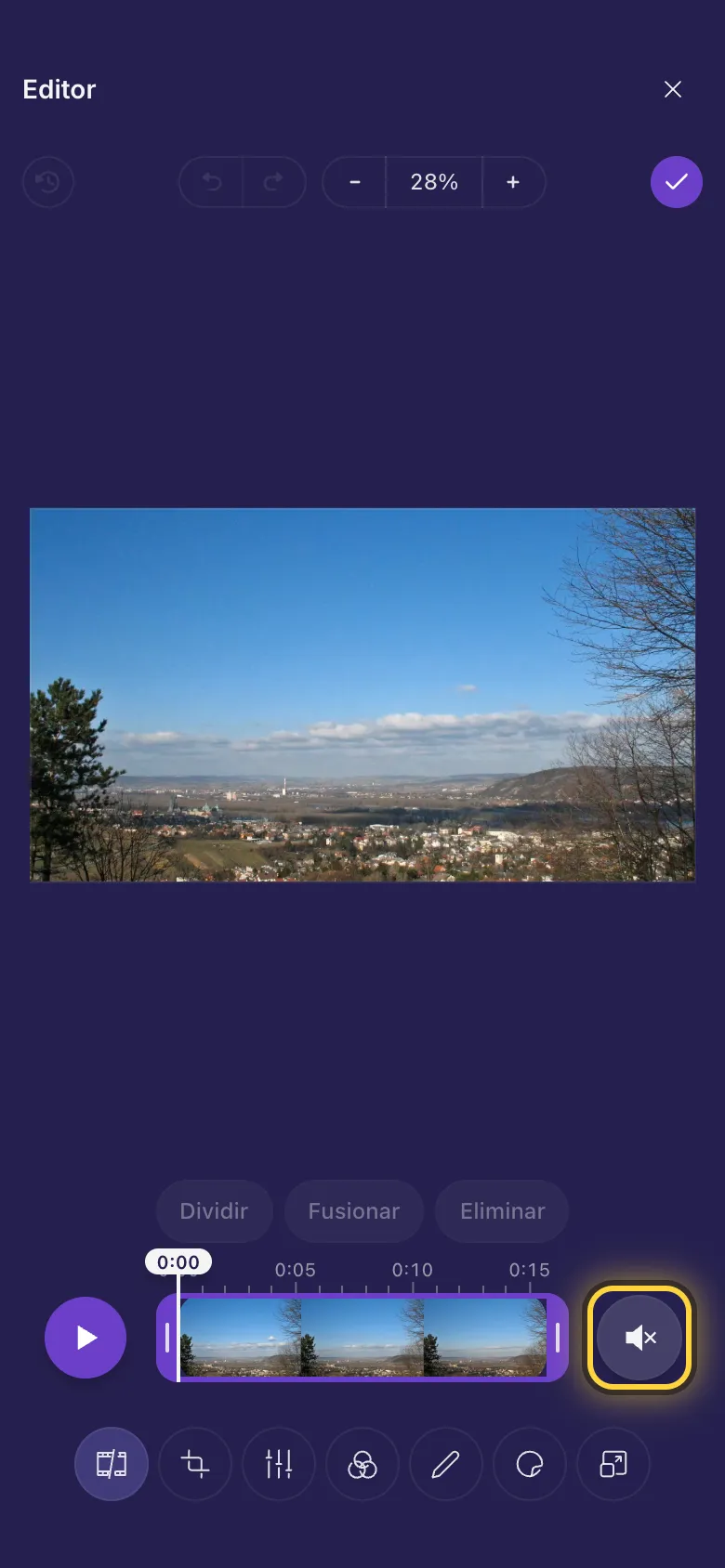
- Los vídeos se abren sin sonido, para que nada suene de golpe.
- Toca el botón del altavoz en el extremo derecho de la tira para oírlo, y vuelve a tocarlo para quitar el sonido.
GIF
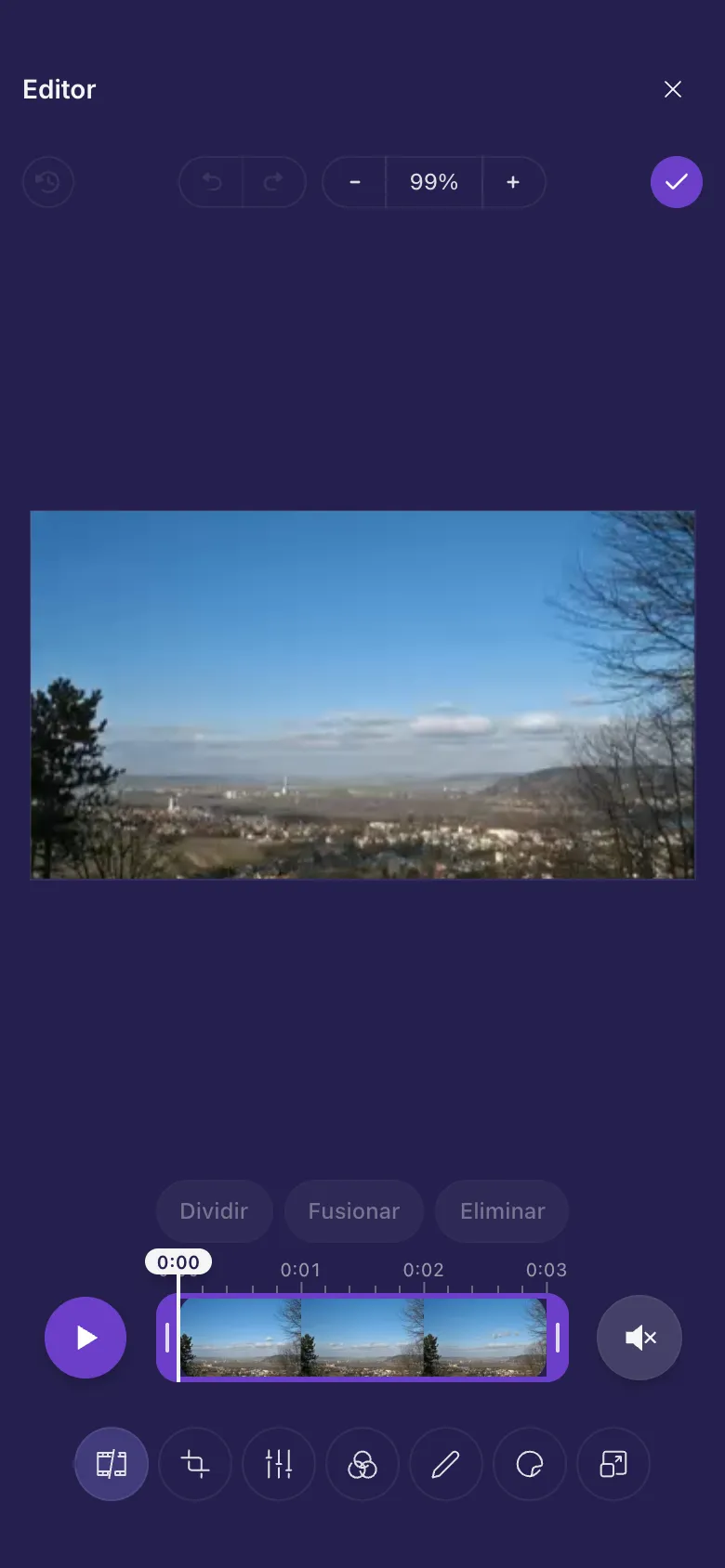
Un GIF animado se convierte en vídeo al abrirse: verás «Convirtiendo GIF a vídeo» un momento. Recórtalo como cualquier vídeo. La copia guardada es un vídeo, normalmente mucho más pequeño que el GIF, y tu GIF se queda como estaba. En un iPhone o iPad, los GIF necesitan iOS 16.4 (en Mac, Safari 16.4) o posterior.
Guardar
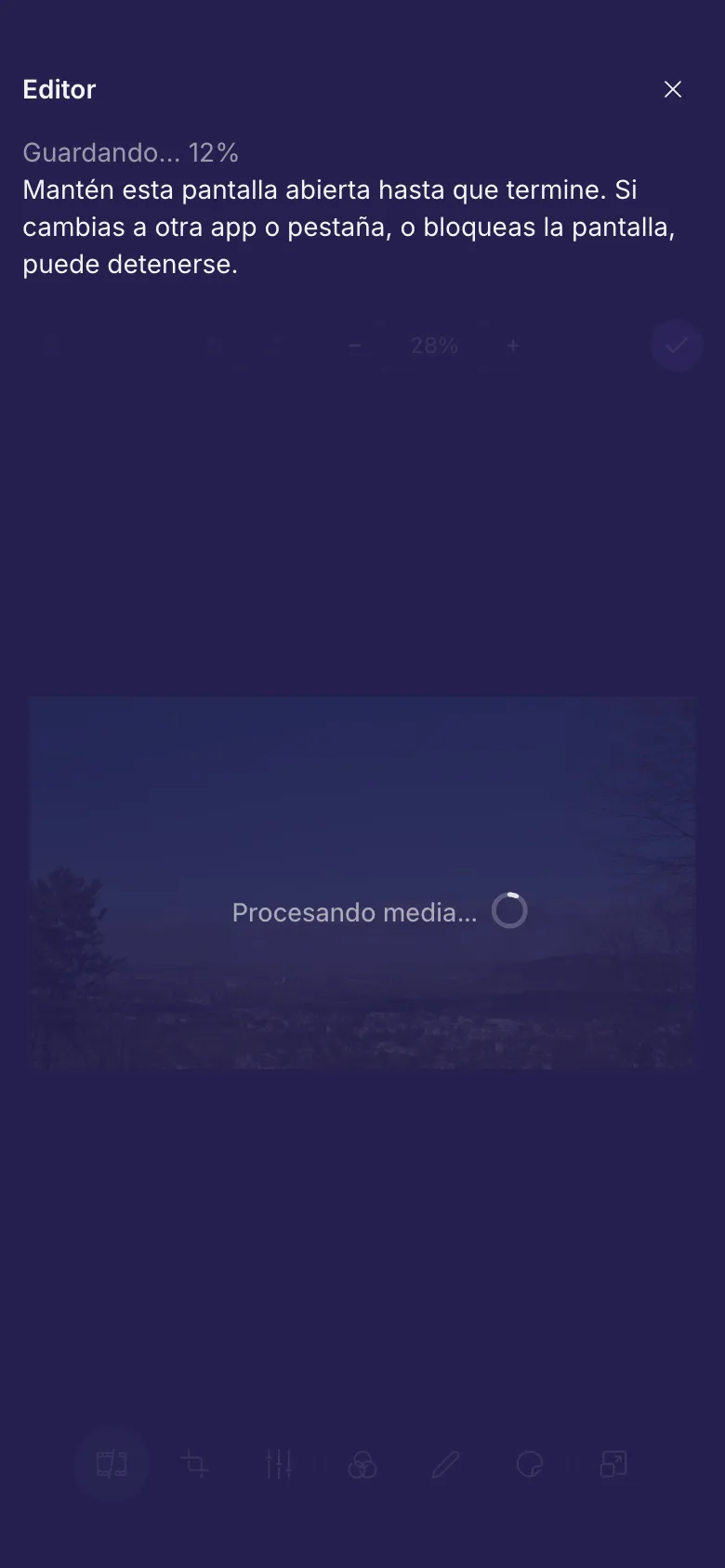
- Toca Finalizado . Tu móvil u ordenador monta el vídeo nuevo y luego lo sube como una copia junto al original.
- Mantén la pantalla abierta hasta que termine. Si cambias a otra app o pestaña, o bloqueas el móvil, puede detenerse.
En iPhone y iPad más antiguos que abren los vídeos en el editor más sencillo, guardar tarda más o menos lo mismo que dura el vídeo. iPhone y iPad más antiguos explica cuándo pasa.
Duración y tamaño
El editor abre vídeos de hasta 30 minutos y 1 GB de tamaño. La copia guardada también tiene que caber en el límite de subida de tu plan: si no cabe, el editor te avisa antes de empezar, y lo arreglas con un recorte más corto o un tamaño más pequeño en Redimensionar.
Ideas
Sáltate el comienzo lento
Arrastra el tirador del principio hasta el momento en que pasa algo. La gente decide en el primer segundo.
Quita un error
Dividir antes y después, selecciona la parte, Eliminar.
Un GIF más corto
Abre el GIF, recórtalo a los dos mejores segundos y guarda: tendrás un vídeo pequeño solo con lo bueno.
¿Aún no lo resuelves? La guía Cuando algo falla explica los mensajes de error más comunes, y la guía Obtener ayuda muestra cómo contactar con el equipo.