Autocollants
Emoji, cercles et flèches dessinés à la main, dessins Nostr et Bitcoin ou image à vous : posez-le, puis déplacez-le, redimensionnez-le et faites-le pivoter jusqu'à ce qu'il soit bien placé.
Pour réagir, faire des mèmes, annoter quelque chose en vitesse ou mettre votre logo sur une photo.
Les images montrent un téléphone. Sur un ordinateur, les outils sont rangés le long du côté gauche avec leur nom, et le reste fonctionne de la même façon.
Sur cette page
Trois séries au choix
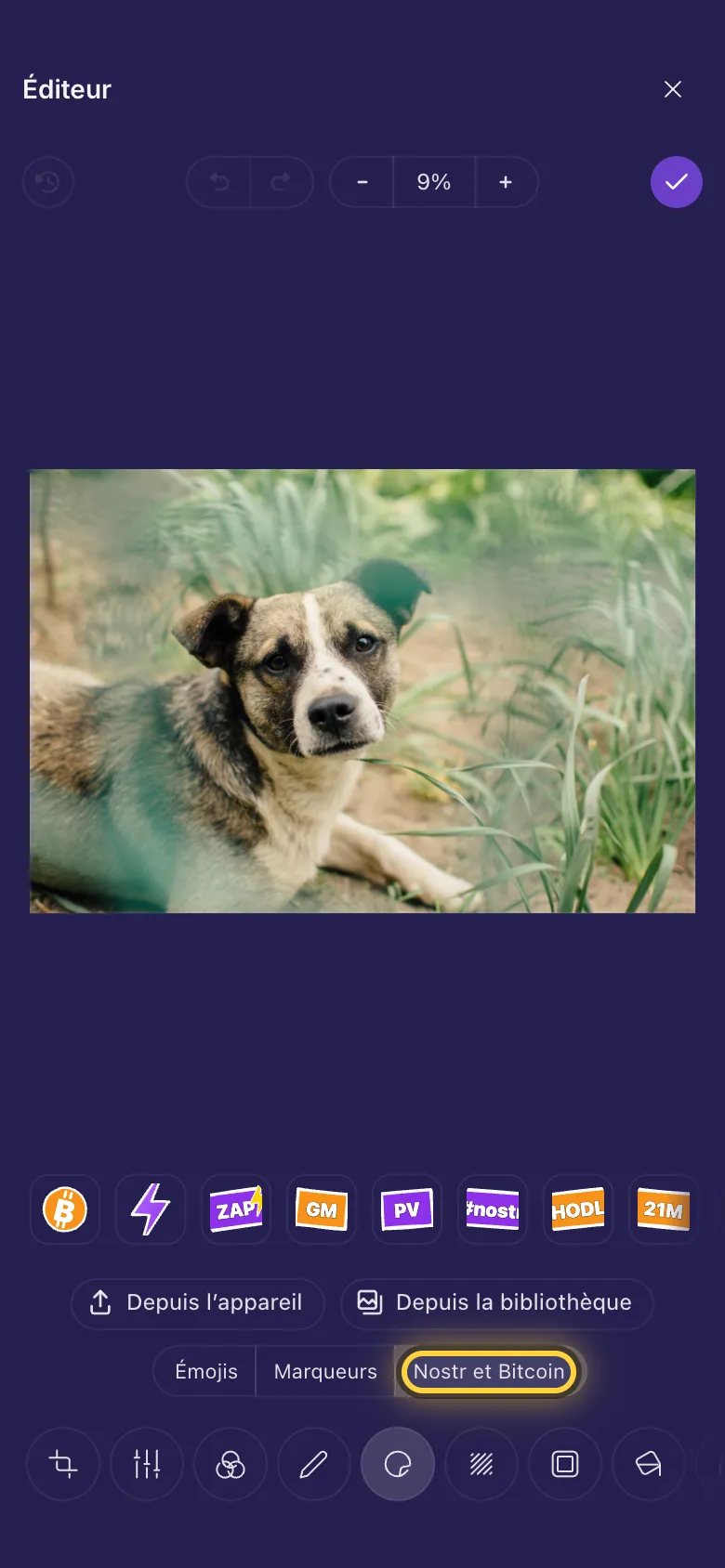
Ouvrez une photo ou une vidéo dans l'éditeur et touchez Autocollant. Les séries se trouvent sous les autocollants :
- Émojis : plus d'une centaine de visages, mains, cœurs, animaux et plats habituels, avec les tons de peau.
- Marqueurs : cercles, flèches, soulignements, surlignages, coches, bulles de dialogue et plus encore, dessinés à la main.
- Nostr et Bitcoin : zaps, GM, sats, la pilule orange et la violette et d'autres dessins pour les gens de Nostr et Bitcoin.
En ajouter un et le placer
- Touchez une série, puis un autocollant. Il apparaît au milieu de l'image, prêt à être déplacé.
- Faites-le glisser à l'endroit voulu.
- Faites glisser un point d'angle pour l'agrandir ou le réduire, et le point en dessous pour le faire pivoter.
- Touchez à côté quand il vous convient. Touchez-le de nouveau à tout moment pour le modifier.
Estomper, retourner, copier ou supprimer
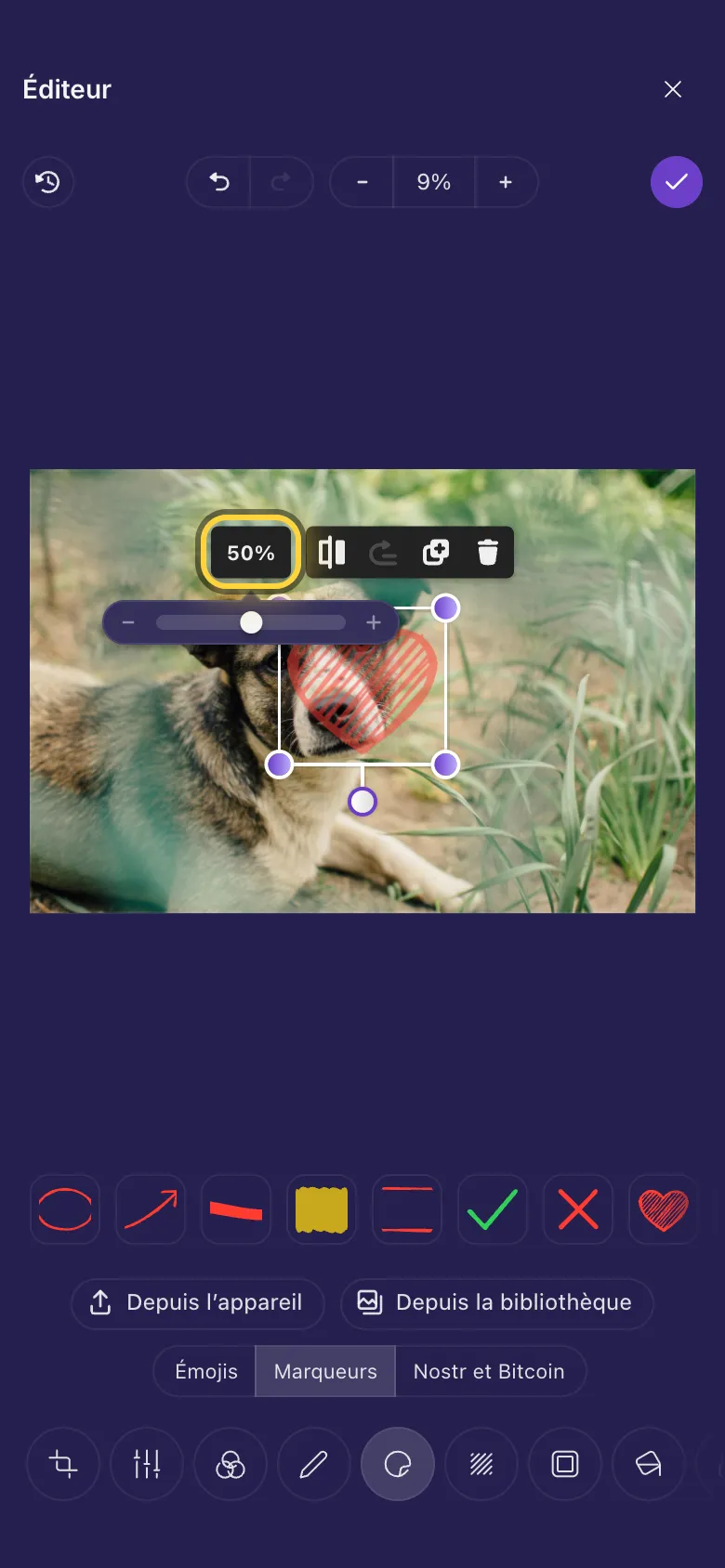
Touchez un autocollant pour le sélectionner. Les boutons au-dessus :
- Le pourcentage (100%) ouvre un curseur : faites-le glisser vers la gauche pour rendre l'autocollant transparent.
- Avec Retournement horizontal, il est retourné comme dans un miroir : une flèche ou un visage regarde de l'autre côté.
- Avec Déplacer vers l'avant, il passe au-dessus des autres, avec Dupliquer, vous en faites une copie et avec Supprimer, vous le supprimez.
Vos propres images en autocollants
- Avec Depuis l’appareil, vous choisissez une image sur votre téléphone ou ordinateur.
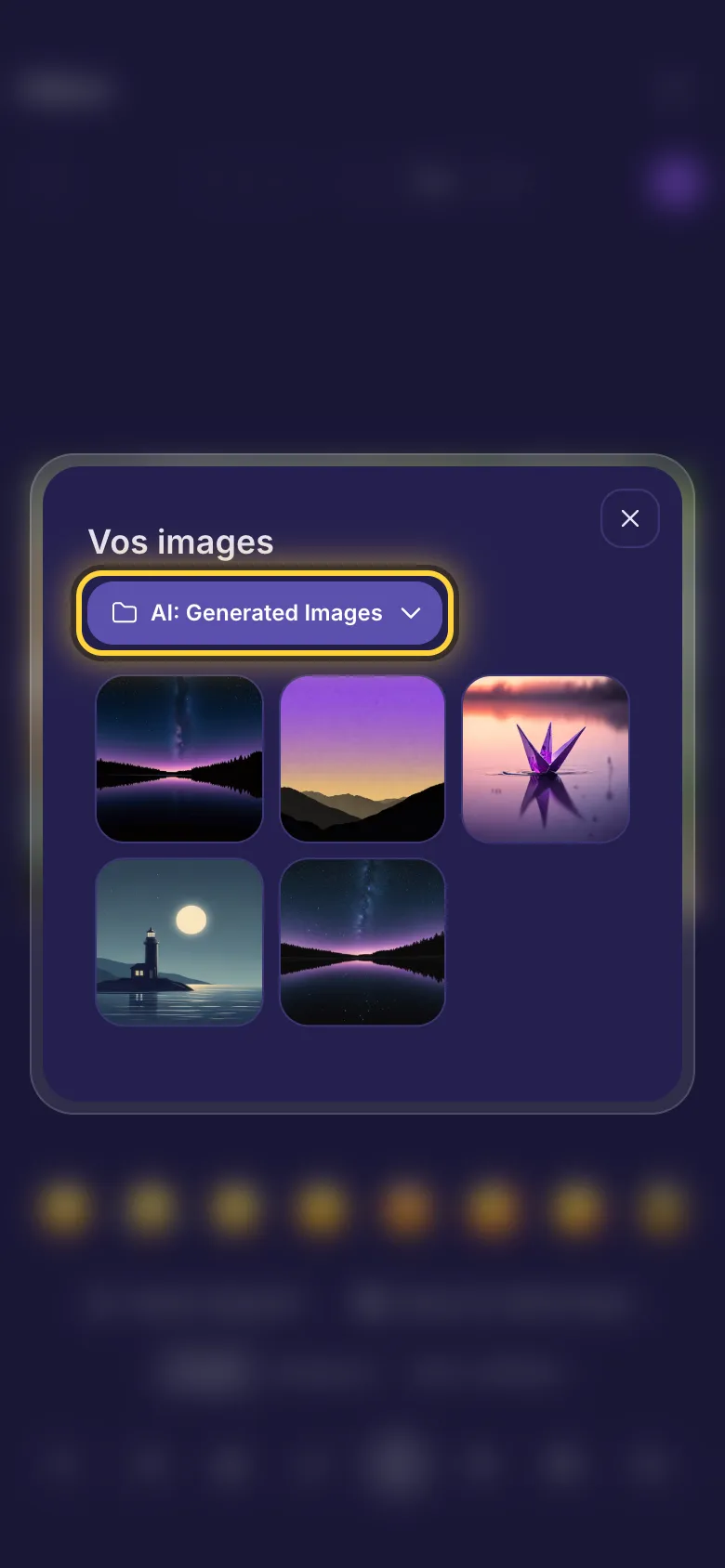
- Avec Depuis la bibliothèque, vous en choisissez une que vous gardez déjà sur nostr.build : choisissez le dossier en haut, puis touchez l'image.
- Elle se pose comme n'importe quel autocollant : vous pouvez la déplacer, la redimensionner, la faire pivoter et la rendre transparente.
Des autocollants sur une vidéo
Dans l'éditeur vidéo, les autocollants en font plus. Un GIF ou une vidéo que vous ajoutez se lit dans votre vidéo, les autocollants peuvent bouger avec Animation, et chacun peut n'apparaître que pendant une partie de la vidéo. Le guide vidéo explique comment : Mettre une vidéo ou un GIF dans votre vidéo, Texte, mèmes et autocollants sur une vidéo et Faire apparaître et disparaître une légende.
iPhone et iPad plus anciensIdées
Signez vos photos
Votre logo ajouté avec Depuis l’appareil dans un coin, estompé à environ la moitié avec le curseur de pourcentage.
Réagir à une capture d'écran
Un grand emoji pris dans Émojis, légèrement tourné pour qu'il ait l'air collé à la main.
Le post du matin
L'autocollant GM pris dans Nostr et Bitcoin sur la photo de votre café, puis Terminé .
Le problème persiste ? Le guide Quand quelque chose ne va pas explique les messages d'erreur courants, et le guide Obtenir de l'aide montre comment joindre l'équipe.