Подвижные стикеры и подписи
Оживите то, что добавляете к видео: стикеры и текст, которые появляются, прыгают или вращаются, подписи, которые приходят и уходят вместе со сценой, и GIF или ролики, которые играют внутри вашего видео.
Для всех, кто делает короткое видео для соцсетей и хочет, чтобы оно было живым, или хочет объяснять происходящее прямо в момент действия.
На картинках показан телефон. На компьютере инструменты с подписями расположены слева, а всё остальное работает так же.
На этой странице
Приведите в движение
- Добавьте стикер или текст через раздел Стикер или Аннотировать.
- Нажмите на него, чтобы выделить.
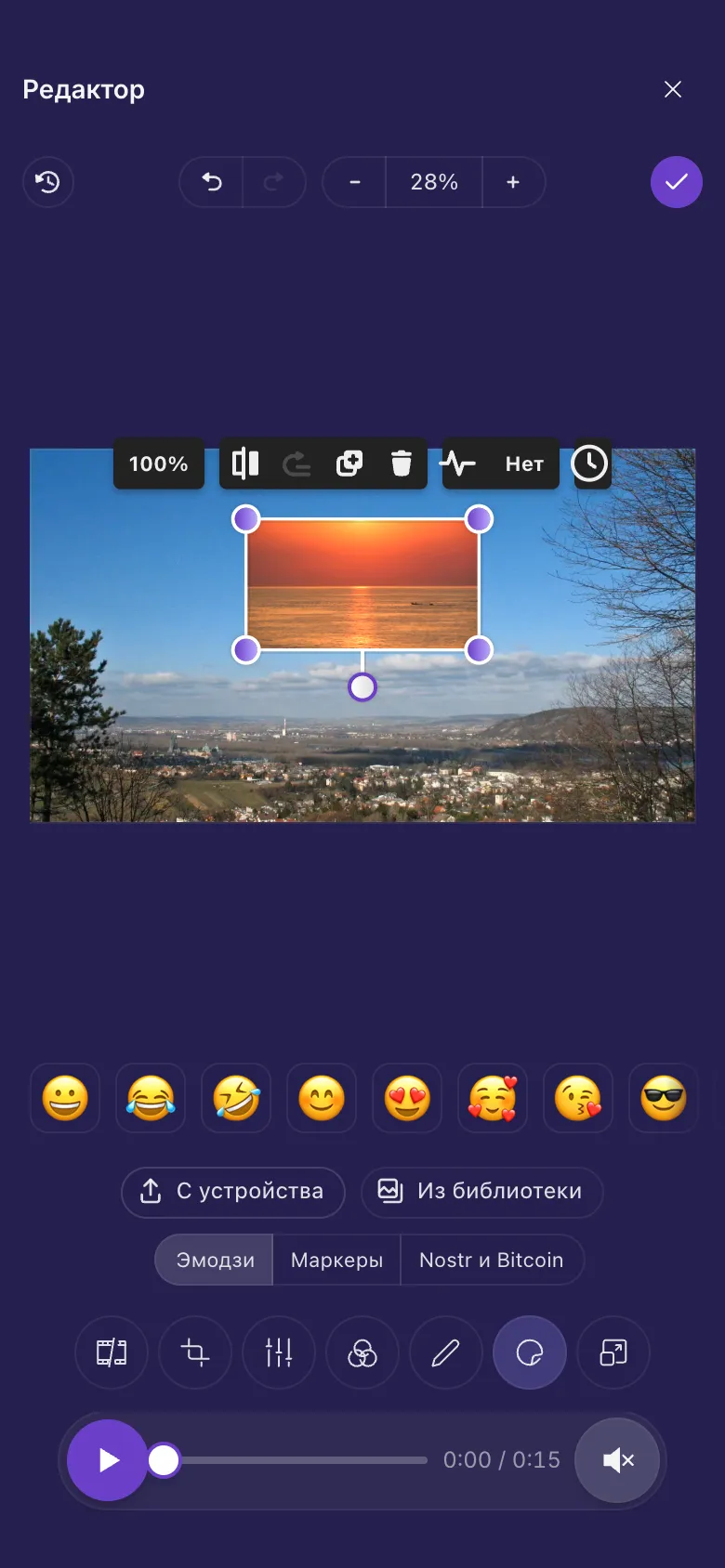
- Нажмите кнопку Анимация над ним (маленькая волна) и выберите вариант.
- Нажмите Проиграть, чтобы увидеть движение. Пока видео на паузе, всё стоит там, куда вы это поместили, поэтому расставлять удобно.
Анимации:
- Анимация Появление: при появлении вырастает с небольшим перехлёстом, затем остаётся на месте.
- Анимация Проявление: при появлении плавно проявляется, затем остаётся на месте.
- Анимация Пульсация: плавно увеличивается и уменьшается, как будто дышит.
- Анимация Сердцебиение: двойной удар, снова и снова.
- Анимация Прыжки: подпрыгивает вверх и вниз.
- Анимация Покачивание: быстрое покачивание, потом пауза, снова и снова.
- Анимация Вращение: крутится без остановки.
- Анимация Мигание: мигает дважды, потом пауза, снова и снова.
Вариант Нет останавливает движение.
Покажите только на мгновение
Всё, что вы добавляете, видно на протяжении всего видео, пока вы не укажете иначе.
- Нажмите на добавленный элемент, чтобы выделить его.
- Переместите плеер туда, где элемент должен появиться. Нажмите кнопку с часами над ним и выберите пункт Показывать отсюда.
- Переместите плеер туда, где элемент должен исчезнуть, снова нажмите кнопку с часами и выберите пункт Скрыть отсюда.
- Теперь на кнопке видно время показа, а полоса на плеере отмечает, когда элемент на экране. Пункт Всё видео снова показывает его на всём видео.
Если вы обрезаете или вырезаете
Подпись остаётся со своей сценой. Если обрезать начало или вырезать часть перед ней, она всё равно появится в тот же момент видео. Если вырезать всю часть, к которой она относится, подпись не покажется совсем.
GIF или видео внутри вашего видео
- Откройте раздел Стикер, затем нажмите С устройства или Из библиотеки.
- Выберите анимированный GIF или видео. Он будет играть внутри вашего видео в рамке, которую можно двигать, менять в размере и поворачивать.
- Настройте время показа и анимацию, как у любого стикера. Он начинает играть, когда появляется, и повторяется по кругу.
Старые iPhone и iPad
На старых iPhone, iPad и Mac видео могут открываться в упрощённом редакторе, где нет кнопки Анимация, кнопки с часами и подвижных GIF и видео. Когда так бывает, объясняет руководство Старые iPhone и iPad.
Идеи
Пошаговое видео
Одна подпись на каждый шаг, каждая привязана к своей сцене пунктами Показывать отсюда и Скрыть отсюда, у каждой анимация Появление.
Реакция в углу
Добавьте свой GIF-реакцию кнопкой С устройства, сделайте его маленьким в углу и настройте показ на смешной момент.
Привлеките внимание
Цена или дата текстом с анимацией Сердцебиение, чтобы никто не пропустил.
Всё ещё не получается? Руководство Если что-то пошло не так объясняет частые сообщения об ошибках, а руководство Получить помощь показывает, как связаться с командой.