Figurinhas e legendas animadas
Dê vida ao que você adiciona a um vídeo: figurinhas e texto que surgem, quicam ou giram, legendas que vêm e vão com a cena, e GIFs ou clipes que tocam dentro do seu vídeo.
Para quem está fazendo um vídeo curto para as redes sociais e quer que ele fique animado, ou explicar o que acontece na hora em que acontece.
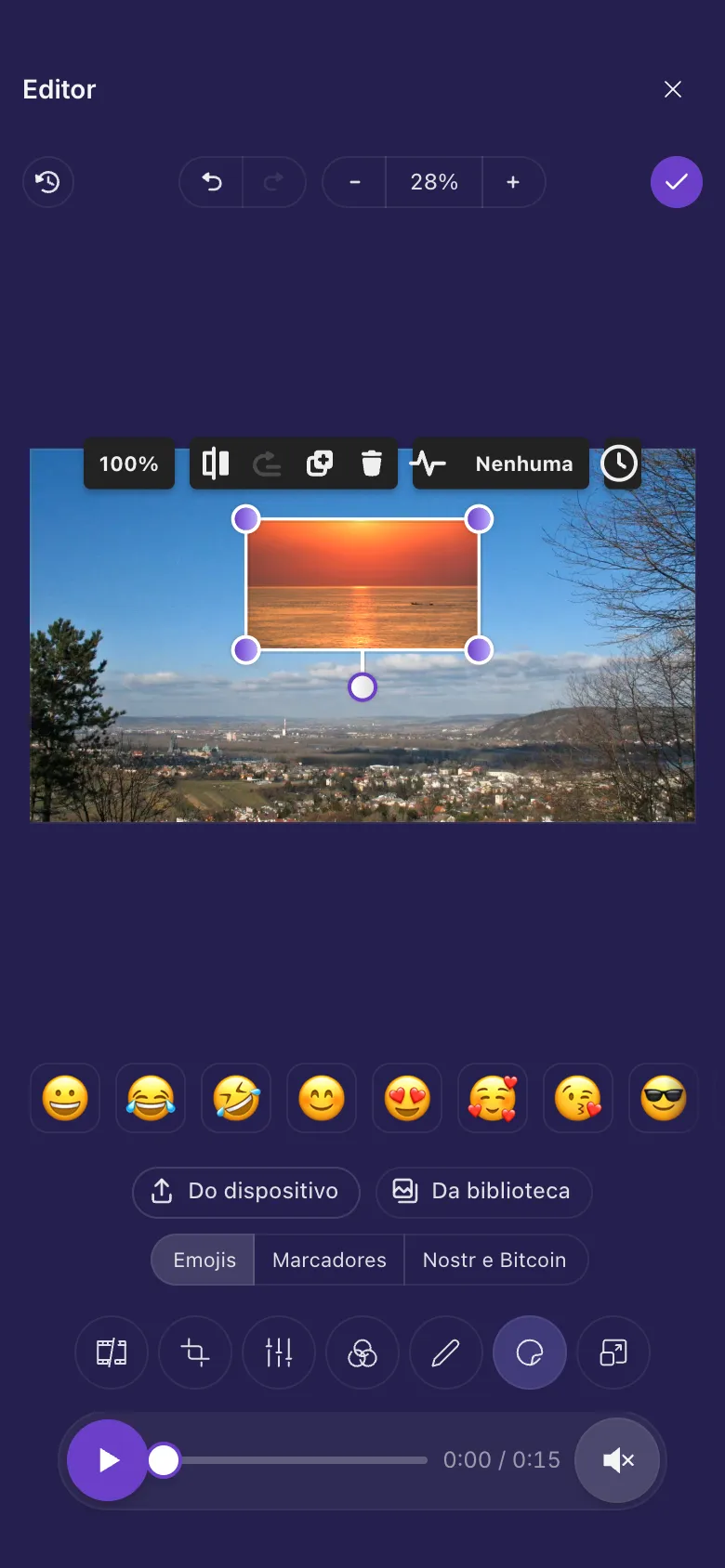
As imagens mostram um celular. No computador, as ferramentas ficam no lado esquerdo com seus nomes, e todo o resto funciona do mesmo jeito.
Nesta página
Coloque em movimento
- Adicione uma figurinha ou um texto com Adesivo ou Anotar.
- Toque nele para selecioná-lo.
- Toque no botão Animação acima dele (a ondinha) e escolha uma.
- Toque em Reproduzir para ver o movimento. Com o vídeo pausado, tudo fica onde você colocou, então é fácil posicionar.
As animações:
- Surgir: cresce ao aparecer, passando um pouco do tamanho, e depois fica.
- Esmaecer: aparece aos poucos e depois fica.
- Pulsar: cresce e encolhe devagar, como se estivesse respirando.
- Batimento: uma batida dupla, sem parar.
- Quicar: pula para cima e para baixo.
- Balançar: uma sacudida rápida, depois uma pausa, sem parar.
- Girar: gira e gira sem parar.
- Piscar: pisca duas vezes, depois uma pausa, sem parar.
Nenhuma faz parar de se mexer.
Mostre só por um momento
Tudo o que você adiciona aparece durante o vídeo inteiro, a não ser que você diga o contrário.
- Toque no que você adicionou para selecionar.
- Leve o player até onde o item deve aparecer. Toque no botão do relógio acima dele e escolha Mostrar a partir daqui.
- Leve o player até onde o item deve sumir, toque no botão do relógio de novo e escolha Ocultar a partir daqui.
- Agora o botão mostra os tempos, e uma faixa no player marca quando o item está na tela. Vídeo inteiro volta a mostrá-lo no vídeo inteiro.
Quando você corta
Uma legenda fica com a sua cena. Se você cortar o início ou tirar uma parte antes dela, ela continua aparecendo no mesmo momento do vídeo. Se você tirar a parte inteira a que ela pertence, ela não aparece.
Um GIF ou um vídeo dentro do seu vídeo
- Toque em Adesivo e depois em Do dispositivo ou Da biblioteca.
- Escolha um GIF animado ou um vídeo. Ele toca dentro do seu vídeo, em uma caixa que você pode mover, redimensionar e girar.
- Defina o tempo e a animação como em qualquer figurinha. Ele começa a tocar quando aparece e se repete sem parar.
iPhones e iPads mais antigos
Em iPhones, iPads e Macs mais antigos, os vídeos podem abrir em um editor mais simples, sem Animação, sem o botão do relógio e sem GIFs e vídeos que tocam. iPhones e iPads mais antigos explica quando isso acontece.
Ideias
Um vídeo passo a passo
Uma legenda por passo, cada uma marcada para a sua cena com Mostrar a partir daqui e Ocultar a partir daqui, cada uma com Surgir.
Uma reação no canto
Adicione seu GIF de reação com Do dispositivo, deixe pequeno em um canto e marque o tempo para o momento engraçado.
Chame a atenção
Um preço ou uma data em texto com Batimento, para ninguém perder.
Ainda com problemas? O guia Quando algo dá errado explica as mensagens de erro mais comuns, e o guia Obter ajuda mostra como falar com a equipe.