Sticker e didascalie in movimento
Dai vita a ciò che aggiungi a un video: sticker e testo che compaiono, rimbalzano o ruotano, didascalie che vanno e vengono con la scena, e GIF o clip che si riproducono dentro il tuo video.
Per chi fa un video breve per i social e vuole renderlo vivace, o spiegare cosa succede mentre succede.
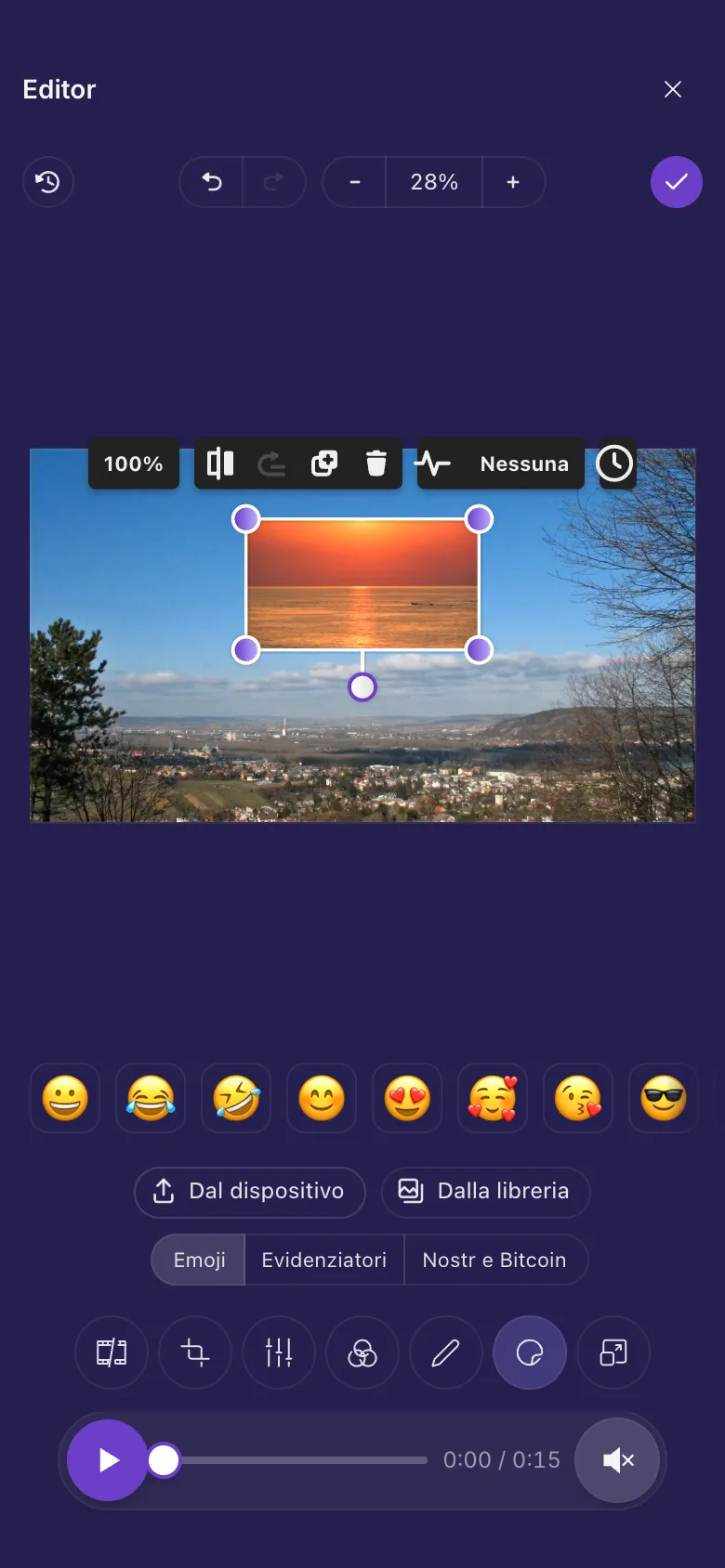
Le immagini mostrano un telefono. Su un computer gli strumenti stanno lungo il lato sinistro, con i loro nomi, e il resto funziona allo stesso modo.
In questa pagina
Fallo muovere
- Aggiungi uno sticker o un testo con Etichetta o Annotare.
- Toccalo per selezionarlo.
- Tocca il pulsante Animazione sopra di esso (la piccola onda) e scegline una.
- Tocca Riproduci per vederlo muoversi. Quando il video è in pausa, tutto resta dove l'hai messo, così è facile posizionarlo.
Le animazioni:
- Comparsa: cresce mentre compare, andando un po' oltre, poi resta.
- Dissolvenza: compare in dissolvenza, poi resta.
- Pulsazione: si ingrandisce e si rimpicciolisce piano, come se respirasse.
- Battito: un doppio battito, ancora e ancora.
- Rimbalzo: salta su e giù.
- Dondolio: una scossa veloce, poi una pausa, ancora e ancora.
- Rotazione: gira su se stesso senza sosta.
- Lampeggio: lampeggia due volte, poi una pausa, ancora e ancora.
Nessuna lo ferma.
Mostralo solo per un momento
Tutto ciò che aggiungi si vede per tutto il video, finché non decidi diversamente.
- Tocca ciò che hai aggiunto per selezionarlo.
- Porta il player nel punto in cui deve comparire. Tocca il pulsante con l'orologio sopra di esso e scegli Mostra da qui.
- Porta il player nel punto in cui deve sparire, tocca di nuovo il pulsante con l'orologio e scegli Nascondi da qui.
- Ora il pulsante mostra i tempi, e una fascia sul player segna quando è sullo schermo. Tutto il video lo rimette per tutto il video.
Quando tagli o accorci
Una didascalia resta con la sua scena. Se tagli l'inizio o togli una parte prima di essa, compare comunque nello stesso momento del video. Se togli tutta la parte a cui appartiene, non si vede per niente.
Una GIF o un video dentro il tuo video
- Tocca Etichetta, poi Dal dispositivo o Dalla libreria.
- Scegli una GIF animata o un video. Si riproduce dentro il tuo video, in un riquadro che puoi spostare, ridimensionare e ruotare.
- Dagli i tempi e animalo come qualsiasi sticker. Parte quando compare, e si ripete all'infinito.
iPhone e iPad meno recenti
Su iPhone, iPad e Mac meno recenti i video possono aprirsi in un editor più semplice, senza Animazione, senza il pulsante con l'orologio e senza GIF e video che si riproducono. iPhone e iPad meno recenti spiega quando succede.
Idee
Un video passo passo
Una didascalia per ogni passo, ognuna legata alla sua scena con Mostra da qui e Nascondi da qui, ognuna con Comparsa.
Una reazione nell'angolo
Aggiungi la tua GIF di reazione con Dal dispositivo, rimpiccioliscila in un angolo e falla comparire nel momento divertente.
Attira lo sguardo
Un prezzo o una data in un testo con Battito, così nessuno se lo perde.
Ancora problemi? La guida Quando qualcosa va storto spiega i messaggi di errore più comuni, e la guida Ricevi aiuto mostra come contattare il team.