Autocollants et légendes animés
Donnez vie à ce que vous ajoutez à une vidéo : des autocollants et du texte qui apparaissent, rebondissent ou tournent, des légendes qui vont et viennent avec la scène, et des GIF ou des clips qui se lisent dans votre vidéo.
Pour vous si vous faites une courte vidéo pour les réseaux sociaux et voulez qu'elle soit vivante, ou expliquer ce qui se passe au moment où ça se passe.
Les images montrent un téléphone. Sur un ordinateur, les outils sont rangés le long du côté gauche avec leur nom, et le reste fonctionne de la même façon.
Sur cette page
Faire bouger
- Ajoutez un autocollant ou du texte avec Autocollant ou Annoter.
- Touchez-le pour le sélectionner.
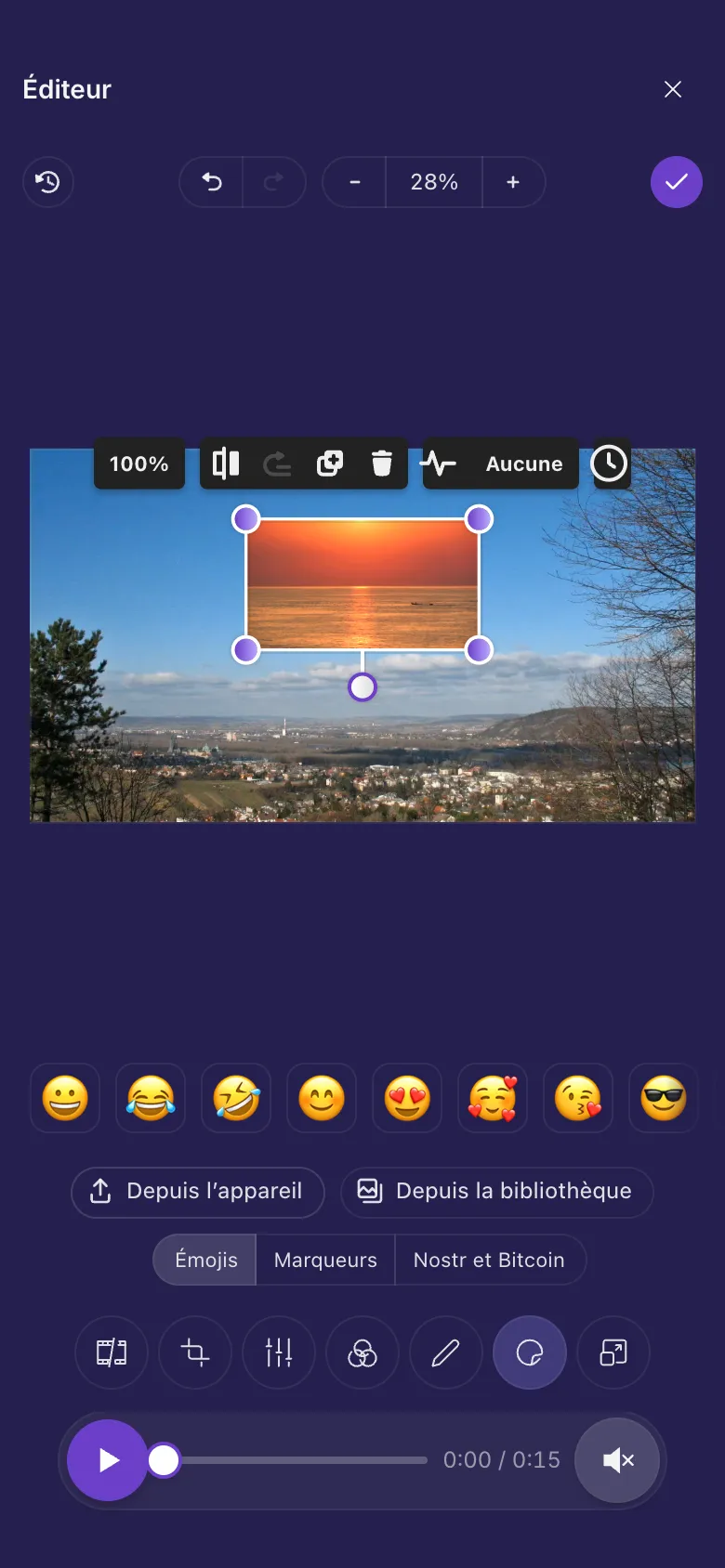
- Touchez le bouton Animation au-dessus (la petite vague) et choisissez-en une.
- Touchez Lire pour le voir bouger. Quand la vidéo est en pause, tout reste là où vous l'avez mis, pour le placer facilement.
Les animations :
- Apparition : grandit en apparaissant, en dépassant un peu, puis reste en place.
- Fondu : apparaît en fondu, puis reste en place.
- Pulsation : grandit et rétrécit doucement, comme une respiration.
- Battement : un double battement, encore et encore.
- Rebond : saute de haut en bas.
- Frétillement : une petite secousse rapide, puis une pause, encore et encore.
- Rotation : tourne sur lui-même sans arrêt.
- Clignotement : clignote deux fois, puis une pause, encore et encore.
Aucune arrête le mouvement.
Afficher un instant seulement
Tout ce que vous ajoutez s'affiche pendant toute la vidéo, sauf si vous en décidez autrement.
- Touchez ce que vous avez ajouté pour le sélectionner.
- Placez le lecteur à l'endroit où l'élément doit apparaître. Touchez le bouton horloge au-dessus et choisissez Afficher à partir d'ici.
- Placez le lecteur à l'endroit où l'élément doit disparaître, touchez de nouveau le bouton horloge et choisissez Masquer à partir d'ici.
- Le bouton affiche maintenant les moments choisis, et une bande sur le lecteur indique quand l'élément est à l'écran. Toute la vidéo l'affiche de nouveau sur toute la vidéo.
Quand vous raccourcissez ou coupez
Une légende reste avec sa scène. Si vous raccourcissez le début ou coupez un passage avant elle, elle apparaît toujours au même moment de la vidéo. Si vous coupez tout le passage auquel elle appartient, elle ne s'affiche plus du tout.
Un GIF ou une vidéo dans votre vidéo
- Touchez Autocollant, puis Depuis l’appareil ou Depuis la bibliothèque.
- Choisissez un GIF animé ou une vidéo. Il se lit dans votre vidéo, dans un cadre que vous pouvez déplacer, redimensionner et faire pivoter.
- Réglez son moment et son animation comme pour n'importe quel autocollant. Il commence à se lire quand il apparaît, et tourne en boucle.
iPhone et iPad plus anciens
Sur les iPhone, iPad et Mac plus anciens, les vidéos peuvent s'ouvrir dans un éditeur plus simple, sans Animation, sans le bouton horloge et sans GIF ni vidéos qui se lisent. iPhone et iPad plus anciens explique dans quels cas.
Idées
Une vidéo étape par étape
Une légende par étape, chacune calée sur sa scène avec Afficher à partir d'ici et Masquer à partir d'ici, chacune avec Apparition.
Une réaction dans le coin
Ajoutez votre GIF de réaction avec Depuis l’appareil, mettez-le en petit dans un coin et calez-le sur le moment drôle.
Attirer le regard
Un prix ou une date en texte avec Battement, pour que personne ne le rate.
Le problème persiste ? Le guide Quand quelque chose ne va pas explique les messages d'erreur courants, et le guide Obtenir de l'aide montre comment joindre l'équipe.