Stickers y subtítulos con movimiento
Da vida a lo que añades a un vídeo: stickers y texto que aparecen de golpe, rebotan o giran, subtítulos que van y vienen con la escena, y GIF o clips que se reproducen dentro de tu vídeo.
Para quien hace un vídeo corto para redes sociales y quiere que se vea animado, o explicar lo que pasa mientras pasa.
Las imágenes muestran un móvil. En un ordenador, las herramientas aparecen a la izquierda con sus nombres, y todo lo demás funciona igual.
En esta página
Ponlo en movimiento
- Añade un sticker o un texto con Sticker o Añadir nota.
- Tócalo para seleccionarlo.
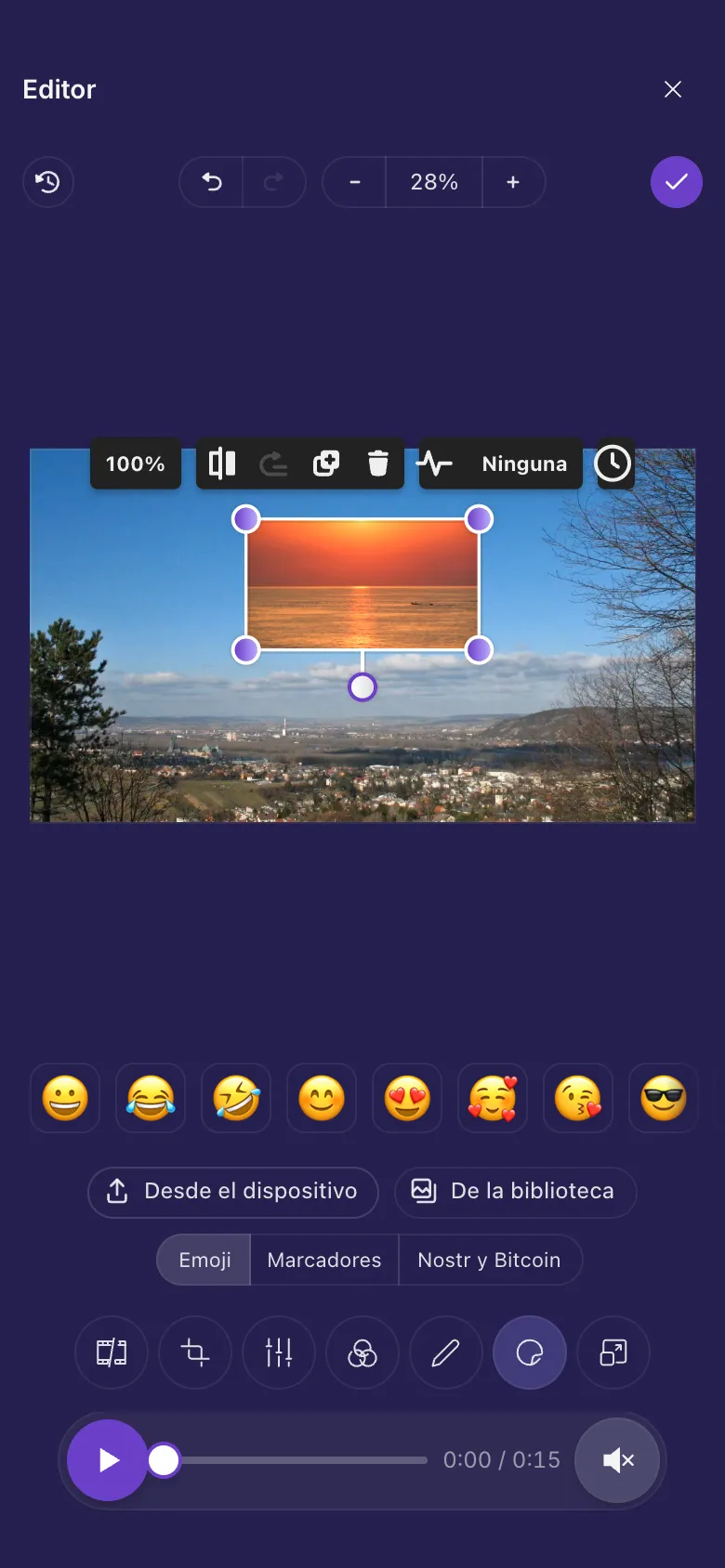
- Toca el botón Animación que hay encima (la pequeña onda) y elige una.
- Toca Reproduce para verlo moverse. Con el vídeo en pausa, todo se queda donde lo pusiste, así es fácil colocarlo.
Las animaciones:
- Aparecer: crece al aparecer, pasándose un poco de tamaño, y luego se queda.
- Fundido: aparece poco a poco y luego se queda.
- Pulso: crece y encoge con suavidad, como si respirara.
- Latido: un doble latido, una y otra vez.
- Rebote: salta arriba y abajo.
- Meneo: una sacudida rápida, luego una pausa, una y otra vez.
- Girar: da vueltas sin parar.
- Destello: parpadea dos veces, luego una pausa, una y otra vez.
Ninguna hace que deje de moverse.
Muéstralo solo un momento
Todo lo que añades se ve durante todo el vídeo hasta que digas lo contrario.
- Toca lo que añadiste para seleccionarlo.
- Lleva el reproductor hasta donde debe aparecer. Toca el botón del reloj que hay encima y elige Mostrar desde aquí.
- Lleva el reproductor hasta donde debe desaparecer, vuelve a tocar el botón del reloj y elige Ocultar desde aquí.
- Ahora el botón muestra los tiempos, y una franja en el reproductor marca cuándo está en pantalla. Todo el vídeo lo vuelve a mostrar durante todo el vídeo.
Cuando recortas o cortas
Un subtítulo se queda con su escena. Si recortas el principio o quitas una parte anterior, sigue apareciendo en el mismo momento del vídeo. Si quitas toda la parte a la que pertenece, no se muestra.
Un GIF o un vídeo dentro de tu vídeo
- Toca Sticker y luego Desde el dispositivo o De la biblioteca.
- Elige un GIF animado o un vídeo. Se reproduce dentro de tu vídeo, en un recuadro que puedes mover, cambiar de tamaño y girar.
- Ajusta su tiempo y su animación como con cualquier sticker. Empieza a reproducirse cuando aparece, y se repite una y otra vez.
iPhone y iPad más antiguos
En iPhone, iPad y Mac más antiguos, los vídeos pueden abrirse en un editor más sencillo, sin Animación, sin el botón del reloj y sin GIF ni vídeos que se reproduzcan. iPhone y iPad más antiguos explica cuándo pasa.
Ideas
Un vídeo paso a paso
Un subtítulo por paso, cada uno ajustado a su escena con Mostrar desde aquí y Ocultar desde aquí, y cada uno con Aparecer.
Una reacción en la esquina
Añade tu GIF de reacción con Desde el dispositivo, hazlo pequeño en una esquina y ajústalo al momento gracioso.
Atrae la mirada
Un precio o una fecha en texto con Latido, para que nadie se lo pierda.
¿Aún no lo resuelves? La guía Cuando algo falla explica los mensajes de error más comunes, y la guía Obtener ayuda muestra cómo contactar con el equipo.