Скрыть и оформить
Размойте то, что никто другой не должен видеть, а потом добавьте последний штрих: рамку вокруг изображения или цвет за прозрачным изображением.
Для всех, кто делится фото, на котором есть лицо, имя, адрес или номер машины, и для тех, кто хочет, чтобы фото выглядело законченным.
На картинках показан телефон. На компьютере инструменты с подписями расположены слева, а всё остальное работает так же.
На этой странице
Размойте личные данные
- Нажмите Скрыть.
- Растяните прямоугольник поверх того, что не должно быть видно. Он сразу превращается в размытие.
- Перетащите прямоугольник, чтобы сдвинуть его, или угол, чтобы сделать его больше или меньше.
- Добавьте столько прямоугольников, сколько нужно. Кнопка Дублировать копирует выбранный прямоугольник, кнопка Убрать удаляет его.
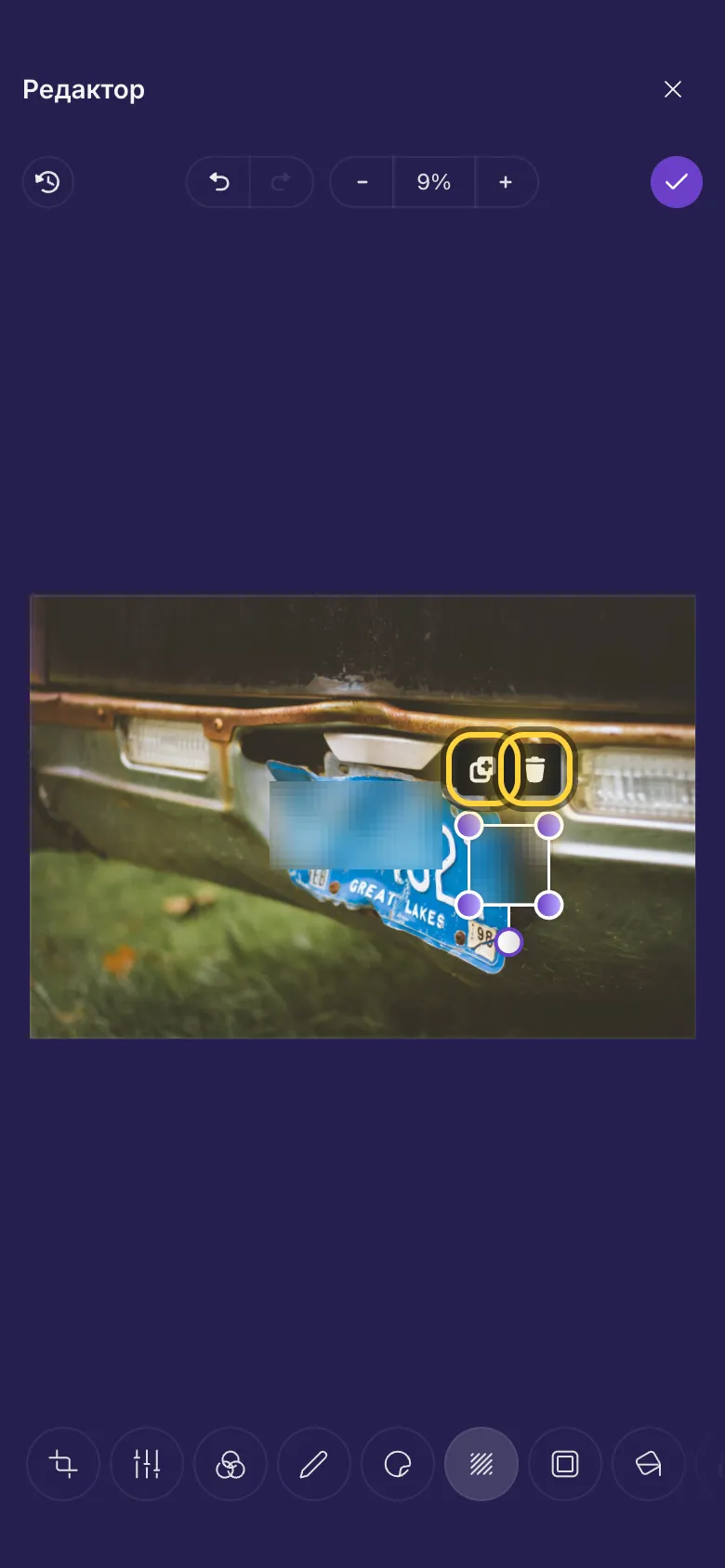
Что проверить, прежде чем поделиться
То, что часто забывают скрыть:
- Лица людей, которые не соглашались на публикацию, особенно детей.
- Номера машин, номера домов и таблички с названиями улиц рядом с вашим домом.
- Имена, адреса, номера телефонов и коды на письмах, посылках, билетах и экранах.
- Всё, что отражается в окне, зеркале или солнечных очках.
Добавьте рамку
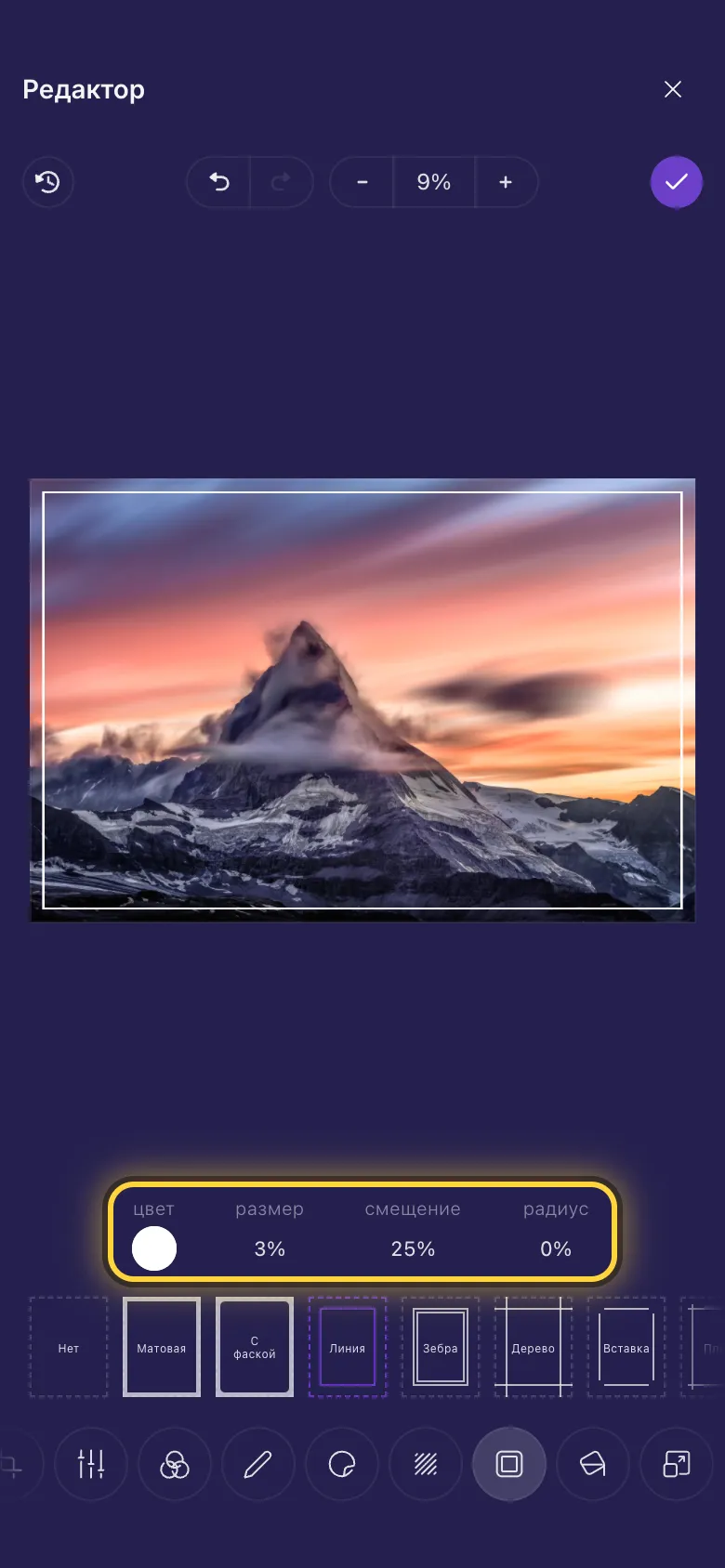
- Нажмите Рамка.
- Нажмите на рамку под изображением. Вариант Нет снова убирает её.
- Меняйте рамку настройками над списком рамок. У каждой рамки есть параметр Цвет; у большинства также есть параметр Размер, а у некоторых можно задать, насколько рамка сдвинута внутрь (параметр Смещение) или насколько скруглены её углы (параметр Радиус).
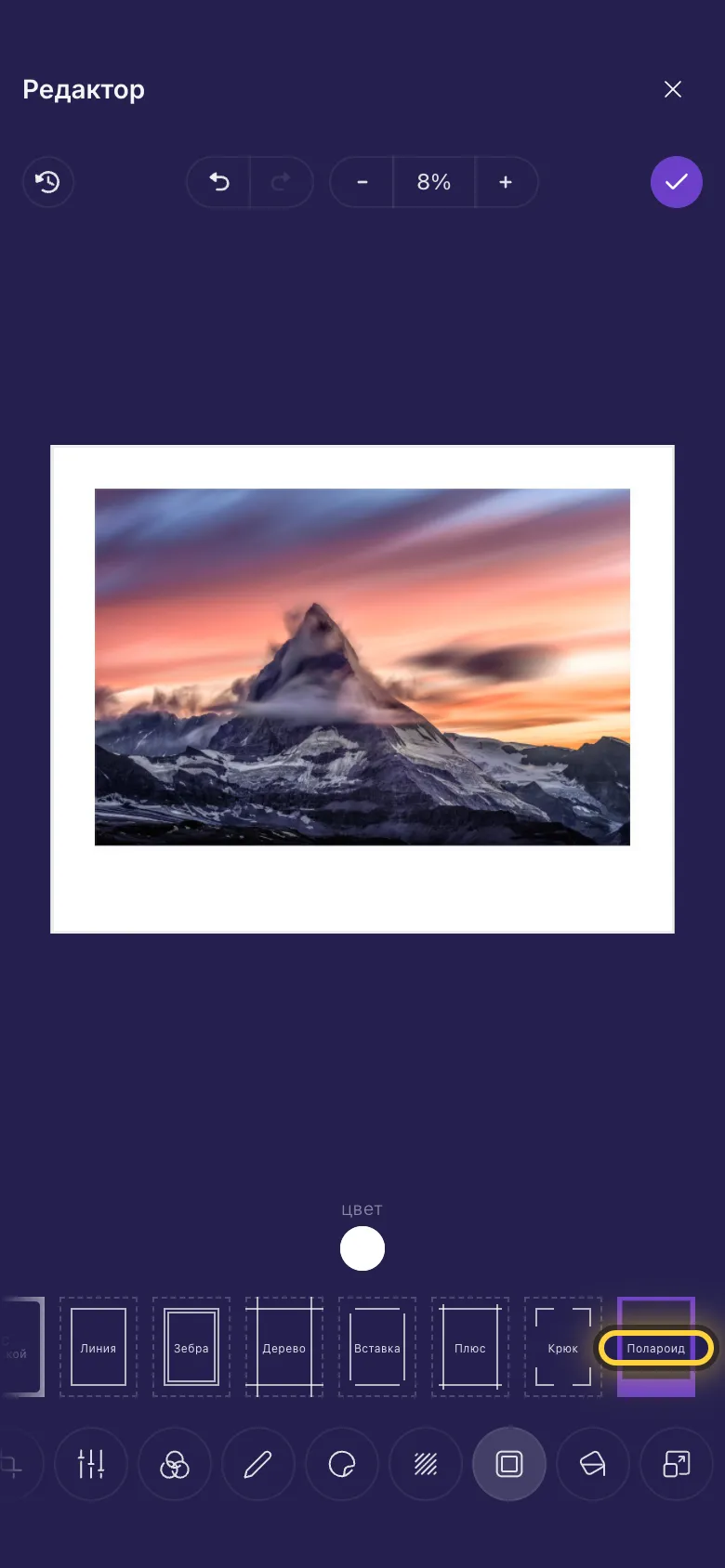
Подпишите полароид
Рамка Полароид добавляет белую кайму с местом снизу, как у моментального снимка. Затем откройте раздел Аннотировать, выберите инструмент Текст и напишите дату или пару слов на белой полосе.
Цвет за прозрачным изображением
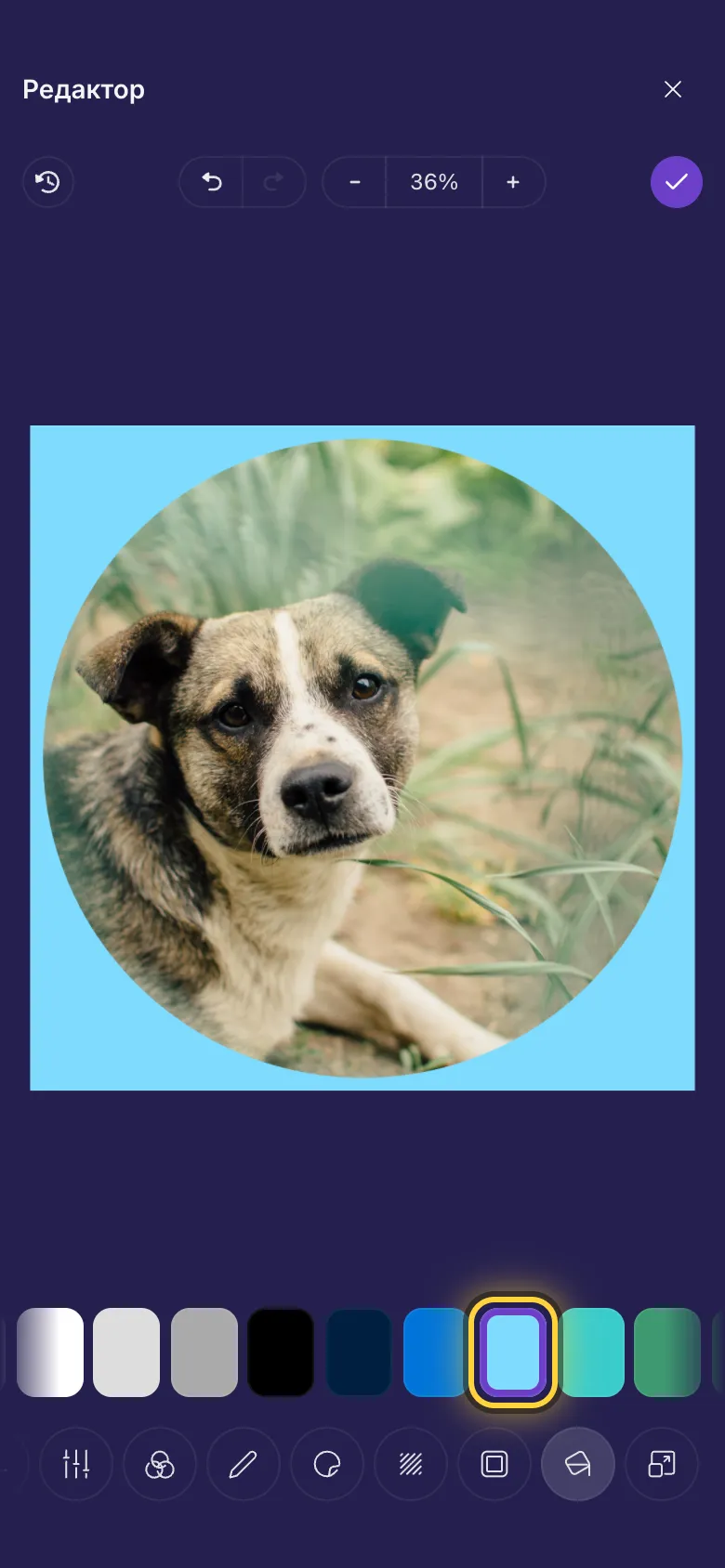
У некоторых изображений есть прозрачные участки: у логотипов, вырезанных объектов, стикеров и круглых картинок в формате PNG. Сквозь них видно то, что находится позади, поэтому в каждом приложении они могут выглядеть по-разному.
- Нажмите Заливка.
- Нажмите на цвет. Он появится везде, где изображение прозрачное.
- Клетчатый квадрат оставляет эти участки прозрачными.
На видео
В редакторе видео и GIF нет инструментов Скрыть, Рамка и Заливка. Чтобы скрыть что-то на миниатюре видео, откройте её кнопкой Изменить этот кадр: там есть инструмент Скрыть. Как это сделать, показано в руководстве Выберите миниатюру.
Идеи
Безопасно поделитесь скриншотом
Размойте имена, номера телефонов и фото профиля инструментом Скрыть, прежде чем публиковать скриншот переписки.
Фото, чтобы распечатать в подарок
Рамка Полароид в разделе Рамка, затем дата на белой полосе с помощью инструмента Текст.
Логотип, который хорошо смотрится везде
Добавьте прозрачному логотипу белый фон инструментом Заливка, чтобы он не пропадал на тёмном экране.
Всё ещё не получается? Руководство Если что-то пошло не так объясняет частые сообщения об ошибках, а руководство Получить помощь показывает, как связаться с командой.