Nascondi e rifinisci
Sfoca ciò che nessun altro deve vedere, poi dai all'immagine il tocco finale: una cornice intorno, o un colore dietro un'immagine trasparente.
Per chi condivide una foto con un volto, un nome, un indirizzo o una targa, e per chi vuole una foto dall'aspetto rifinito.
Le immagini mostrano un telefono. Su un computer gli strumenti stanno lungo il lato sinistro, con i loro nomi, e il resto funziona allo stesso modo.
In questa pagina
Sfoca i dettagli privati
- Tocca Oscura.
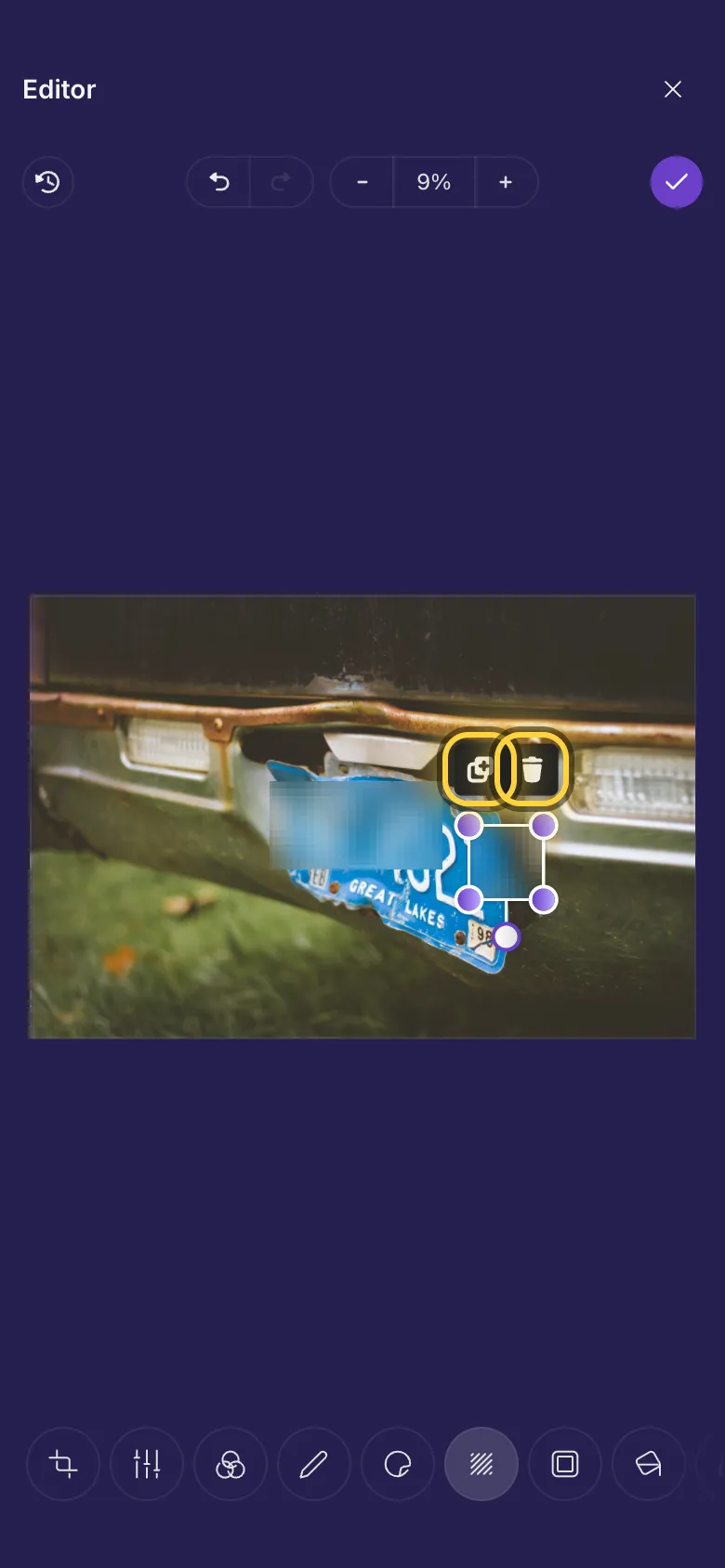
- Trascina un riquadro su ciò che non deve vedersi. Diventa subito sfocato.
- Trascina il riquadro per spostarlo, o un angolo per ingrandirlo o rimpicciolirlo.
- Aggiungi tutti i riquadri che ti servono. Duplica copia il riquadro selezionato, Rimuovi lo elimina.
Cosa controllare prima di condividere
Cose che spesso ci si dimentica di nascondere:
- Volti di persone che non hanno accettato di essere condivise, soprattutto bambini.
- Targhe, numeri civici e cartelli stradali vicino a casa tua.
- Nomi, indirizzi, numeri di telefono e codici su lettere, pacchi, biglietti e schermi.
- Tutto ciò che si riflette in una finestra, in uno specchio o negli occhiali da sole.
Aggiungi una cornice
- Tocca Cornice.
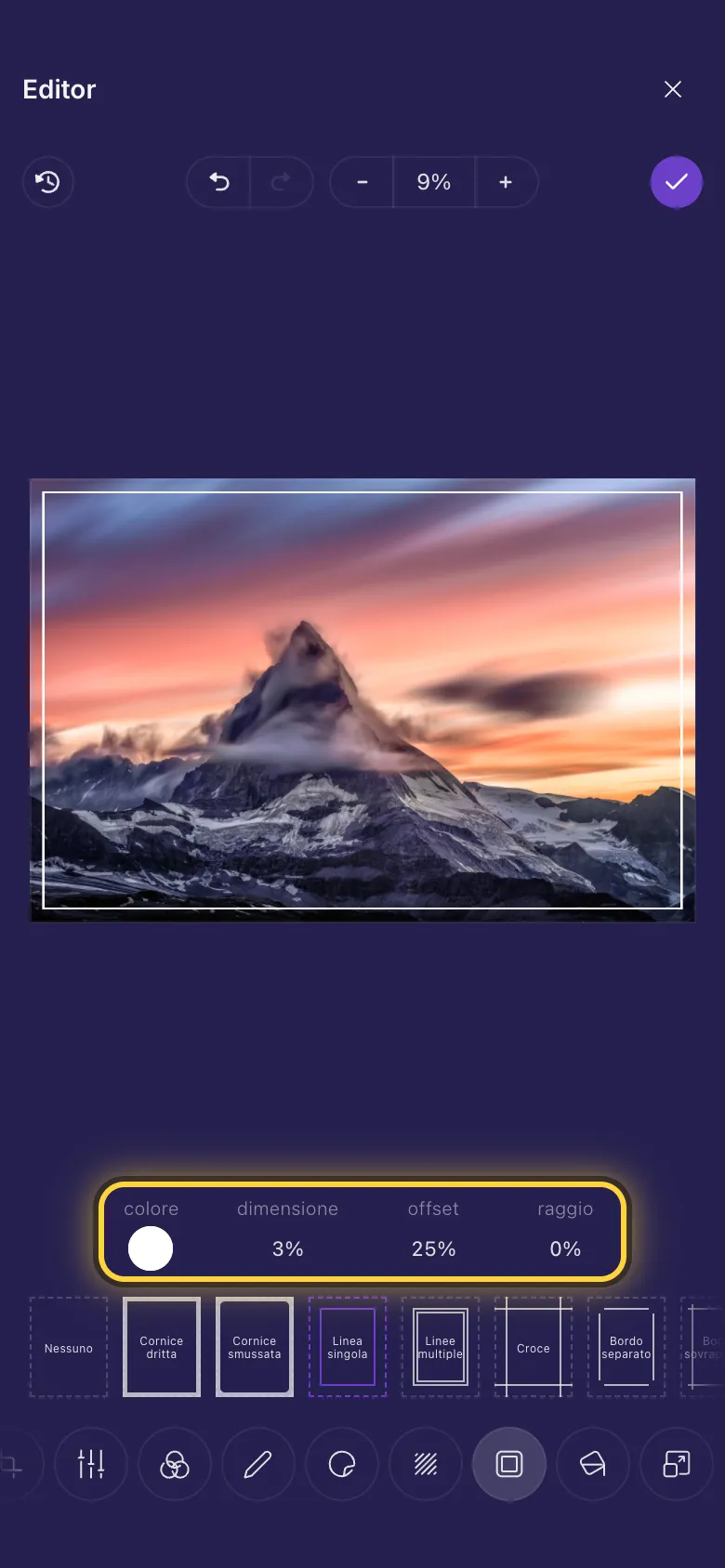
- Tocca una cornice sotto l'immagine. Nessuno la toglie di nuovo.
- Modifica la cornice con le impostazioni sopra le cornici. Ogni cornice ha Colore; la maggior parte ha anche Dimensione, e alcune ti fanno scegliere quanto rientra la cornice (Offset) o quanto sono arrotondati i suoi angoli (Raggio).
Scrivi su una Polaroid
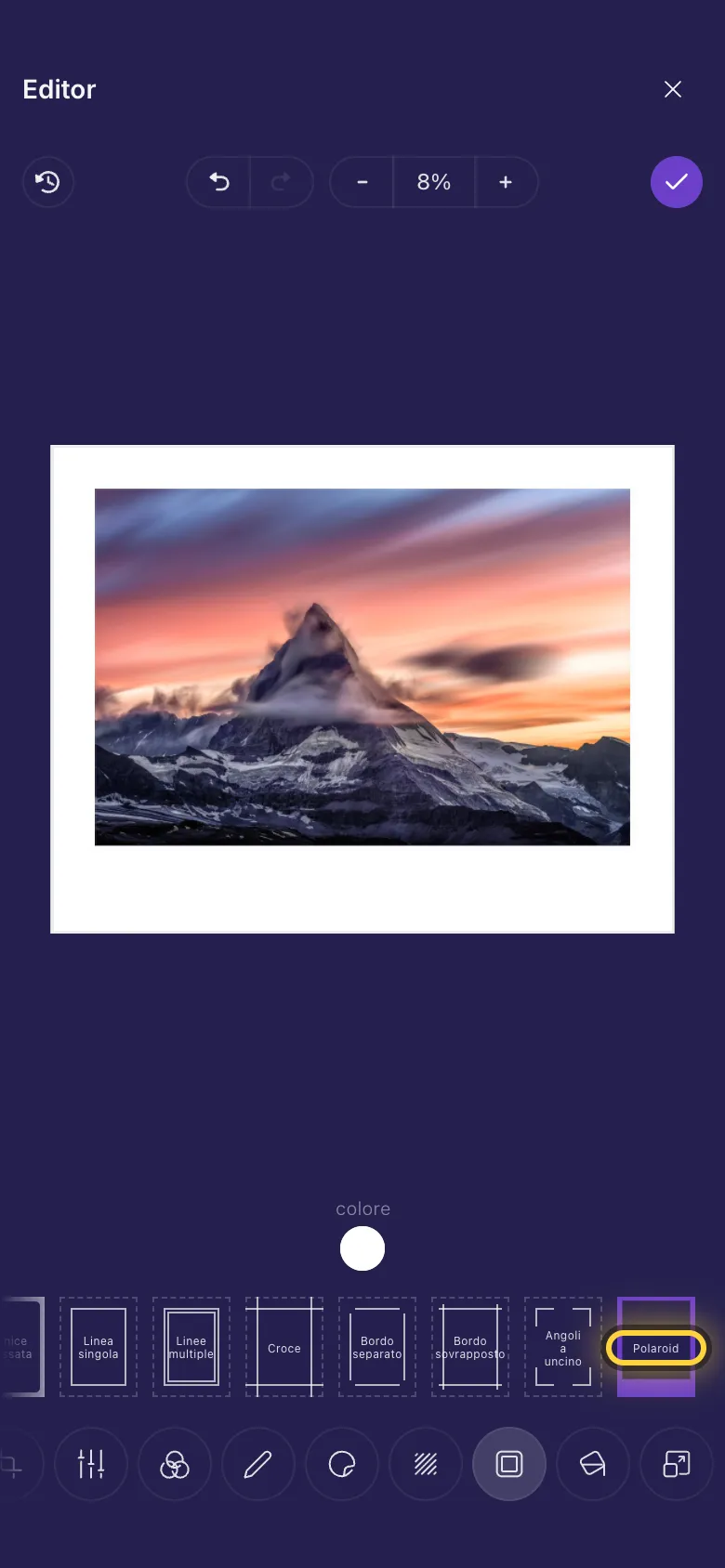
Polaroid dà all'immagine un bordo bianco con spazio sotto, come una foto istantanea. Poi tocca Annotare, scegli Testo e scrivi una data o qualche parola sulla striscia bianca.
Un colore dietro un'immagine trasparente
Alcune immagini hanno parti trasparenti: loghi, scontornati, sticker e immagini rotonde salvate in PNG. Quello che c'è dietro si vede attraverso, quindi possono apparire diverse in ogni app.
- Tocca Riempire.
- Tocca un colore. Compare ovunque l'immagine sia trasparente.
- Il quadrato a scacchi lascia trasparenti quelle parti.

Su un video
L'editor di video e GIF non ha Oscura, Cornice né Riempire. Per nascondere qualcosa nella miniatura di un video, aprila con Modifica questo fotogramma: lì trovi Oscura. Scegli la miniatura spiega come.
Idee
Condividi uno screenshot in sicurezza
Sfoca nomi, numeri di telefono e foto profilo con Oscura prima di pubblicare lo screenshot di una chat.
Una foto da stampare e regalare
Polaroid in Cornice, poi una data con Testo sulla striscia bianca.
Un logo che funziona ovunque
Dai a un logo trasparente uno sfondo bianco con Riempire, così non sparisce mai su uno schermo scuro.
Ancora problemi? La guida Quando qualcosa va storto spiega i messaggi di errore più comuni, e la guida Ricevi aiuto mostra come contattare il team.