Masquer et finaliser
Floutez ce que personne d'autre ne doit voir, puis donnez la touche finale à l'image : un cadre autour, ou une couleur derrière une image transparente.
Pour vous si vous partagez une photo où l'on voit un visage, un nom, une adresse ou une plaque d'immatriculation, ou si vous voulez une photo qui ait l'air finie.
Les images montrent un téléphone. Sur un ordinateur, les outils sont rangés le long du côté gauche avec leur nom, et le reste fonctionne de la même façon.
Sur cette page
Flouter les détails privés
- Touchez Flouter.
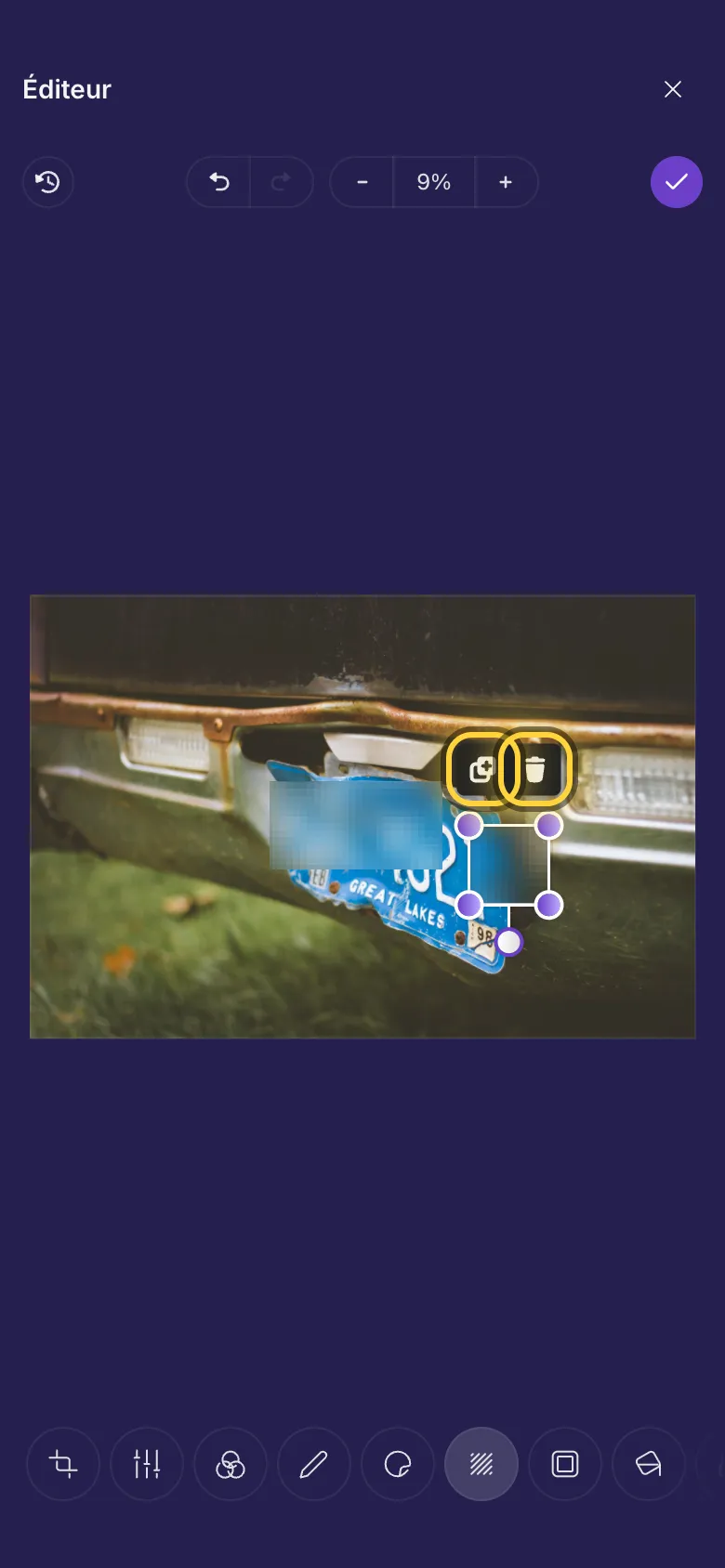
- Tracez un rectangle sur ce qui ne doit pas être vu. Il devient flou aussitôt.
- Faites glisser le rectangle pour le déplacer, ou un coin pour l'agrandir ou le réduire.
- Ajoutez autant de rectangles que nécessaire. Dupliquer copie le rectangle sélectionné, Supprimer le supprime.
À vérifier avant de partager
Ce qu'on oublie souvent de masquer :
- Les visages de personnes qui n'ont pas accepté d'être partagées, surtout les enfants.
- Les plaques d'immatriculation, les numéros de maison et les plaques de rue près de chez vous.
- Les noms, adresses, numéros de téléphone et codes sur les lettres, colis, billets et écrans.
- Tout ce qui se reflète dans une vitre, un miroir ou des lunettes de soleil.
Ajouter un cadre
- Touchez Cadre.
- Touchez un cadre sous l'image. Aucun le retire.
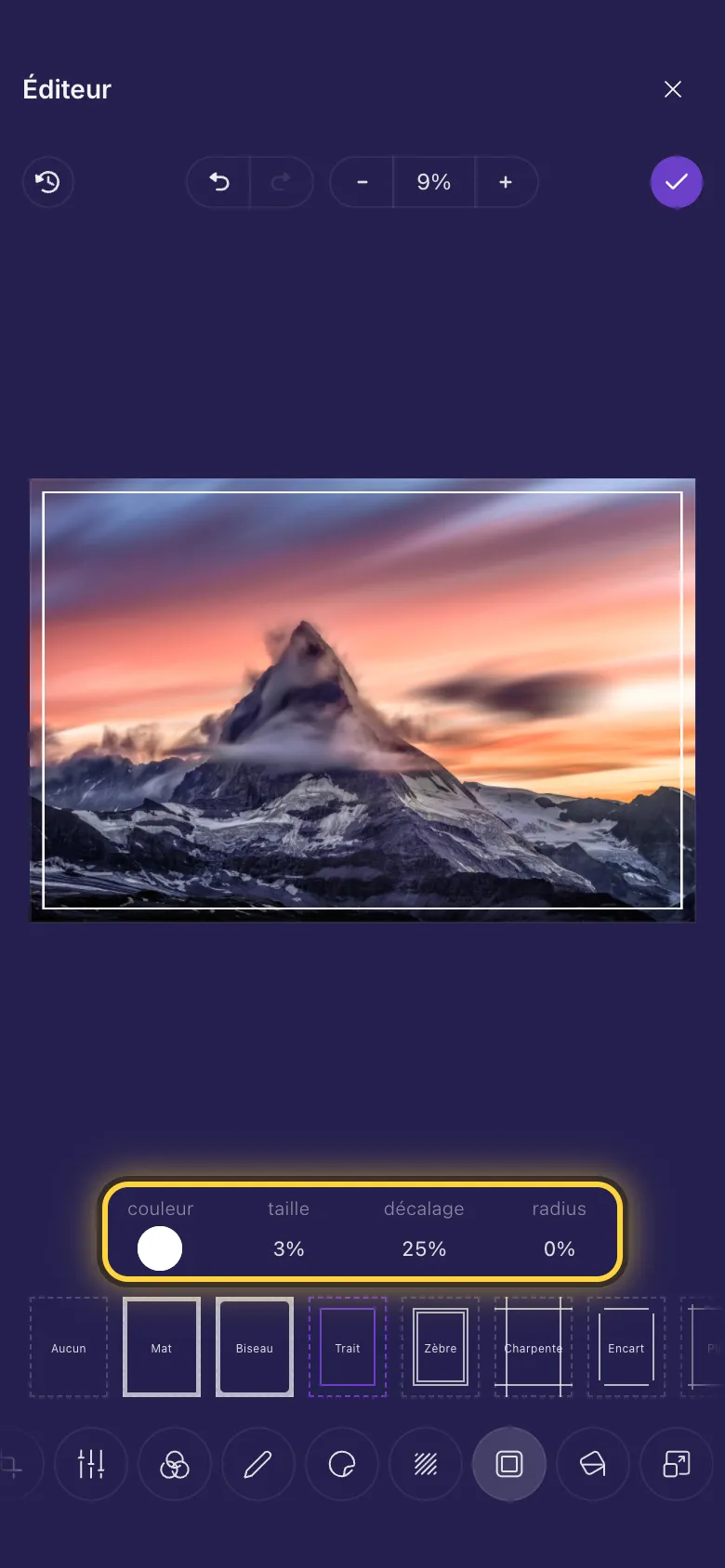
- Modifiez le cadre avec les réglages au-dessus des cadres. Chaque cadre a le réglage Couleur ; la plupart ont aussi Taille, et certains permettent de choisir à quelle distance du bord se place le cadre (Décalage) ou l'arrondi de ses coins (Radius).
Écrire sur un Polaroid
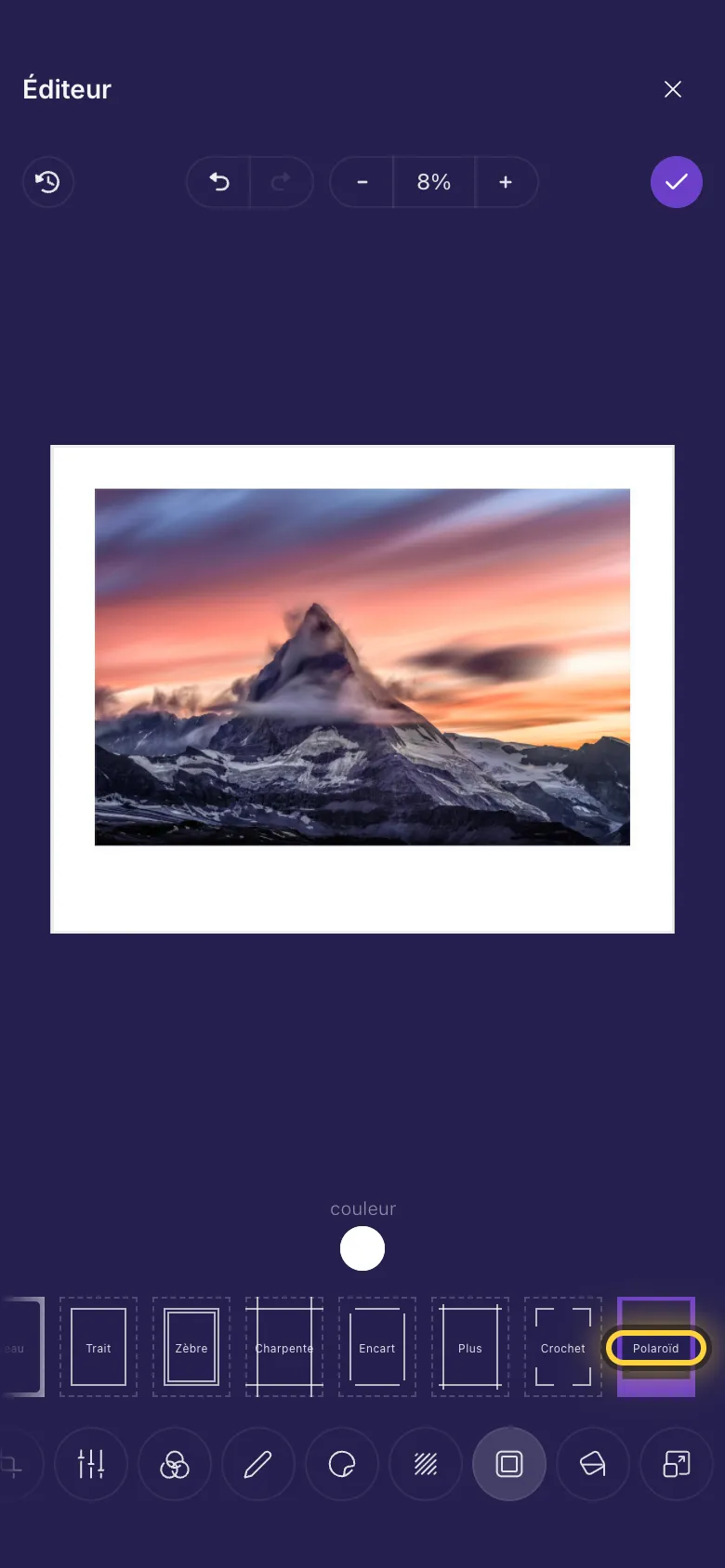
Polaroïd donne à l'image une bordure blanche avec de la place en dessous, comme une photo instantanée. Touchez ensuite Annoter, choisissez Texte et écrivez une date ou quelques mots sur la bande blanche.
Une couleur derrière une image transparente
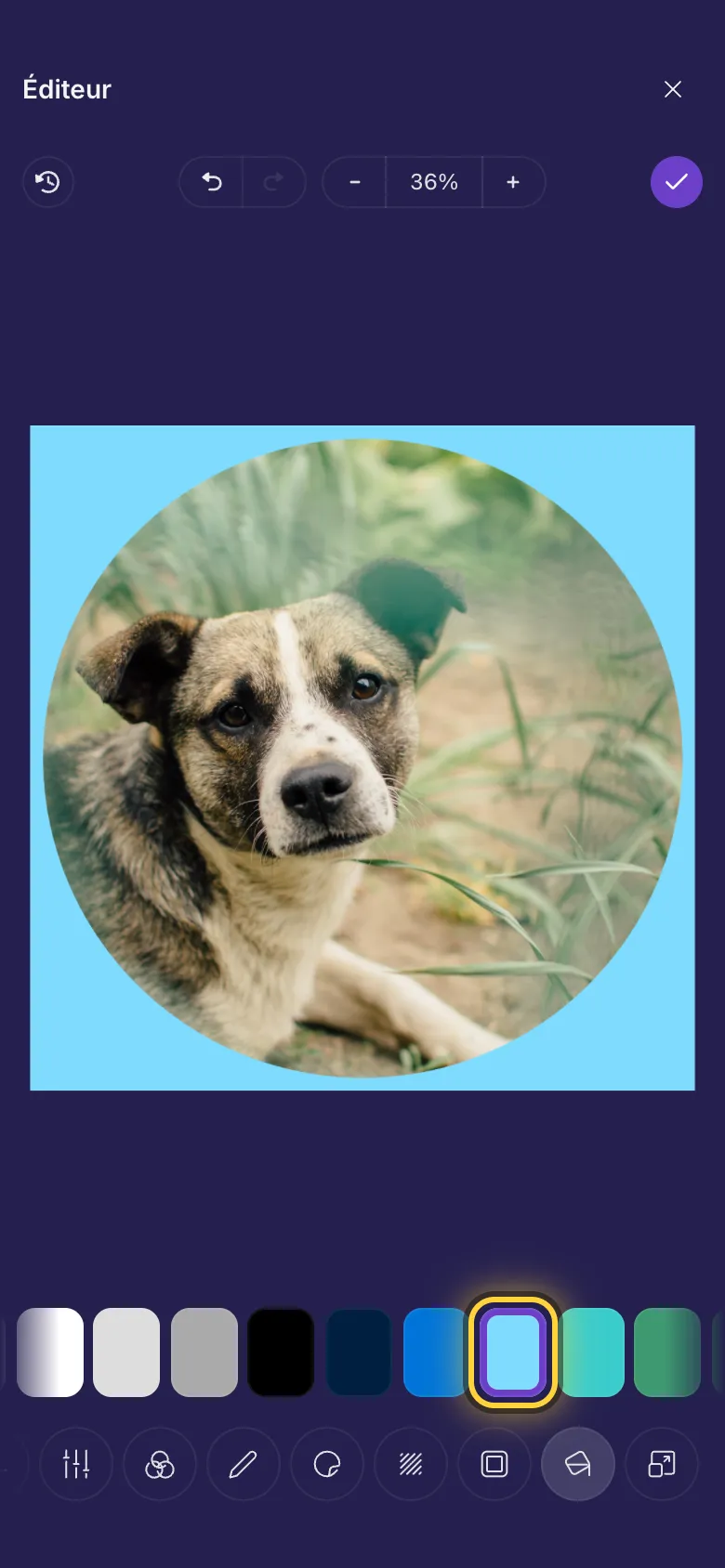
Certaines images ont des parties transparentes : logos, détourages, autocollants et images rondes enregistrées en PNG. Ce qui se trouve derrière apparaît au travers, donc elles peuvent avoir un aspect différent dans chaque appli.
- Touchez Remplir.
- Touchez une couleur. Elle apparaît partout où l'image est transparente.
- Le carré à damier garde ces parties transparentes.
Sur une vidéo
L'éditeur de vidéos et de GIF n'a ni Flouter, ni Cadre, ni Remplir. Pour masquer quelque chose dans la miniature d'une vidéo, ouvrez-la avec Modifier cette image : Flouter s'y trouve. Choisir la miniature explique comment faire.
Idées
Partager une capture d'écran en toute sécurité
Floutez les noms, les numéros de téléphone et les photos de profil avec Flouter avant de publier la capture d'écran d'une discussion.
Une photo à imprimer pour offrir
Polaroïd dans Cadre, puis une date avec Texte sur la bande blanche.
Un logo qui marche partout
Donnez un fond blanc à un logo transparent avec Remplir, pour qu'il ne disparaisse jamais sur un écran sombre.
Le problème persiste ? Le guide Quand quelque chose ne va pas explique les messages d'erreur courants, et le guide Obtenir de l'aide montre comment joindre l'équipe.