Oculta y da el toque final
Difumina lo que nadie más debe ver y luego dale a la imagen un toque final: un marco alrededor, o un color detrás de una imagen transparente.
Para quien comparte una foto con una cara, un nombre, una dirección o una matrícula, y para quien quiere que una foto se vea acabada.
Las imágenes muestran un móvil. En un ordenador, las herramientas aparecen a la izquierda con sus nombres, y todo lo demás funciona igual.
En esta página
Difumina datos privados
- Toca Difuminar.
- Arrastra un recuadro sobre lo que no se debe ver. Se difumina al momento.
- Arrastra el recuadro para moverlo, o una esquina para hacerlo más grande o más pequeño.
- Añade todos los recuadros que necesites. Duplicar copia el recuadro seleccionado y Eliminar lo borra.

Qué revisar antes de compartir
Cosas que a menudo se olvida ocultar:
- Caras de personas que no aceptaron salir, sobre todo niños.
- Matrículas, números de portal y letreros de calles cerca de tu casa.
- Nombres, direcciones, teléfonos y códigos en cartas, paquetes, entradas y pantallas.
- Todo lo que se refleje en una ventana, un espejo o unas gafas de sol.
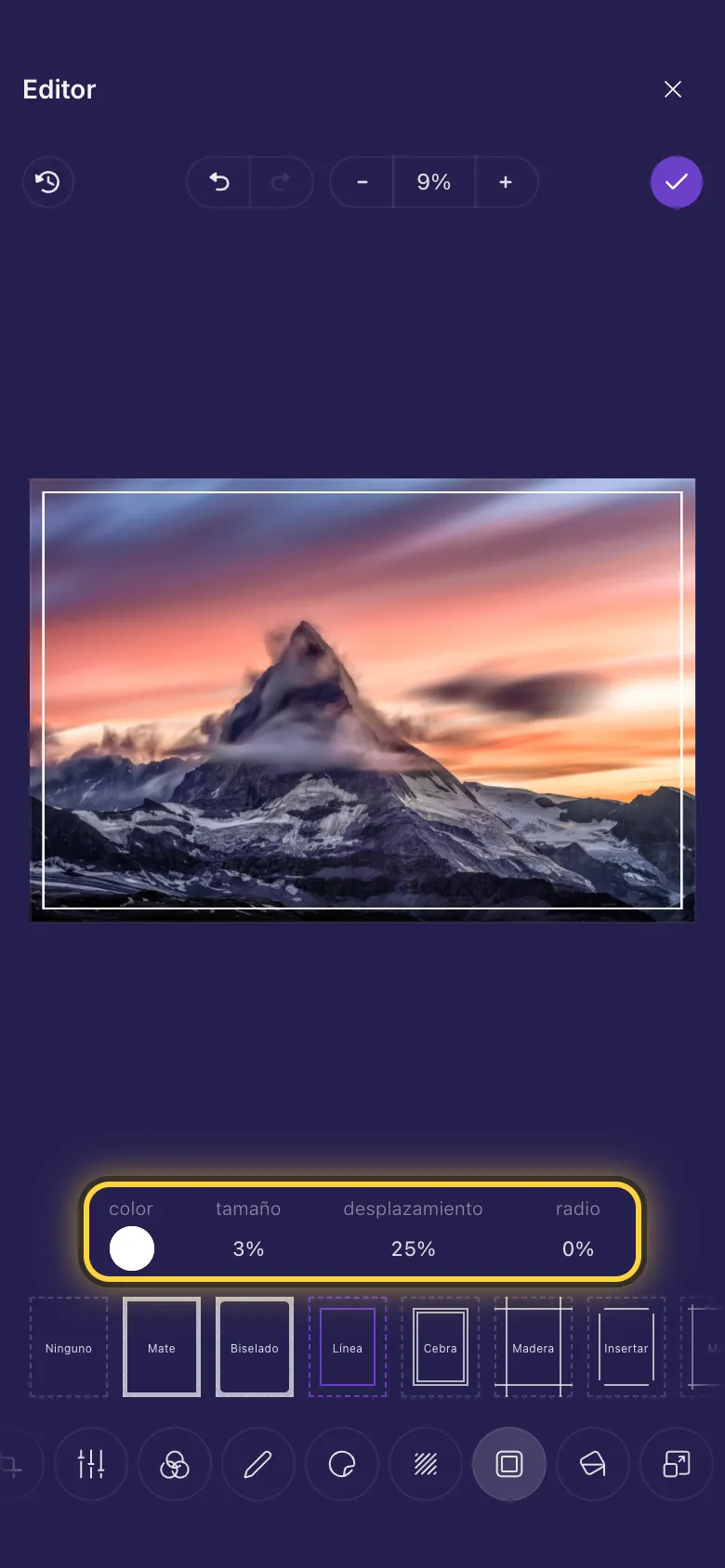
Añade un marco
- Toca Marco.
- Toca un marco debajo de la imagen. Ninguno lo quita otra vez.
- Cambia el marco con los ajustes que hay encima de los marcos. Todos los marcos tienen Color; la mayoría también tiene Tamaño, y algunos te dejan elegir cuánto hacia dentro va el marco (Desplazamiento) o lo redondeadas que son sus esquinas (Radio).
Escribe en una Polaroid
Polaroid le pone a la imagen un borde blanco con espacio abajo, como una foto instantánea. Después toca Añadir nota, elige Texto y escribe una fecha o unas palabras en la franja blanca.

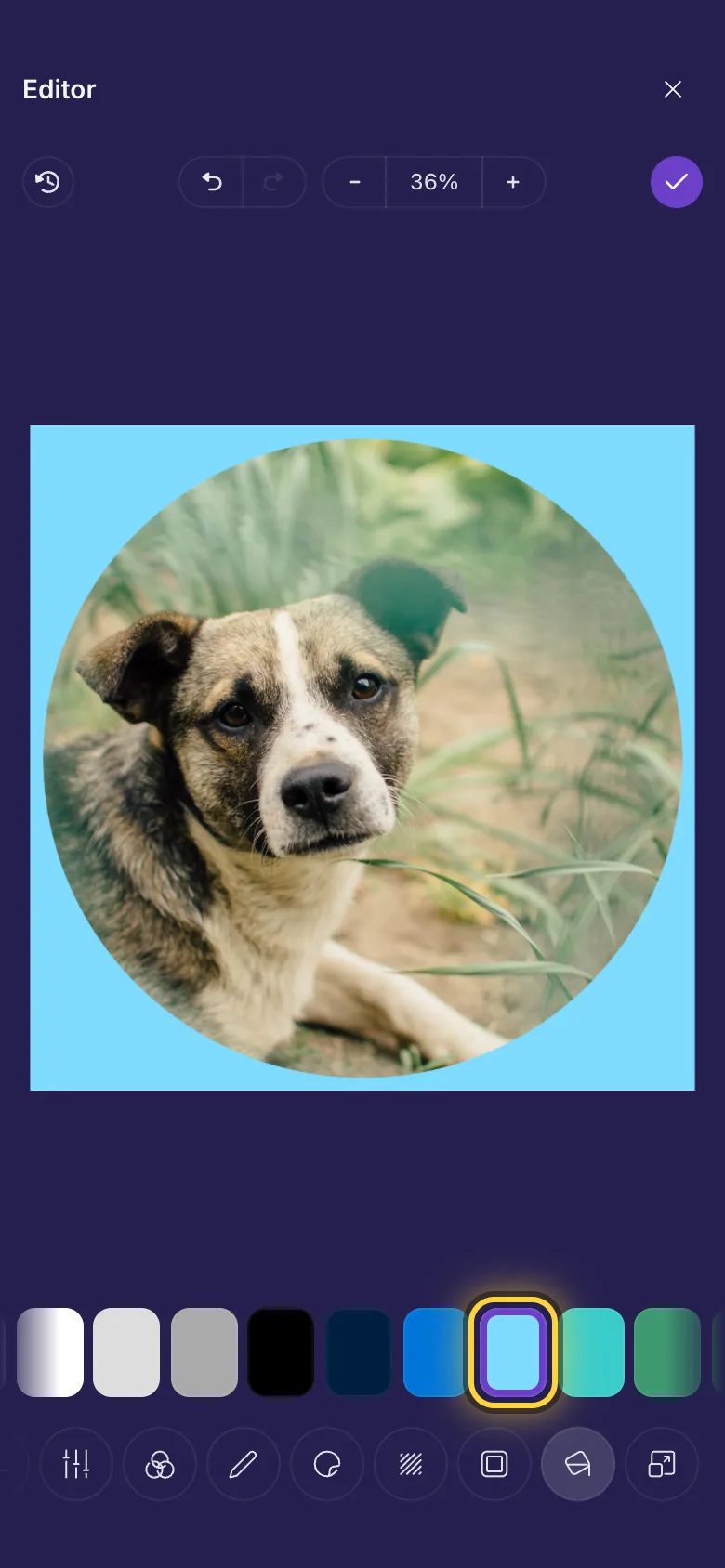
Un color detrás de una imagen transparente
Algunas imágenes tienen partes transparentes: logos, recortes, stickers e imágenes redondas guardadas en PNG. Lo que haya detrás se ve a través de ellas, así que pueden verse distintas en cada app.
- Toca Rellenar.
- Toca un color. Aparece en todas las partes transparentes de la imagen.
- El cuadrado a cuadros deja esas partes transparentes.
En un vídeo
El editor de vídeos y GIF no tiene Difuminar, Marco ni Rellenar. Para ocultar algo en la miniatura de un vídeo, ábrela con Editar este fotograma: ahí sí está Difuminar. Elige la miniatura explica cómo.
Ideas
Comparte una captura de pantalla con seguridad
Difumina nombres, teléfonos y fotos de perfil con Difuminar antes de publicar una captura de un chat.
Una foto para imprimir y regalar
Polaroid en Marco, y después una fecha con Texto en la franja blanca.
Un logo que funciona en todas partes
Dale a un logo transparente un fondo blanco con Rellenar, para que nunca desaparezca en una pantalla oscura.
¿Aún no lo resuelves? La guía Cuando algo falla explica los mensajes de error más comunes, y la guía Obtener ayuda muestra cómo contactar con el equipo.