画画和写字
圈出重点、指向它、用框框住,或写上几个字。你添加的一切在保存前都可以编辑:可以移动、换样式或删掉。
适合给截图做标记、给照片加标签或制作梗图的人。
图中是手机画面。在电脑上,工具带着名称排在左侧,其他操作完全一样。
本页内容
绘图工具
在编辑器中打开照片或视频,点击批注。图片下方会出现一排工具。左右滑动可以看到全部工具。
- 记号笔像笔一样随手画。
- 橡皮擦会擦掉你拖过的图形。
- 画路从一个点到另一个点画直线。
- 线条和箭头都画直线,区别是末端有没有箭头。
- 矩形和椭圆画方框或圆圈。
- 文本用来写字,梗图文字用来写带描边的大号梗图文字。
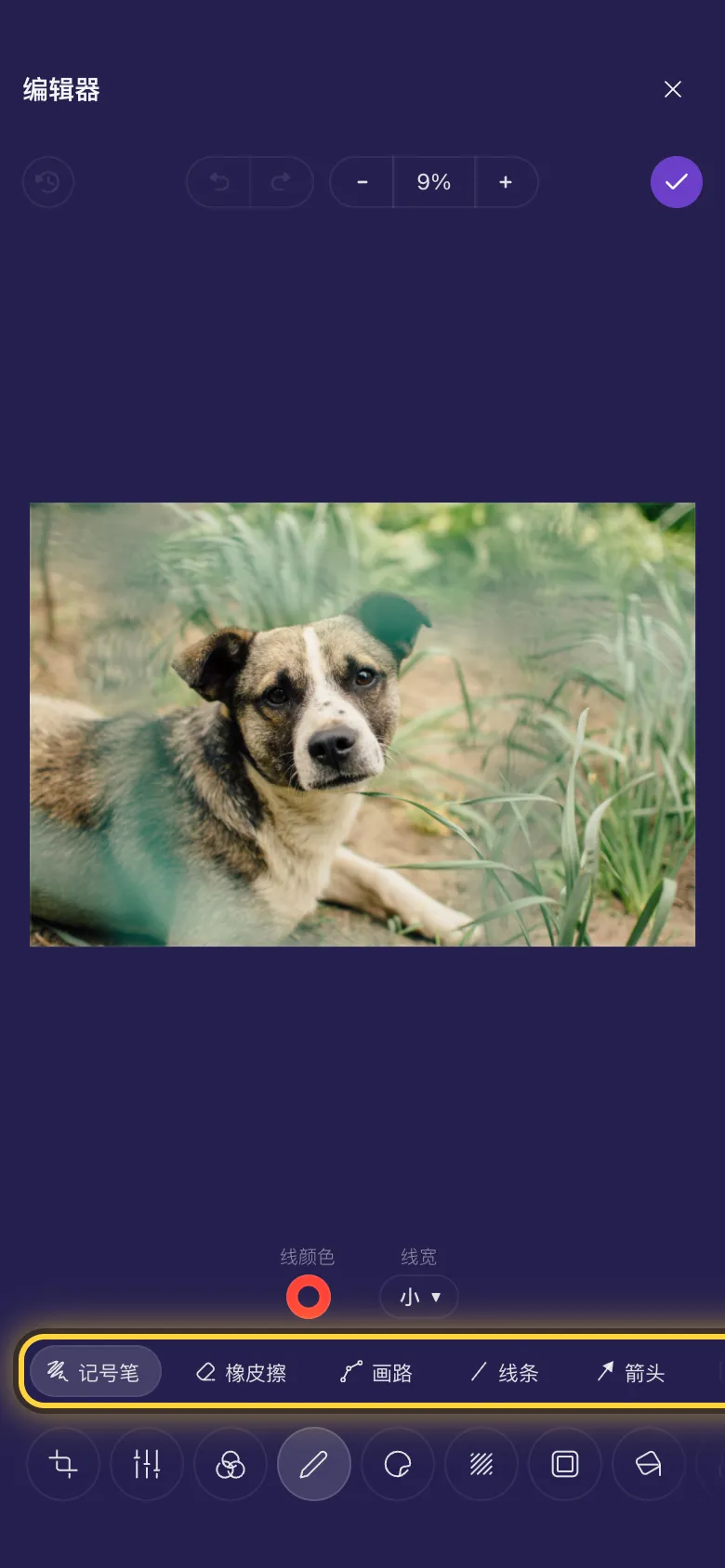
随手画
- 点击记号笔。
- 在线颜色下选颜色,在线宽下选粗细。
- 用手指在图片上画。每一笔都是单独的图形,之后可以移动或删除。
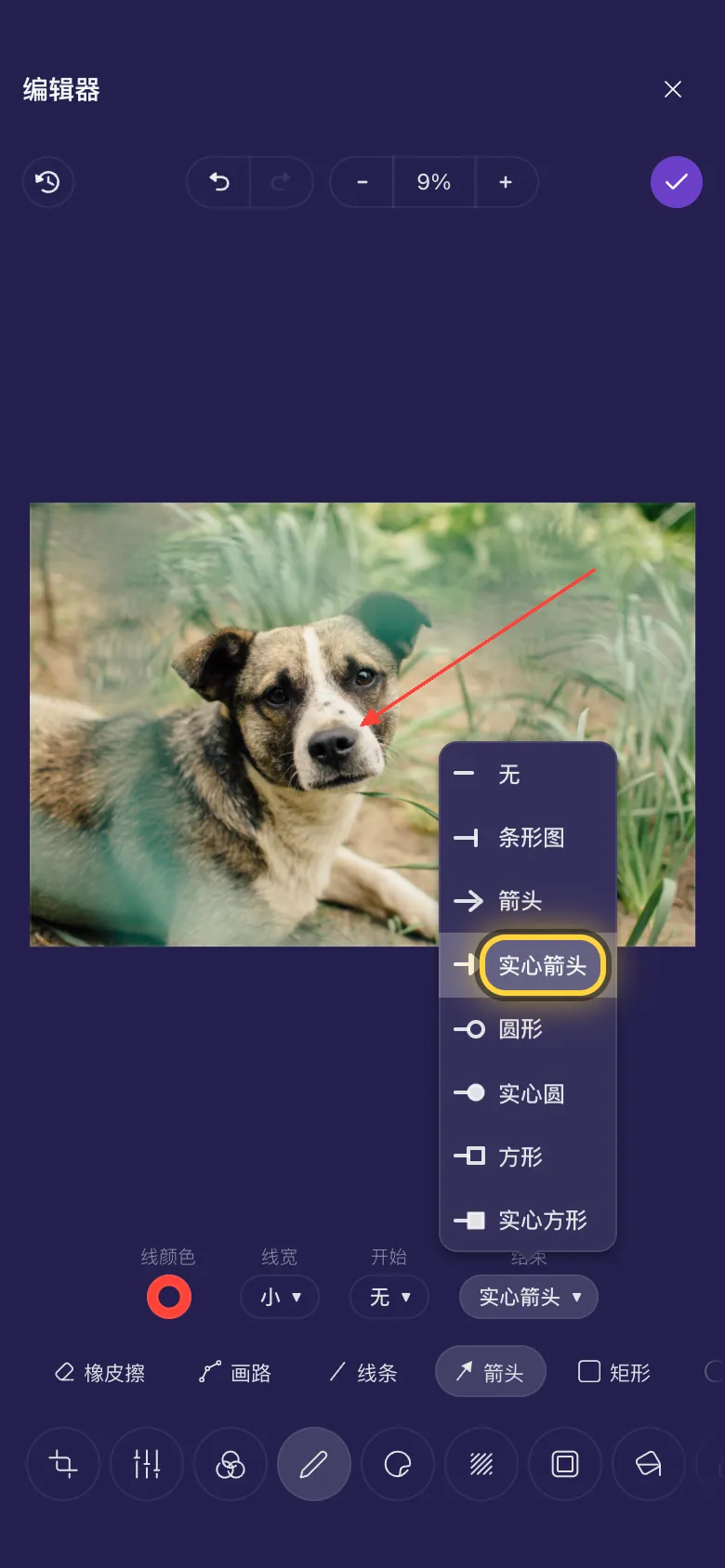
指向某处
- 点击箭头,或点击线条画一条没有箭头的线。
- 从线的起点拖到要指向的地方。
- 开始和结束用来选择两端的样子:无、短横、箭头、圆形或方形,可以是空心或实心。
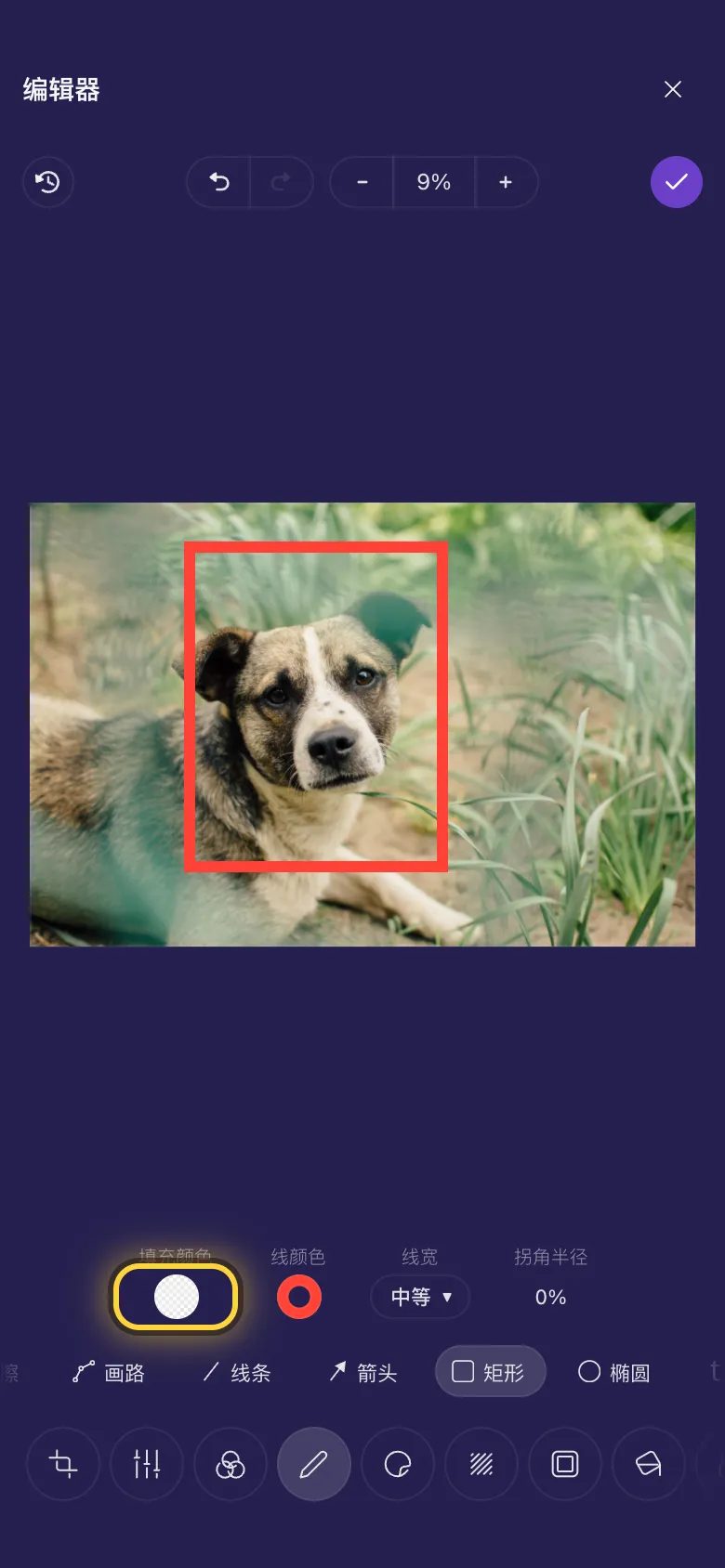
框住或圈住某处
- 点击矩形或椭圆,在要标记的地方拖动。
- 新方框默认填满颜色。如果只要边框,打开填充颜色,选择调色板里的第一个,也就是透明的方块。
- 然后在线宽下选边框粗细,在线颜色下选边框颜色。
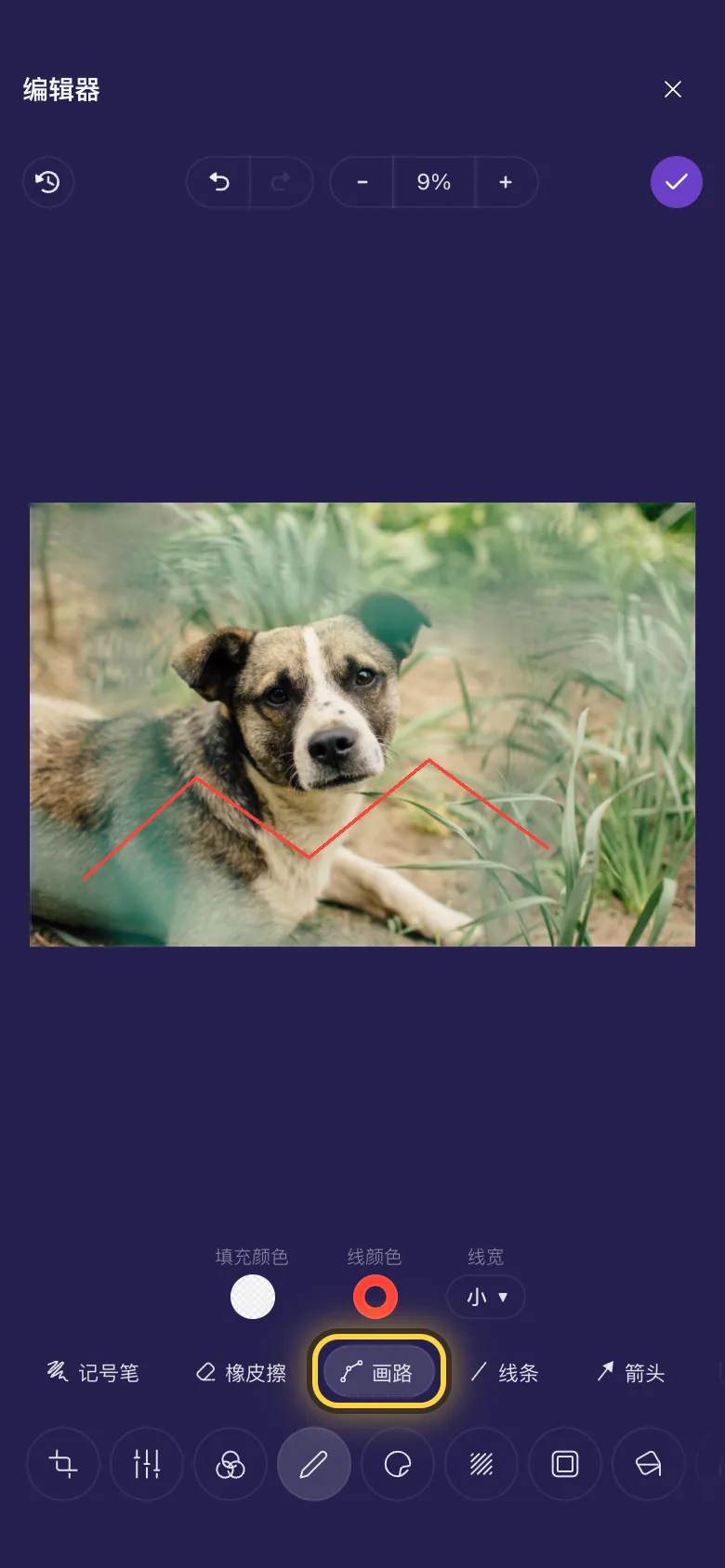
点到点的直线
- 点击画路。
- 点击线的起点,再在每个转弯的地方点一下。
- 在最后一个点上再点一次,完成这条线。
写字
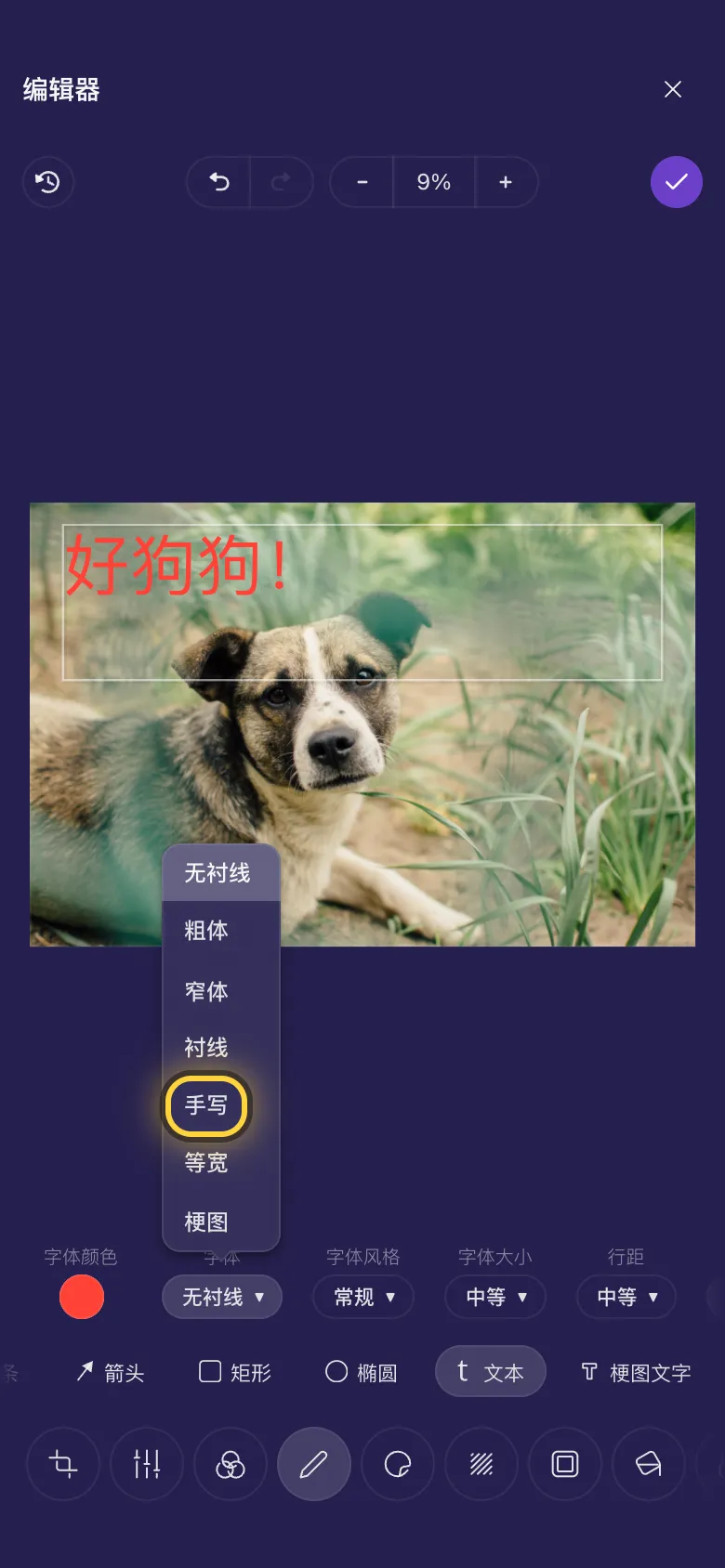
- 点击文本。
- 在要放文字的地方拖出一个框,然后输入。
- 在工具上方那一行选择样式:字体、字体风格(粗体或斜体)、字体大小和字体颜色。滑动这一行还能设置对齐和行距。
- 写完后点击文字外面。之后要修改,点击文字,再点击编辑文本。
颜色
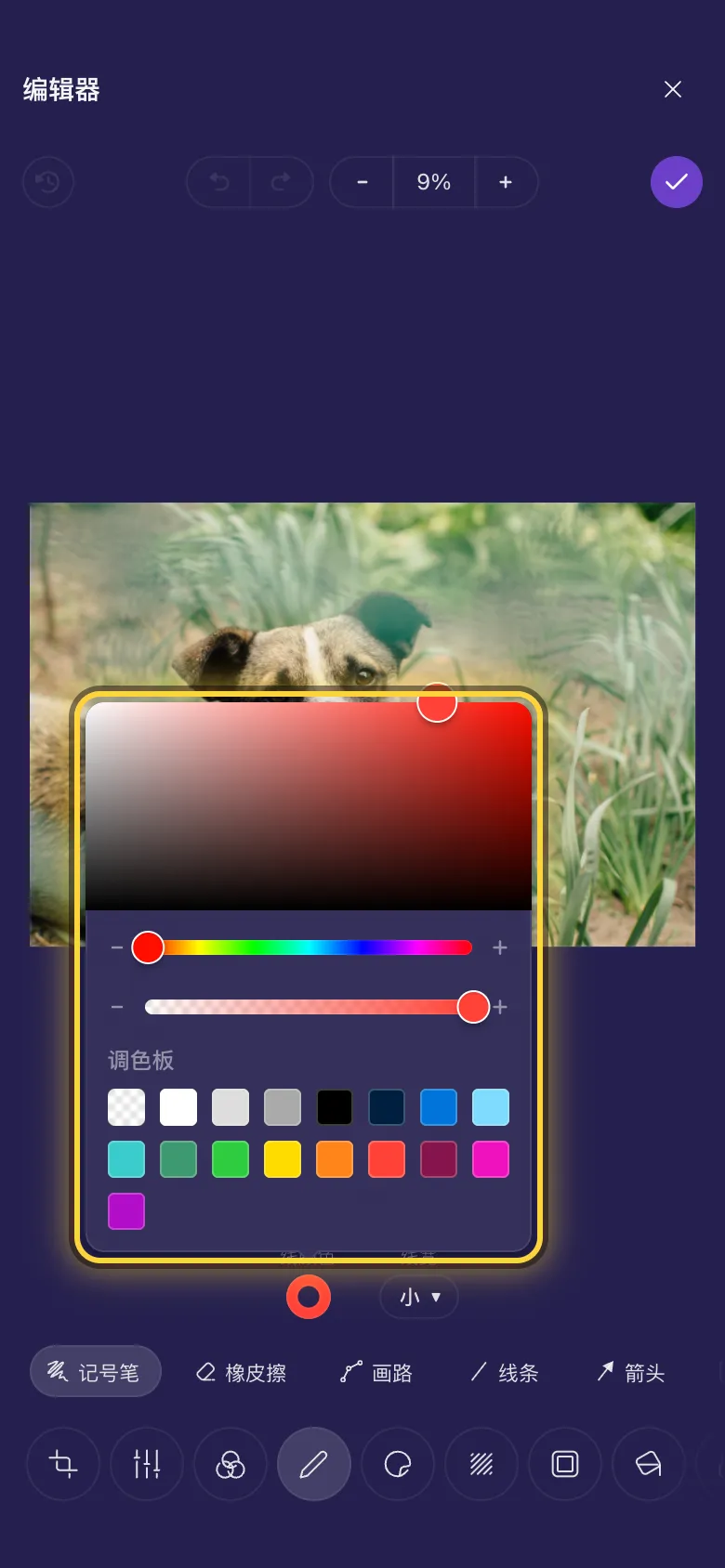
- 点击一个颜色设置,比如线颜色或字体颜色。
- 从调色板选一种颜色,或在大方块和下面的彩虹条里选任意颜色。
- 彩虹条下面的滑条可以让颜色变透明。往左滑,标记会更柔和,能透出下面的图片。
修改、移动或删除
你添加的一切在保存前都可以编辑。点击它选中,然后:
- 拖动它来移动。
- 拖动四角的点来调整大小,拖动下方的点来旋转。
- 使用它上方的按钮:移到前面把它放到其他内容上面,重复复制一份,删除删除它。
- 在工具上方那一行更改它的任何设置。
擦除
点击橡皮擦,在图形上拖过即可删除。橡皮擦会擦掉碰到的整个图形,而不只是其中一部分,照片本身不受影响。
在视频上
这些在视频上也都能用。除非你设置出现的时间,否则图形会在整个视频中显示,而且它还能动:动画可以让它弹出、跳动、摇摆等。视频指南里两种都有介绍:让字幕出现和消失和在视频上添加文字、梗图和贴纸。
较旧的 iPhone 和 iPad灵感
指出一个细节
用只有边框的椭圆圈住它,再从旁边加一个箭头。
给截图加标签
用矩形框住每个部分,在旁边加一段简短的文本,全部用同一种颜色。
盖住错误
用和背景同色的矩形盖住错误,再在上面用文本写上正确的内容。