Vẽ và viết
Khoanh tròn điều quan trọng, chỉ vào nó, đóng khung nó hoặc thêm vài chữ. Mọi thứ bạn thêm vẫn chỉnh sửa được cho đến khi bạn lưu: bạn có thể di chuyển, đổi kiểu hoặc xóa đi.
Dành cho bất kỳ ai muốn đánh dấu ảnh chụp màn hình, ghi chú lên ảnh hoặc làm meme.
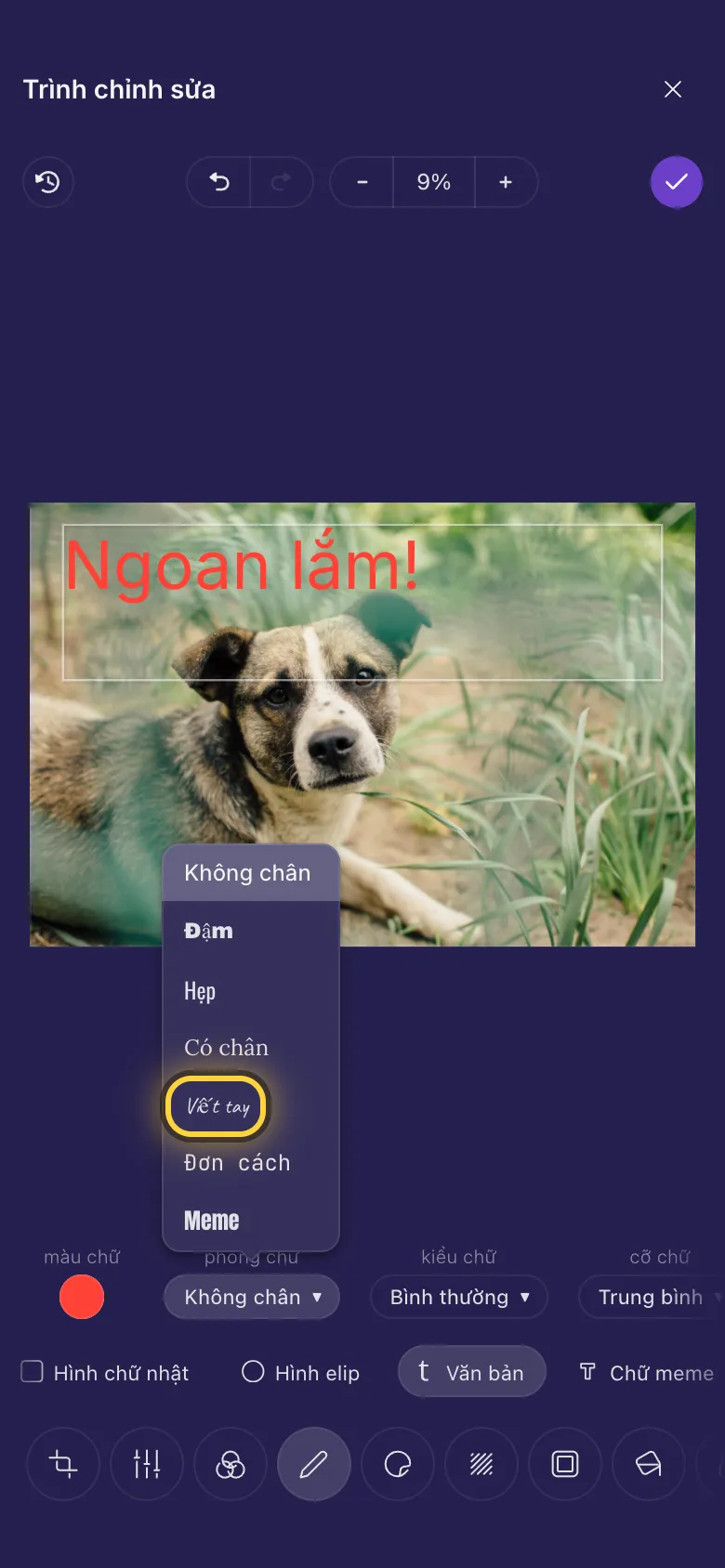
Hình minh họa là màn hình điện thoại. Trên máy tính, các công cụ nằm dọc bên trái kèm tên, còn lại dùng giống hệt.
Trên trang này
Các công cụ vẽ
Mở ảnh hoặc video trong trình chỉnh sửa và chạm vào Chú thích. Một hàng công cụ hiện ra bên dưới ảnh. Vuốt sang ngang để xem hết.
- Bút dạ vẽ tự do, như một cây bút.
- Tẩy xóa hình vẽ mà bạn kéo qua.
- Đường dẫn vẽ các đường thẳng từ điểm này sang điểm khác.
- Đường thẳng và Mũi tên vẽ một đường thẳng, có hoặc không có mũi nhọn ở cuối.
- Hình chữ nhật và Hình elip vẽ một khung hoặc một vòng tròn.
- Văn bản viết chữ, còn Chữ meme viết chữ meme to có viền.
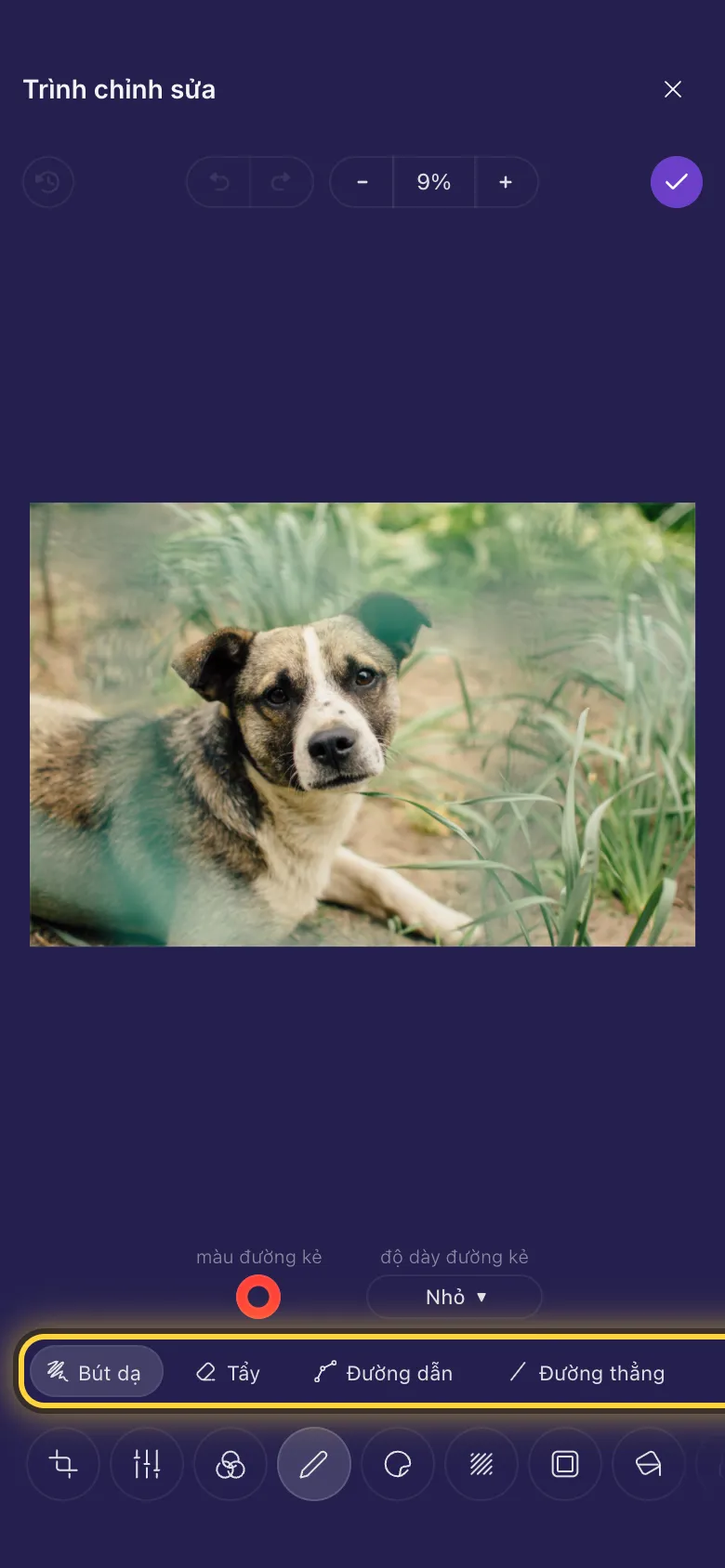
Vẽ tự do
- Chạm vào Bút dạ.
- Chọn màu ở Màu đường kẻ và độ dày ở Độ dày đường kẻ.
- Vẽ lên ảnh bằng ngón tay. Mỗi nét là một hình vẽ riêng, nên bạn có thể di chuyển hoặc xóa nó sau.
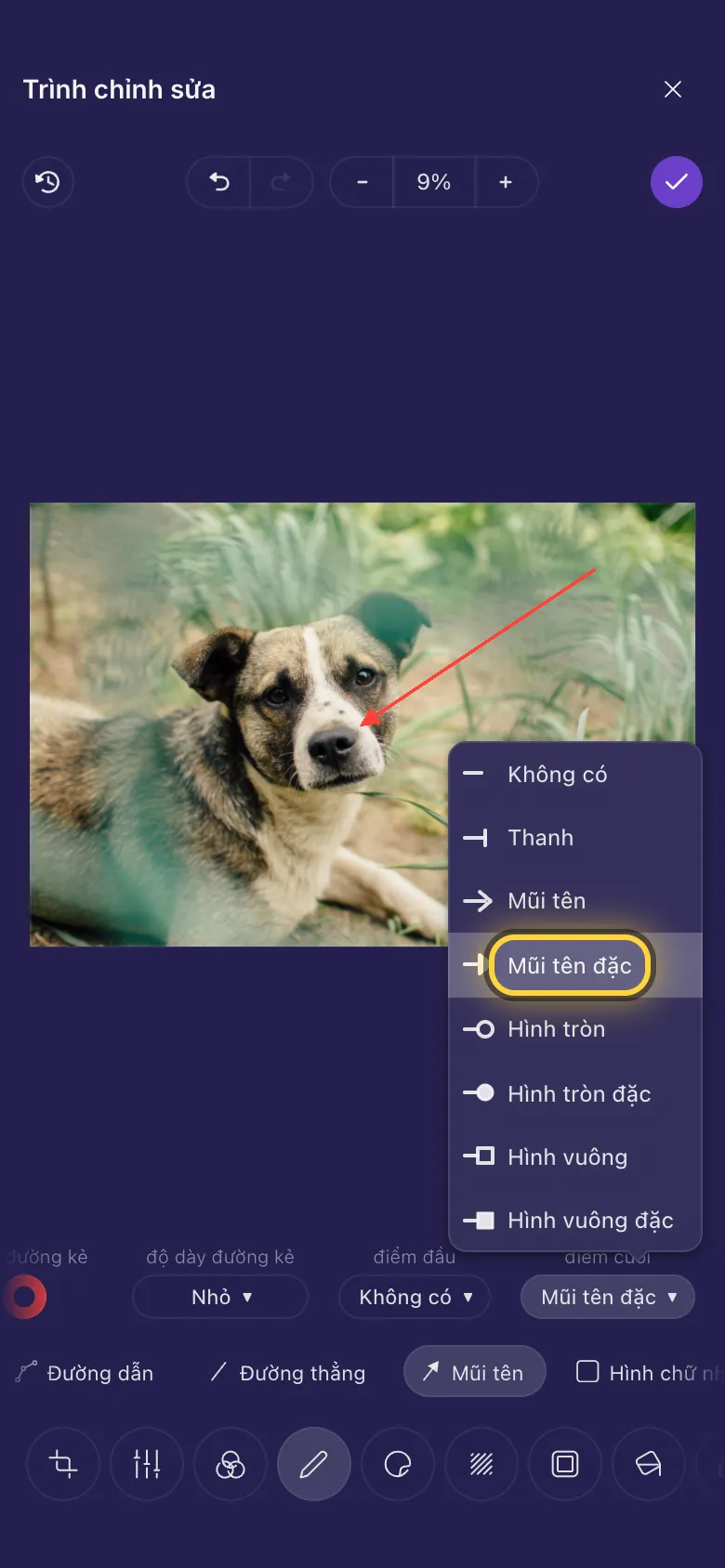
Chỉ vào thứ gì đó
- Chạm vào Mũi tên, hoặc Đường thẳng nếu muốn đường không có mũi nhọn.
- Kéo từ chỗ bắt đầu đường đến thứ mà nó cần chỉ vào.
- Điểm đầu và Điểm cuối chọn kiểu cho mỗi đầu: không có gì, vạch, mũi tên, hình tròn hoặc hình vuông, rỗng hoặc đặc.
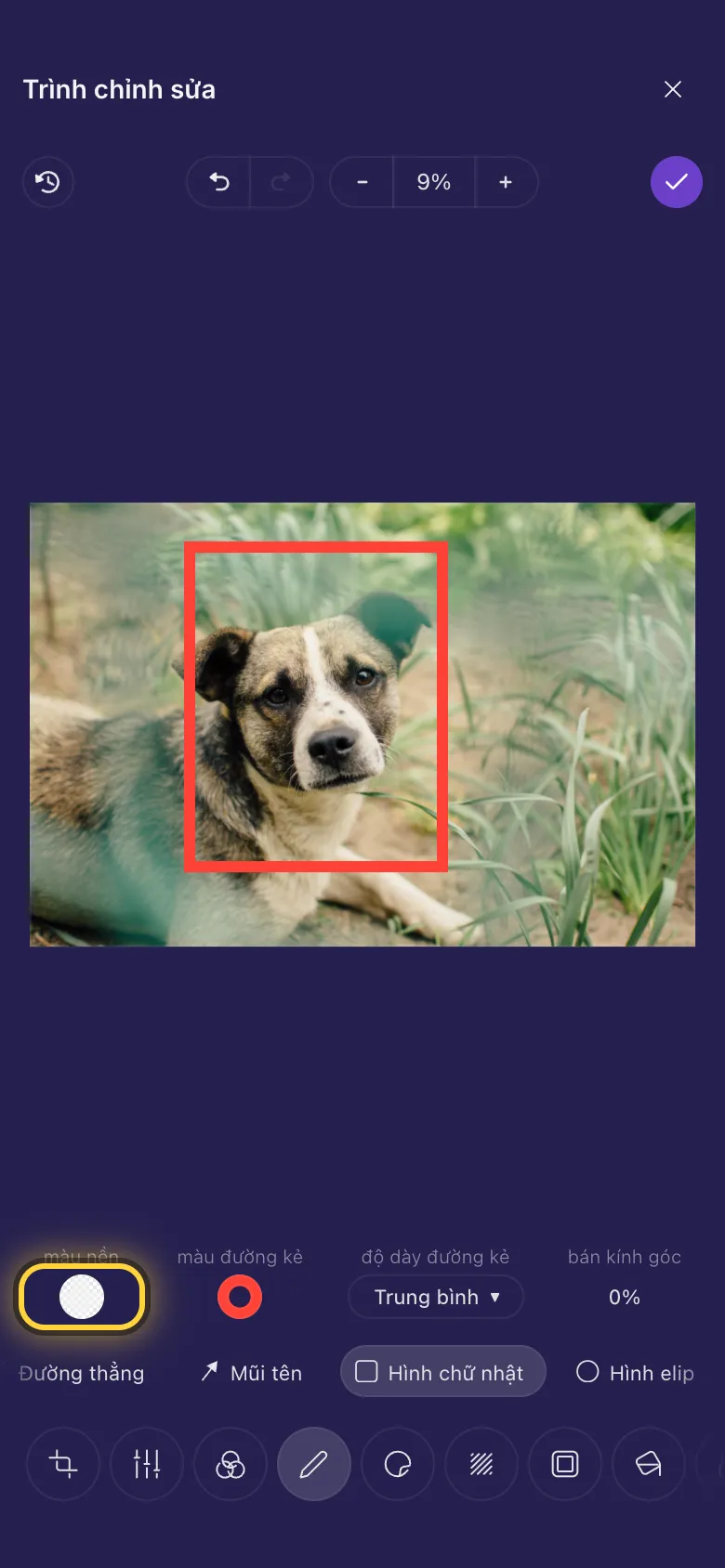
Đóng khung hoặc khoanh tròn
- Chạm vào Hình chữ nhật hoặc Hình elip và kéo qua thứ bạn muốn đánh dấu.
- Khung mới được tô đầy màu. Để chỉ còn viền, mở Màu nền và chọn ô vuông trong suốt, ô đầu tiên trong bảng màu.
- Sau đó chọn độ dày của viền ở Độ dày đường kẻ, và màu của viền ở Màu đường kẻ.
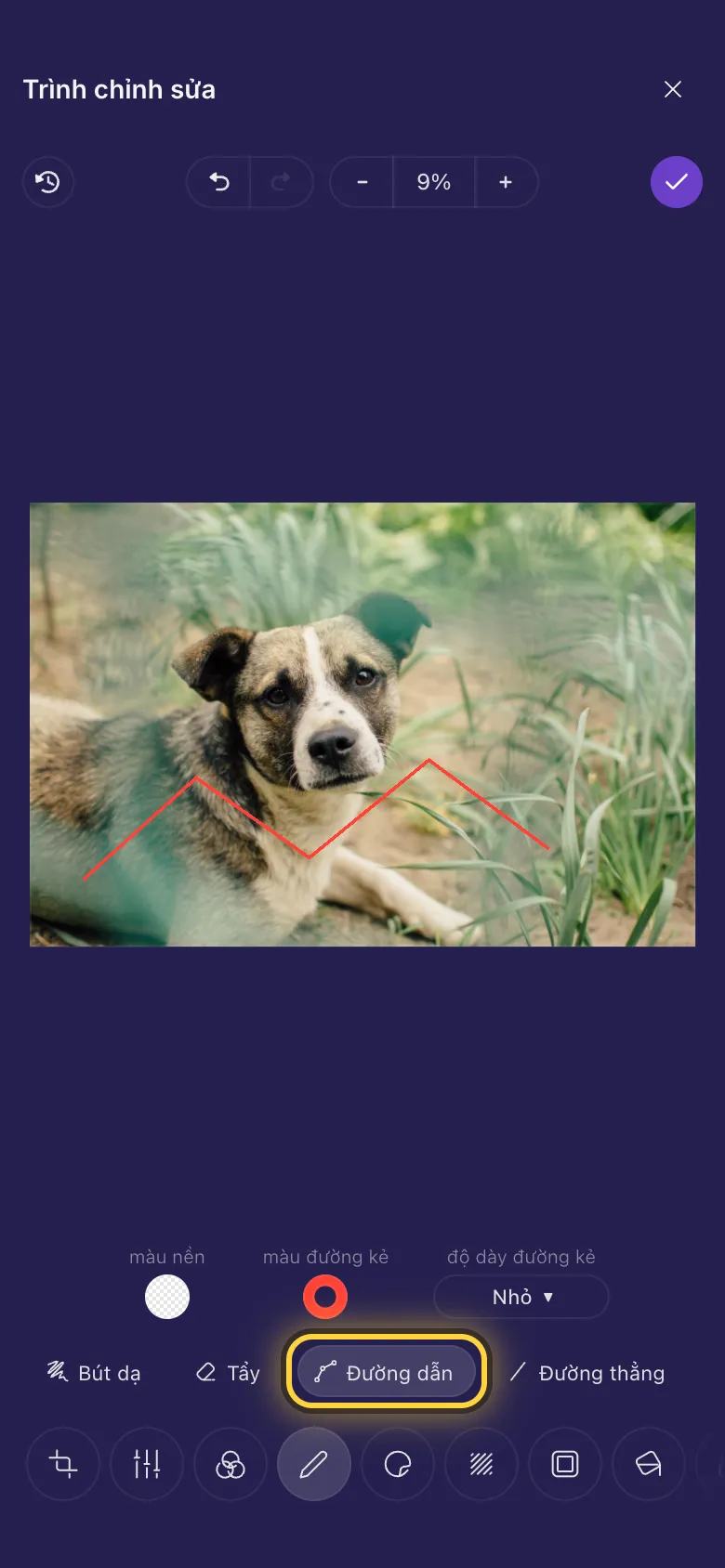
Đường thẳng, từ điểm đến điểm
- Chạm vào Đường dẫn.
- Chạm vào chỗ đường bắt đầu, rồi chạm vào từng chỗ đường rẽ.
- Chạm vào điểm cuối cùng thêm một lần để kết thúc đường.
Viết chữ
- Chạm vào Văn bản.
- Kéo một ô ở chỗ muốn đặt chữ, rồi gõ.
- Chọn kiểu trong hàng phía trên các công cụ: Phông chữ, Kiểu chữ (đậm hoặc nghiêng), Cỡ chữ và Màu chữ. Vuốt hàng này để chỉnh căn lề và giãn dòng.
- Chạm ra ngoài chữ khi xong. Để sửa sau, chạm vào chữ, rồi Chỉnh sửa văn bản.
Chữ meme
Chữ meme là chữ meme có sẵn: chữ trắng to viền đen, trong một ô tự nở ra khi bạn gõ. Làm meme hướng dẫn từng bước. Viền chữ đổi màu và độ dày của viền.
Màu sắc
- Chạm vào một cài đặt màu, như Màu đường kẻ hoặc Màu chữ.
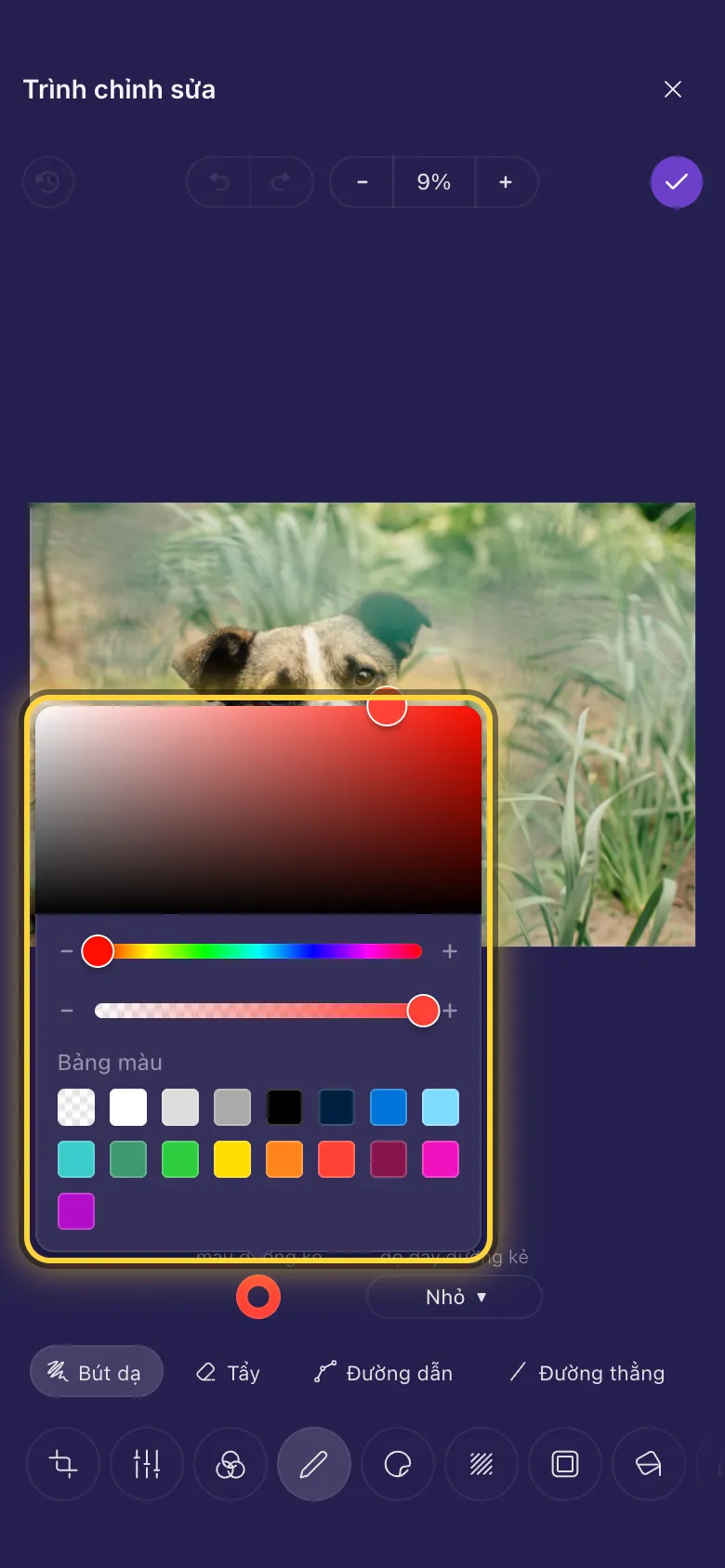
- Chọn một màu trong bảng màu, hoặc bất kỳ màu nào trong ô vuông lớn và thanh cầu vồng bên dưới.
- Thanh dưới cầu vồng làm màu trong suốt. Kéo sang trái để nét đánh dấu nhạt hơn, cho ảnh bên dưới hiện qua.
Thay đổi, di chuyển hoặc xóa
Mọi thứ bạn thêm vẫn chỉnh sửa được cho đến khi bạn lưu. Chạm vào để chọn, rồi:
- Kéo để di chuyển.
- Kéo các chấm ở góc để đổi kích thước, và chấm bên dưới để xoay.
- Dùng các nút phía trên: Đưa lên trên cùng đưa nó lên trên cùng, Nhân bản tạo bản sao và Xóa xóa nó.
- Đổi bất kỳ cài đặt nào trong hàng phía trên các công cụ.
Xóa
Chạm vào Tẩy và kéo qua một hình vẽ để xóa nó. Cục tẩy xóa toàn bộ hình vẽ mà nó chạm vào, không chỉ một phần, và không động đến chính bức ảnh.
Trên video
Tất cả những điều này cũng dùng được trên video. Hình vẽ hiện suốt video trừ khi bạn chọn lúc nó xuất hiện, và nó có thể chuyển động: Hiệu ứng động làm nó bật ra, nhấp nháy, lắc lư và hơn nữa. Hướng dẫn video chỉ cả hai: Cho chú thích hiện rồi ẩn và Chữ, meme và nhãn dán trên video.
iPhone và iPad đời cũÝ tưởng
Chỉ ra một chi tiết
Một Hình elip quanh chi tiết đó, chỉ có viền, rồi một Mũi tên từ bên cạnh.
Ghi chú ảnh chụp màn hình
Một Hình chữ nhật quanh mỗi phần và một Văn bản ngắn bên cạnh, tất cả cùng một màu.
Che một lỗi
Một Hình chữ nhật cùng màu nền phủ lên lỗi, rồi Văn bản với chữ đúng ở trên.
Vẫn chưa được? Hướng dẫn Khi có sự cố giải thích các thông báo lỗi thường gặp, và hướng dẫn Nhận trợ giúp chỉ cách liên hệ với đội ngũ.