Çizin ve yazın
Önemli olanı daire içine alın, onu gösterin, kutuya alın veya birkaç kelime ekleyin. Eklediğiniz her şey kaydedene kadar düzenlenebilir kalır: taşıyabilir, görünümünü değiştirebilir veya kaldırabilirsiniz.
Ekran görüntüsü üzerinde işaretleme yapan, fotoğraf etiketleyen veya caps hazırlayan herkes için.
Resimlerde bir telefon ekranı görünüyor. Bilgisayarda araçlar adlarıyla birlikte sol tarafta durur, gerisi aynı şekilde çalışır.
Bu sayfada
Çizim araçları
Bir fotoğrafı veya videoyu düzenleyicide açın ve Not ekle aracına dokunun. Görselin altında bir araç sırası belirir. Hepsini görmek için sırayı yana kaydırın.
- Keçeli kalem bir kalem gibi serbest çizer.
- Silgi, üzerinden geçtiğiniz çizimi kaldırır.
- Yol noktadan noktaya düz çizgiler çizer.
- Çizgi ve Ok, ucunda sivri uç olan veya olmayan düz bir çizgi çizer.
- Dikdörtgen ve Elips bir kutu veya daire çizer.
- Metin yazı yazar, Caps yazısı ise büyük, dış çizgili caps yazısı yazar.
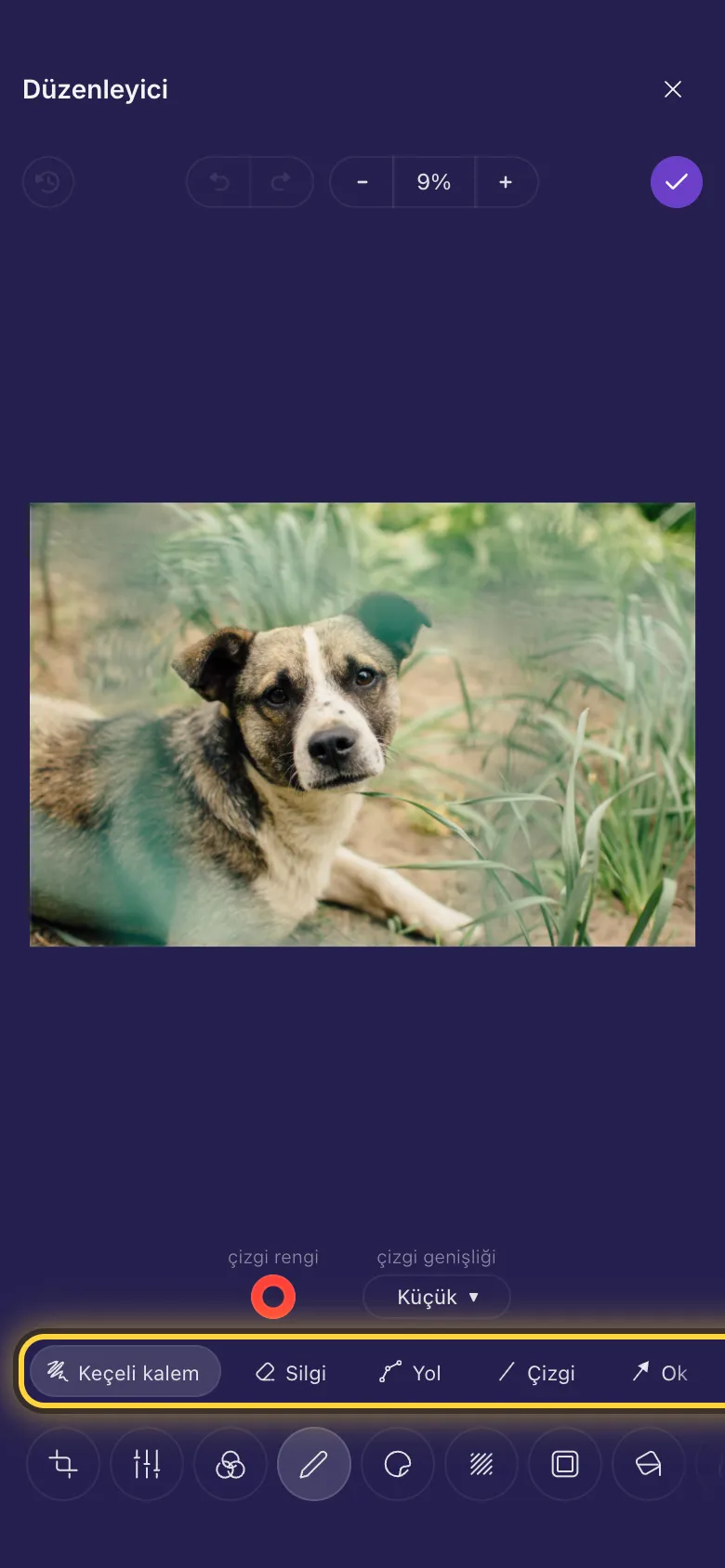
Serbest çizin
- Keçeli kalem aracına dokunun.
- Çizgi rengi altından bir renk, Çizgi genişliği altından bir kalınlık seçin.
- Parmağınızla görselin üzerine çizin. Her çizgi ayrı bir çizimdir, bu yüzden sonra taşıyabilir veya kaldırabilirsiniz.
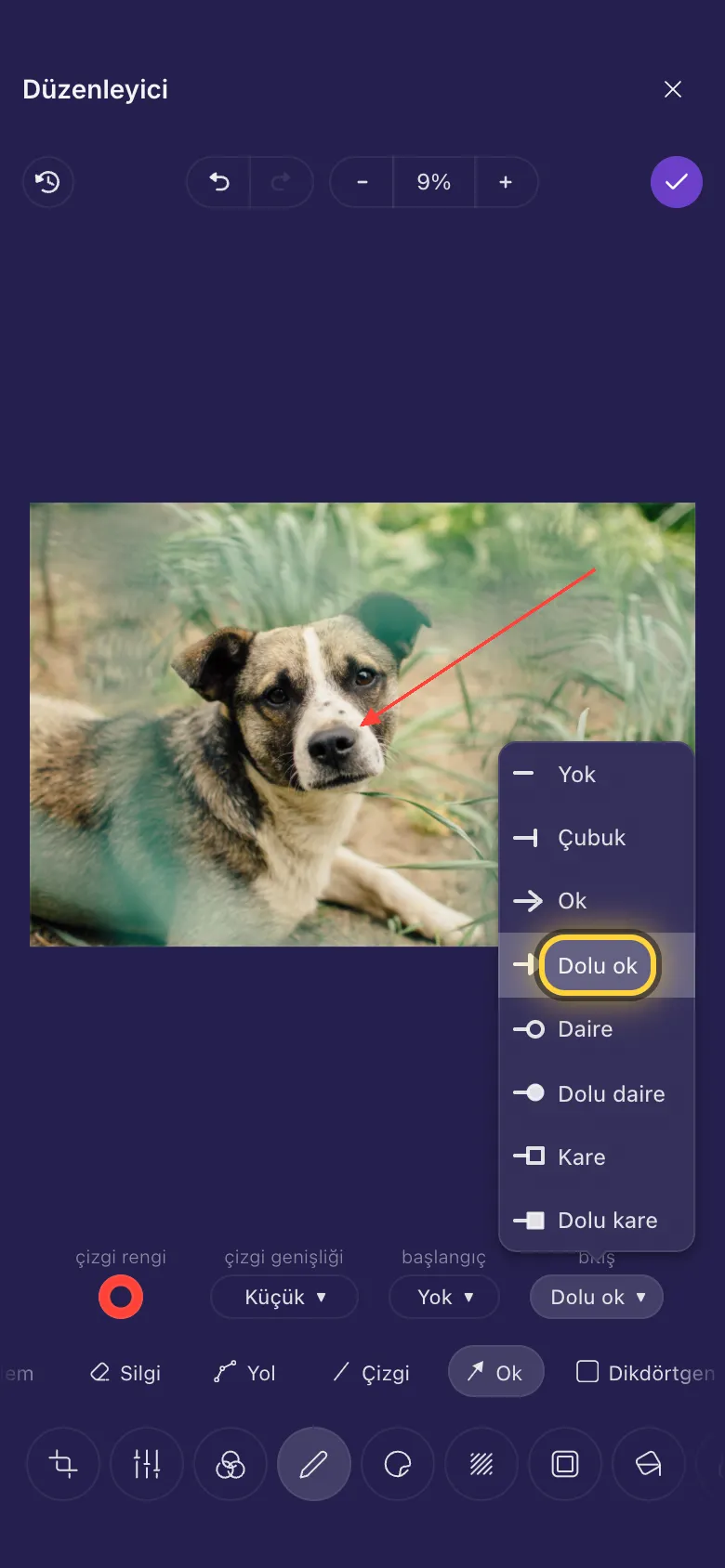
Bir şeyi gösterin
- Ok aracına veya sivri ucu olmayan bir çizgi için Çizgi aracına dokunun.
- Çizginin başladığı yerden göstermesi gereken şeye doğru sürükleyin.
- Başlangıç ve Bitiş, her ucun nasıl görüneceğini seçer: hiçbir şey, çubuk, ok, daire veya kare, içi boş ya da dolu.
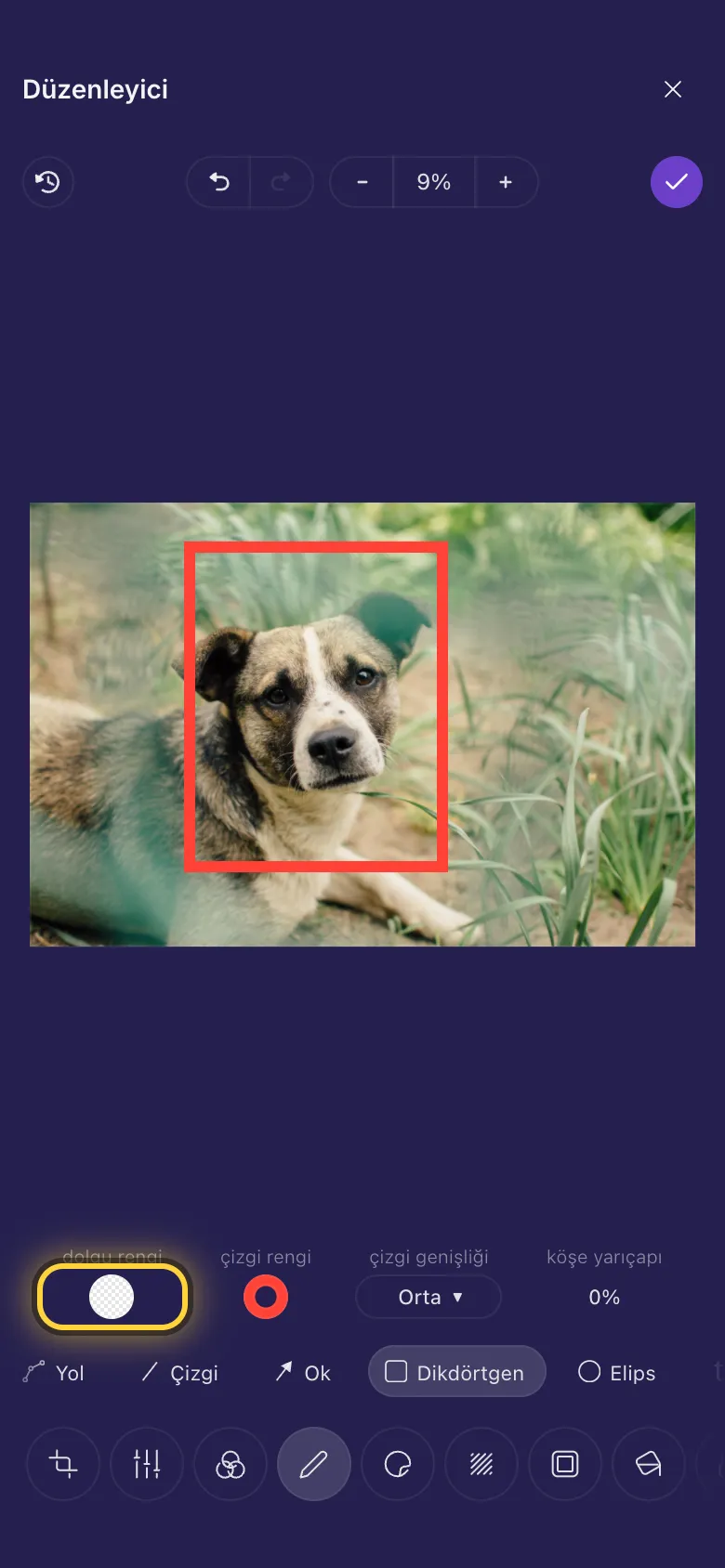
Bir şeyi kutuya veya daireye alın
- Dikdörtgen veya Elips aracına dokunun ve işaretlemek istediğiniz yerin üzerinden sürükleyin.
- Yeni bir kutu renkle doludur. Yalnızca dış çizgi için Dolgu rengi seçeneğini açın ve paletteki ilk kare olan saydam kareyi seçin.
- Sonra dış çizginin kalınlığını Çizgi genişliği altından, rengini Çizgi rengi altından seçin.
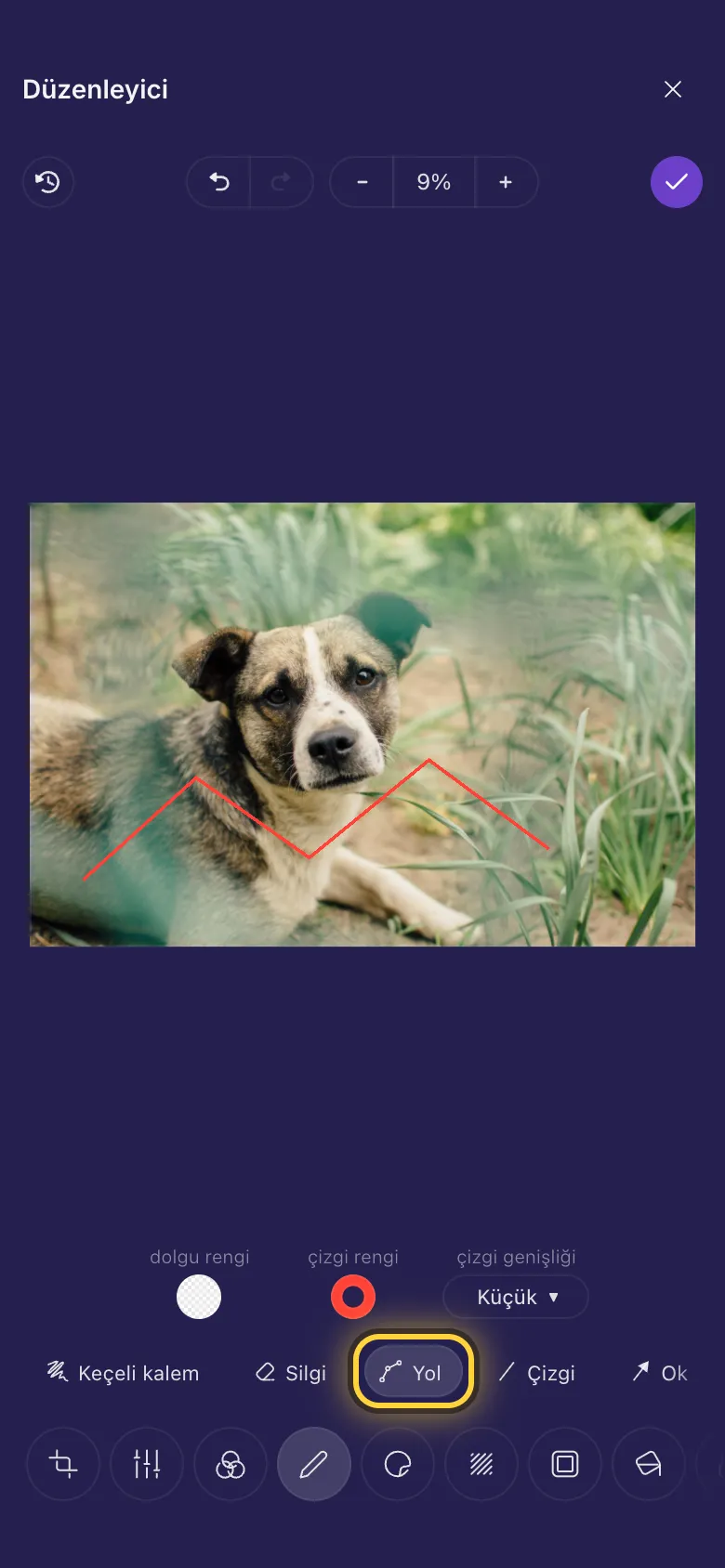
Noktadan noktaya düz çizgiler
- Yol aracına dokunun.
- Çizginin başladığı yere, sonra döndüğü her yere dokunun.
- Çizgiyi bitirmek için son noktaya bir kez daha dokunun.
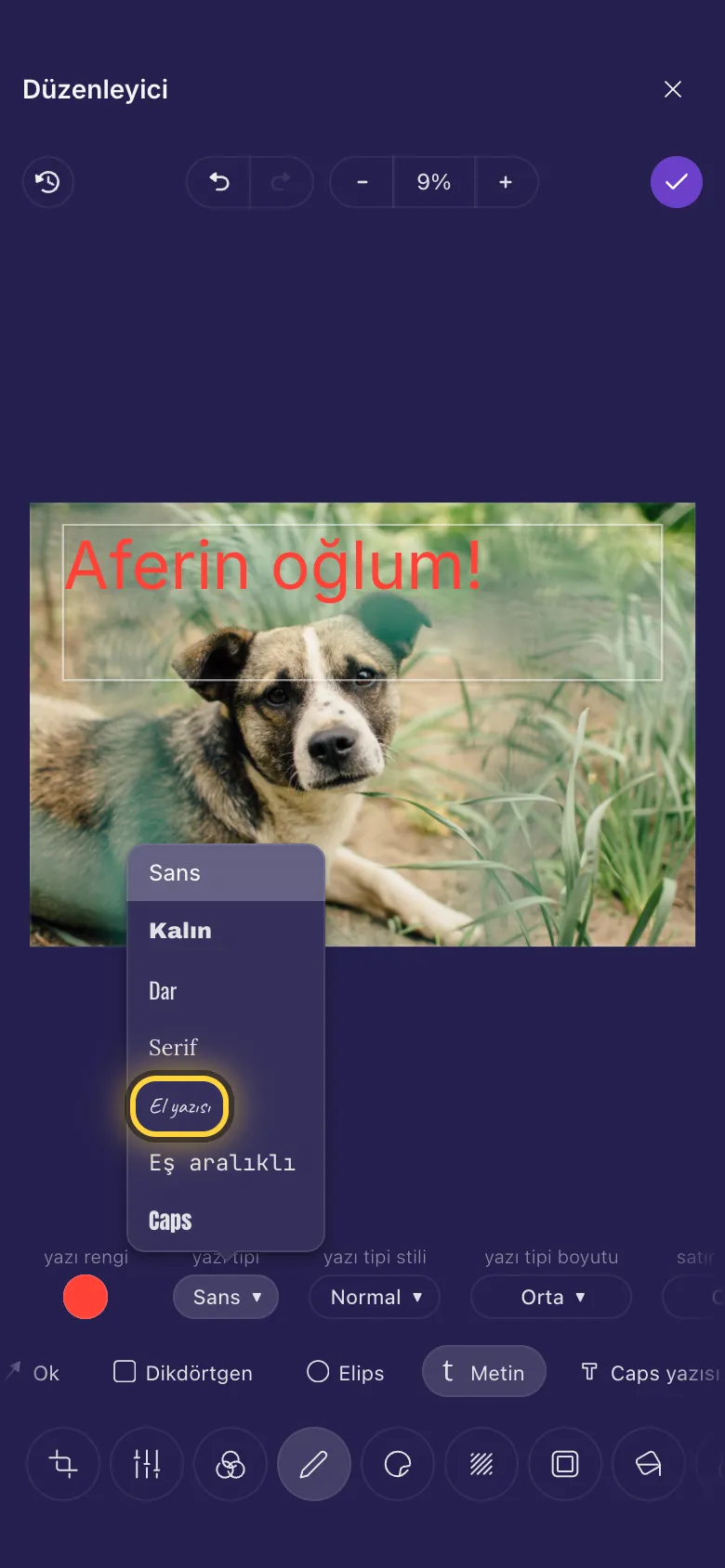
Yazı yazın
- Metin aracına dokunun.
- Yazının olacağı yere bir kutu sürükleyin, sonra yazın.
- Görünümü araçların üstündeki sıradan seçin: Yazı tipi, Yazı tipi stili (kalın veya italik), Yazı tipi boyutu ve Yazı rengi. Hizalama ve satır aralığı için sırayı kaydırın.
- Bitince yazının dışına dokunun. Sonra değiştirmek için yazıya, ardından Metni düzenle seçeneğine dokunun.
Caps yazısı
Caps yazısı hazır caps yazısıdır: siyah dış çizgili büyük beyaz harfler, siz yazdıkça büyüyen bir kutu içinde. Caps yapın bunu adım adım gösterir. Metin çerçevesi dış çizginin rengini ve kalınlığını değiştirir.
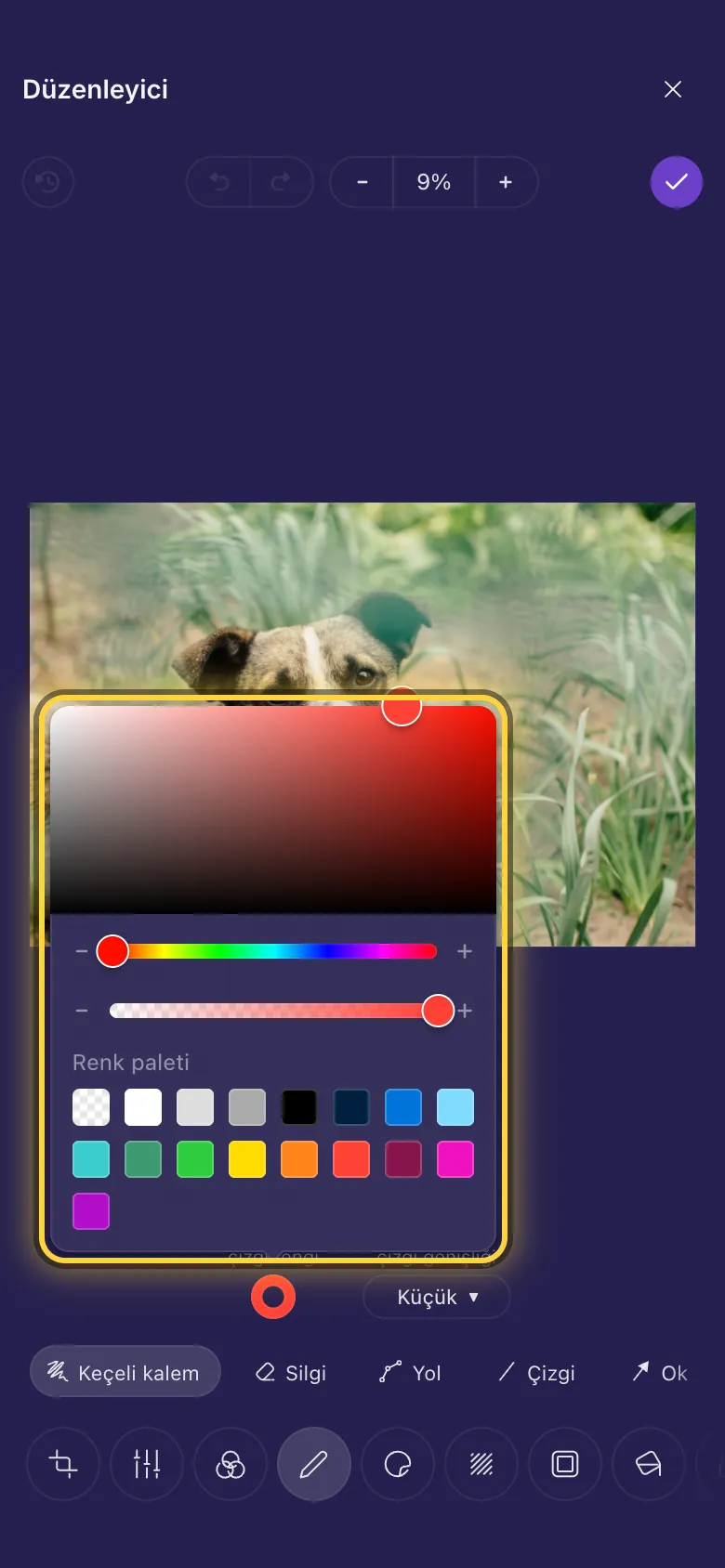
Renkler
- Çizgi rengi veya Yazı rengi gibi bir renk ayarına dokunun.
- Paletten bir renk seçin ya da büyük karede ve altındaki gökkuşağı çubuğunda istediğiniz herhangi bir rengi seçin.
- Gökkuşağının altındaki çubuk rengi saydam yapar. Görselin içinden görünmesini sağlayan daha yumuşak bir işaret için sola kaydırın.
Değiştirin, taşıyın veya silin
Eklediğiniz her şey kaydedene kadar düzenlenebilir kalır. Seçmek için ona dokunun, sonra:
- Taşımak için sürükleyin.
- Boyutunu değiştirmek için köşelerindeki noktaları, döndürmek için altındaki noktayı sürükleyin.
- Üstündeki düğmeleri kullanın: Öne getir onu diğerlerinin üstüne koyar, Çoğalt bir kopyasını yapar, Kaldır onu siler.
- Ayarlarından herhangi birini araçların üstündeki sırada değiştirin.
Silin
Silgi aracına dokunun ve kaldırmak için bir çizimin üzerinden sürükleyin. Silgi, dokunduğu çizimin yalnızca bir kısmını değil tamamını kaldırır ve fotoğrafın kendisine dokunmaz.
Videoda
Bunların hepsi videolarda da çalışır. Bir çizim, ne zaman görüneceğini seçmezseniz videonun tamamında görünür ve hareket edebilir: Animasyon onu belirtir, nabız gibi attırır, kıpırdatır ve daha fazlasını yapar. Video rehberi ikisini de gösterir: Bir altyazıyı görünüp kaybolacak şekilde ayarlayın ve Videoda yazı, caps ve çıkartmalar.
Eski iPhone ve iPad'lerFikirler
Bir ayrıntıyı gösterin
Etrafına yalnızca dış çizgili bir Elips, sonra yandan bir Ok.
Bir ekran görüntüsünü etiketleyin
Her bölümün etrafına bir Dikdörtgen ve yanına kısa bir Metin, hepsi tek renkte.
Bir hatayı örtün
Hatanın üzerine arka plan renginde bir Dikdörtgen, sonra üstüne doğru kelimelerle Metin.
Hâlâ takıldınız mı? Bir şeyler ters gittiğinde rehberi sık görülen hata mesajlarını açıklıyor, Yardım alın rehberi de ekibe nasıl ulaşacağınızı gösteriyor.