วาดและเขียน
วงสิ่งที่สำคัญ ชี้ไปที่มัน ตีกรอบล้อมไว้ หรือเขียนสักสองสามคำ ทุกอย่างที่คุณเพิ่มยังแก้ไขได้จนกว่าจะบันทึก: คุณย้าย เปลี่ยนสไตล์ หรือเอาออกได้
สำหรับทุกคนที่อยากทำเครื่องหมายบนภาพหน้าจอ ติดป้ายบนรูปภาพ หรือทำมีม
ภาพประกอบเป็นหน้าจอโทรศัพท์ บนคอมพิวเตอร์ เครื่องมือจะอยู่ด้านซ้ายพร้อมชื่อ ส่วนที่เหลือใช้งานเหมือนกัน
ในหน้านี้
เครื่องมือวาด
เปิดรูปภาพหรือวิดีโอในตัวแก้ไขแล้วแตะ อธิบายภาพ แถวเครื่องมือจะปรากฏใต้รูปภาพ ปัดไปด้านข้างเพื่อดูทั้งหมด
- ปากกาเมจิก วาดอิสระเหมือนปากกา
- ยางลบ ลบภาพวาดที่คุณลากผ่าน
- เส้นทาง วาดเส้นตรงจากจุดหนึ่งไปอีกจุดหนึ่ง
- เส้น และ ลูกศร วาดเส้นตรง แบบไม่มีหรือมีหัวลูกศรที่ปลาย
- สี่เหลี่ยมผืนผ้า และ วงรี วาดกรอบสี่เหลี่ยมหรือวงกลม
- ข้อความ เขียนข้อความ และ ข้อความมีม เขียนข้อความมีมตัวใหญ่ที่มีขอบ
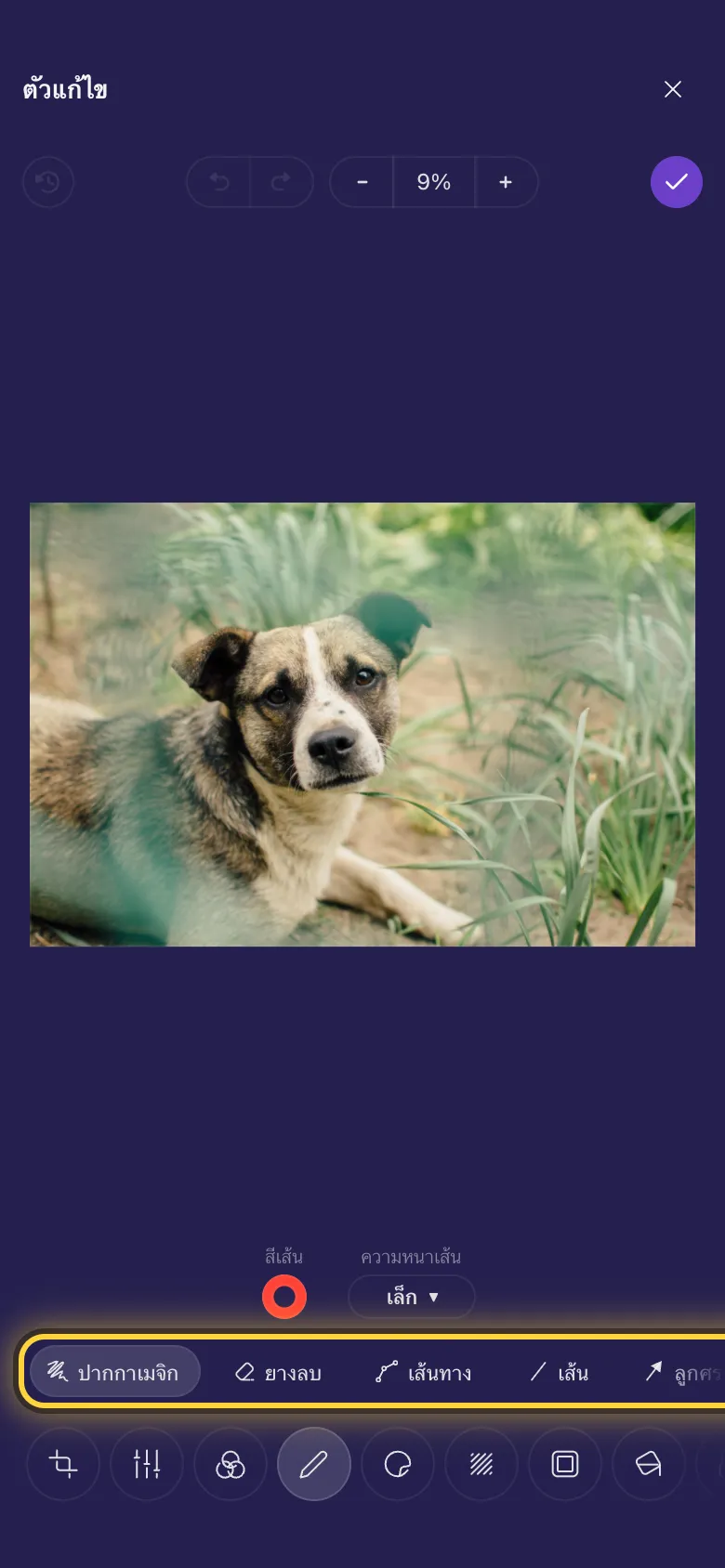
วาดอิสระ
- แตะ ปากกาเมจิก
- เลือกสีที่ สีเส้น และความหนาที่ ความหนาเส้น
- ใช้นิ้ววาดบนรูปภาพ แต่ละเส้นเป็นภาพวาดแยกกัน คุณจึงย้ายหรือลบทีหลังได้
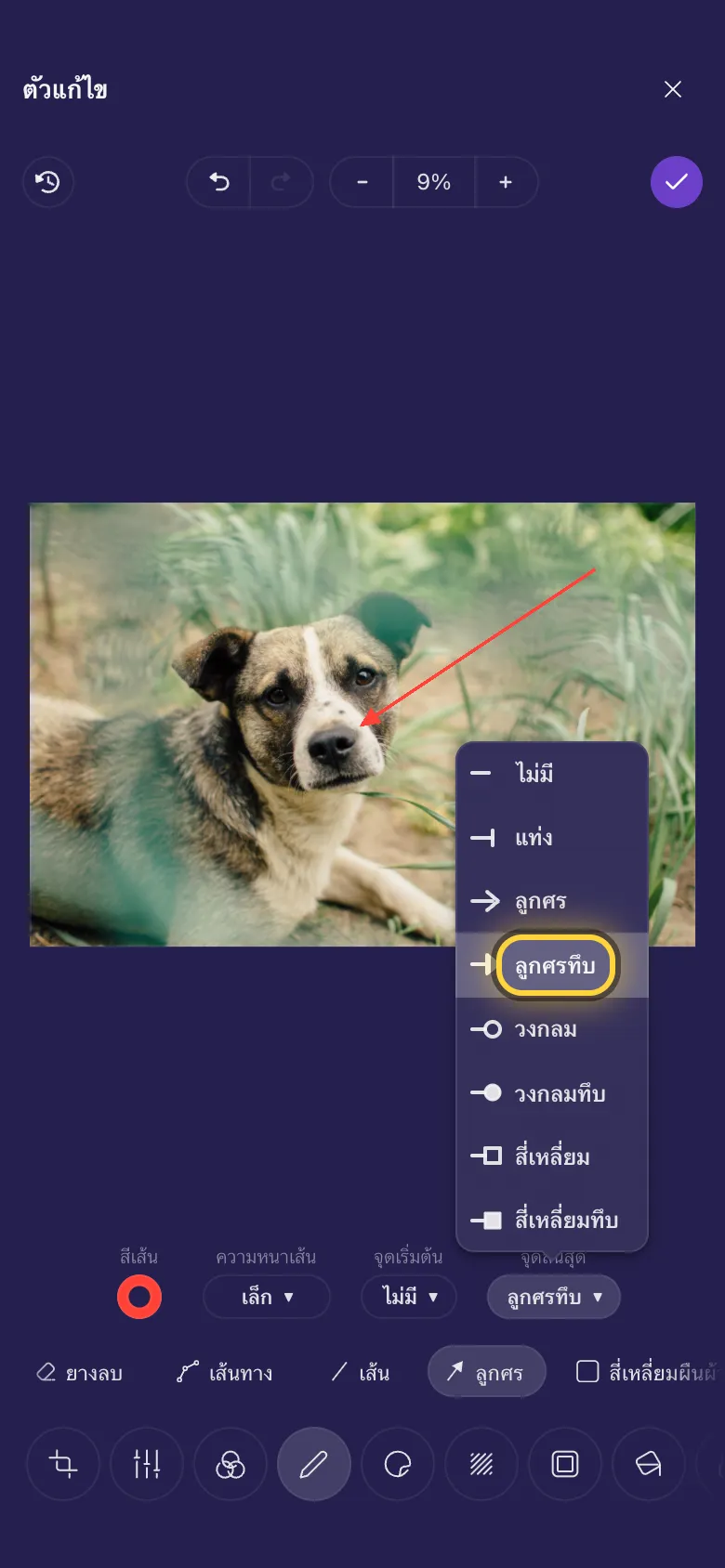
ชี้ไปที่บางอย่าง
- แตะ ลูกศร หรือแตะ เส้น ถ้าต้องการเส้นที่ไม่มีหัวลูกศร
- ลากจากจุดเริ่มต้นของเส้นไปยังสิ่งที่ต้องการชี้
- จุดเริ่มต้น และ จุดสิ้นสุด ใช้เลือกหน้าตาของปลายแต่ละข้าง: ไม่มี ขีด ลูกศร วงกลม หรือสี่เหลี่ยม แบบโปร่งหรือแบบทึบ
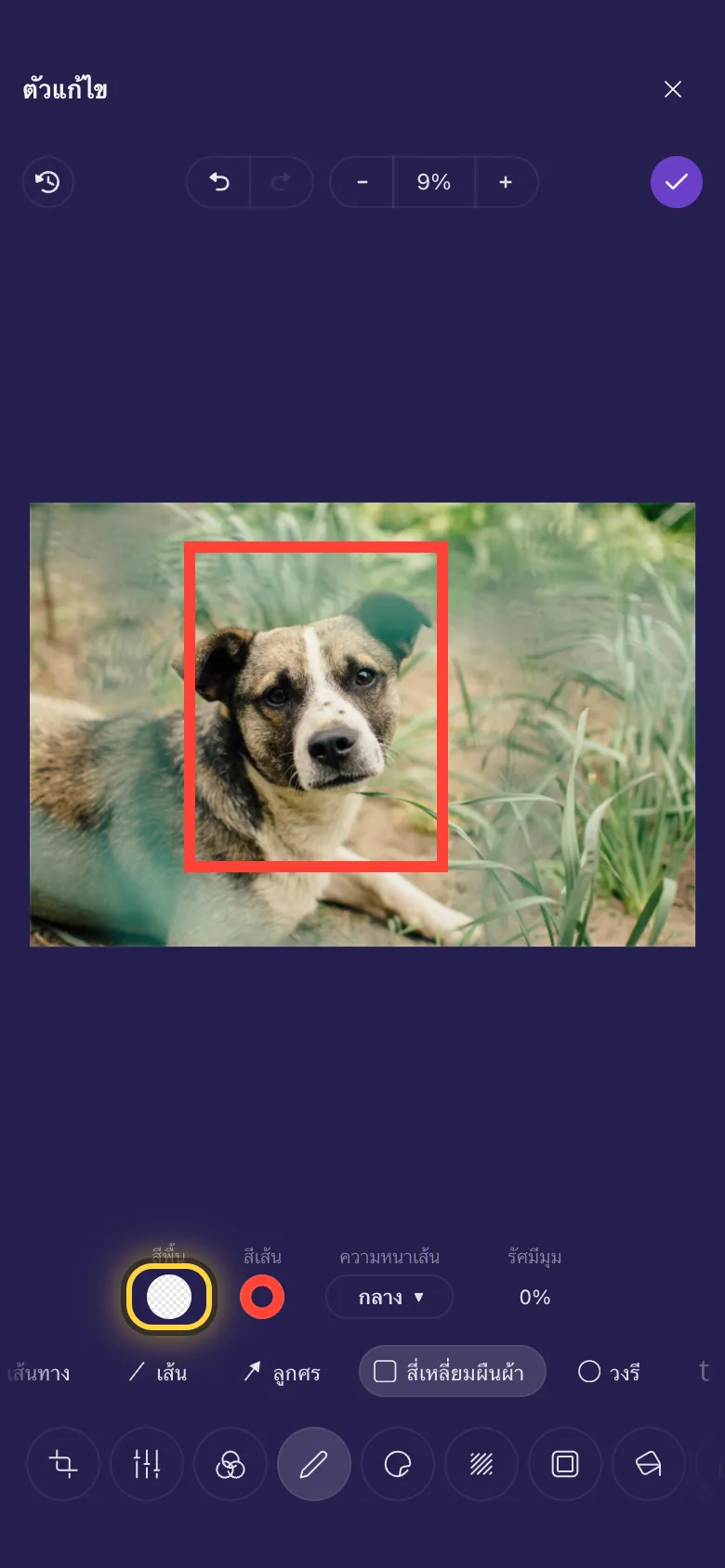
ตีกรอบหรือวงบางอย่าง
- แตะ สี่เหลี่ยมผืนผ้า หรือ วงรี แล้วลากผ่านสิ่งที่ต้องการทำเครื่องหมาย
- กรอบใหม่จะมีสีเต็ม ถ้าต้องการแค่ขอบ ให้เปิด สีพื้น แล้วเลือกช่องสี่เหลี่ยมโปร่งใส ซึ่งเป็นช่องแรกในจานสี
- จากนั้นเลือกความหนาของขอบที่ ความหนาเส้น และสีของขอบที่ สีเส้น
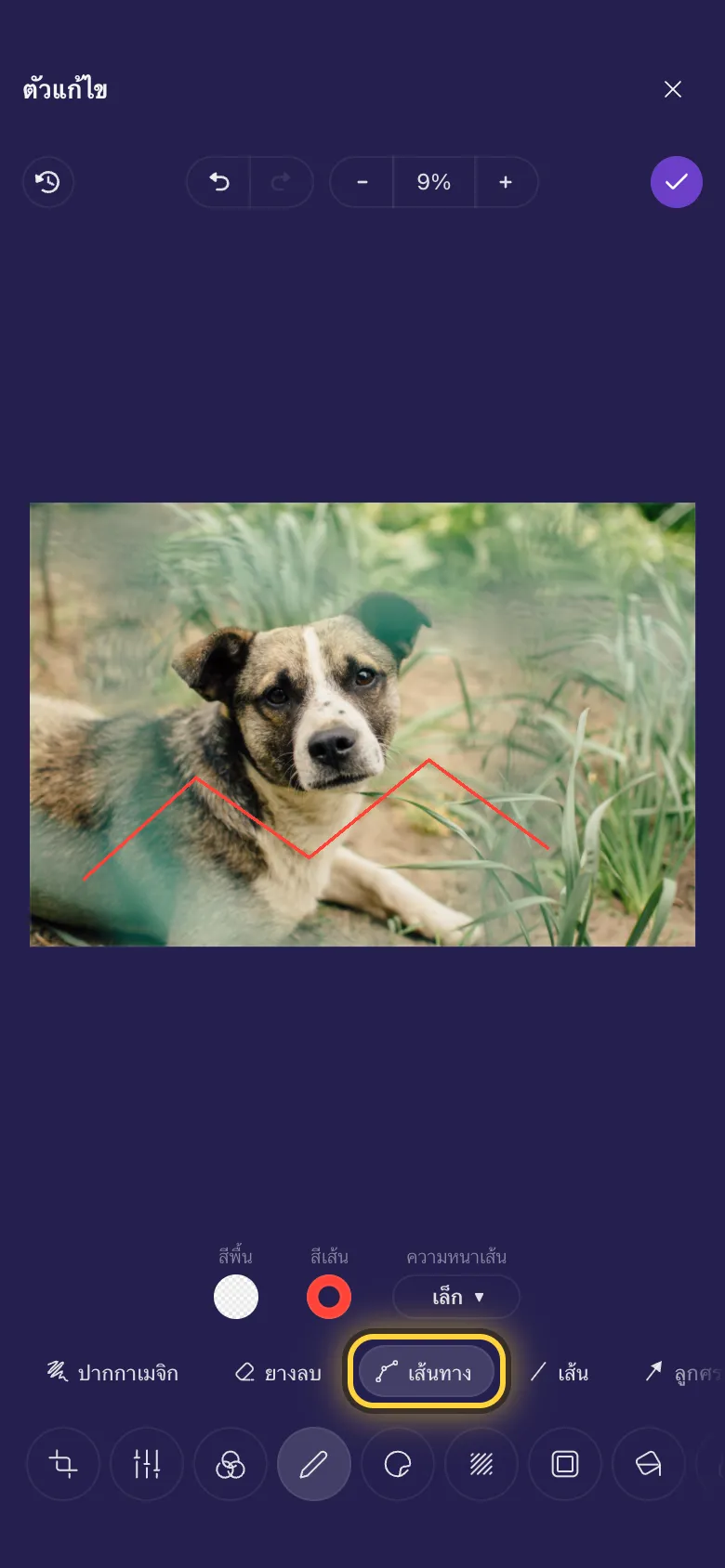
เส้นตรงจากจุดไปจุด
- แตะ เส้นทาง
- แตะตรงจุดเริ่มต้นของเส้น แล้วแตะทุกจุดที่เส้นเลี้ยว
- แตะจุดสุดท้ายอีกครั้งเพื่อจบเส้น
เขียนข้อความ
- แตะ ข้อความ
- ลากกรอบตรงที่ต้องการใส่ข้อความ แล้วพิมพ์
- เลือกหน้าตาในแถวเหนือเครื่องมือ: แบบอักษร รูปแบบตัวอักษร (ตัวหนาหรือตัวเอียง) ขนาดตัวอักษร และ สีตัวอักษร ปัดแถวเพื่อดูการจัดแนวและระยะห่างบรรทัด
- แตะนอกข้อความเมื่อเสร็จแล้ว ถ้าจะเปลี่ยนทีหลัง ให้แตะข้อความ แล้วแตะ แก้ไขข้อความ
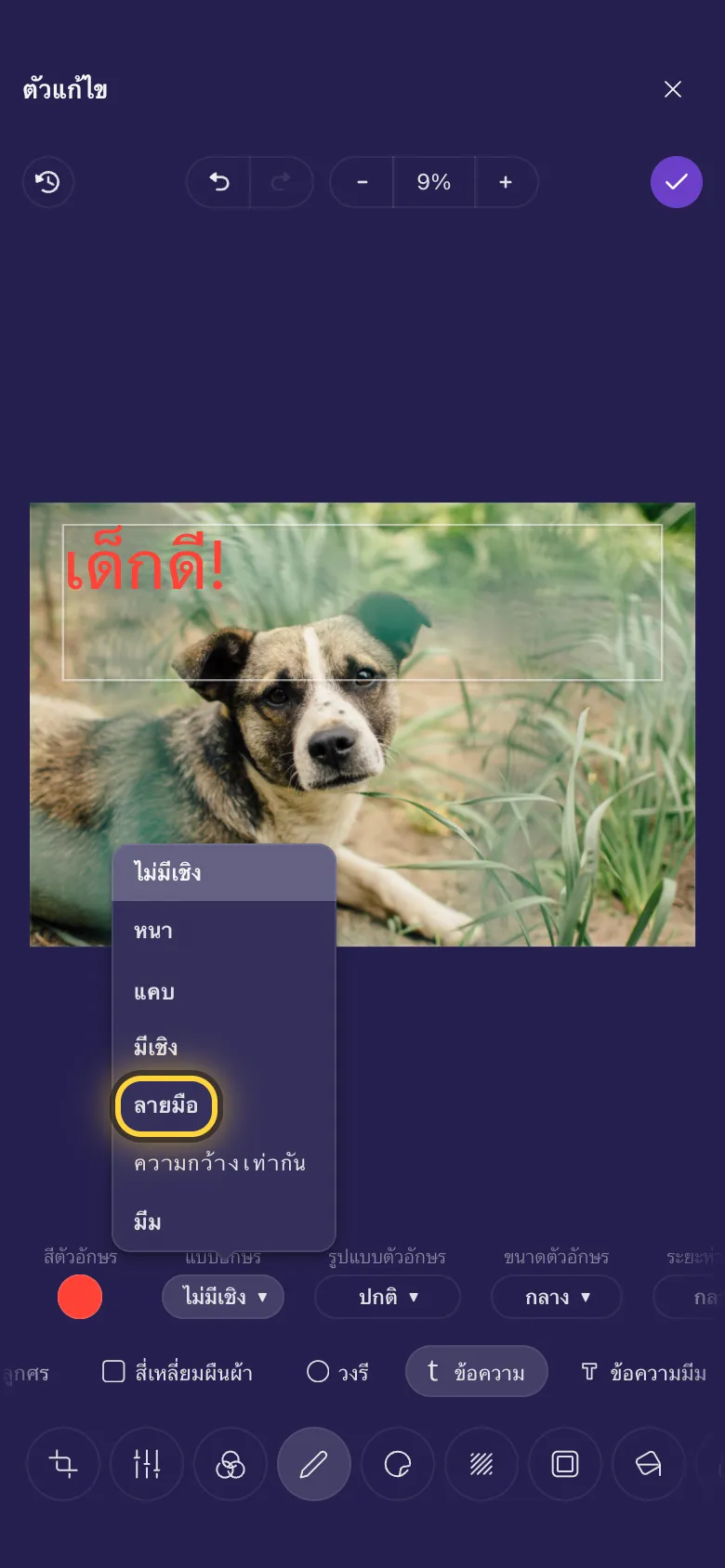
ข้อความมีม
ข้อความมีม คือข้อความมีมสำเร็จรูป: ตัวอักษรสีขาวตัวใหญ่ มีขอบสีดำ ในกรอบที่ขยายตามที่คุณพิมพ์ ทำมีม แสดงทีละขั้นตอน ขอบข้อความ ใช้เปลี่ยนสีและความหนาของขอบ
สี
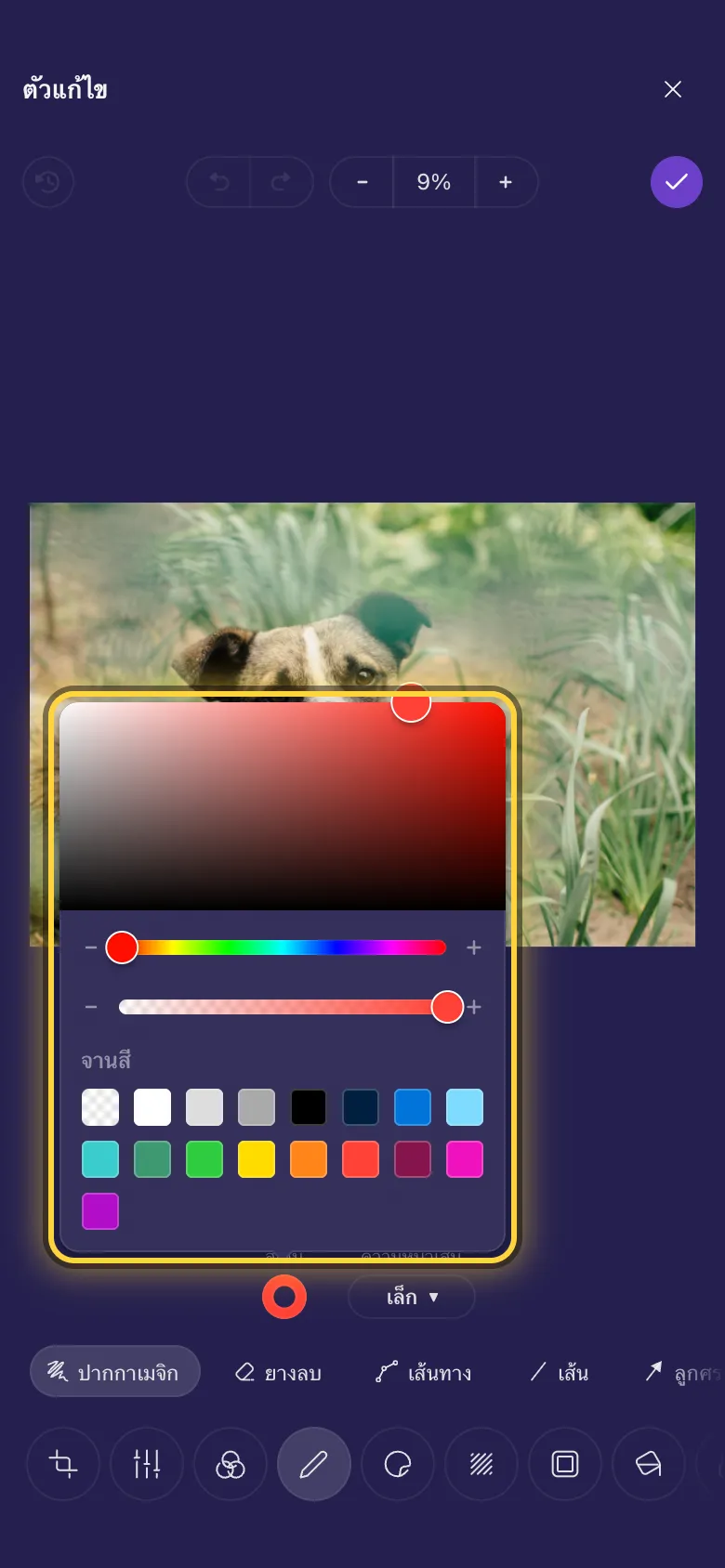
- แตะการตั้งค่าสี เช่น สีเส้น หรือ สีตัวอักษร
- เลือกสีจากจานสี หรือเลือกสีใดก็ได้ในช่องสี่เหลี่ยมใหญ่และแถบสีรุ้งด้านล่าง
- แถบใต้แถบสีรุ้งทำให้สีโปร่งใส เลื่อนไปทางซ้ายเพื่อให้เครื่องหมายดูนุ่มนวลขึ้นและมองเห็นรูปภาพผ่านได้
เปลี่ยน ย้าย หรือลบ
ทุกอย่างที่คุณเพิ่มยังแก้ไขได้จนกว่าจะบันทึก แตะเพื่อเลือก แล้ว:
- ลากเพื่อย้าย
- ลากจุดที่มุมเพื่อปรับขนาด และลากจุดด้านล่างเพื่อหมุน
- ใช้ปุ่มด้านบน: ย้ายไปด้านหน้า นำไปไว้เหนือสิ่งอื่น ทำสำเนา ทำสำเนา และ ลบ ลบทิ้ง
- เปลี่ยนการตั้งค่าใดก็ได้ในแถวเหนือเครื่องมือ
ลบ
แตะ ยางลบ แล้วลากผ่านภาพวาดเพื่อลบ ยางลบจะลบภาพวาดที่แตะทั้งชิ้น ไม่ใช่แค่บางส่วน และจะไม่แตะต้องตัวรูปภาพเอง
บนวิดีโอ
ทั้งหมดนี้ใช้กับวิดีโอได้ด้วย ภาพวาดจะแสดงตลอดทั้งวิดีโอ เว้นแต่คุณจะเลือกเวลาที่ให้ปรากฏ และยังเคลื่อนไหวได้: แอนิเมชัน ทำให้เด้งขึ้นมา เต้นเป็นจังหวะ ส่าย และอื่น ๆ คู่มือวิดีโอแสดงทั้งสองอย่าง: ให้คำบรรยายปรากฏและหายไป และ ข้อความ มีม และสติกเกอร์บนวิดีโอ
iPhone และ iPad รุ่นเก่าไอเดีย
ชี้รายละเอียด
ใช้ วงรี แบบมีแค่ขอบวงรอบไว้ แล้วใส่ ลูกศร จากด้านข้าง
ติดป้ายบนภาพหน้าจอ
ใช้ สี่เหลี่ยมผืนผ้า ล้อมแต่ละส่วน และใส่ ข้อความ สั้น ๆ ไว้ข้าง ๆ ทั้งหมดใช้สีเดียวกัน
ปิดจุดที่ผิด
วาง สี่เหลี่ยมผืนผ้า สีเดียวกับพื้นหลังทับจุดที่ผิด แล้วใส่ ข้อความ ที่ถูกต้องไว้ด้านบน
ยังแก้ไม่ได้ใช่ไหม คู่มือ เมื่อมีปัญหา อธิบายข้อความแสดงข้อผิดพลาดที่พบบ่อย และคู่มือ รับความช่วยเหลือ บอกวิธีติดต่อทีมงาน