그리기와 글씨 쓰기
중요한 곳에 동그라미를 치고, 가리키고, 네모로 두르거나 몇 마디를 적어 보세요. 추가한 것은 저장하기 전까지 계속 편집할 수 있습니다: 옮기거나, 스타일을 바꾸거나, 지울 수 있습니다.
스크린샷에 표시를 하거나, 사진에 이름표를 달거나, 밈을 만드는 모든 분께.
그림은 휴대폰 화면입니다. 컴퓨터에서는 도구가 이름과 함께 왼쪽에 세로로 놓이고, 나머지는 똑같이 작동합니다.
이 페이지의 내용
그리기 도구
편집기에서 사진이나 동영상을 열고 주석 달기을(를) 탭하세요. 이미지 아래에 도구 줄이 나타납니다. 옆으로 밀어 모든 도구를 확인하세요.
- 샤피은(는) 펜처럼 자유롭게 그립니다.
- 지우개은(는) 드래그해서 지나간 그림을 지웁니다.
- 경로은(는) 점에서 점으로 직선을 그립니다.
- 선와(과) 화살표은(는) 직선을 그립니다. 끝에 화살촉이 없는 선과 있는 선입니다.
- 사각형와(과) 타원은(는) 네모나 동그라미를 그립니다.
- 텍스트은(는) 글씨를 쓰고, 밈 텍스트은(는) 테두리가 있는 큰 밈 글씨를 씁니다.
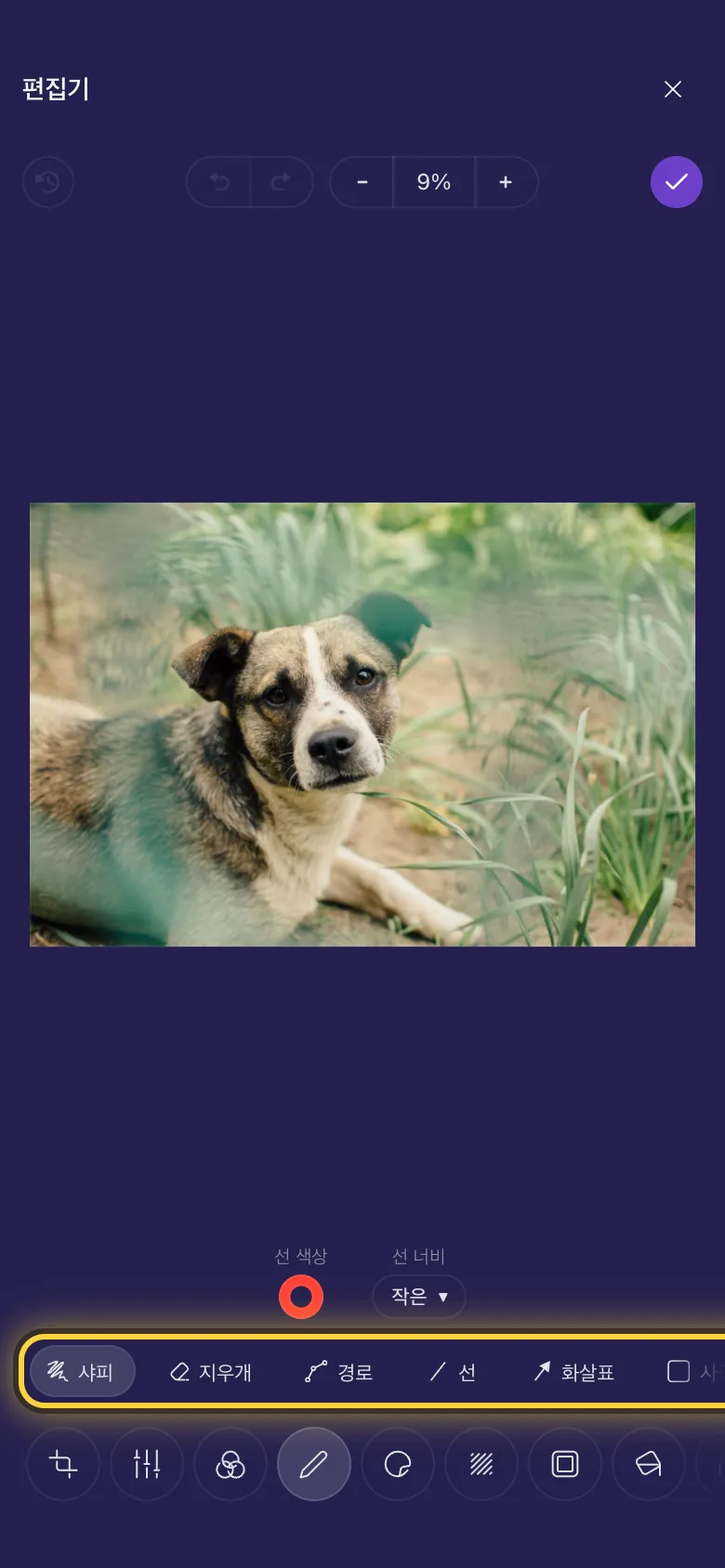
자유롭게 그리기
- 샤피을(를) 탭하세요.
- 선 색상에서 색을, 선 너비에서 굵기를 고르세요.
- 손가락으로 이미지 위에 그리세요. 한 획 한 획이 따로 된 그림이라서 나중에 옮기거나 지울 수 있습니다.
무언가 가리키기
- 화살표을(를) 탭하세요. 화살촉 없는 선을 원하면 선을(를) 탭하세요.
- 선이 시작하는 곳에서 가리킬 곳까지 드래그하세요.
- 시작와(과) 끝에서 양 끝의 모양을 고릅니다: 없음, 막대, 화살표, 동그라미, 네모 중에서 속이 빈 모양이나 채운 모양으로 고를 수 있습니다.
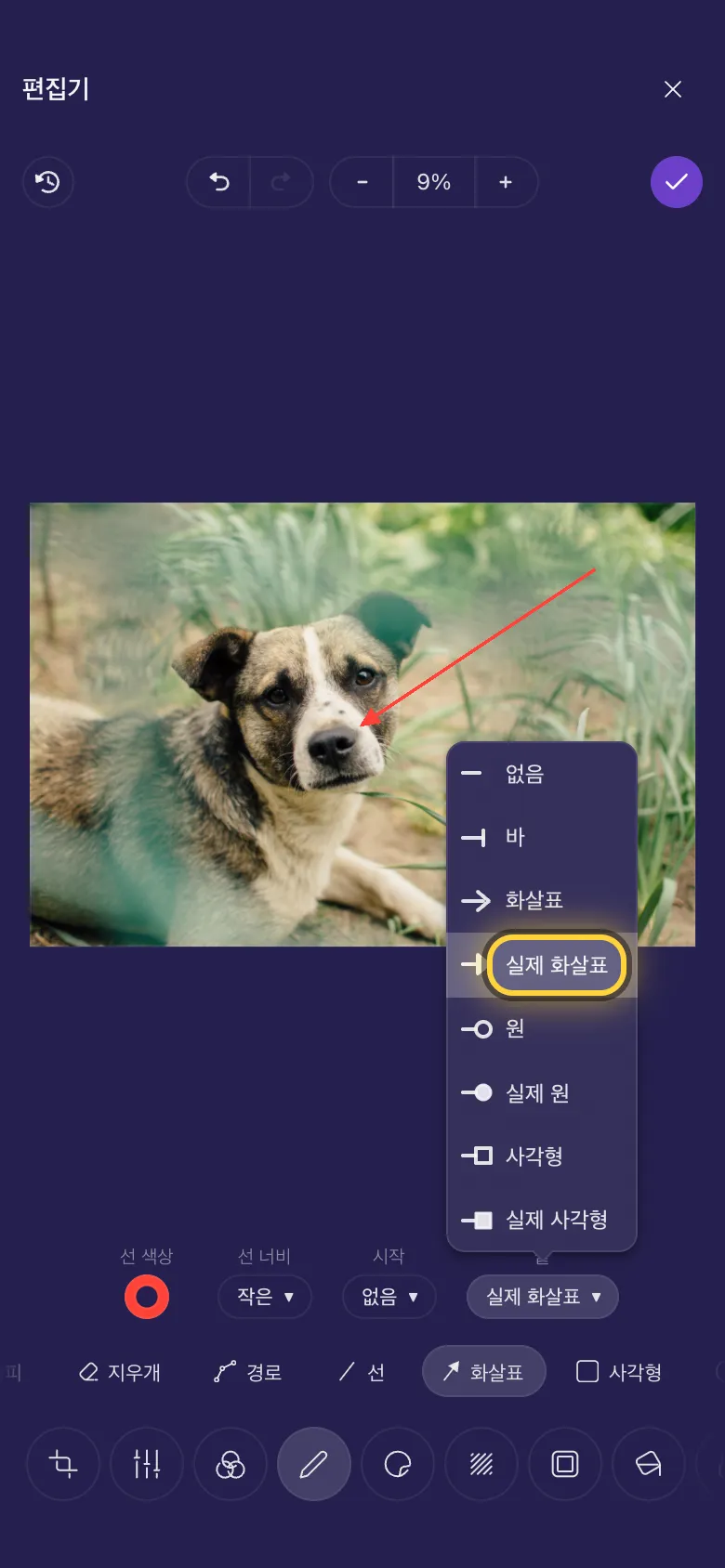
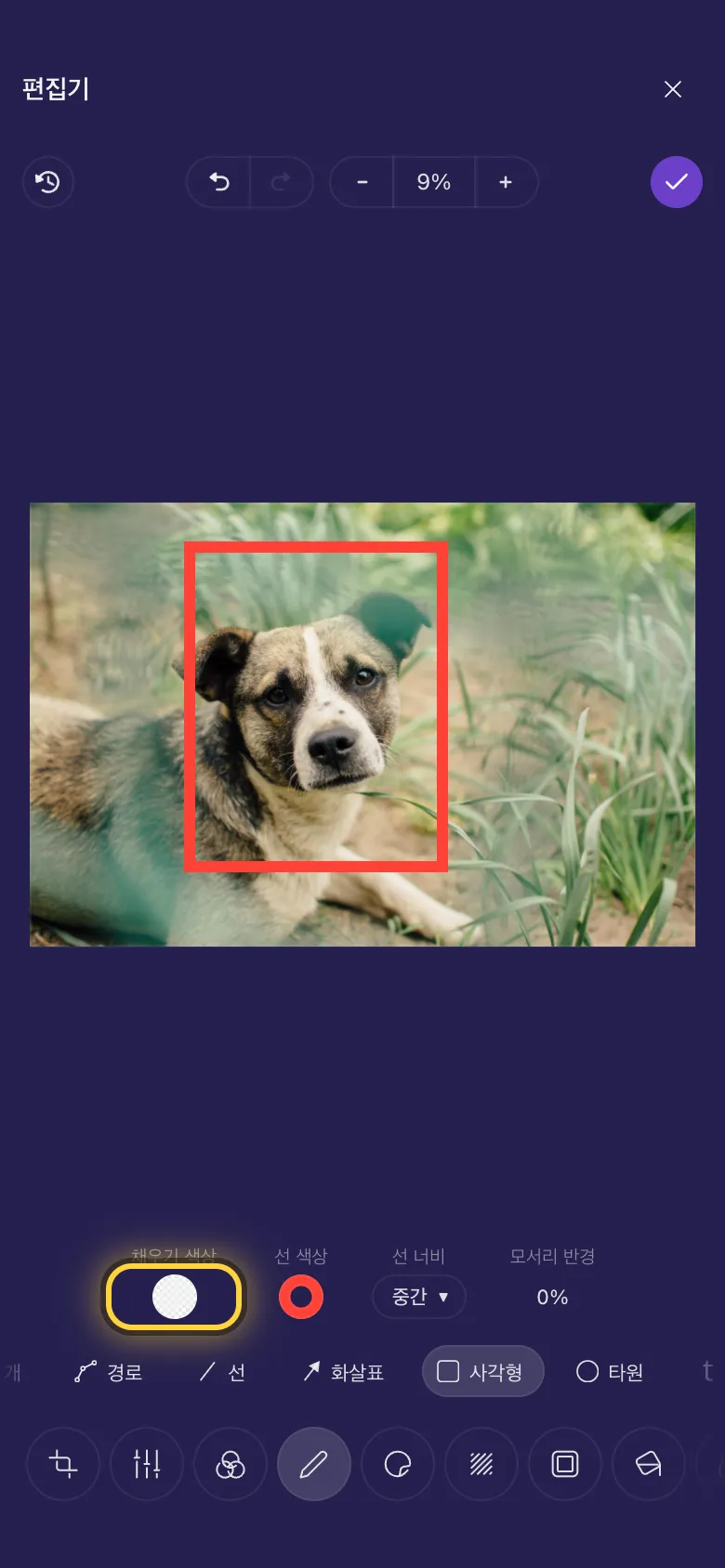
네모나 동그라미로 두르기
- 사각형 또는 타원을(를) 탭하고 표시할 곳을 가로질러 드래그하세요.
- 새 네모는 색으로 채워져 있습니다. 테두리만 남기려면 채우기 색상을(를) 열고 팔레트의 첫 번째 칸인 투명한 네모를 고르세요.
- 그런 다음 선 너비에서 테두리 굵기를, 선 색상에서 테두리 색을 고르세요.
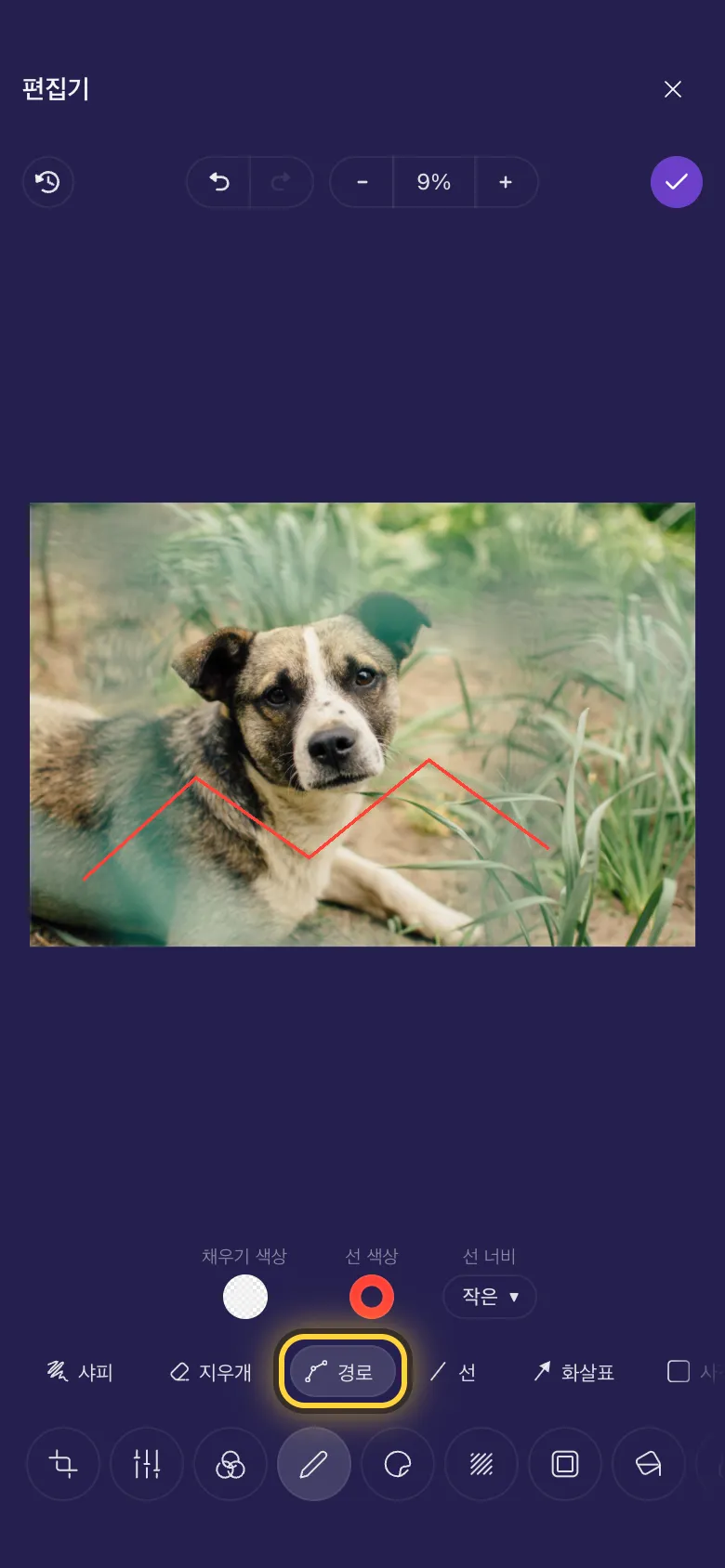
점에서 점으로 직선 긋기
- 경로을(를) 탭하세요.
- 선이 시작하는 곳을 탭한 뒤, 꺾이는 곳마다 탭하세요.
- 마지막 점을 한 번 더 탭하면 선이 완성됩니다.
글씨 쓰기
- 텍스트을(를) 탭하세요.
- 글씨가 들어갈 자리에 상자를 드래그한 뒤 입력하세요.
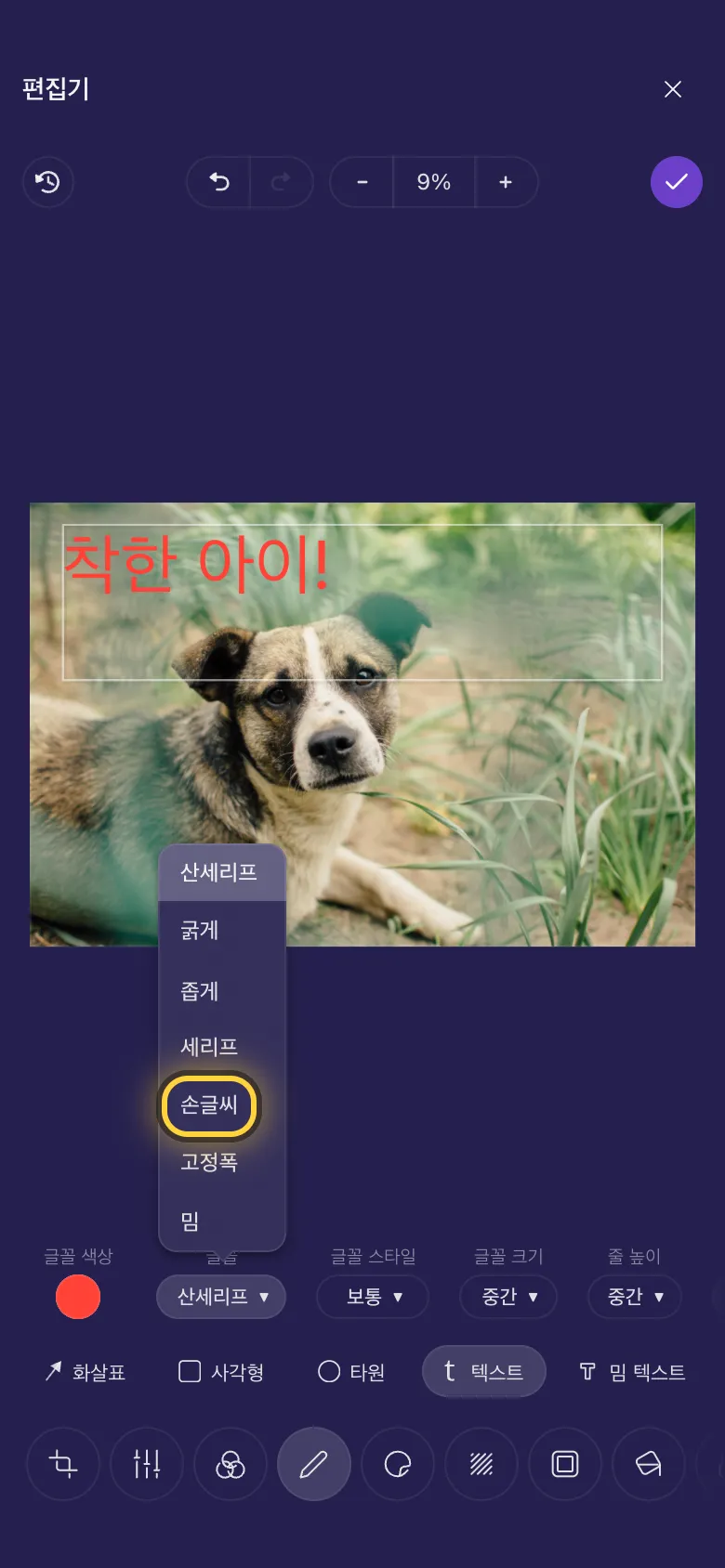
- 도구 위의 줄에서 모양을 고르세요: 글꼴, 글꼴 스타일(굵게 또는 기울임), 글꼴 크기, 글꼴 색상. 줄을 밀면 정렬과 줄 간격도 있습니다.
- 다 쓰면 글씨 바깥을 탭하세요. 나중에 바꾸려면 글씨를 탭한 뒤 텍스트 편집을(를) 탭하세요.
밈 텍스트
밈 텍스트은(는) 바로 쓸 수 있는 밈 텍스트입니다: 검은 테두리가 있는 크고 하얀 글씨가, 입력할수록 커지는 상자 안에 들어갑니다. 밈 만들기에서 단계별로 보여 드립니다. 텍스트 윤곽에서 테두리의 색과 굵기를 바꿀 수 있습니다.
색
- 선 색상 또는 글꼴 색상 같은 색 설정을 탭하세요.
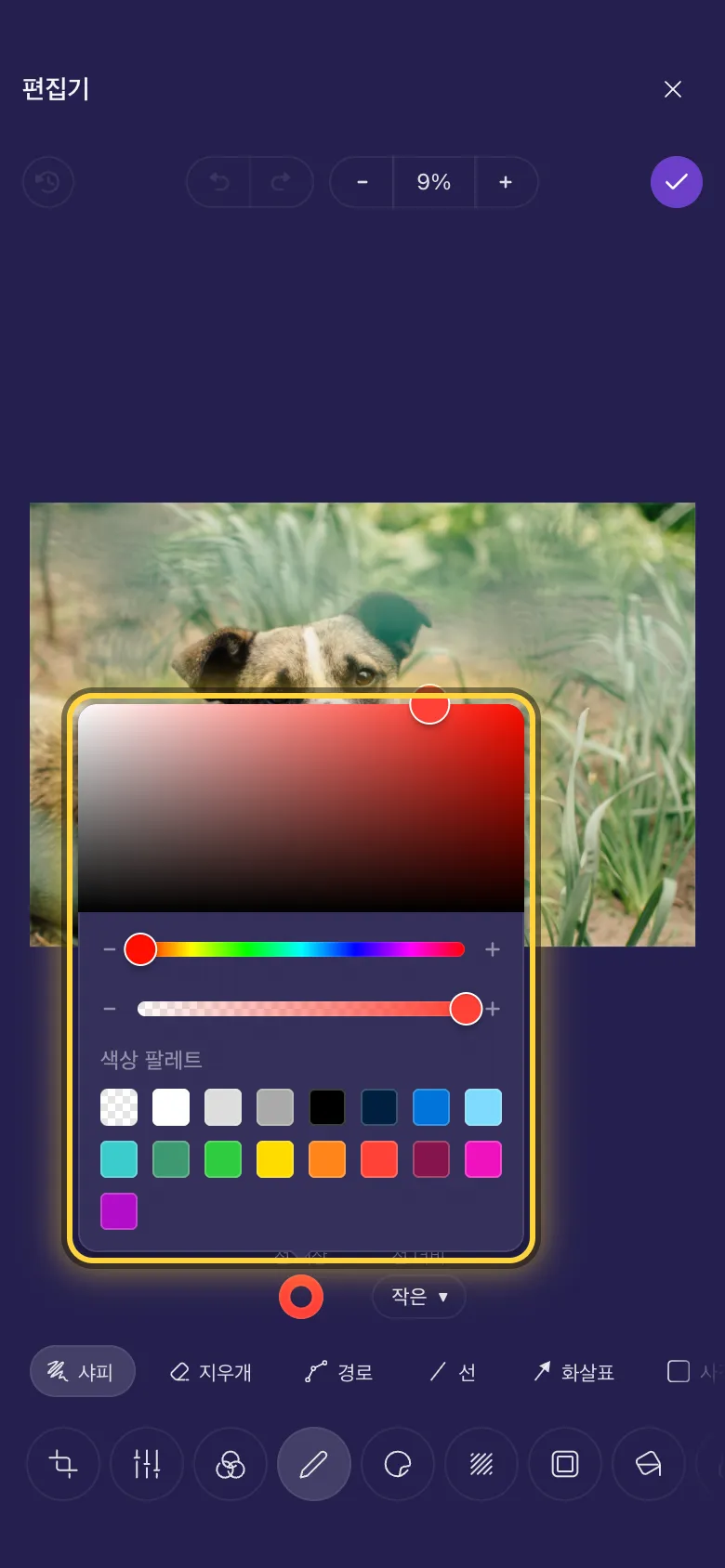
- 팔레트에서 색을 고르거나, 큰 네모와 그 아래 무지개 막대에서 어떤 색이든 고르세요.
- 무지개 아래의 막대는 색을 투명하게 합니다. 왼쪽으로 밀면 이미지가 비쳐 보이는 부드러운 표시가 됩니다.
바꾸기, 옮기기, 지우기
추가한 것은 저장하기 전까지 계속 편집할 수 있습니다. 탭해서 선택한 다음:
- 드래그해서 옮기세요.
- 모서리의 점을 드래그하면 크기가 바뀌고, 아래쪽 점을 드래그하면 회전합니다.
- 위에 있는 버튼을 쓰세요: 앞으로 이동은(는) 다른 것들 위로 올리고, 복제은(는) 사본을 만들고, 제거은(는) 지웁니다.
- 도구 위의 줄에서 어떤 설정이든 바꾸세요.
지우기
지우개을(를) 탭하고 그림 위로 드래그하면 지워집니다. 지우개는 닿은 그림의 일부가 아니라 그림 전체를 지우며, 사진 자체는 건드리지 않습니다.
동영상에서
이 모든 기능은 동영상에서도 쓸 수 있습니다. 그림은 나타나는 시점을 따로 정하지 않으면 동영상 전체에 걸쳐 보이고, 움직이게 할 수도 있습니다: 애니메이션에서 톡 튀어나오기, 두근거리기, 흔들기 등을 고를 수 있습니다. 동영상 가이드에서 둘 다 보여 드립니다: 자막이 나타났다 사라지게 하기, 동영상에 텍스트, 밈, 스티커 넣기.
구형 iPhone 및 iPad아이디어
세부를 가리키기
테두리만 있는 타원(으)로 두르고, 옆에서 화살표(으)로 가리키세요.
스크린샷에 이름표 달기
부분마다 사각형(으)로 두르고 옆에 짧은 텍스트을(를) 넣으세요. 모두 한 가지 색으로 맞추세요.
실수 가리기
배경과 같은 색의 사각형(으)로 실수를 덮고, 그 위에 텍스트(으)로 올바른 글을 쓰세요.
그래도 해결되지 않나요? 문제가 생겼을 때 가이드에서 흔한 오류 메시지를 설명하고, 도움 받기 가이드에서 팀에 연락하는 방법을 알려 드립니다.