描く、書く
大事なところを丸で囲む、指し示す、四角で囲む、ひとこと添える。追加したものは保存するまで編集できます。移動も、スタイルの変更も、削除もできます。
スクリーンショットに印を付けたい人、写真にラベルを付けたい人、ミームを作りたい人に。
画像はスマートフォンの画面です。パソコンではツールが名前付きで左側に並びますが、それ以外の操作は同じです。
このページの内容
描画ツール
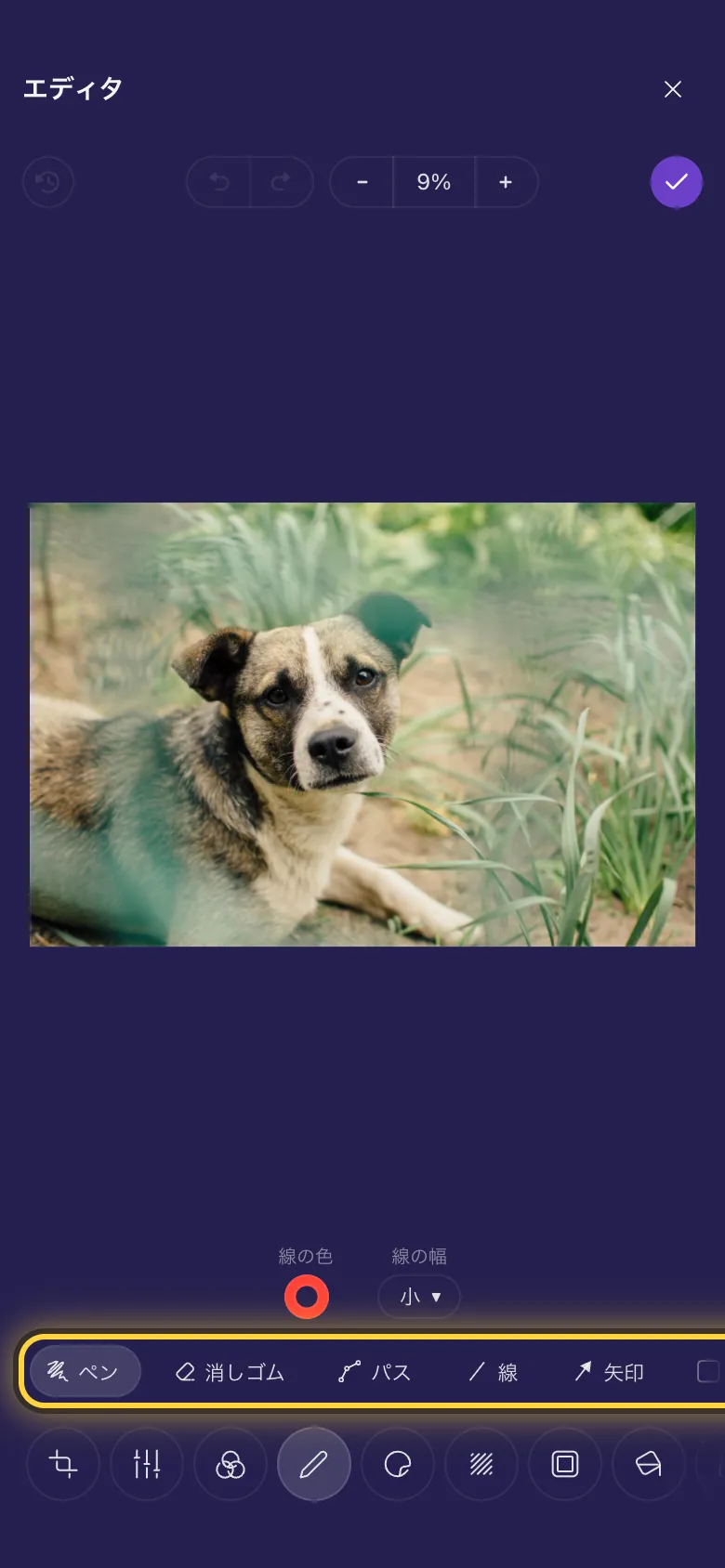
写真か動画をエディタで開き、注釈をタップします。画像の下にツールが並びます。横にスワイプするとすべて見られます。
- ペンはペンのようにフリーハンドで描きます。
- 消しゴムは、ドラッグでなぞった描画を消します。
- パスは点から点へ直線を描きます。
- 線と矢印は直線を描きます。違いは先端に矢印があるかどうかです。
- 長方形と楕円は四角や丸を描きます。
- テキストは文字を書き、ミーム文字はふち取りの付いた大きなミームの文字を書きます。
フリーハンドで描く
- ペンをタップします。
- 線の色で色を、線の幅で太さを選びます。
- 指で画像に描きます。ひと筆ごとに別の描画になるので、あとから移動や削除ができます。
何かを指し示す
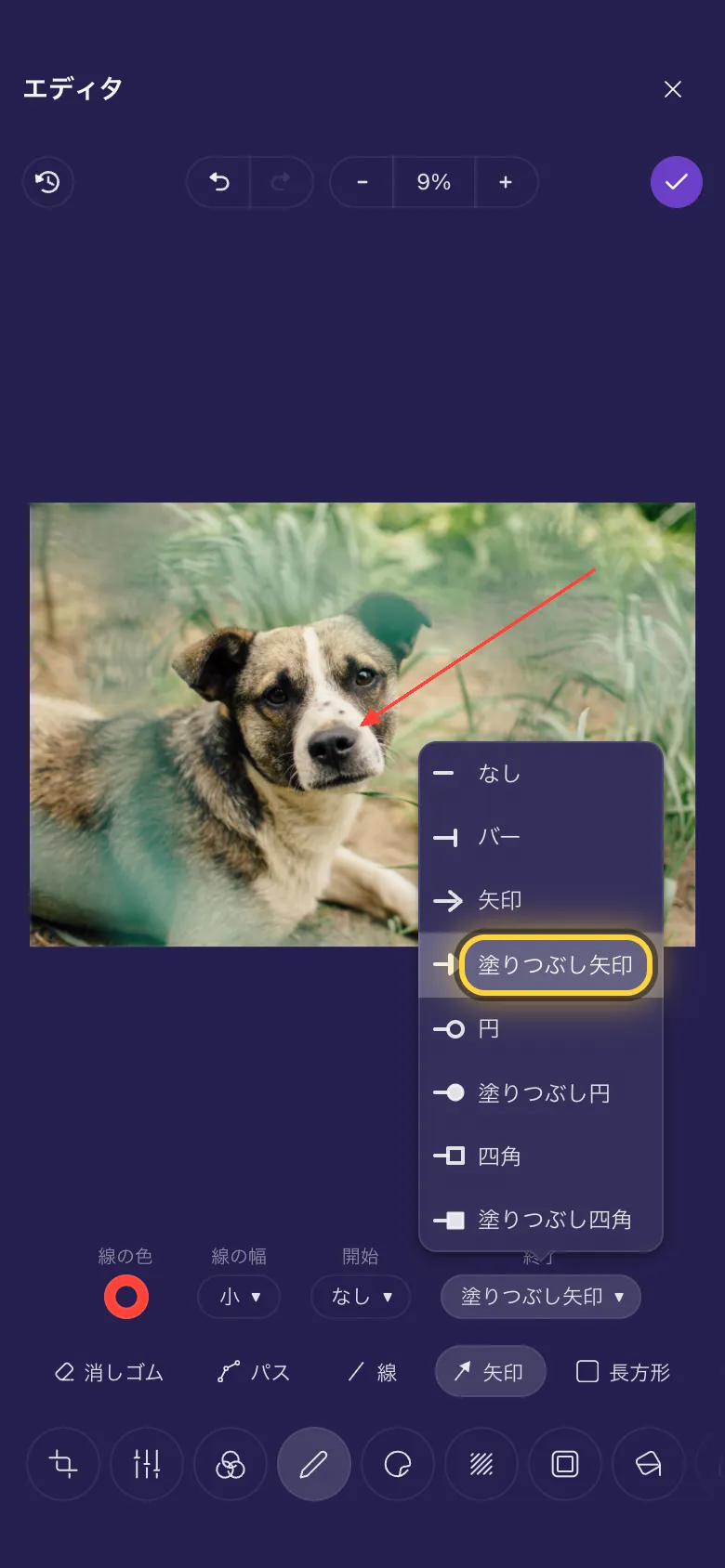
- 矢印をタップします。先端に矢印のない線にするなら線をタップします。
- 線の始まりから、指し示したいものまでドラッグします。
- 開始と終了で両端の形を選びます。なし、棒、矢印、丸、四角から選べ、中抜きか塗りつぶしにできます。
四角や丸で囲む
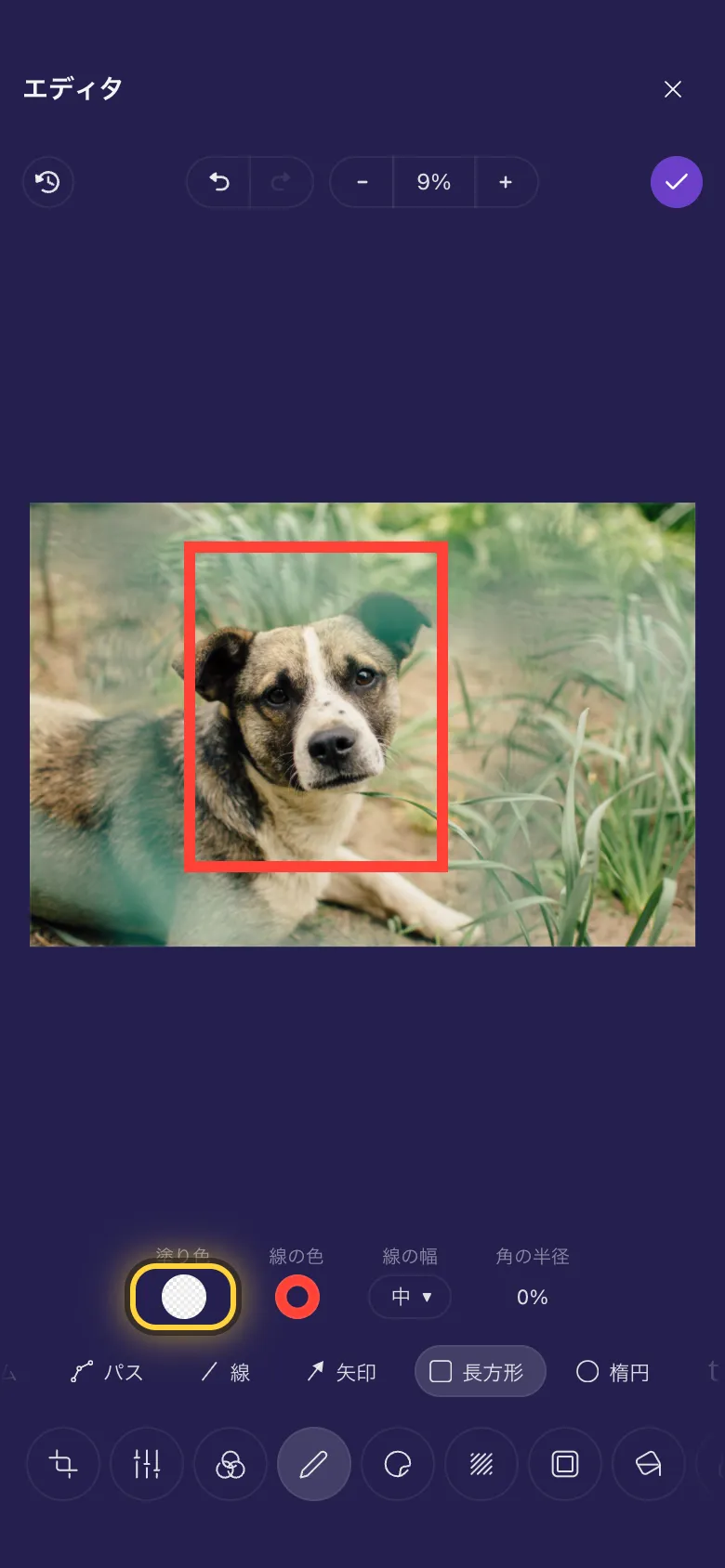
- 長方形か楕円をタップし、囲みたいところをドラッグします。
- 新しい四角は色で塗りつぶされています。枠線だけにするには、塗り色を開いて、パレットの最初にある透明の四角を選びます。
- 次に、線の幅で枠線の太さを、線の色で色を選びます。
点から点へ直線を引く
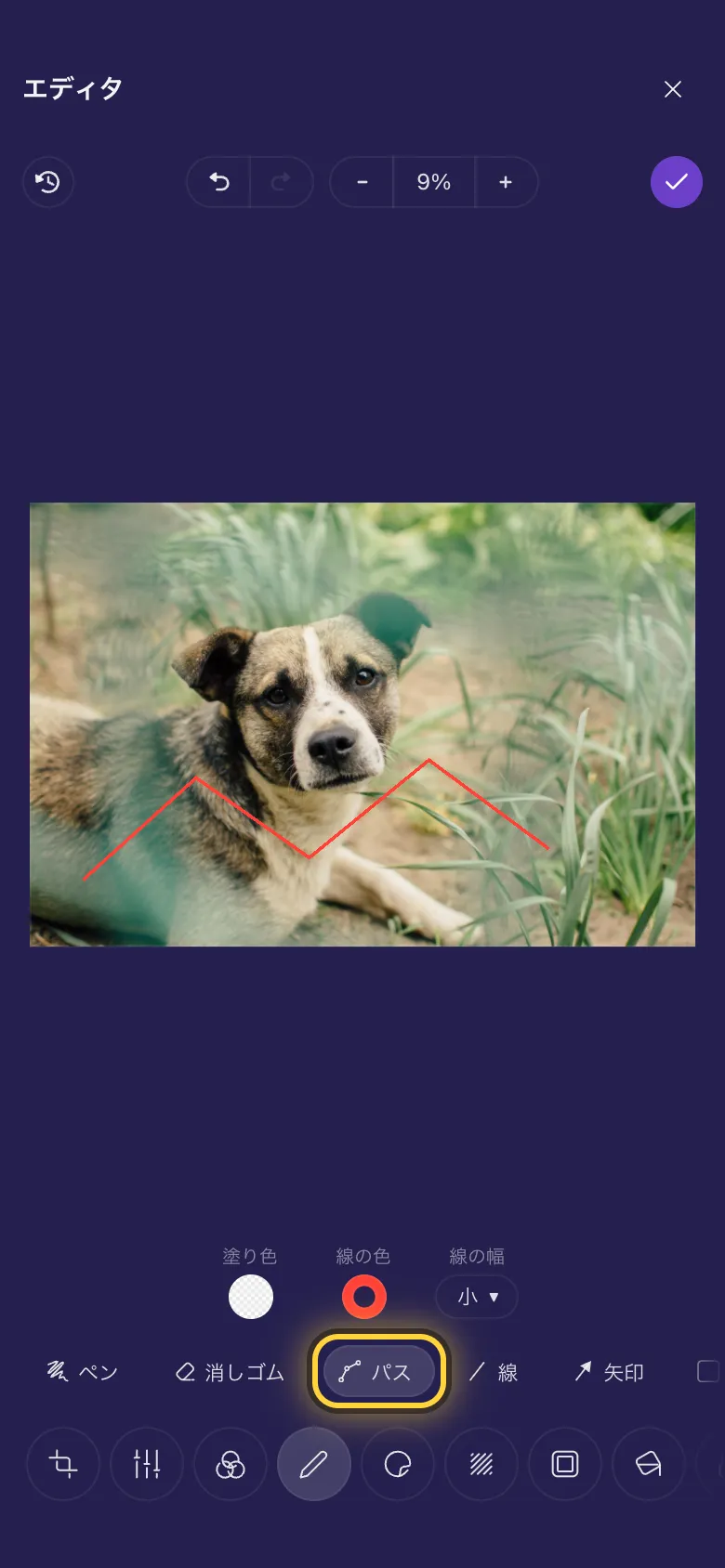
- パスをタップします。
- 線の始まりをタップし、曲がる場所を順にタップします。
- 最後の点をもう一度タップすると線が完成します。
文字を書く
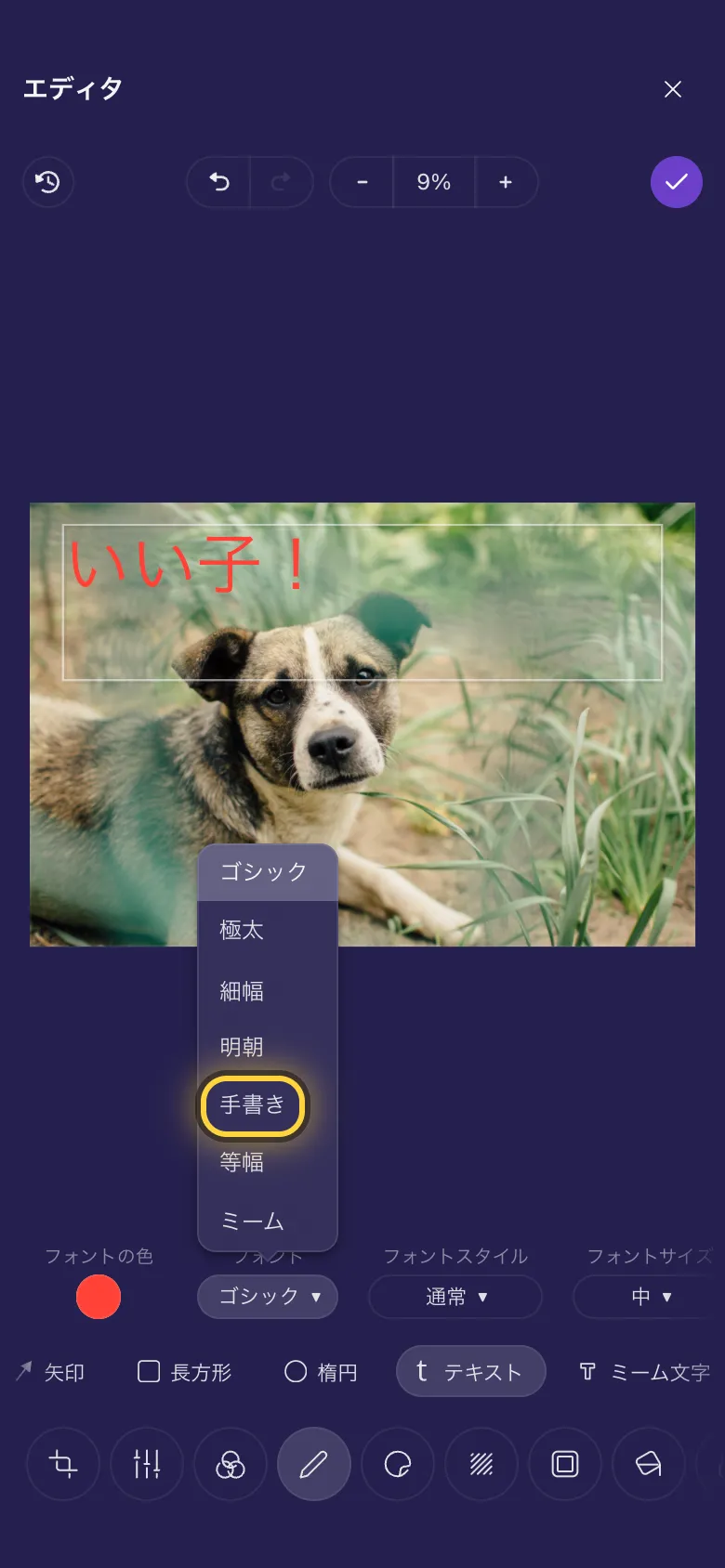
- テキストをタップします。
- 文字を入れたい場所に枠をドラッグして入力します。
- ツールの上の列で見た目を選びます:フォント、フォントスタイル(太字や斜体)、フォントサイズ、フォントの色。列をスワイプすると、文字の揃え方と行間もあります。
- 書き終わったら文字の外をタップします。あとで変えるには、文字をタップしてからテキストを編集をタップします。
ミームの文字
ミーム文字はすぐ使えるミームの文字です。大きな白い文字に黒いふち取りが付き、入力に合わせて枠が大きくなります。手順はミームを作るで紹介しています。テキストのアウトラインでふち取りの色と太さを変えられます。
色
- 線の色やフォントの色など、色の設定をタップします。
- パレットから色を選ぶか、大きな四角とその下の虹色のバーで好きな色を選びます。
- 虹色のバーの下にあるバーで、色を透けさせられます。左にスライドすると、画像が透けて見えるやわらかい印になります。

変更、移動、削除
追加したものは保存するまで編集できます。タップして選択したら、次の操作ができます。
- ドラッグして移動します。
- 角の点をドラッグすると大きさを変えられ、下にある点をドラッグすると回転できます。
- 上のボタンを使います。前面に移動でほかのものより前に出し、複製でコピーを作り、削除で削除します。
- ツールの上の列で、設定を自由に変えられます。
消す
消しゴムをタップし、描画の上をドラッグすると消せます。消しゴムは触れた描画を一部ではなくまるごと消します。写真そのものは消えません。
動画の場合
ここで紹介したことは、すべて動画でも使えます。描画は、表示するタイミングを選ばない限り動画全体で表示されます。動きを付けることもできます。アニメーションで、ポンと現れる、脈打つ、ゆらゆら揺れるなどの動きを付けられます。動画のガイドで両方を紹介しています:字幕を表示したり消したりする、動画に文字、ミーム、ステッカーを入れる。
古い iPhone と iPadアイデア
細かいところを指し示す
枠線だけの楕円で囲み、横から矢印を向けます。
スクリーンショットにラベルを付ける
各部分を長方形で囲み、横に短いテキストを添えます。すべて同じ色にします。
間違いを隠す
背景と同じ色の長方形で間違いを覆い、その上にテキストで正しい言葉を書きます。
それでも解決しない場合は、ガイド「問題が起きたとき」でよくあるエラーメッセージを、ガイド「サポートを受ける」でチームへの連絡方法を確認できます。