Gambar dan tulis
Lingkari yang penting, tunjuk, beri kotak, atau tambahkan beberapa kata. Semua yang Anda tambahkan tetap bisa diedit sampai Anda menyimpan: Anda bisa memindahkan, mengubah gayanya, atau menghapusnya.
Untuk siapa saja yang menandai tangkapan layar, memberi label pada foto, atau membuat meme.
Gambar-gambarnya menunjukkan ponsel. Di komputer, alat-alatnya ada di sisi kiri beserta namanya, dan sisanya bekerja dengan cara yang sama.
Di halaman ini
Alat gambar
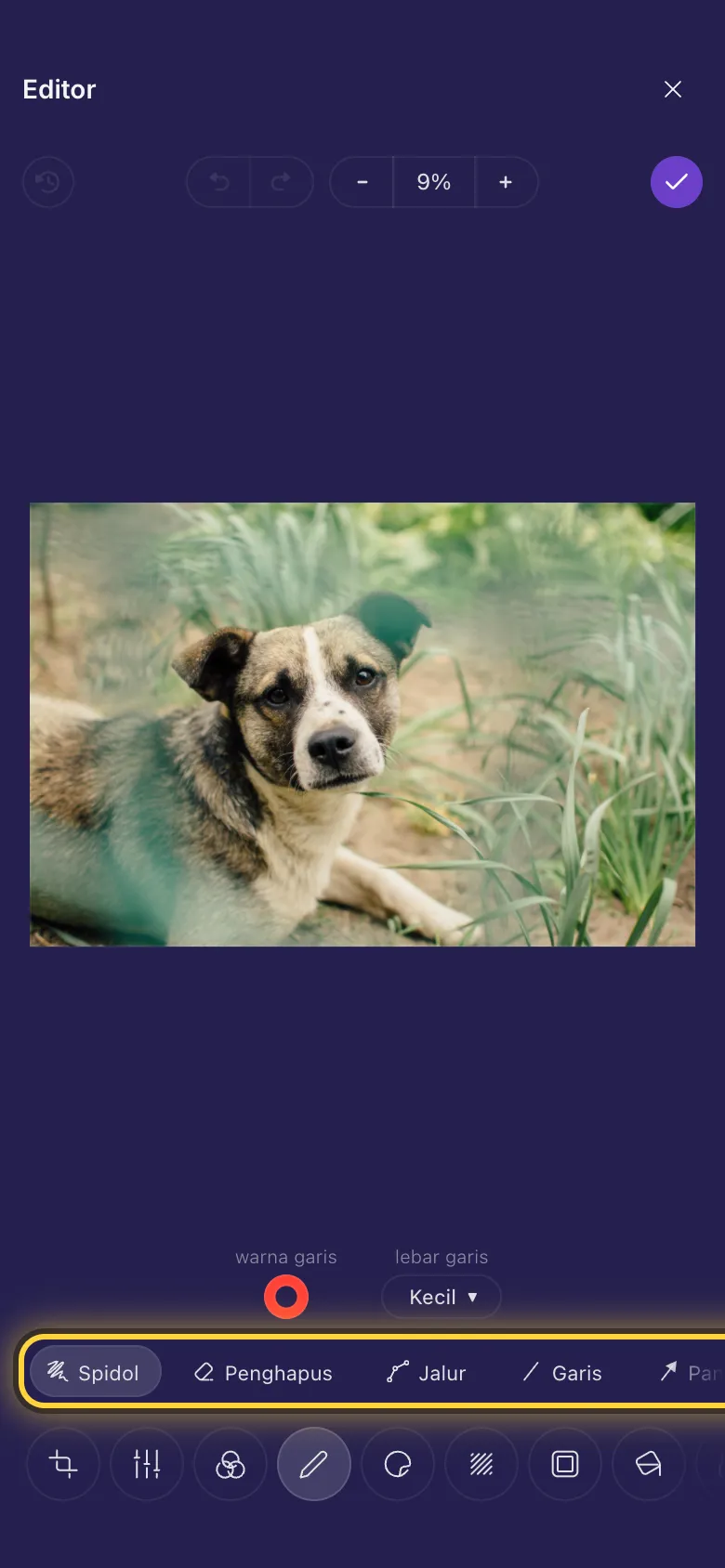
Buka foto atau video di editor dan ketuk Anotasi. Satu baris alat muncul di bawah gambar. Geser ke samping untuk melihat semuanya.
- Spidol menggambar bebas, seperti pena.
- Penghapus menghapus gambar yang Anda seret.
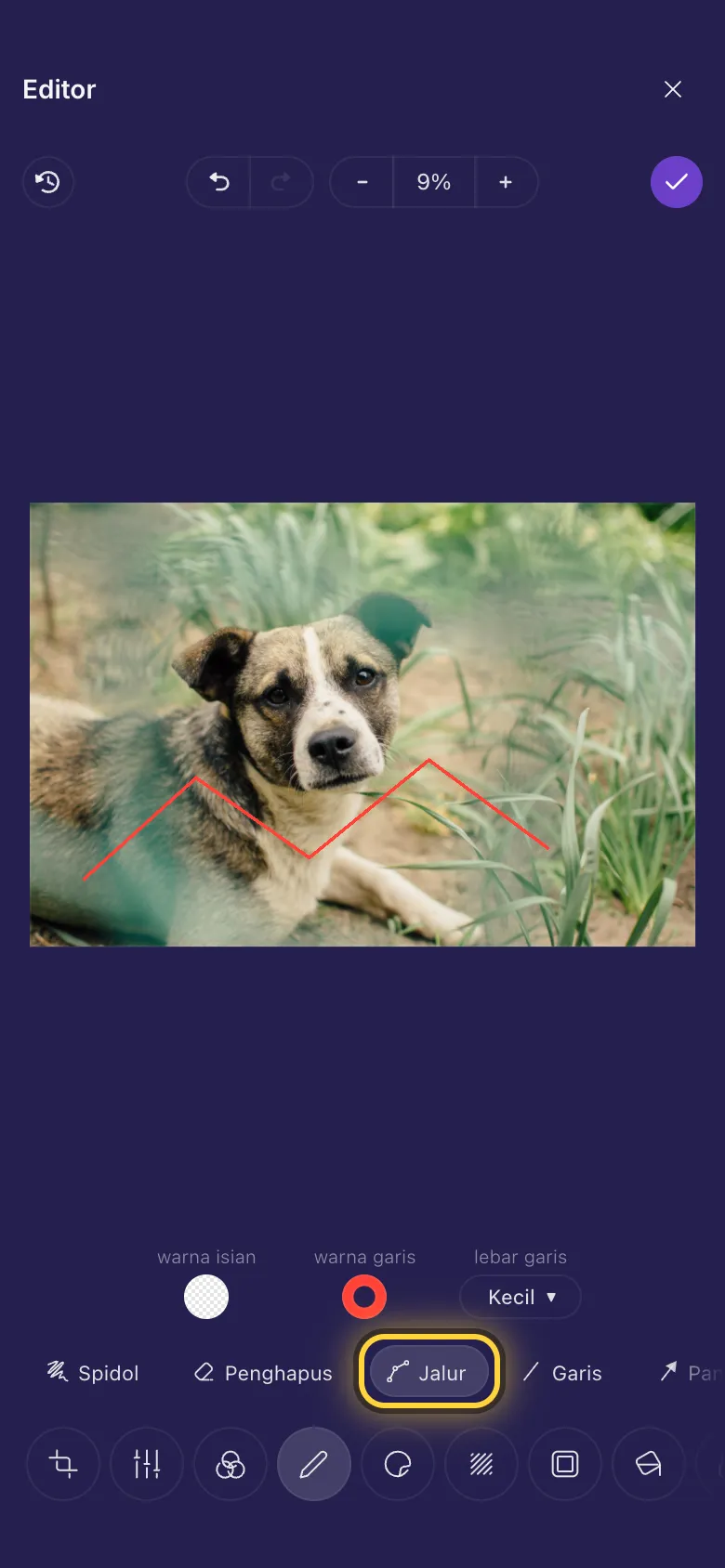
- Jalur menggambar garis lurus dari titik ke titik.
- Garis dan Panah menggambar garis lurus, dengan atau tanpa ujung runcing.
- Persegi panjang dan Elips menggambar kotak atau lingkaran.
- Teks menulis kata-kata, dan Teks meme menulis kata-kata meme besar bergaris tepi.
Gambar bebas
- Ketuk Spidol.
- Pilih warna di Warna garis dan ketebalan di Lebar garis.
- Gambar di atas gambar dengan jari Anda. Setiap goresan adalah gambar tersendiri, jadi Anda bisa memindahkan atau menghapusnya nanti.
Tunjuk sesuatu
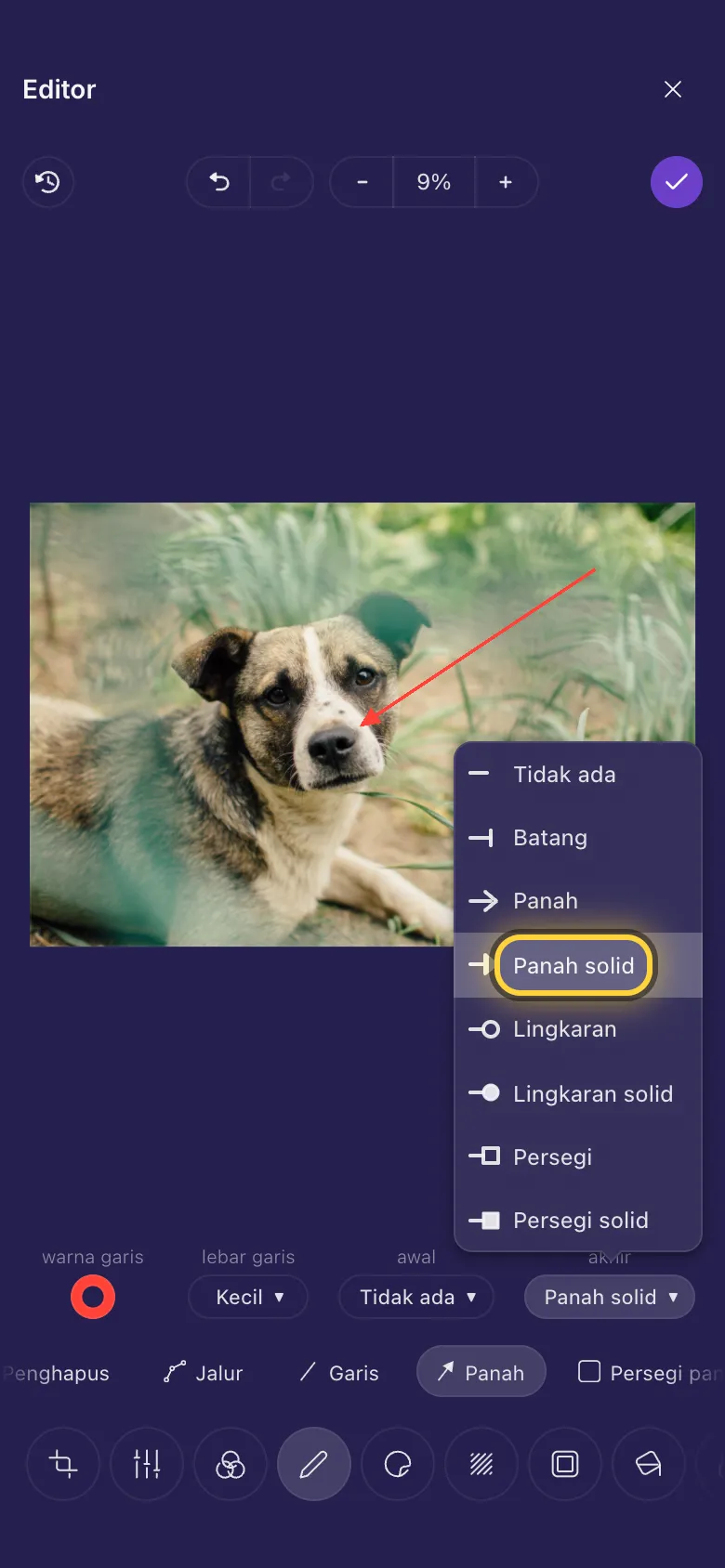
- Ketuk Panah, atau Garis untuk garis tanpa ujung runcing.
- Seret dari titik awal garis ke hal yang ingin ditunjuk.
- Awal dan Akhir memilih tampilan setiap ujung: tidak ada, batang, panah, lingkaran, atau persegi, kosong atau penuh.
Beri kotak atau lingkari sesuatu
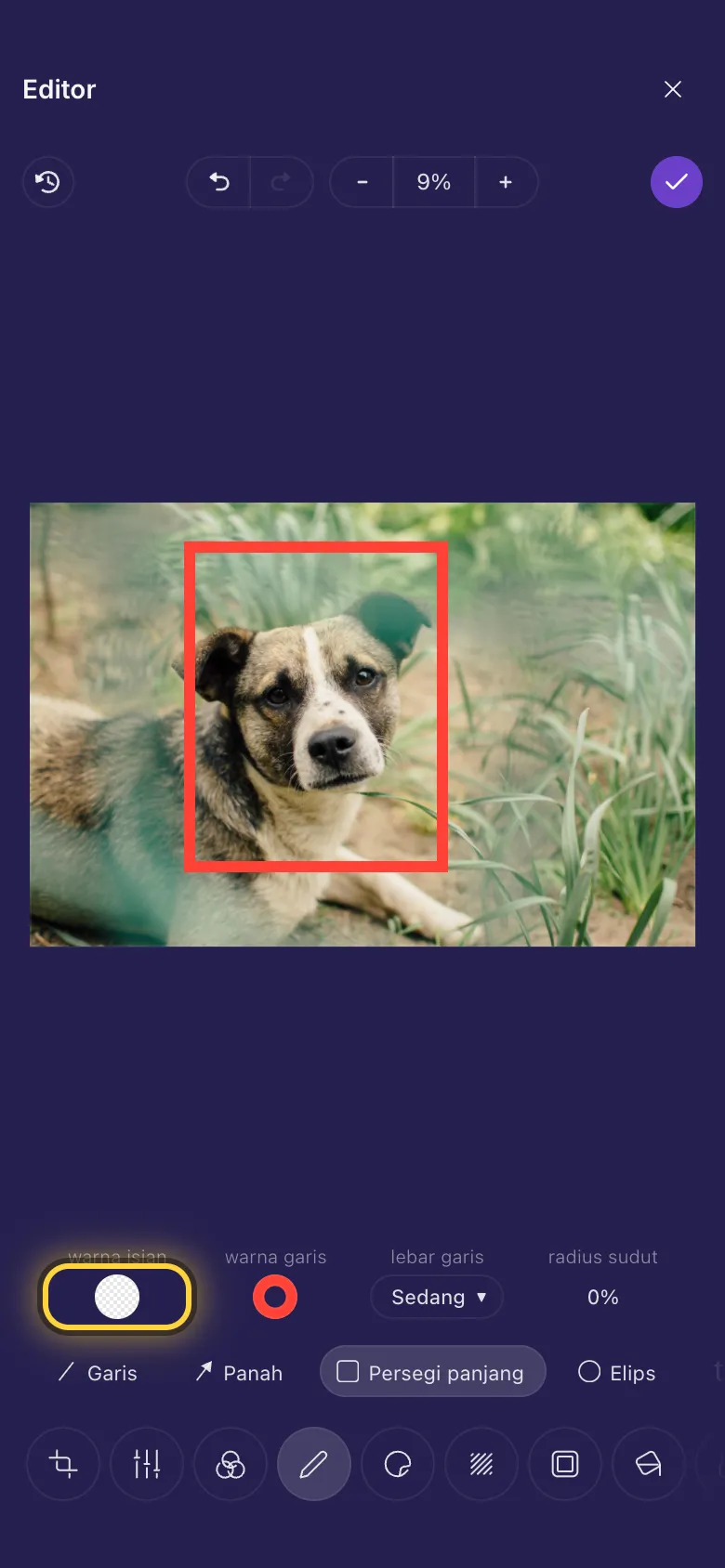
- Ketuk Persegi panjang atau Elips dan seret melintasi yang ingin Anda tandai.
- Kotak baru terisi warna. Untuk garis tepi saja, buka Warna isian dan pilih kotak transparan, yang pertama di palet.
- Lalu pilih ketebalan garis tepi di Lebar garis, dan warnanya di Warna garis.
Garis lurus, dari titik ke titik
- Ketuk Jalur.
- Ketuk tempat garis dimulai, lalu ketuk setiap tempat garis berbelok.
- Ketuk titik terakhir sekali lagi untuk menyelesaikan garis.
Tulis kata-kata
- Ketuk Teks.
- Seret kotak di tempat kata-kata akan ditulis, lalu ketik.
- Pilih tampilannya di baris di atas alat: Font, Gaya font (tebal atau miring), Ukuran font, dan Warna font. Geser barisnya untuk perataan dan jarak baris.
- Ketuk di luar teks setelah selesai. Untuk mengubahnya nanti, ketuk teksnya, lalu Edit teks.
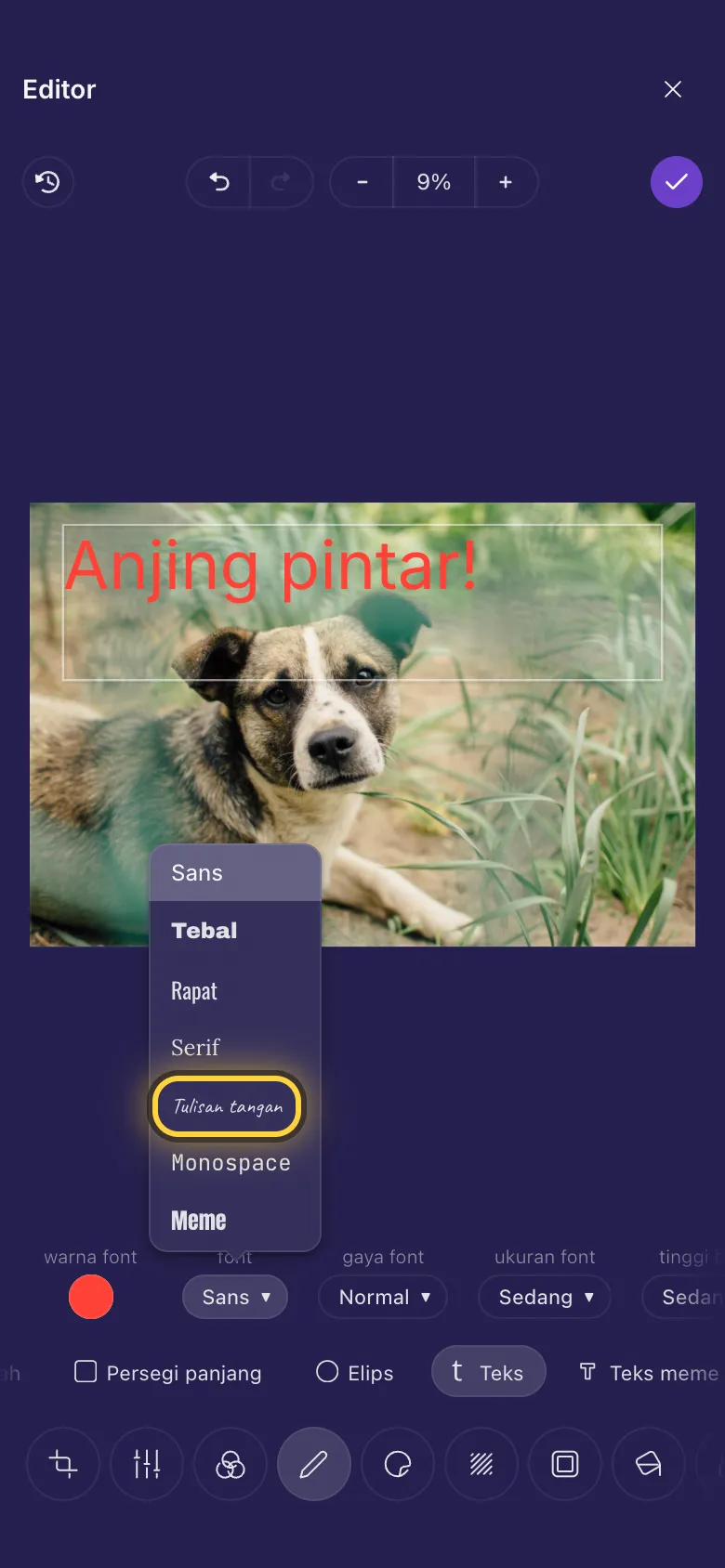
Teks meme
Teks meme adalah teks meme siap pakai: huruf putih besar bergaris tepi hitam, di dalam kotak yang membesar saat Anda mengetik. Buat meme menunjukkannya langkah demi langkah. Garis luar teks mengubah warna dan ketebalan garis tepinya.
Warna
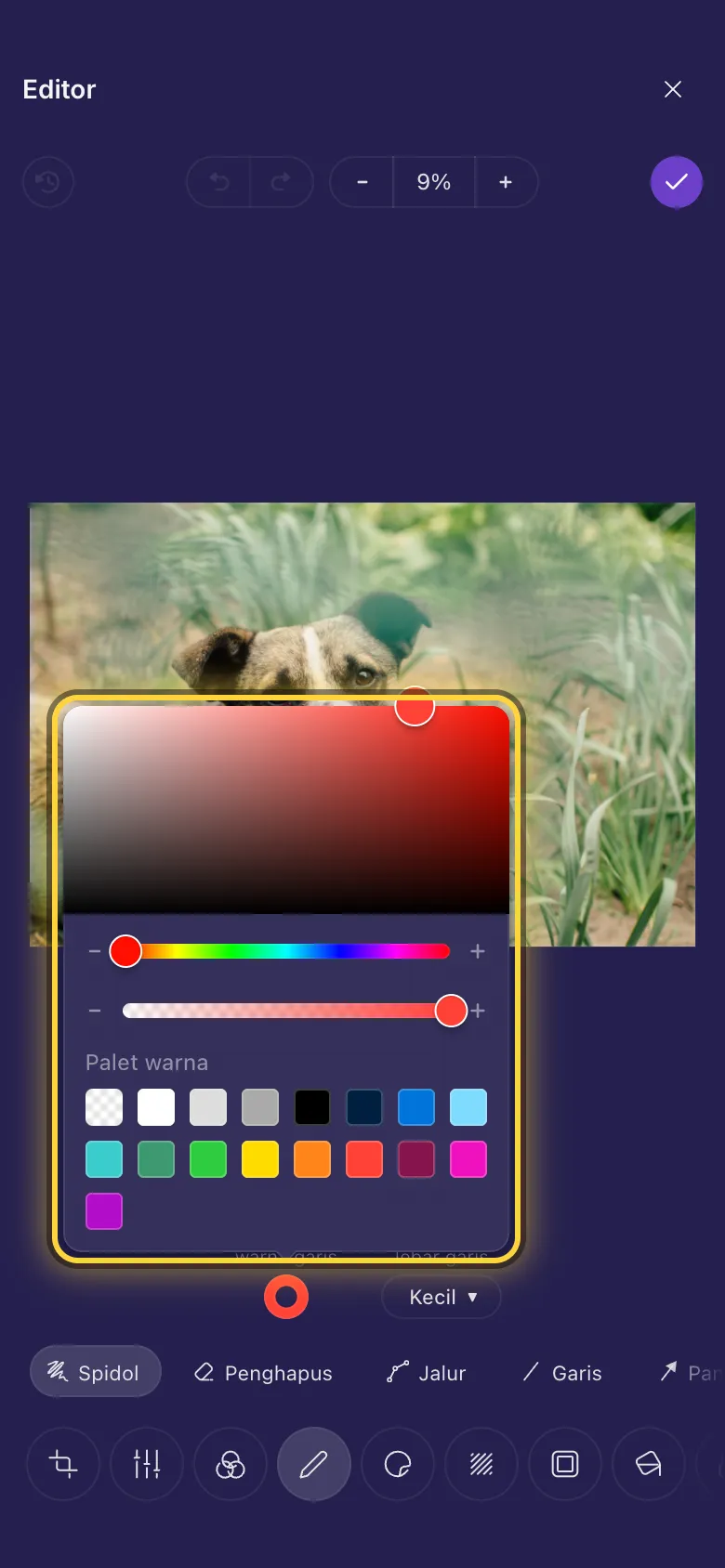
- Ketuk pengaturan warna, seperti Warna garis atau Warna font.
- Pilih warna dari palet, atau warna apa pun di kotak besar dan bilah pelangi di bawahnya.
- Bilah di bawah pelangi membuat warna menjadi transparan. Geser ke kiri untuk tanda yang lebih lembut sehingga gambarnya tetap terlihat.
Ubah, pindahkan, atau hapus
Semua yang Anda tambahkan tetap bisa diedit sampai Anda menyimpan. Ketuk untuk memilihnya, lalu:
- Seret untuk memindahkannya.
- Seret titik di sudut-sudutnya untuk mengubah ukurannya, dan titik di bawahnya untuk memutarnya.
- Gunakan tombol di atasnya: Pindahkan ke depan menaruhnya di atas yang lain, Duplikat membuat salinan, dan Hapus menghapusnya.
- Ubah pengaturan apa pun di baris di atas alat.
Hapus
Ketuk Penghapus dan seret melintasi gambar untuk menghapusnya. Penghapus menghapus seluruh gambar yang disentuhnya, bukan hanya sebagian, dan tidak mengubah foto itu sendiri.
Di video
Semua ini juga berlaku untuk video. Gambar tampil sepanjang video kecuali Anda memilih kapan ia muncul, dan gambar bisa bergerak: Animasi membuatnya muncul tiba-tiba, berdenyut, bergoyang, dan lainnya. Panduan video menunjukkan keduanya: Buat teks muncul lalu hilang dan Teks, meme, dan stiker di video.
iPhone dan iPad yang lebih lamaIde
Tunjukkan detail
Sebuah Elips di sekitarnya dengan garis tepi saja, lalu Panah dari samping.
Beri label tangkapan layar
Sebuah Persegi panjang di sekitar setiap bagian dan Teks singkat di sebelahnya, semuanya satu warna.
Tutupi kesalahan
Sebuah Persegi panjang berwarna latar belakang di atas kesalahan, lalu Teks dengan kata-kata yang benar di atasnya.
Masih belum beres? Panduan Saat ada yang salah menjelaskan pesan kesalahan yang umum, dan panduan Dapatkan bantuan menunjukkan cara menghubungi tim.