Zeichnen und schreiben
Kreisen Sie Wichtiges ein, zeigen Sie darauf, rahmen Sie es ein oder fügen Sie ein paar Worte hinzu. Alles, was Sie hinzufügen, bleibt bis zum Speichern bearbeitbar: Sie können es verschieben, anders gestalten oder wieder entfernen.
Für alle, die einen Screenshot markieren, ein Foto beschriften oder ein Meme erstellen.
Die Bilder zeigen ein Handy. Am Computer stehen die Werkzeuge mit ihren Namen am linken Rand, alles andere funktioniert genauso.
Auf dieser Seite
Die Zeichenwerkzeuge
Öffnen Sie ein Foto oder Video im Editor und tippen Sie auf Anmerken. Unter dem Bild erscheint eine Reihe von Werkzeugen. Wischen Sie seitwärts, um alle zu sehen.
- Marker zeichnet freihand, wie ein Stift.
- Radierer entfernt eine Zeichnung, über die Sie ziehen.
- Pfad zeichnet gerade Linien von Punkt zu Punkt.
- Linie und Pfeil zeichnen eine gerade Linie, mit oder ohne Spitze am Ende.
- Rechteck und Ellipse zeichnen ein Rechteck oder einen Kreis.
- Text schreibt Wörter, und Meme-Text schreibt große, umrandete Meme-Wörter.
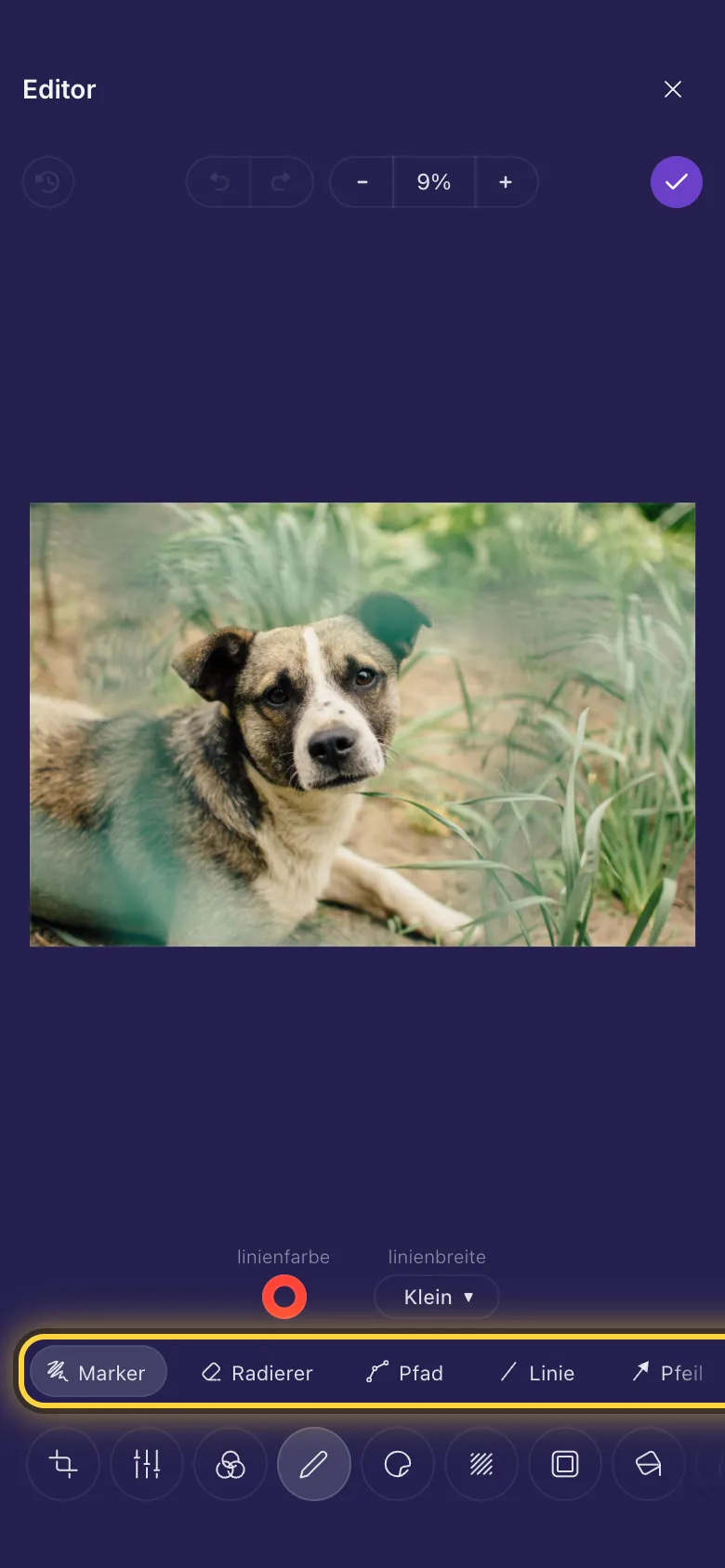
Freihand zeichnen
- Tippen Sie auf Marker.
- Wählen Sie unter Linienfarbe eine Farbe und unter Linienbreite eine Stärke.
- Zeichnen Sie mit dem Finger auf das Bild. Jeder Strich ist eine eigene Zeichnung, sodass Sie ihn später verschieben oder entfernen können.
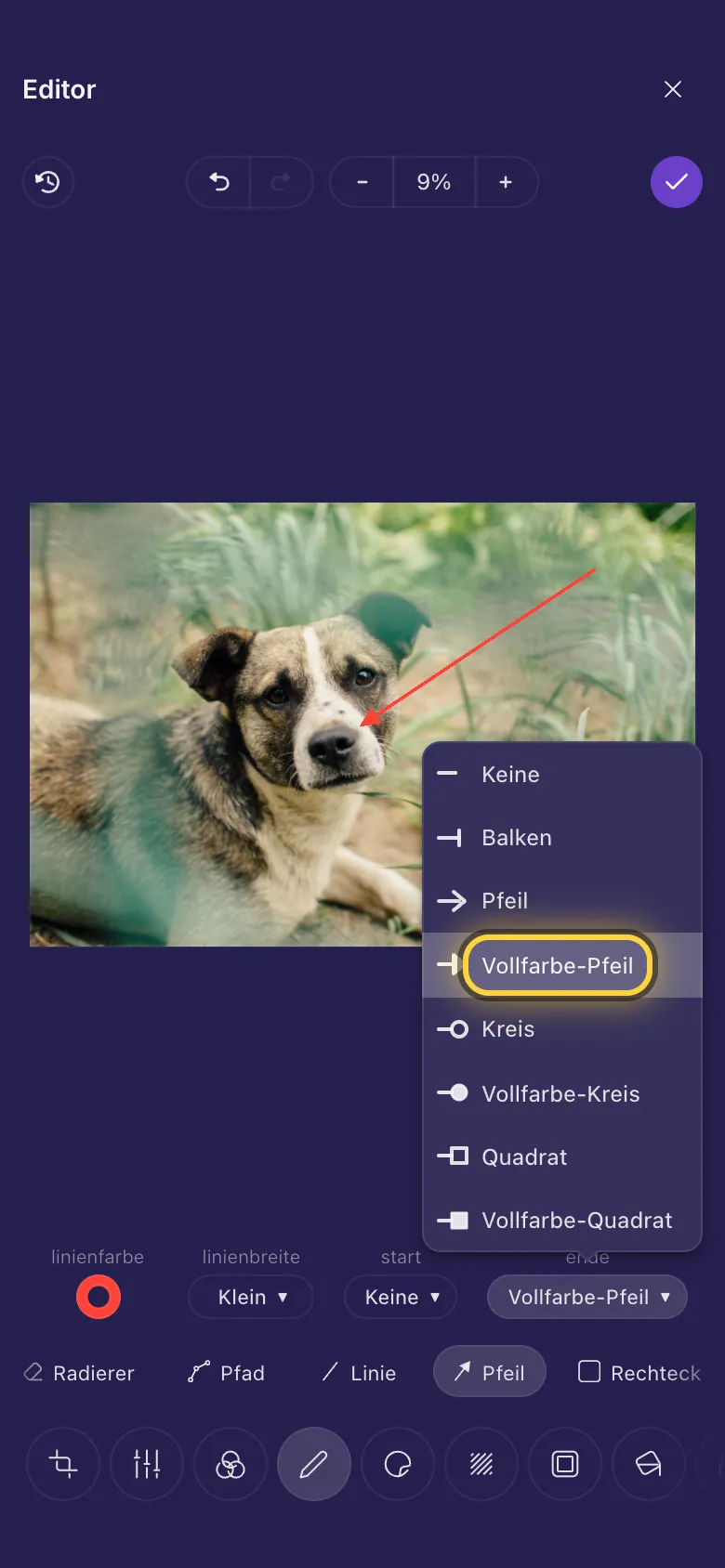
Auf etwas zeigen
- Tippen Sie auf Pfeil, oder auf Linie für eine Linie ohne Spitze.
- Ziehen Sie vom Anfang der Linie bis zu dem, worauf sie zeigen soll.
- Start und Ende legen fest, wie jedes Ende aussieht: nichts, ein Strich, ein Pfeil, ein Kreis oder ein Quadrat, offen oder gefüllt.
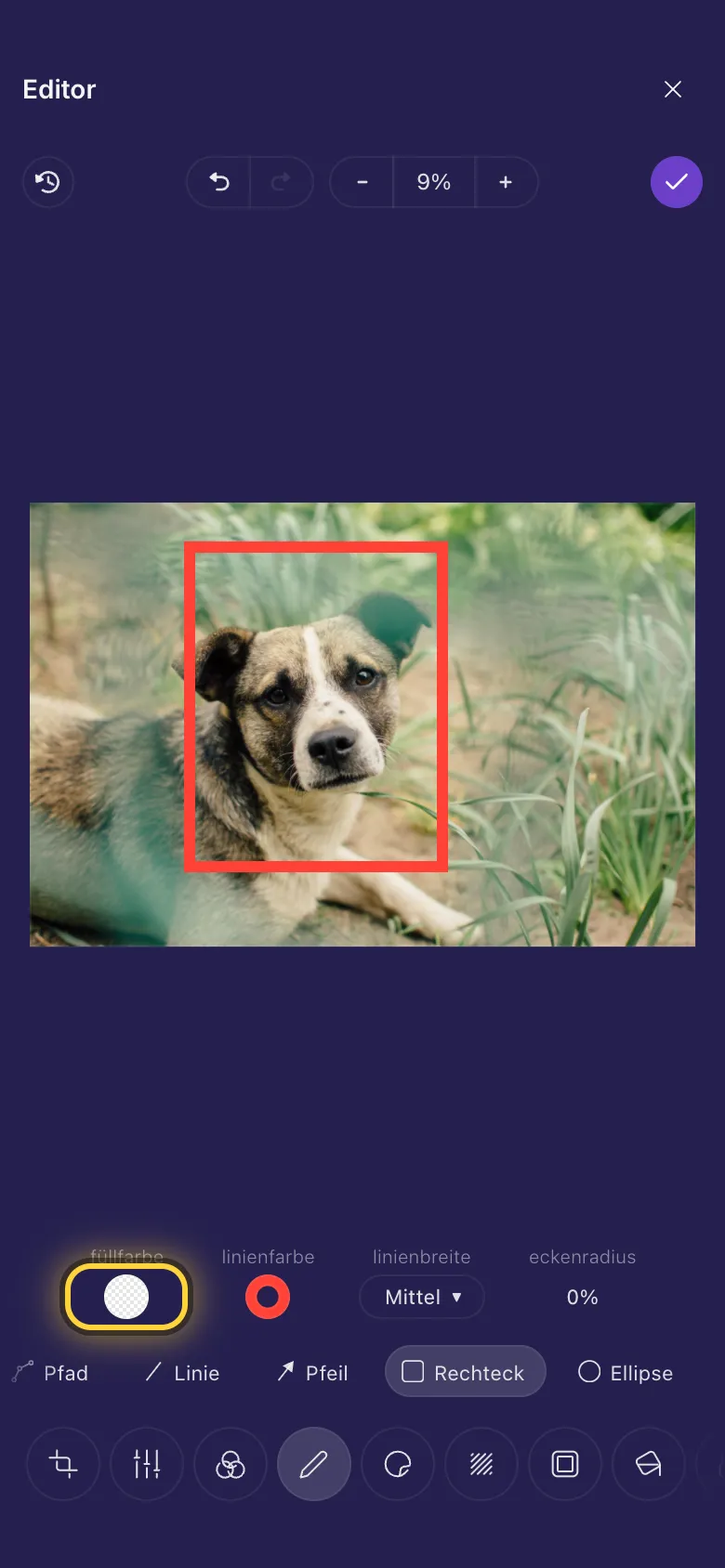
Etwas einrahmen oder einkreisen
- Tippen Sie auf Rechteck oder Ellipse und ziehen Sie über das, was Sie markieren möchten.
- Ein neues Rechteck ist mit Farbe gefüllt. Für nur eine Umrandung öffnen Sie Füllfarbe und wählen das durchsichtige Quadrat, das erste in der Palette.
- Wählen Sie dann unter Linienbreite die Stärke der Umrandung und unter Linienfarbe ihre Farbe.
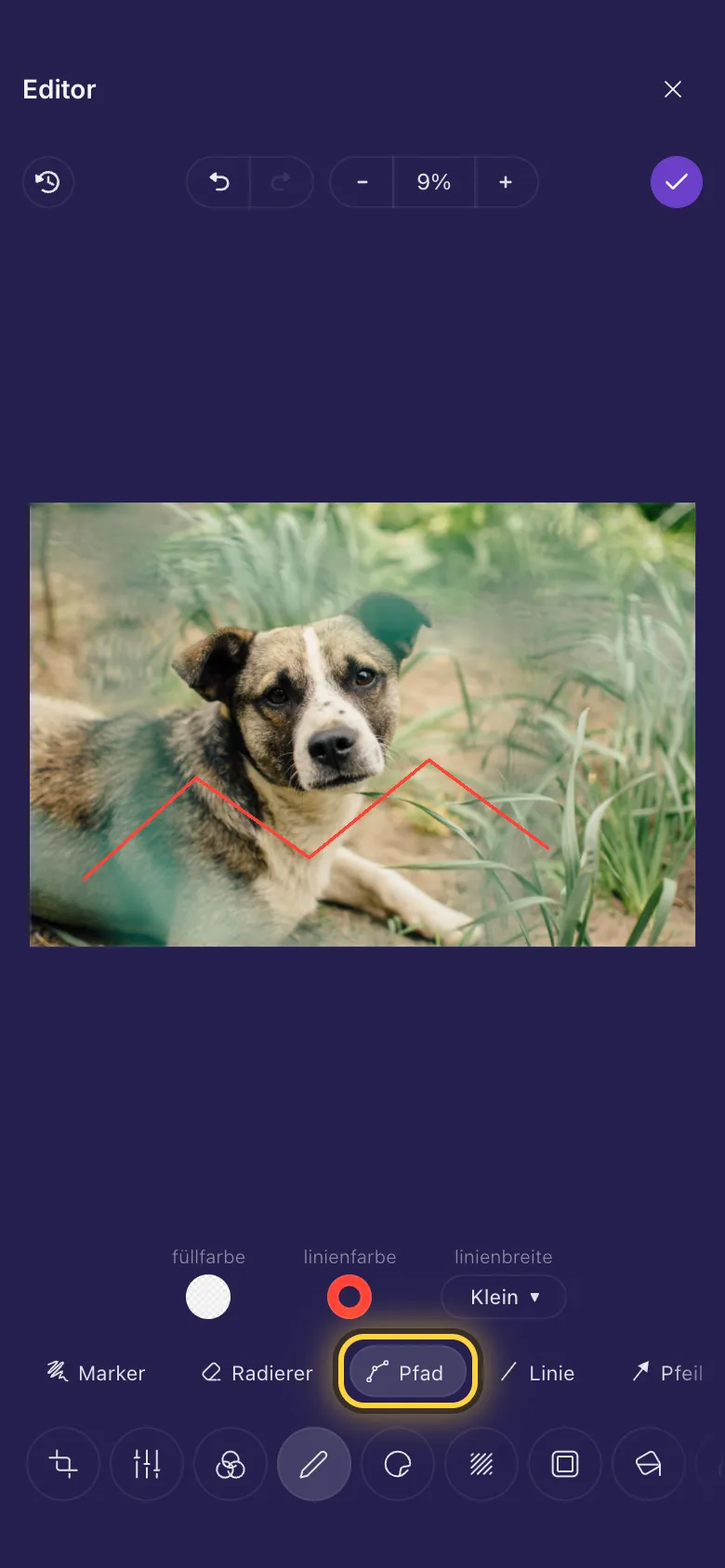
Gerade Linien, von Punkt zu Punkt
- Tippen Sie auf Pfad.
- Tippen Sie auf den Anfang der Linie und dann auf jede Stelle, an der sie abknickt.
- Tippen Sie noch einmal auf den letzten Punkt, um die Linie abzuschließen.
Wörter schreiben
- Tippen Sie auf Text.
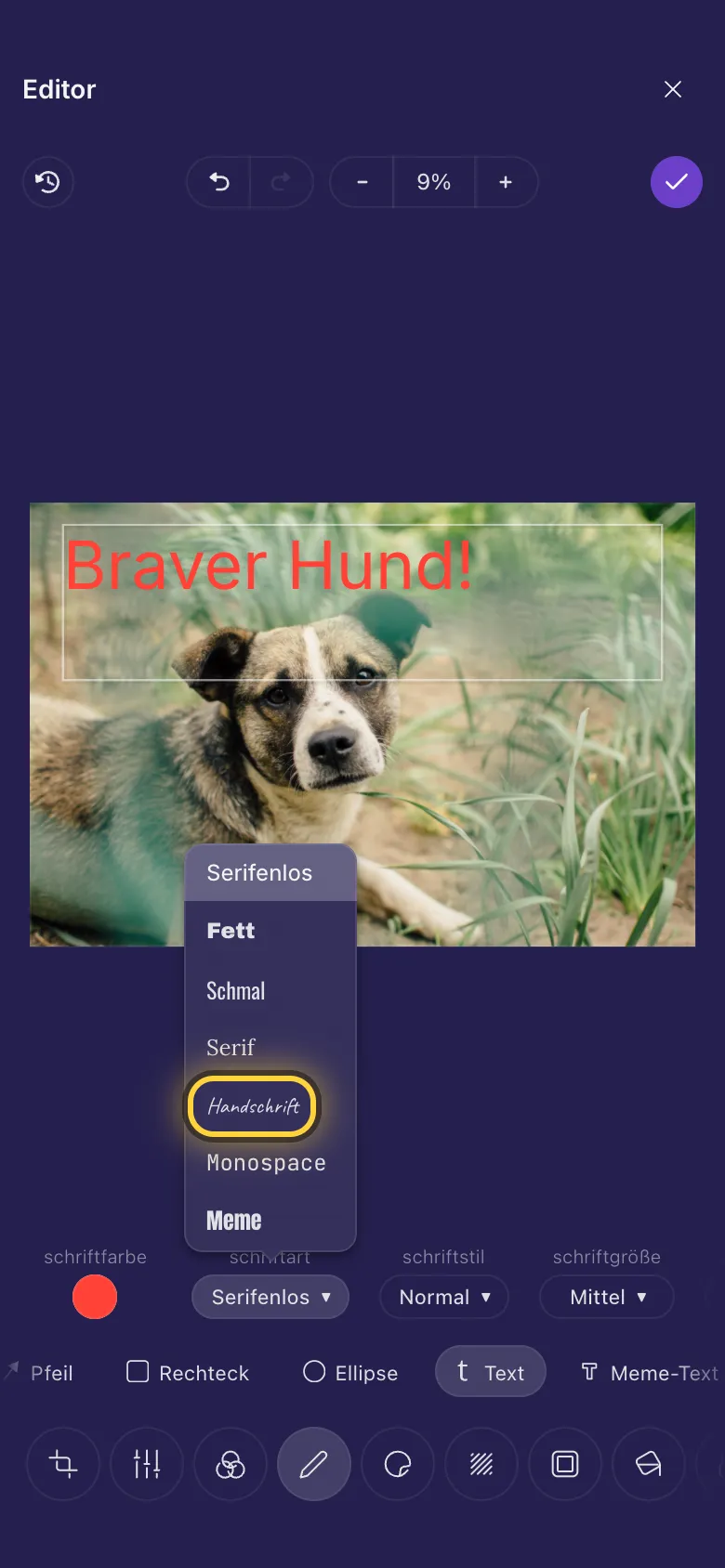
- Ziehen Sie ein Feld dort auf, wo die Wörter stehen sollen, und schreiben Sie.
- Wählen Sie das Aussehen in der Reihe über den Werkzeugen: Schriftart, Schriftstil (fett oder kursiv), Schriftgröße und Schriftfarbe. Wischen Sie über die Reihe für Ausrichtung und Zeilenabstand.
- Tippen Sie neben die Wörter, wenn Sie fertig sind. Um sie später zu ändern, tippen Sie darauf und dann auf Text bearbeiten.
Meme-Text
Meme-Text ist fertiger Meme-Text: große weiße Buchstaben mit schwarzer Umrandung, in einem Feld, das beim Schreiben mitwächst. Ein Meme erstellen zeigt es Schritt für Schritt. Textumriss ändert Farbe und Stärke der Umrandung.
Farben
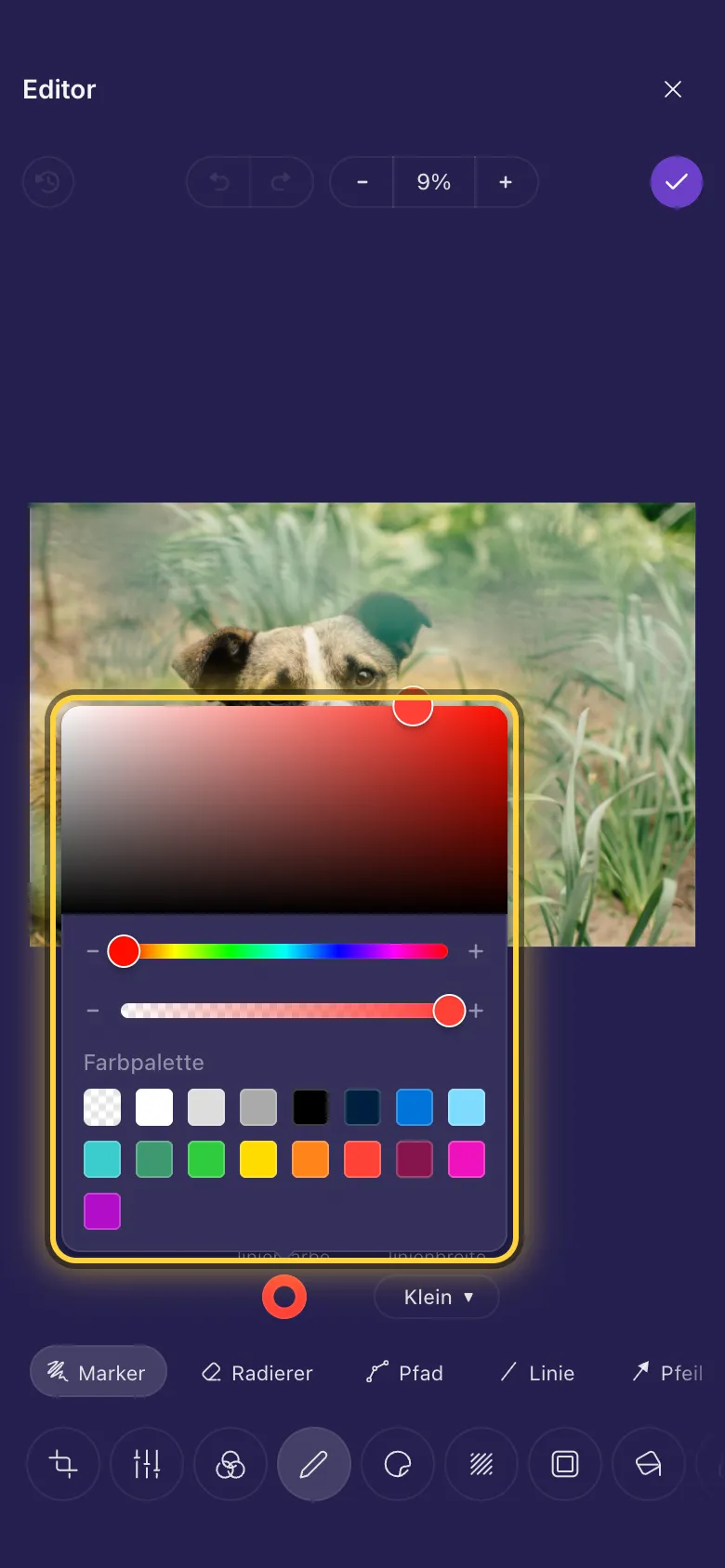
- Tippen Sie auf eine Farbeinstellung, etwa Linienfarbe oder Schriftfarbe.
- Wählen Sie eine Farbe aus der Palette, oder eine beliebige Farbe im großen Quadrat und im Regenbogenbalken darunter.
- Der Balken unter dem Regenbogen macht die Farbe durchsichtig. Schieben Sie ihn nach links für eine sanftere Markierung, durch die das Bild durchscheint.
Ändern, verschieben oder löschen
Alles, was Sie hinzufügen, bleibt bis zum Speichern bearbeitbar. Tippen Sie darauf, um es auszuwählen, und dann:
- Ziehen Sie es, um es zu verschieben.
- Ziehen Sie an den Punkten an seinen Ecken, um die Größe zu ändern, und am Punkt darunter, um es zu drehen.
- Nutzen Sie die Schaltflächen darüber: Nach vorne bewegen legt es über die anderen, Duplizieren erstellt eine Kopie und Entfernen löscht es.
- Ändern Sie beliebige Einstellungen in der Reihe über den Werkzeugen.
Radieren
Tippen Sie auf Radierer und ziehen Sie über eine Zeichnung, um sie zu entfernen. Der Radierer entfernt die ganze Zeichnung, die er berührt, nicht nur einen Teil davon, und lässt das Foto selbst unverändert.
Auf einem Video
All das funktioniert auch bei Videos. Eine Zeichnung ist während des ganzen Videos zu sehen, außer Sie wählen, wann sie erscheint, und sie kann sich bewegen: Animation lässt sie auftauchen, pulsieren, wackeln und mehr. Die Video-Anleitung zeigt beides: Einen Untertitel ein- und ausblenden und Text, Memes und Sticker auf einem Video.
Ältere iPhones und iPadsIdeen
Auf ein Detail hinweisen
Mit Ellipse einen Kreis darum, nur mit Umrandung, dann mit Pfeil einen Pfeil von der Seite.
Einen Screenshot beschriften
Mit Rechteck einen Rahmen um jeden Teil und mit Text eine kurze Beschriftung daneben, alles in einer Farbe.
Einen Fehler überdecken
Mit Rechteck ein Rechteck in der Farbe des Hintergrunds über den Fehler, dann mit Text die richtigen Wörter darüber.
Immer noch nicht weiter? Die Anleitung Wenn etwas schiefgeht erklärt die häufigen Fehlermeldungen, und die Anleitung Hilfe bekommen zeigt, wie Sie das Team erreichen.