Tu dirección de Blossom
Blossom es la forma en que muchas apps de Nostr suben y cargan fotos y vídeos. Tu cuenta incluye su propia dirección de Blossom, y puedes reclamar un nombre corto y fácil para ella. Esta guía te muestra cómo reclamarlo, cuánto cuesta y cómo hacer que tus apps de Nostr lo usen.
Para todos los que tienen un plan y una clave Nostr.
Las imágenes muestran un móvil. En un ordenador las páginas se ven igual, solo que más anchas.
En esta página
Qué es
- Toda cuenta con una clave Nostr tiene una dirección de Blossom en blossom.band. La larga, hecha a partir de tu npub, siempre funciona.
- Puedes reclamar un nombre corto propio, como yourname.blossom.band. Apunta a los mismos archivos que la dirección larga.
- Las apps de Nostr que usan Blossom suben tus medios ahí y los cargan desde ahí.
Reclama un nombre
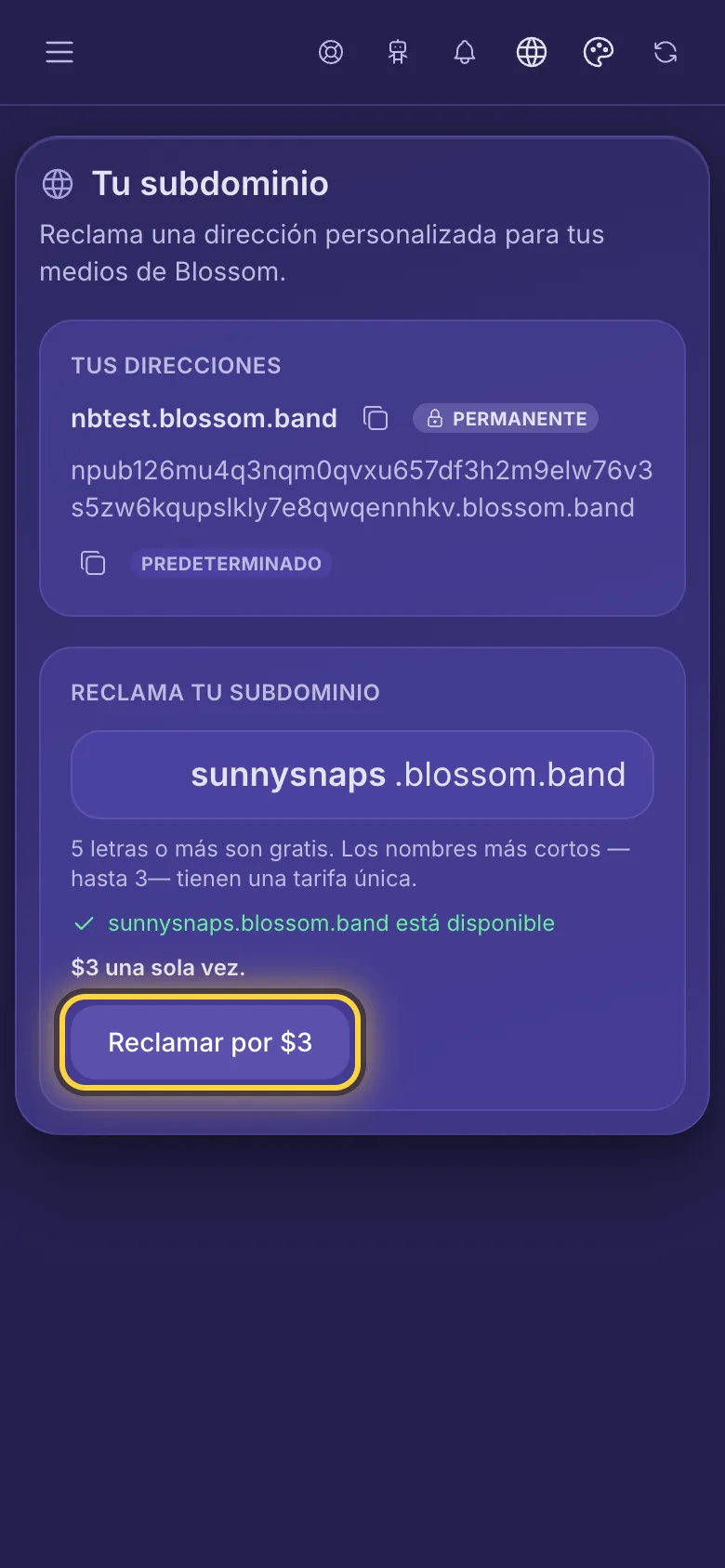
- En el menú, abre Blossom 🌸 y toca Subdominio.
- Escribe un nombre en la casilla: letras, números y guiones, de 3 a 63 caracteres.
- La línea bajo la casilla te dice si el nombre está disponible.
- Toca Reclamar subdominio, o el botón con el precio si el nombre cuesta algo.
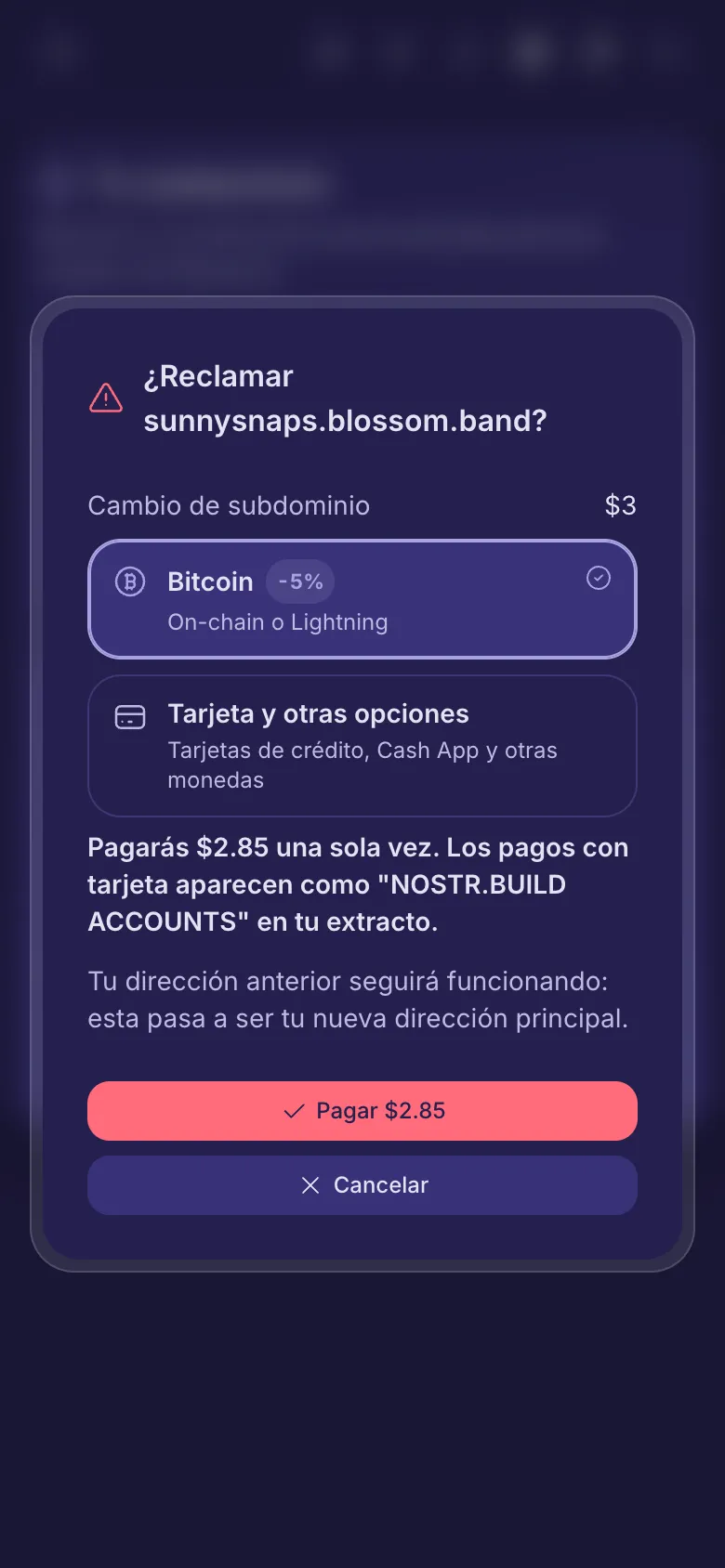
- Lee la pregunta y luego toca Reclamar permanentemente, o el botón de pago si el nombre cuesta algo.
Un nombre necesita al menos una letra de la g a la z: no se permiten nombres hechos solo con las letras de la a a la f y números, como cafe o 2024. Tampoco los que empiezan por npub1 o nsec1.
Qué es gratis y qué cuesta
- Tu primer nombre es gratis si es lo bastante largo para tu plan. La página te dice cuántas letras son gratis.
- Un nombre más corto tiene una pequeña tarifa única. Con un plan mayor, los nombres más cortos son gratis.
- ¿Quieres otro nombre más adelante? Reclama otro. Pasa a ser tu dirección principal, y el anterior sigue funcionando. Tu plan puede incluir cambios gratis; después, cada nombre nuevo tiene una pequeña tarifa única.
- El botón y la pregunta siempre muestran el precio antes de pagar. Pagas de las mismas formas que un plan: Planes y pagos.
Avisa a tus apps de Nostr
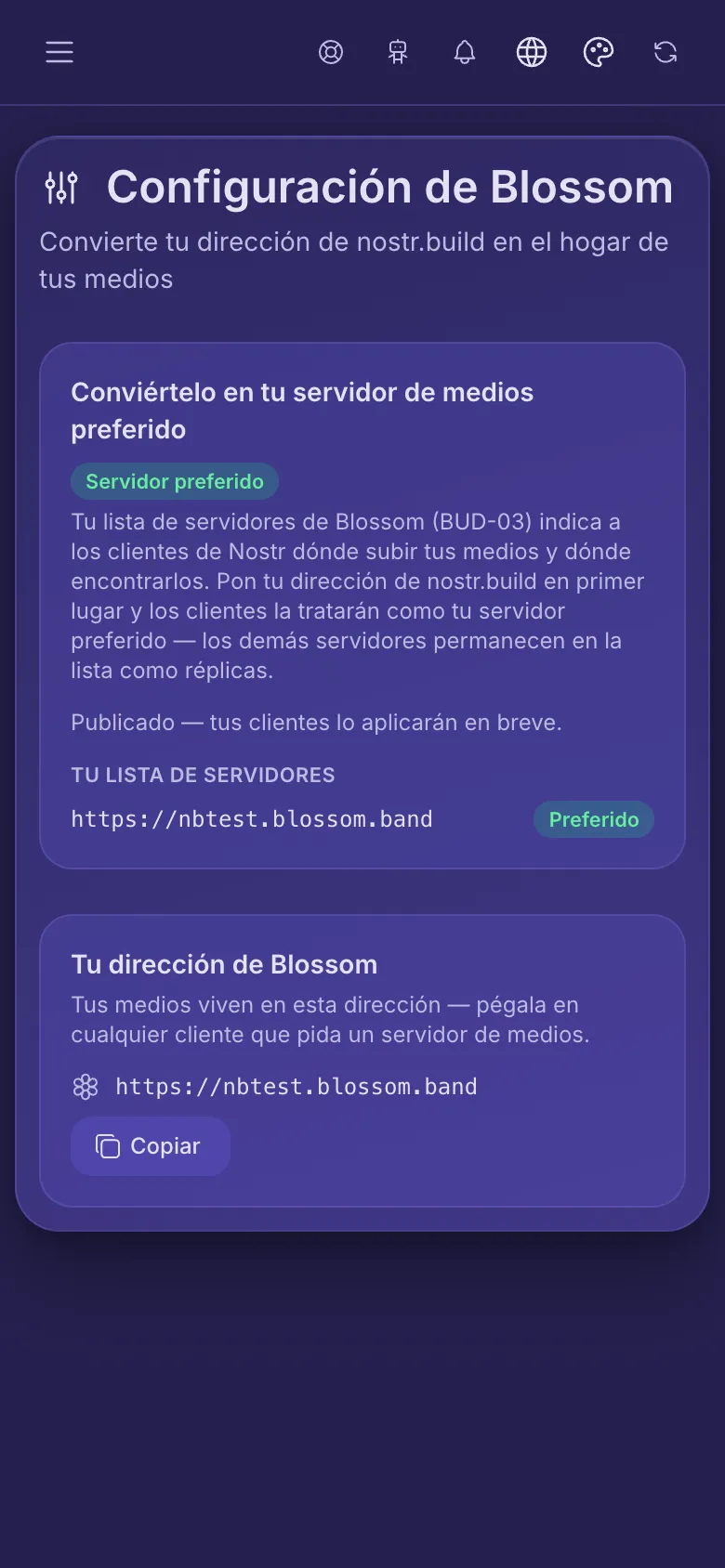
- En el menú, abre Blossom 🌸 y toca Configuración.
- Toca Establecer como mi servidor preferido y aprueba la solicitud en tu firmante. Si aún no tienes lista, la página te lo indica: toca Crear lista de servidores para crear una solo con tu dirección.
Así se actualiza tu lista de servidores de Blossom, una pequeña nota de Nostr que leen tus apps. Tu dirección principal va primero, así que las apps suben ahí. Las demás direcciones de Blossom de nostr.build en la lista se sustituyen por ella, ya que guardan los mismos archivos. Los servidores de otros proveedores siguen en la lista como respaldo.
Medios vinculados
- En el menú, abre Blossom 🌸 y toca Medios vinculados. Ahí están los archivos servidos desde tus direcciones de Blossom.
- Toca un archivo para verlo en grande, o copia su enlace de Blossom.
- Desvincular quita la dirección de Blossom del archivo. Los enlaces a esa dirección dejan de funcionar, pero el archivo se queda en nostr.build. No se puede deshacer.
¿Aún no lo resuelves? La guía Cuando algo falla explica los mensajes de error más comunes, y la guía Obtener ayuda muestra cómo contactar con el equipo.