Wenn etwas schiefgeht
Bei den meisten Problemen erscheint eine kurze Meldung, die sagt, was passiert ist. Suchen Sie Ihre Meldung unten. Dort steht auch, was Sie tun können.
Für alle, mit jedem Tarif.
Die Bilder zeigen ein Handy. Am Computer sehen die Seiten genauso aus, nur breiter.
Auf dieser Seite
Ein Upload schlägt fehl
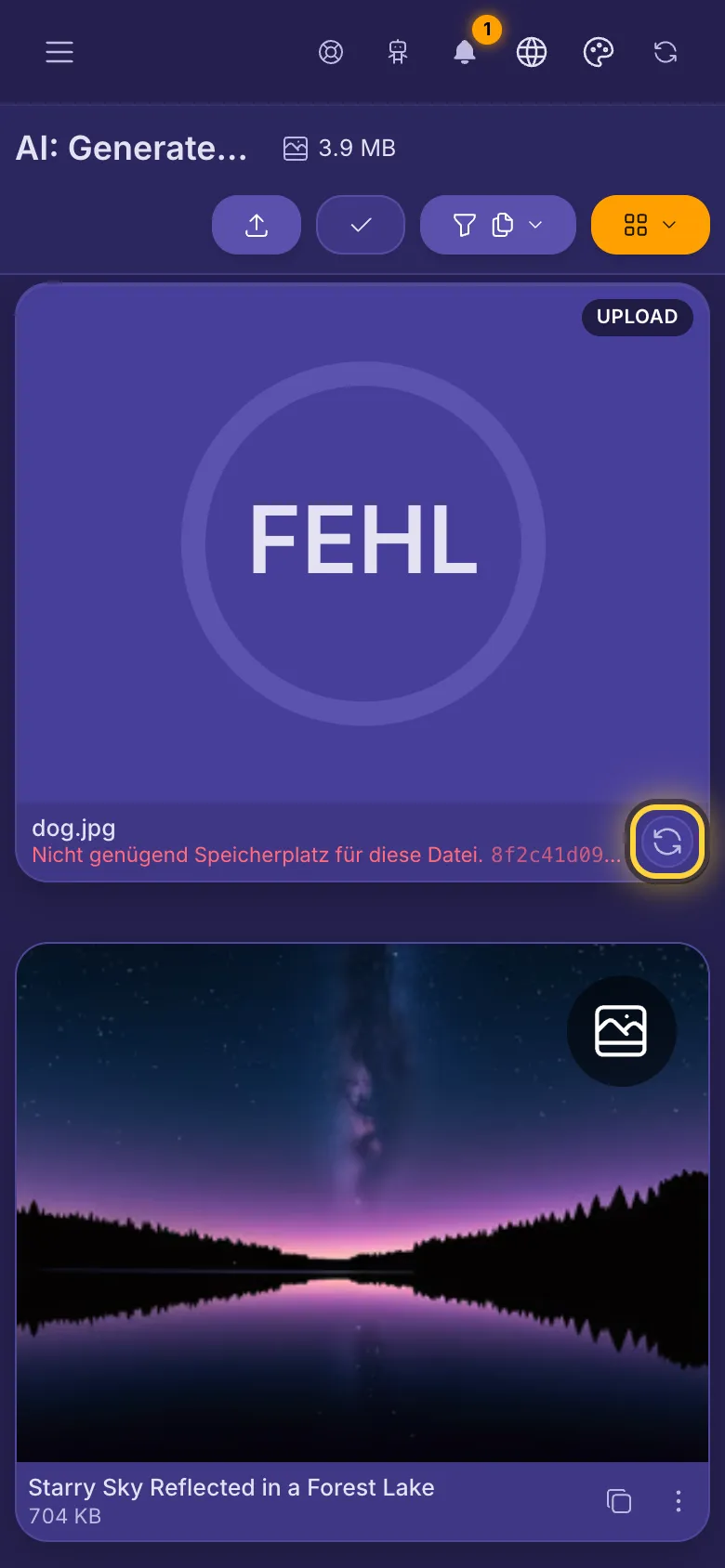
Ein fehlgeschlagener Upload zeigt FEHL auf seiner Karte. In den Rastergrößen Groß und Normal steht der Grund unter dem Dateinamen. Tippen Sie auf den runden Pfeil auf der Karte, um es erneut zu versuchen. Die häufigsten Gründe:
- Ihre Sitzung ist abgelaufen. Melden Sie sich erneut an. Melden Sie sich erneut an und laden Sie die Datei dann noch einmal hoch.
- Ihre Sitzung ist veraltet. Laden Sie die Seite neu und versuchen Sie es erneut. Das passiert in einem Tab, der lange offen war. Laden Sie die Datei nach dem Aktualisieren noch einmal hoch.
- Nicht genügend Speicherplatz für diese Datei. Löschen Sie Dateien, die Sie nicht mehr brauchen, oder wechseln Sie zu einem größeren Tarif.
- Ihr Tarif ist abgelaufen. Verlängern Sie ihn, um weiter hochzuladen. Ihre bereits hochgeladenen Dateien bleiben, wo sie sind, und Sie können sie weiter teilen.
- Steht in der Zeile nur Upload fehlgeschlagen, ist wahrscheinlich die Verbindung abgebrochen. Versuchen Sie es erneut: Eine Datei ab 40 MB macht dort weiter, wo sie aufgehört hat. Eine kleinere beginnt von vorn.
Nach dem Grund steht oft ein kurzer Code. Damit finden wir genau diesen Upload. Geben Sie ihn also in Ihrem Ticket an, wenn Sie um Hilfe bitten. Sehen Sie den Grund oder den Code nicht, wählen Sie Groß mit der Schaltfläche für die Rastergröße oben rechts über Ihren Medien. Am Computer können Sie auch mit der Maus auf die Zeile zeigen, um sie ganz zu lesen.
Sie können gar nichts hochladen
- Ihr Tarif ist abgelaufen, Ihr Speicher ist voll oder Ihr Tarif enthält keine Uploads, wenn die Schaltfläche Hochladen fehlt oder das Upload-Fenster diese Meldung zeigt: Ihr Konto ist nicht berechtigt, Dateien hochzuladen. Verlängern oder upgraden Sie Ihren Tarif, um fortzufahren. Verlängern oder upgraden Sie Ihren Tarif, oder löschen Sie Dateien, die Sie nicht mehr brauchen.
- Eine Datei, die Ihr Tarif nicht annimmt oder die größer ist als Ihr restlicher Speicher, wird schon bei der Auswahl abgelehnt. Im Upload-Fenster steht dann eine kurze Meldung. Der Hinweis unter dem Uploader sagt, was Ihr Tarif annimmt: Jeder Tarif nimmt Bilder, Videos und Audio an. Dokumente und Archive gibt es mit größeren Tarifen.
Der Editor öffnet eine Datei nicht oder speichert nicht
- Dieser Dateityp kann nicht bearbeitet werden. Der Editor bearbeitet Bilder, und in Tarifen mit Videobearbeitung auch Videos. Auf einem älteren iPhone oder iPad brauchen Videos ein neueres System: siehe Ältere iPhones und iPads.
- Dieses Video ist zu lang zum Bearbeiten (über 30 Minuten). Dieses Video ist zu groß zum Bearbeiten (über 1 GB). Kürzen oder komprimieren Sie das Video zuerst in einer anderen App, oder laden Sie es ohne Bearbeitung hoch.
- Während eine Datei gespeichert wird, sehen Sie: Lassen Sie diesen Bildschirm geöffnet, bis es fertig ist. Wenn Sie zu einer anderen App oder einem anderen Tab wechseln oder den Bildschirm sperren, kann es abbrechen. Wechseln Sie die App oder sperren Sie den Bildschirm, kann das Speichern abbrechen. Dann erscheint: Das Speichern reagierte nicht mehr und wurde abgebrochen. Es wurde nichts hochgeladen. Speichern Sie erneut und lassen Sie den Bildschirm an.
- Sehen Sie eine dieser Meldungen, tippen Sie auf Erneut versuchen: Die bearbeitete Datei konnte nicht für den Upload eingereiht werden. Versuchen Sie es erneut. Diese Datei konnte nicht in den Editor geladen werden. Schlägt danach der Upload der bearbeiteten Kopie fehl, versuchen Sie ihn wie jeden Upload über ihre Karte erneut.
Sie können sich nicht anmelden
- Ein Code aus einer Nostr-Nachricht oder einer E-Mail gilt 10 Minuten und funktioniert nach zu vielen falschen Versuchen nicht mehr. Dieser Code ist abgelaufen. Fordern Sie einen neuen an. Lassen Sie sich einen neuen schicken.
- Die Nostr-Erweiterung hat nicht reagiert. Versuchen Sie es erneut oder melden Sie sich mit Ihrem Passwort an. Öffnen Sie Ihre Erweiterung, prüfen Sie, ob sie für diese Seite eingeschaltet ist, und versuchen Sie es erneut.
- Ihr Signer hat nicht geantwortet. Ist er online und ist das Relay erreichbar? Prüfen Sie, ob Ihre Signer-App geöffnet und online ist, und versuchen Sie es dann erneut. Ihr Signer hat nicht rechtzeitig signiert. Öffnen Sie Ihre Signer-App, bestätigen Sie die Anmeldeanfrage und versuchen Sie es erneut.
Weitere Wege zurück in Ihr Konto finden Sie in der Anleitung Anmelden und Ihre Konten.
Eine Zahlung ist nicht durchgegangen
- Zahlung nicht abgeschlossen bedeutet: Die Rechnung ist abgelaufen oder wurde storniert, es wurde also nichts abgebucht. Tippen Sie auf Von vorn beginnen, um es erneut zu versuchen.
- Mit Bitcoin bezahlt und es wartet noch? Die Bestätigung kann eine Weile dauern. Sie können das Fenster schließen: Ihr Tarif wird von selbst aktiviert, sobald die Zahlung bestätigt ist.
- Geld abgebucht, aber Ihr Tarif hat sich nicht geändert? Schreiben Sie an admin@nostr.build.
Eine Seite lädt nicht
- Eine neue Version der App ist verfügbar. Tippen Sie auf Neu laden, um die neueste Version der App zu laden.
- Zeigt eine Seite Etwas ist schiefgelaufen, tippen Sie auf Neu laden. Passiert es wieder, tippen Sie auf Zur Startseite und versuchen Sie es noch einmal.
- Zeigen Ihre Medien Ihre Medien konnten nicht geladen werden, prüfen Sie Ihre Verbindung und tippen Sie dann auf Erneut versuchen.
Immer noch nicht weiter?
Öffnen Sie ein Support-Ticket und schreiben Sie, was Sie getan haben, was Sie erwartet haben und was passiert ist, zusammen mit der Meldung, die Sie gesehen haben. Wie das geht, zeigt die Anleitung Hilfe bekommen.