Вход и ваши аккаунты
Войти можно с паролем, с вашим ключом Nostr или с одноразовым кодом. В этом руководстве показан каждый способ, что делать, если вы забыли пароль, как создать аккаунт и как переключаться между несколькими.
Для всех.
На картинках телефон. На компьютере страницы выглядят так же, только шире.
На этой странице
Способы входа
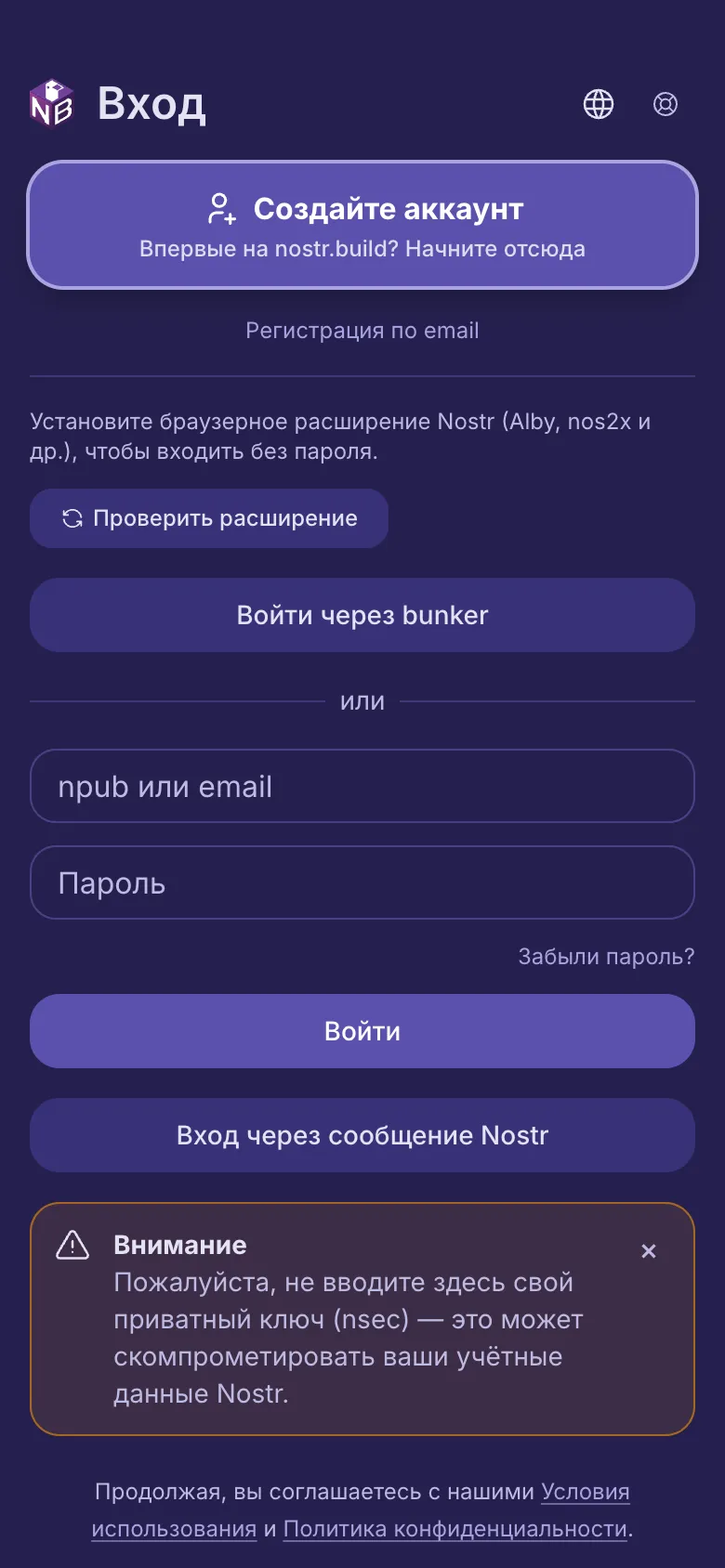
На странице входа есть несколько способов. Выберите удобный:
- Ваш npub или адрес электронной почты и ваш пароль.
- Браузерное расширение Nostr, например Alby или nos2x, без пароля.
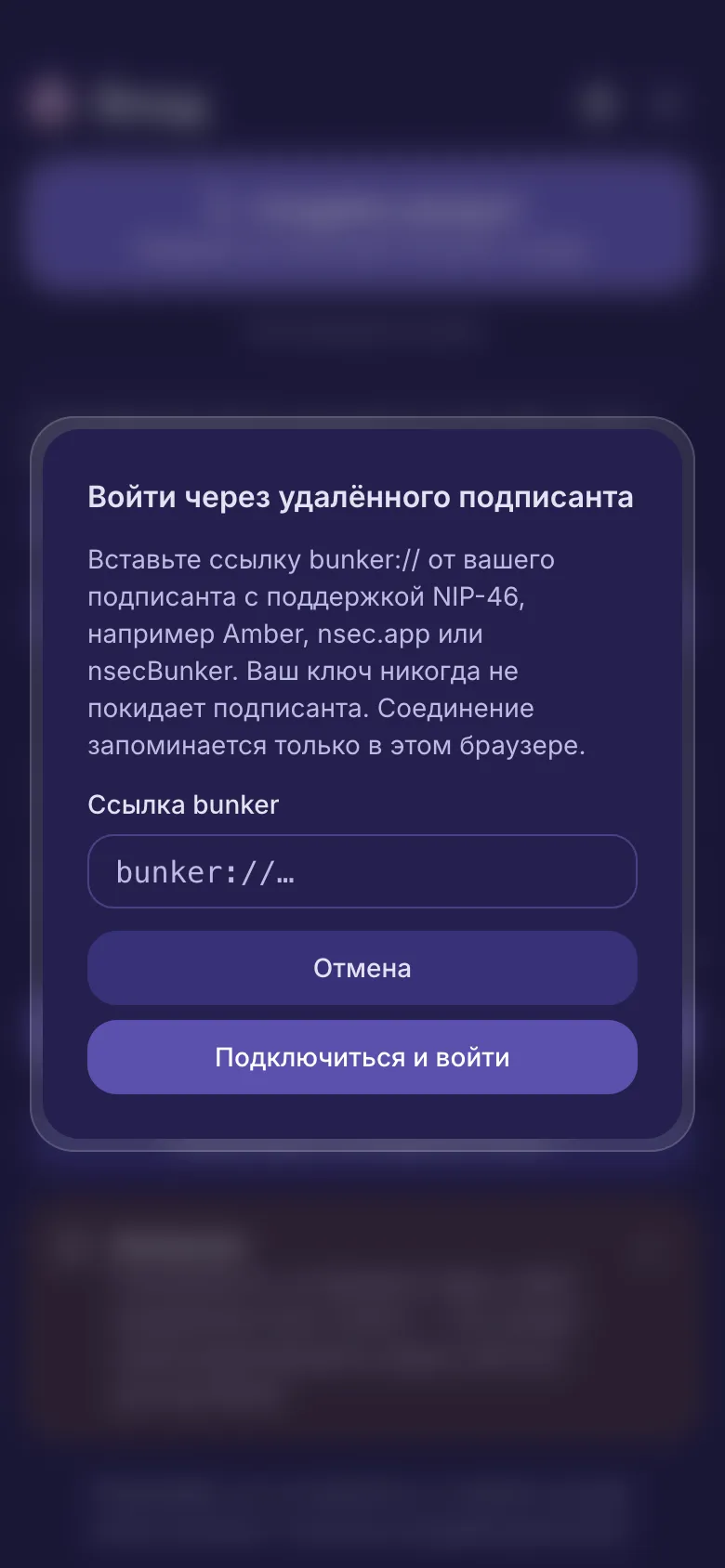
- Удалённый подписант, если страница его предлагает: приложение-подписант на этом телефоне или на другом устройстве.
- Одноразовый код, который приходит вам личным сообщением Nostr.
- Одноразовый код, который приходит на ваш адрес электронной почты.
С паролем
- Введите свой npub или адрес электронной почты в первое поле.
- Введите пароль и нажмите Войти.
Адрес электронной почты работает, как только вы подтвердите его из письма, которое мы прислали.
С браузерным расширением Nostr
- Когда установлено расширение Nostr, на странице видна кнопка Войти через Nostr (NIP-07). Нажмите её.
- Подтвердите запрос в расширении. Готово, вы вошли.
С удалённым подписантом
- Нажмите Войти через bunker, если эта кнопка есть на странице.
- В приложении-подписанте, например Amber или nsec.app, скопируйте его ссылку bunker:// и вставьте её в поле Ссылка bunker.
- Нажмите Подключиться и войти и подтвердите запрос в подписанте.
Ваш ключ никогда не покидает подписант. Этот браузер запоминает подключение, так что в следующий раз будет быстрее.
С кодом в сообщении Nostr
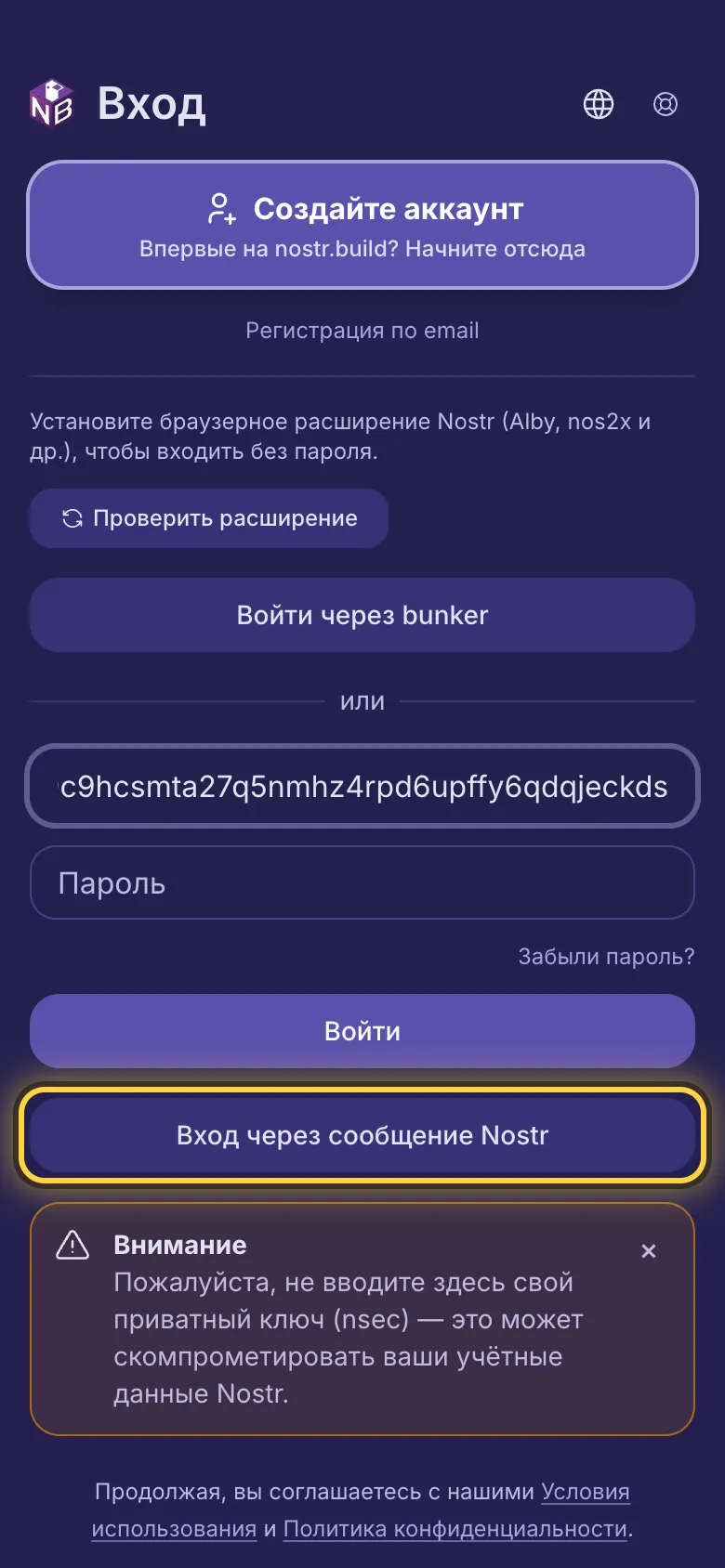
- Введите свой npub в первое поле.
- Нажмите Вход через сообщение Nostr.
- Откройте свои сообщения Nostr. Там будут код и ссылка от nostr.build.
- Введите код и нажмите Отправить код. Или откройте ссылку и нажмите Войти в nostr.build.
Код действует 10 мин. Если время вышло, запросите новый.
С кодом по электронной почте
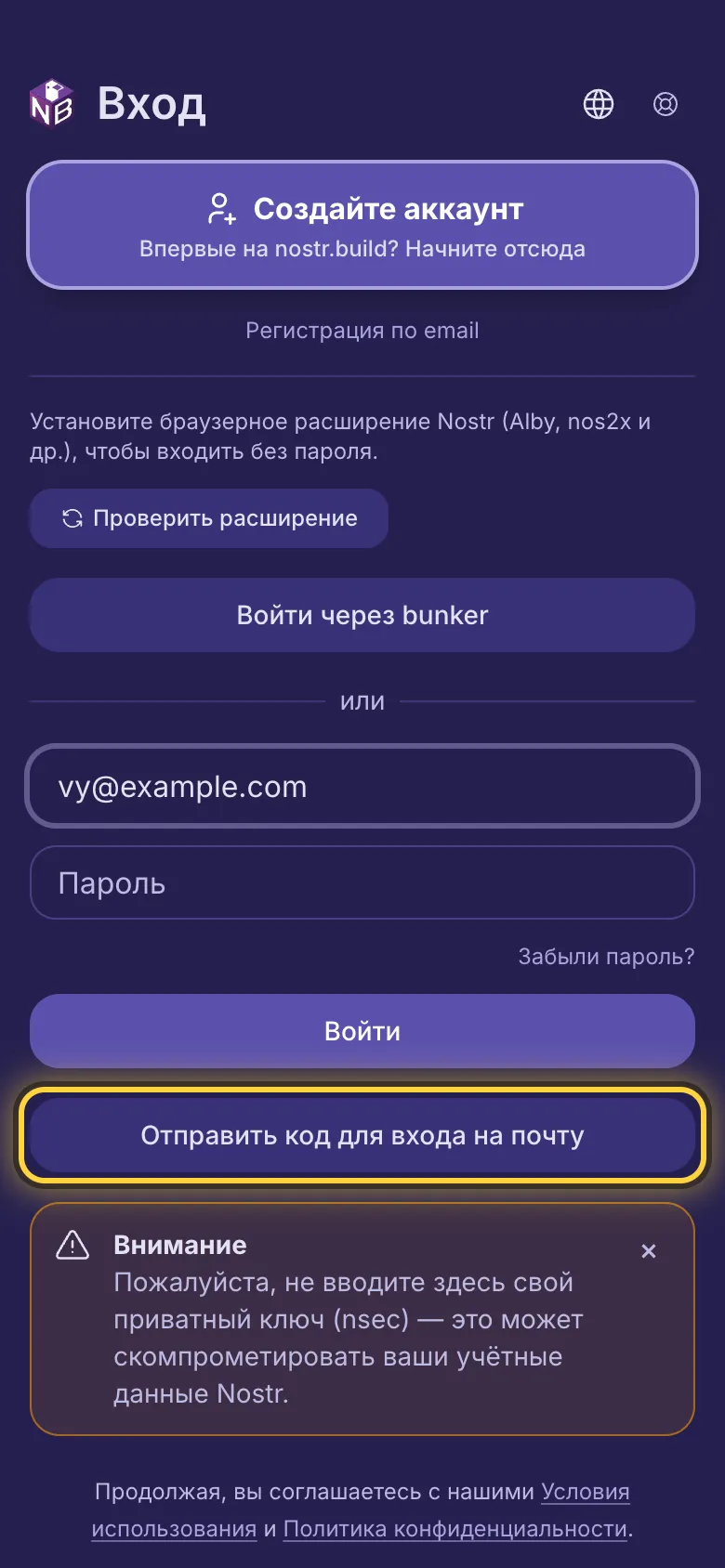
- Введите свой адрес электронной почты в первое поле.
- Нажмите Отправить код для входа на почту.
- Введите цифры из письма (их 6). Вход произойдёт, как только вы введёте последнюю.
Код действует 10 мин. для подтверждённого адреса электронной почты.
Если вы забыли пароль
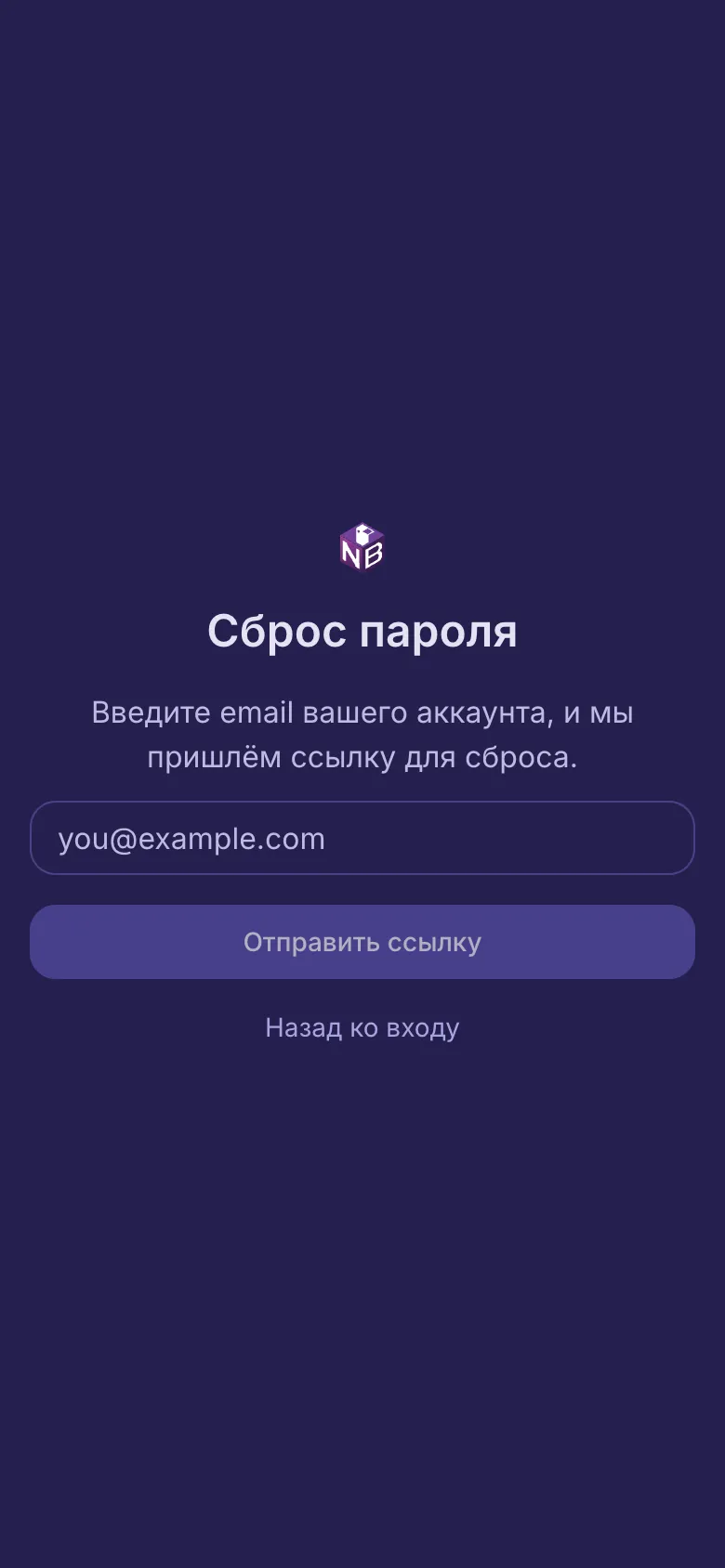
- На странице входа нажмите Забыли пароль?.
- Введите адрес электронной почты вашего аккаунта и нажмите Отправить ссылку.
- Откройте письмо и нажмите Сбросить пароль.
- Дважды введите новый пароль и нажмите Задать пароль.
Ссылка в письме действует один час.
Новый аккаунт
- Создайте аккаунт ведёт к тарифам. Выберите тариф и зарегистрируйтесь с ключом Nostr или адресом электронной почты.
- Хотите аккаунт, пока не выбирая тариф? Нажмите Регистрация по email, введите адрес электронной почты и нажмите Отправить ссылку. Откройте ссылку из письма, выберите имя и пароль и нажмите Создать аккаунт.
Переключение между аккаунтами
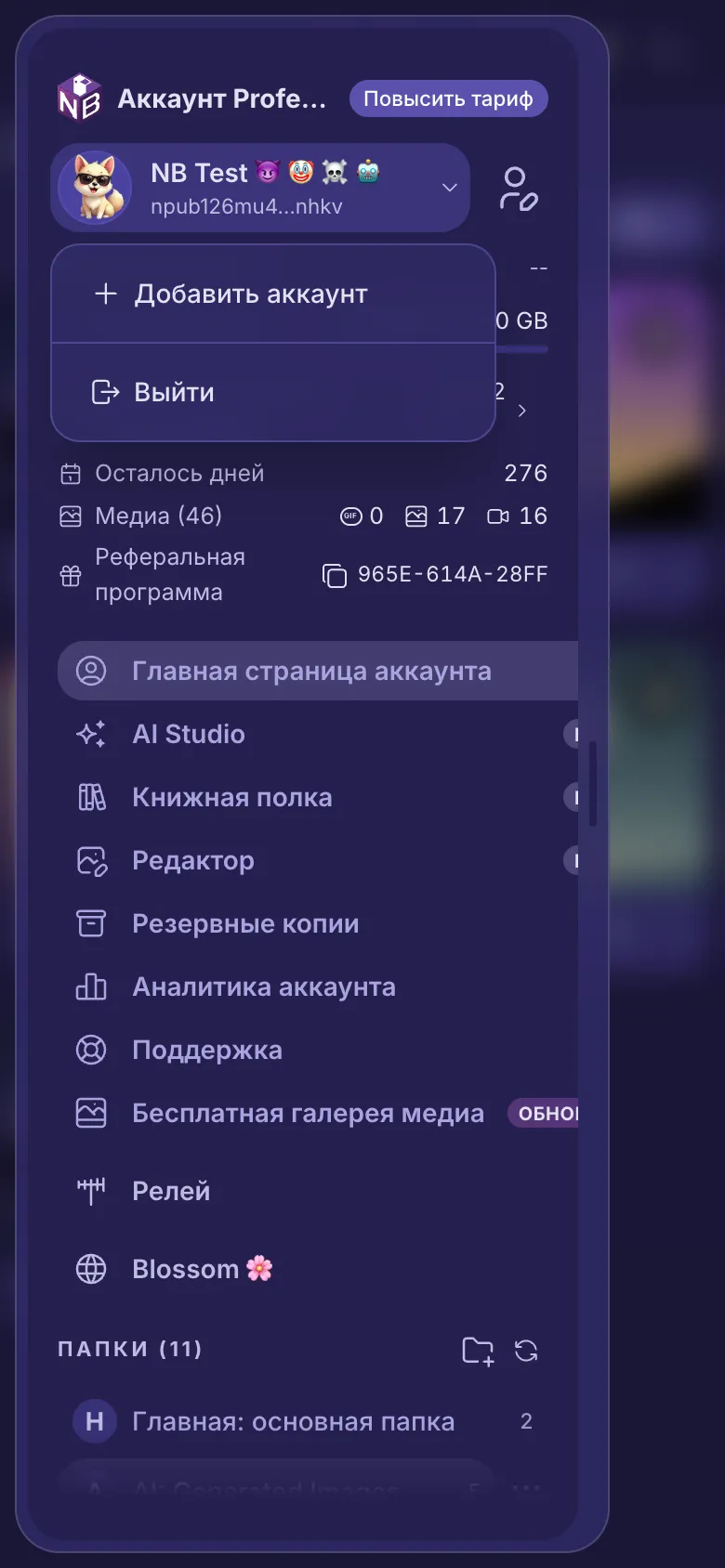
- Откройте меню (три полоски, слева вверху) и нажмите на своё имя.
- Нажмите на другой аккаунт в разделе Другие аккаунты, чтобы переключиться на него.
- Чтобы добавить аккаунт, нажмите Добавить аккаунт и войдите в него.
Этот браузер запоминает до 5 аккаунтов. Кнопка Выйти выполняет выход из текущего аккаунта; кнопка Выйти из всех аккаунтов выполняет выход из всех.
Ваши настройки входа
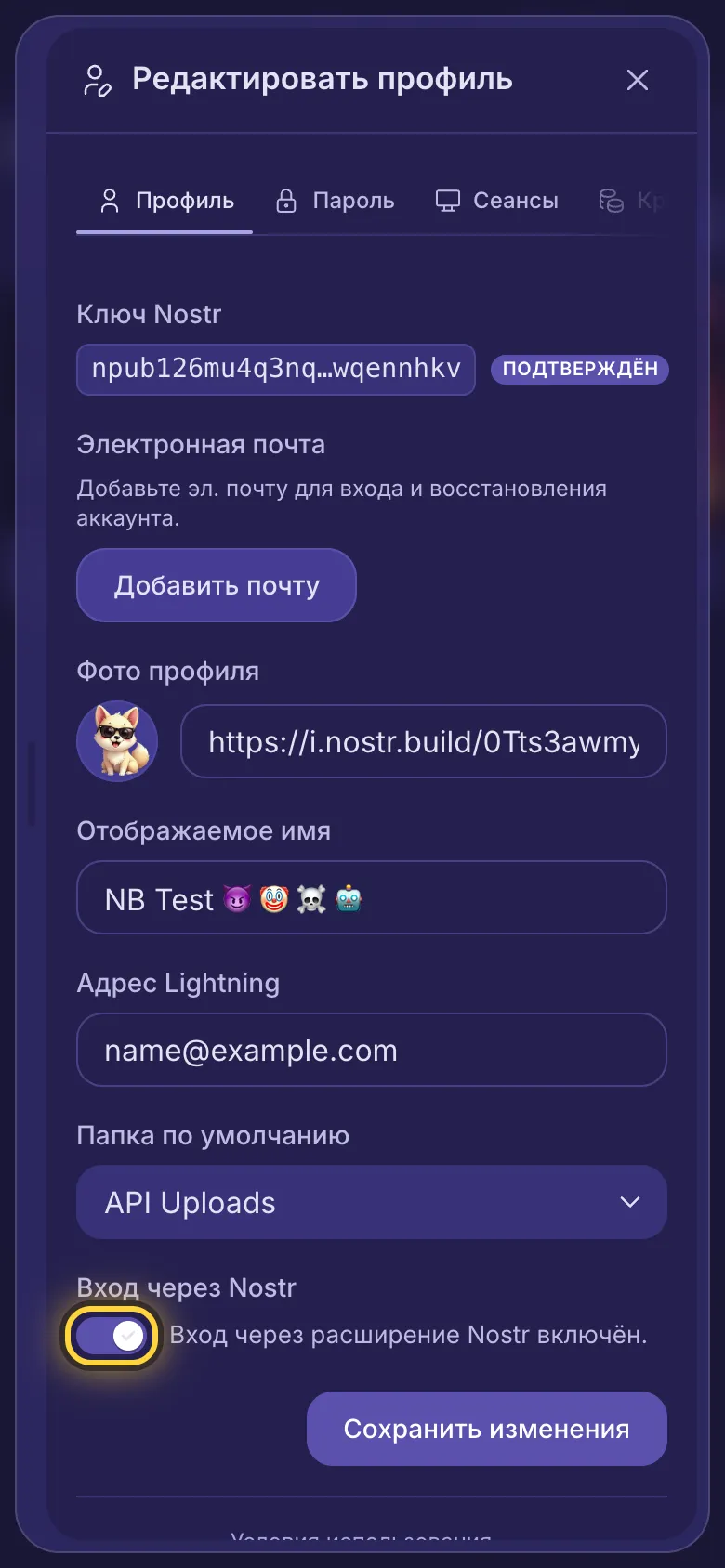
- Откройте меню и нажмите кнопку с человечком и карандашом рядом с именем (Редактировать профиль).
- Когда ваш ключ Nostr подтверждён, переключатель Вход через Nostr на вкладке Профиль позволяет входить с ним: через расширение, удалённый подписант или код в сообщении Nostr. Если выключить его, будут работать только пароль или код на вашу подтверждённую почту. Затем нажмите Сохранить изменения.
- Добавьте адрес электронной почты кнопкой Добавить почту и подтвердите его по ссылке из нашего письма. После этого с ним можно входить и сбрасывать забытый пароль.
- На вкладке Пароль смените пароль. Заодно можно выйти на других ваших устройствах.
- На вкладке Сеансы видны все устройства, где выполнен вход; завершите сеансы на тех, которыми вы не пользуетесь.
Всё ещё не получается? Руководство Если что-то пошло не так объясняет частые сообщения об ошибках, а руководство Получить помощь показывает, как связаться с командой.