Accesso e i tuoi account
Puoi accedere con una password, con la tua chiave Nostr o con un codice monouso. Questa guida mostra ogni modo, cosa fare se dimentichi la password, come creare un account e come passare da uno all'altro.
Per tutti.
Le immagini mostrano un telefono. Su un computer le pagine sono uguali, solo più larghe.
In questa pagina
Modi per accedere
La pagina di accesso offre diversi modi per entrare. Usa quello che preferisci:
- La tua npub o il tuo indirizzo email, e la tua password.
- Un'estensione del browser per Nostr come Alby o nos2x, senza password.
- Un firmatario remoto, se la pagina lo offre: un'app firmatario su questo telefono o su un altro dispositivo.
- Un codice monouso che ti arriva come messaggio diretto Nostr.
- Un codice monouso che ti arriva al tuo indirizzo email.
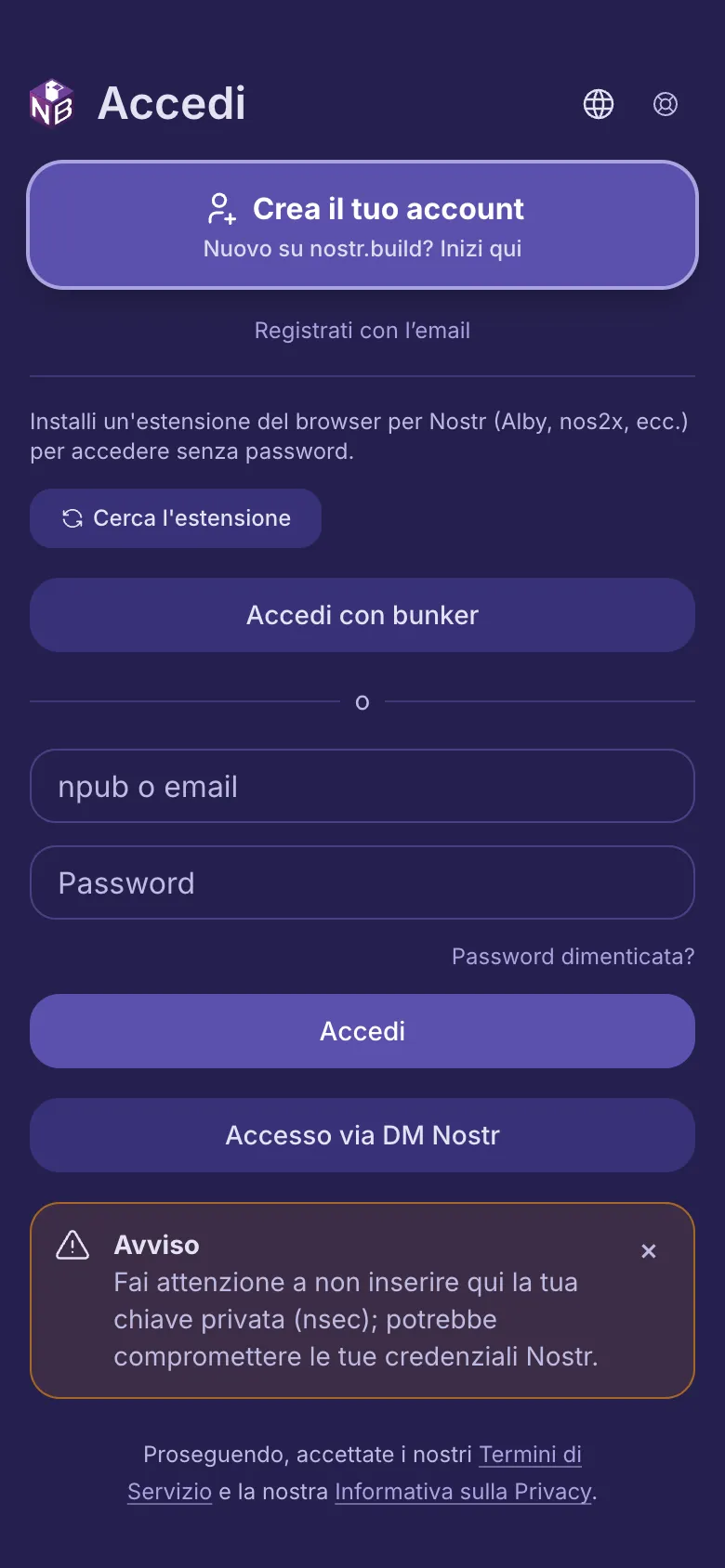
Con una password
- Scrivi la tua npub o il tuo indirizzo email nella prima casella.
- Scrivi la tua password e tocca Accedi.
Un indirizzo email funziona appena lo hai confermato dall'email che ti abbiamo inviato.
Con un'estensione del browser per Nostr
- Quando è installata un'estensione Nostr, la pagina mostra Accedi con Nostr (NIP-07). Toccalo.
- Approva la richiesta nella tua estensione. Sei dentro.
Con un firmatario remoto
- Tocca Accedi con bunker, se la pagina lo mostra.
- Nella tua app firmatario, come Amber o nsec.app, copia il suo link bunker:// e incollalo in Link bunker.
- Tocca Connetti e accedi e approva la richiesta nel tuo firmatario.
La tua chiave non lascia mai il firmatario. Questo browser ricorda la connessione, così la prossima volta è più veloce.

Con un codice tramite messaggio Nostr
- Scrivi la tua npub nella prima casella.
- Tocca Accesso via DM Nostr.
- Apri i tuoi messaggi Nostr. Troverai un codice e un link da nostr.build.
- Scrivi il codice e tocca Invia il codice. Oppure apri il link e tocca Accedi a nostr.build.
Il codice vale per 10 minuti. Se scade, chiedine uno nuovo.
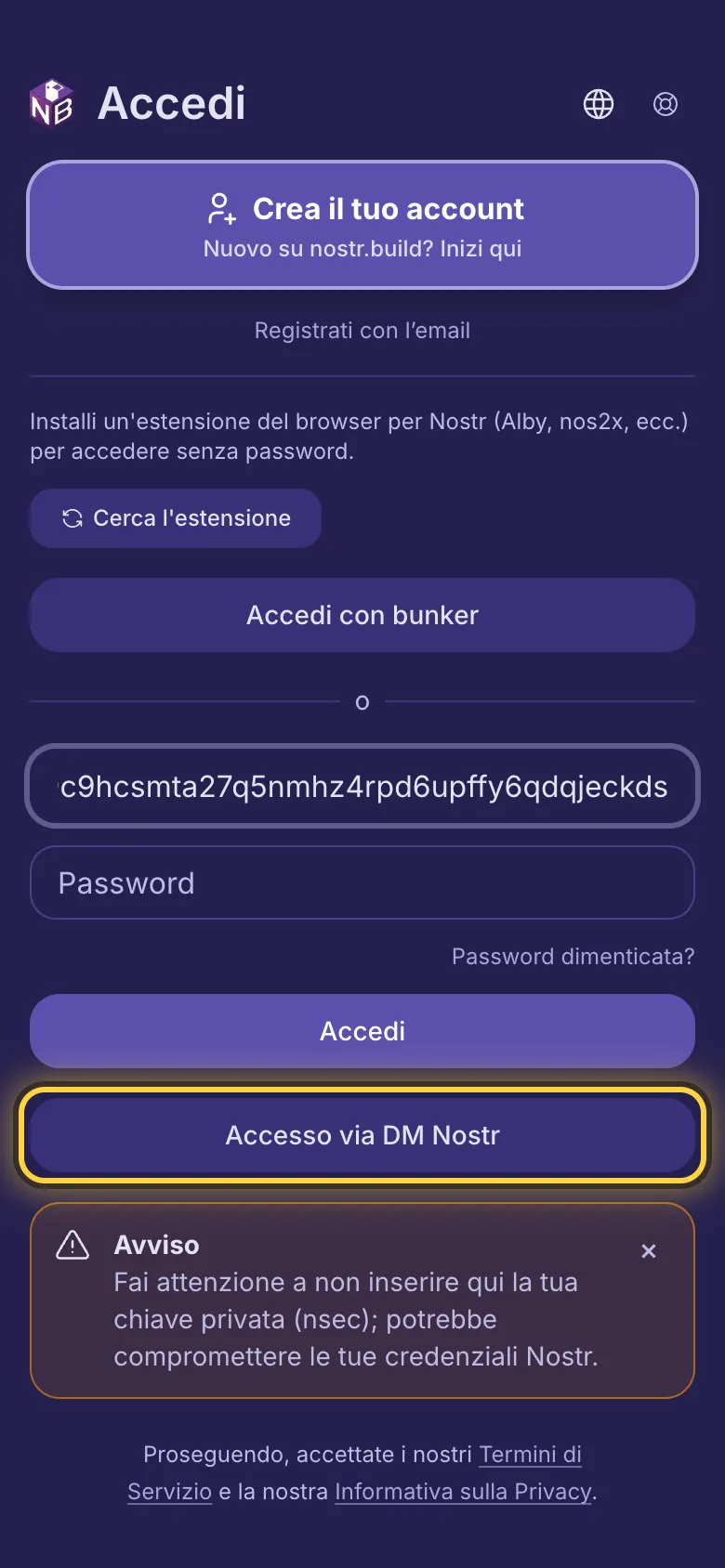
Con un codice via email
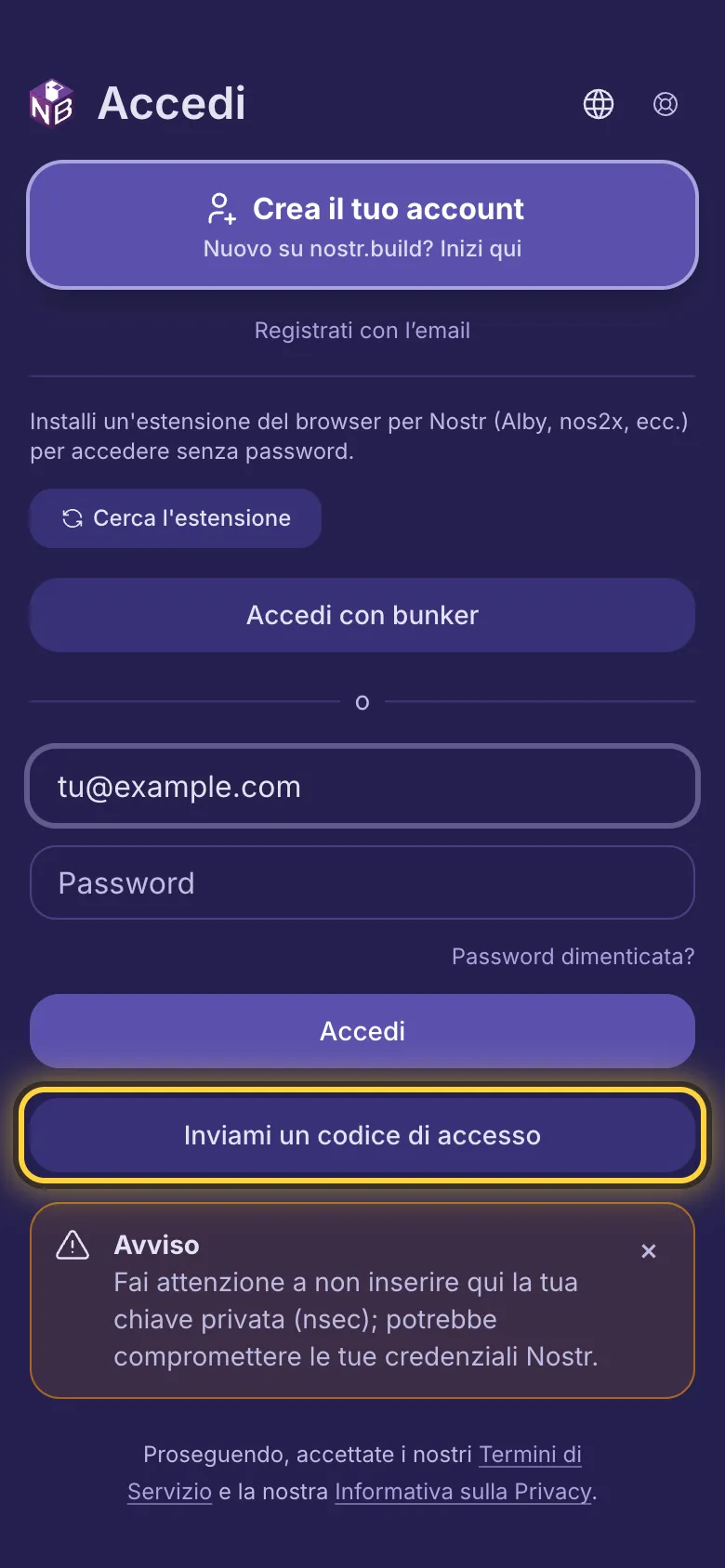
- Scrivi il tuo indirizzo email nella prima casella.
- Tocca Inviami un codice di accesso.
- Scrivi le 6 cifre dell'email. Sei dentro appena inserisci l'ultima.
Il codice vale per 10 minuti, per un indirizzo email che hai confermato.
Password dimenticata
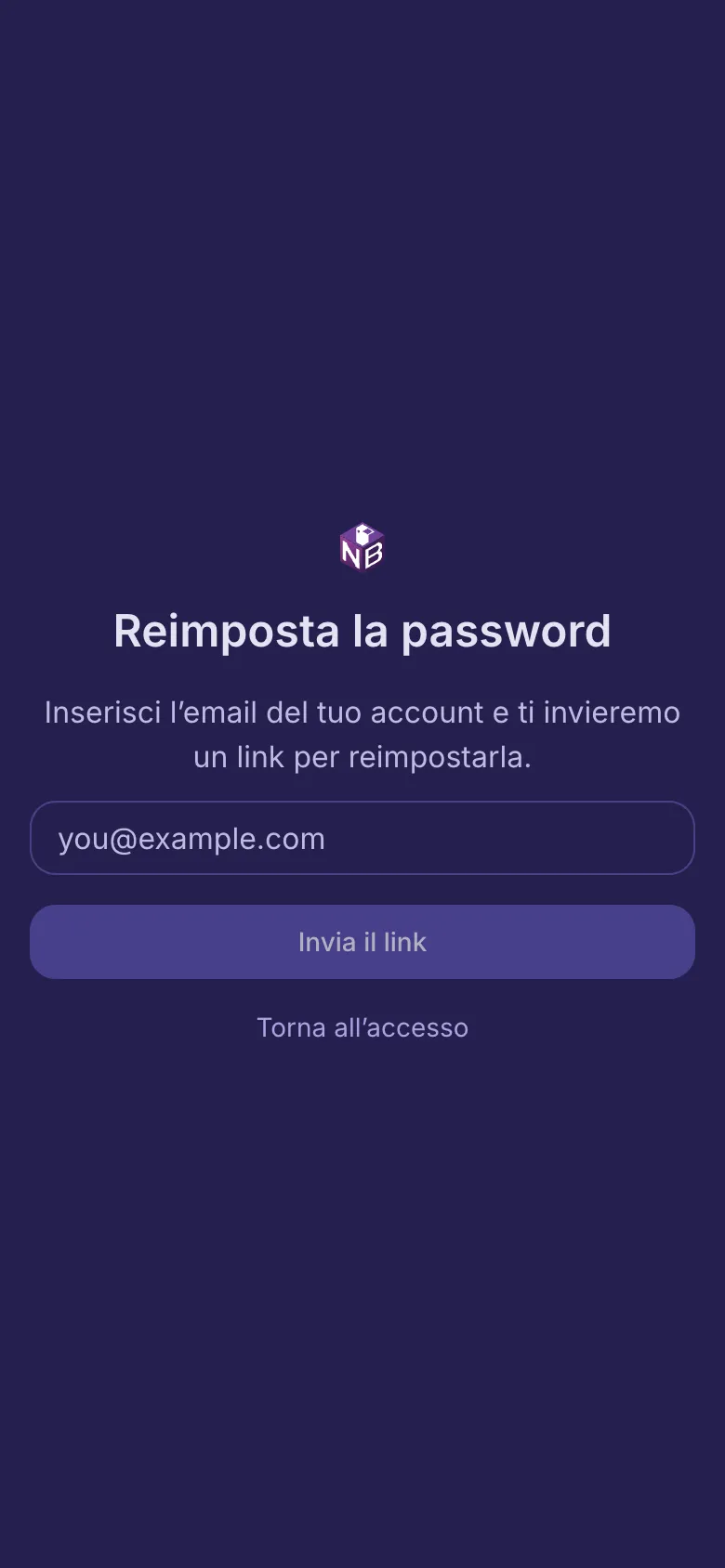
- Nella pagina di accesso, tocca Password dimenticata?.
- Scrivi l'indirizzo email del tuo account e tocca Invia il link.
- Apri l'email e tocca Reimposta password.
- Scrivi due volte una nuova password e tocca Imposta password.
Il link nell'email vale per un'ora.
Crea un nuovo account
- Crea il tuo account ti porta ai piani. Scegline uno e registrati con la tua chiave Nostr o il tuo indirizzo email.
- Vuoi un account senza scegliere ancora un piano? Tocca Registrati con l’email, scrivi il tuo indirizzo email e tocca Invia il link. Apri il link nell'email, scegli un nome e una password e tocca Crea account.
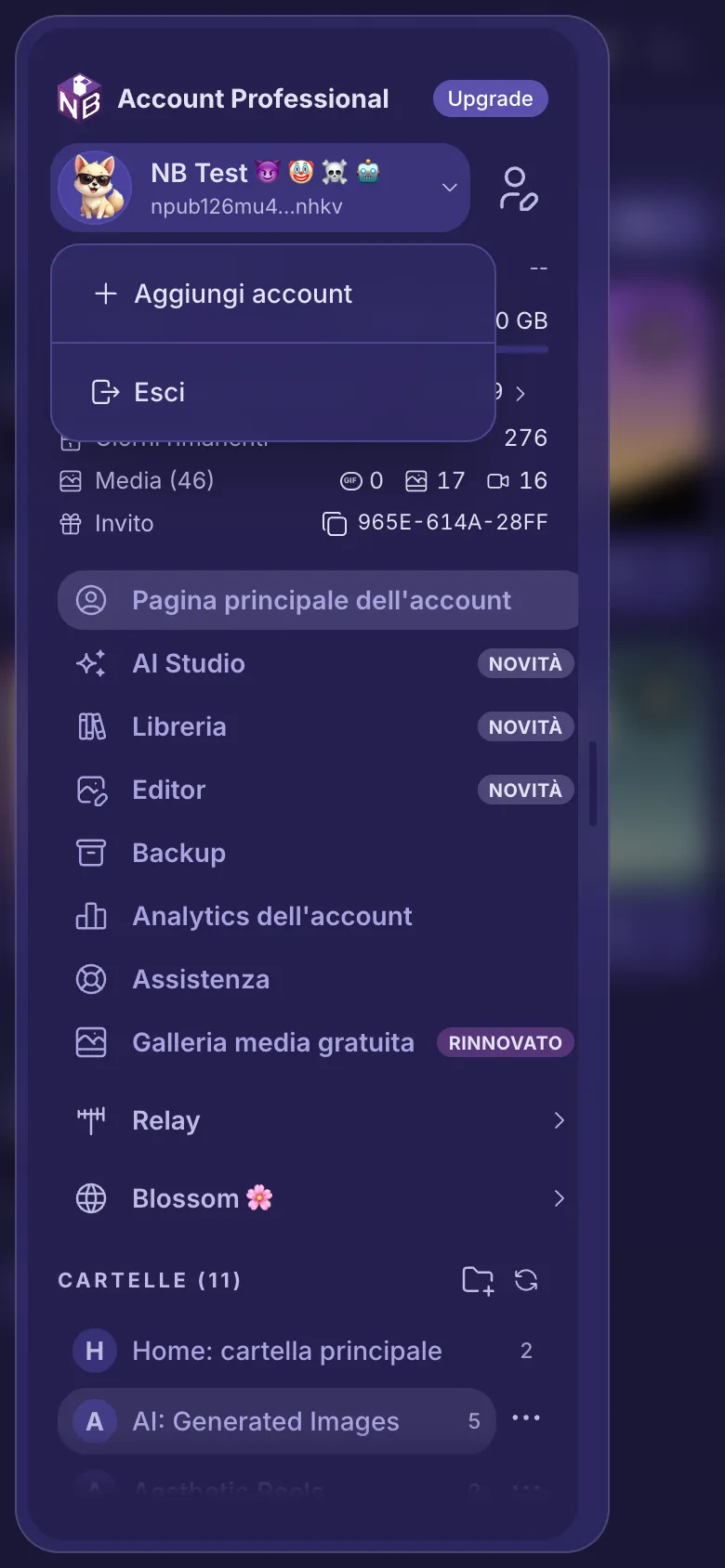
Passa da un account all'altro
- Apri il menu (tre linee, in alto a sinistra) e tocca il tuo nome.
- Tocca un altro account sotto Altri account per passare a quello.
- Per aggiungerne uno, tocca Aggiungi account e accedi a quell'account.
Questo browser ricorda fino a 5 account. Esci ti disconnette dall'account in cui sei; Esci da tutti gli account ti disconnette da tutti.
Le tue impostazioni di accesso
- Apri il menu e tocca il pulsante con una persona e una matita accanto al tuo nome (Modifica profilo).
- Una volta verificata la tua chiave Nostr, l'interruttore Accesso Nostr nella scheda Profilo ti permette di accedere con quella: un'estensione, un firmatario remoto o un codice tramite messaggio Nostr. Se lo disattivi, funzioneranno solo la password o un codice inviato alla tua email confermata. Poi tocca Salva le modifiche.
- Aggiungi un indirizzo email con Aggiungi email, poi confermalo dall'email che ti inviamo. Dopo potrai accedere con quello e reimpostare una password dimenticata.
- Nella scheda Password, cambia la password. Puoi disconnettere gli altri tuoi dispositivi nello stesso momento.
- Nella scheda Sessioni, vedi ogni dispositivo connesso e disconnetti quelli che non usi.

Ancora problemi? La guida Quando qualcosa va storto spiega i messaggi di errore più comuni, e la guida Ricevi aiuto mostra come contattare il team.