Iniciar sesión y tus cuentas
Puedes iniciar sesión con una contraseña, con tu clave Nostr o con un código de un solo uso. Esta guía muestra cada forma, qué hacer si olvidas tu contraseña, cómo crear una cuenta y cómo cambiar entre varias.
Para todos.
Las imágenes muestran un móvil. En un ordenador las páginas se ven igual, solo que más anchas.
En esta página
Formas de iniciar sesión
La página de inicio de sesión ofrece varias formas de entrar. Usa la que mejor te vaya:
- Tu npub o tu correo electrónico, y tu contraseña.
- Una extensión de navegador de Nostr como Alby o nos2x, sin contraseña.
- Un firmante remoto, si la página lo ofrece: una app firmante en este móvil o en otro dispositivo.
- Un código de un solo uso que te llega como mensaje directo de Nostr.
- Un código de un solo uso que te llega a tu correo electrónico.
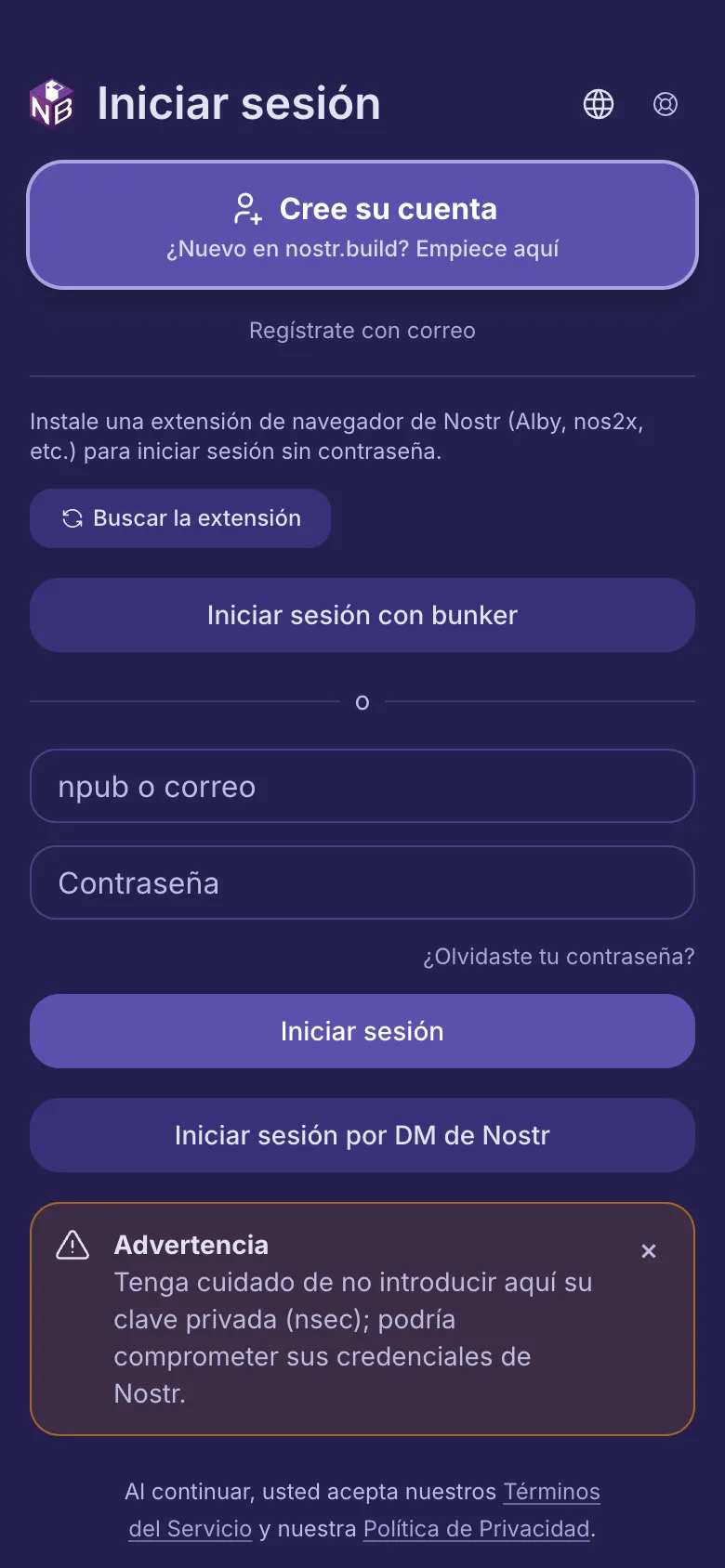
Con una contraseña
- Escribe tu npub o tu correo electrónico en la primera casilla.
- Escribe tu contraseña y toca Iniciar sesión.
Un correo electrónico funciona en cuanto lo confirmas desde el correo que te enviamos.
Con una extensión de navegador de Nostr
- Cuando hay una extensión de Nostr instalada, la página muestra Iniciar sesión con Nostr (NIP-07). Tócalo.
- Aprueba la solicitud en tu extensión. Ya estás dentro.
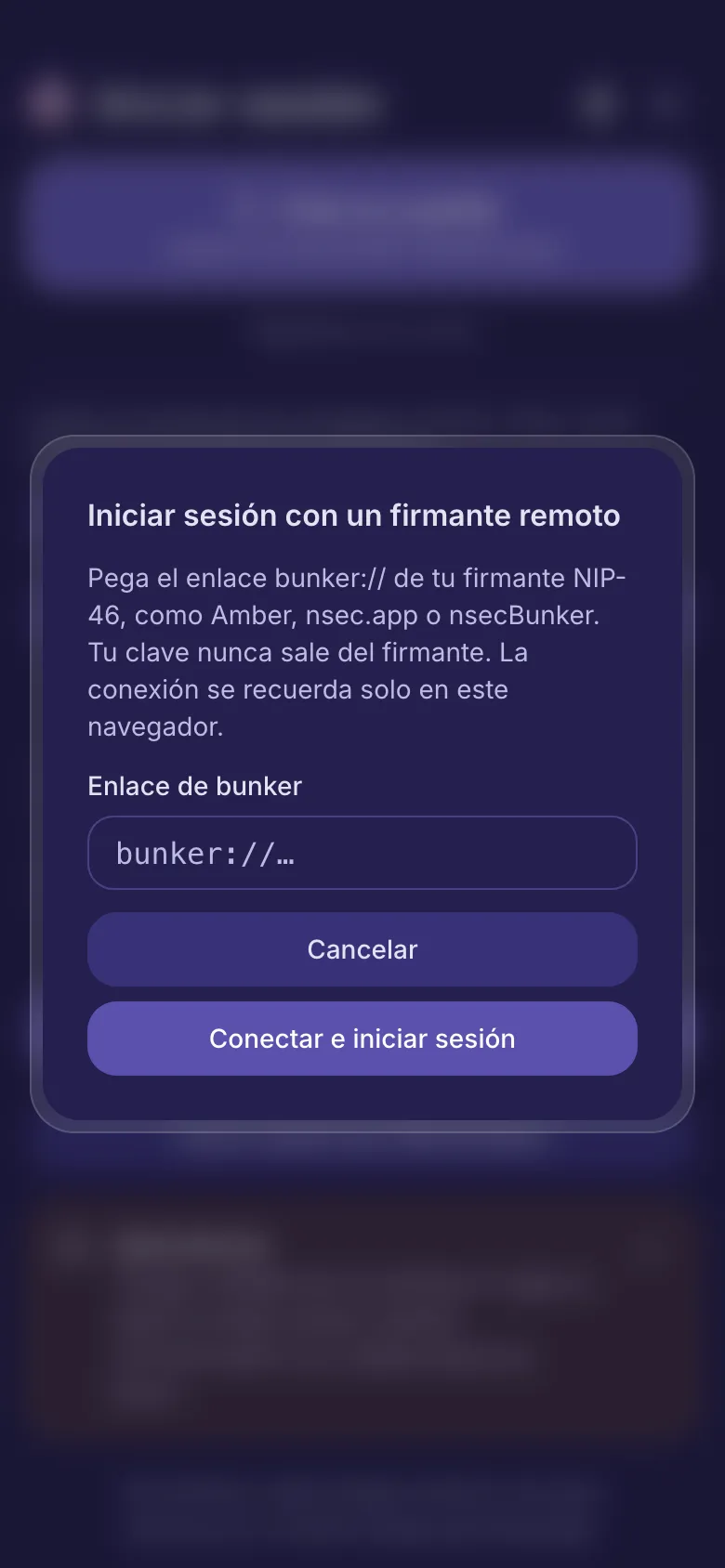
Con un firmante remoto
- Toca Iniciar sesión con bunker, si la página lo muestra.
- En tu app firmante, como Amber o nsec.app, copia su enlace bunker:// y pégalo en Enlace de bunker.
- Toca Conectar e iniciar sesión y aprueba la solicitud en tu firmante.
Tu clave nunca sale del firmante. Este navegador recuerda la conexión, así que la próxima vez es más rápido.
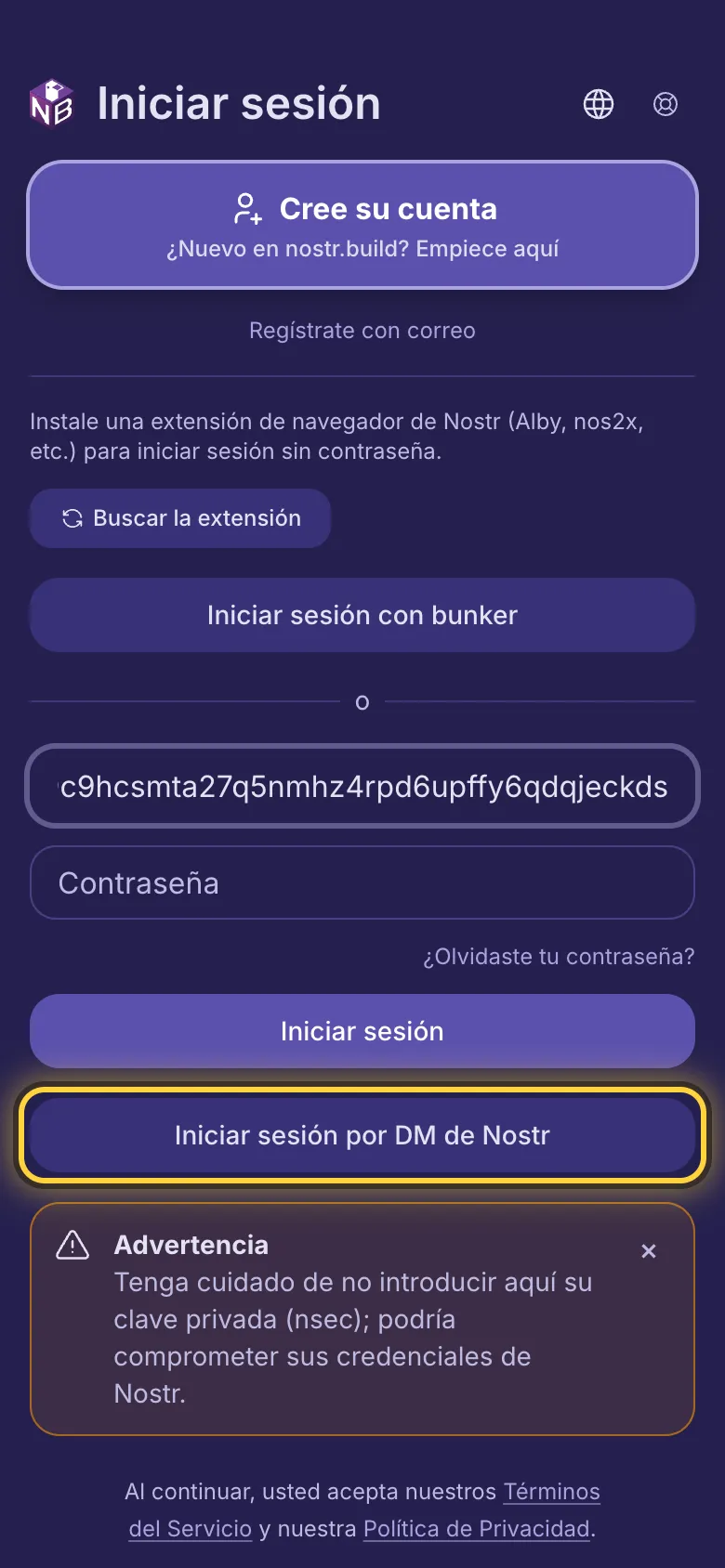
Con un código por mensaje de Nostr
- Escribe tu npub en la primera casilla.
- Toca Iniciar sesión por DM de Nostr.
- Abre tus mensajes de Nostr. Encontrarás un código y un enlace de nostr.build.
- Escribe el código y toca Enviar código. O abre el enlace y toca Iniciar sesión en nostr.build.
El código vale durante 10 minutos. Si caduca, pide uno nuevo.
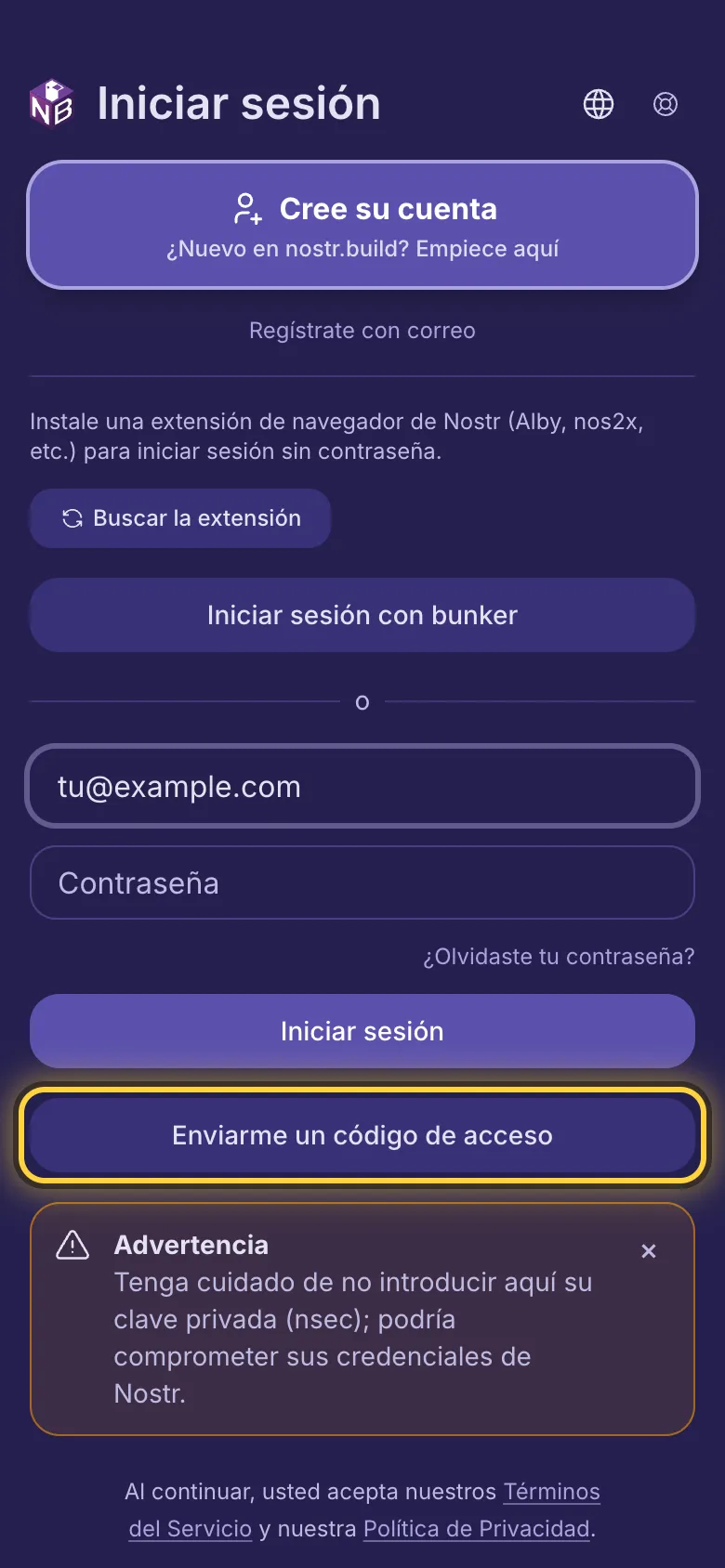
Con un código por correo
- Escribe tu correo electrónico en la primera casilla.
- Toca Enviarme un código de acceso.
- Escribe los 6 dígitos del correo. Inicias sesión en cuanto pones el último.
El código vale durante 10 minutos, para un correo electrónico que hayas confirmado.
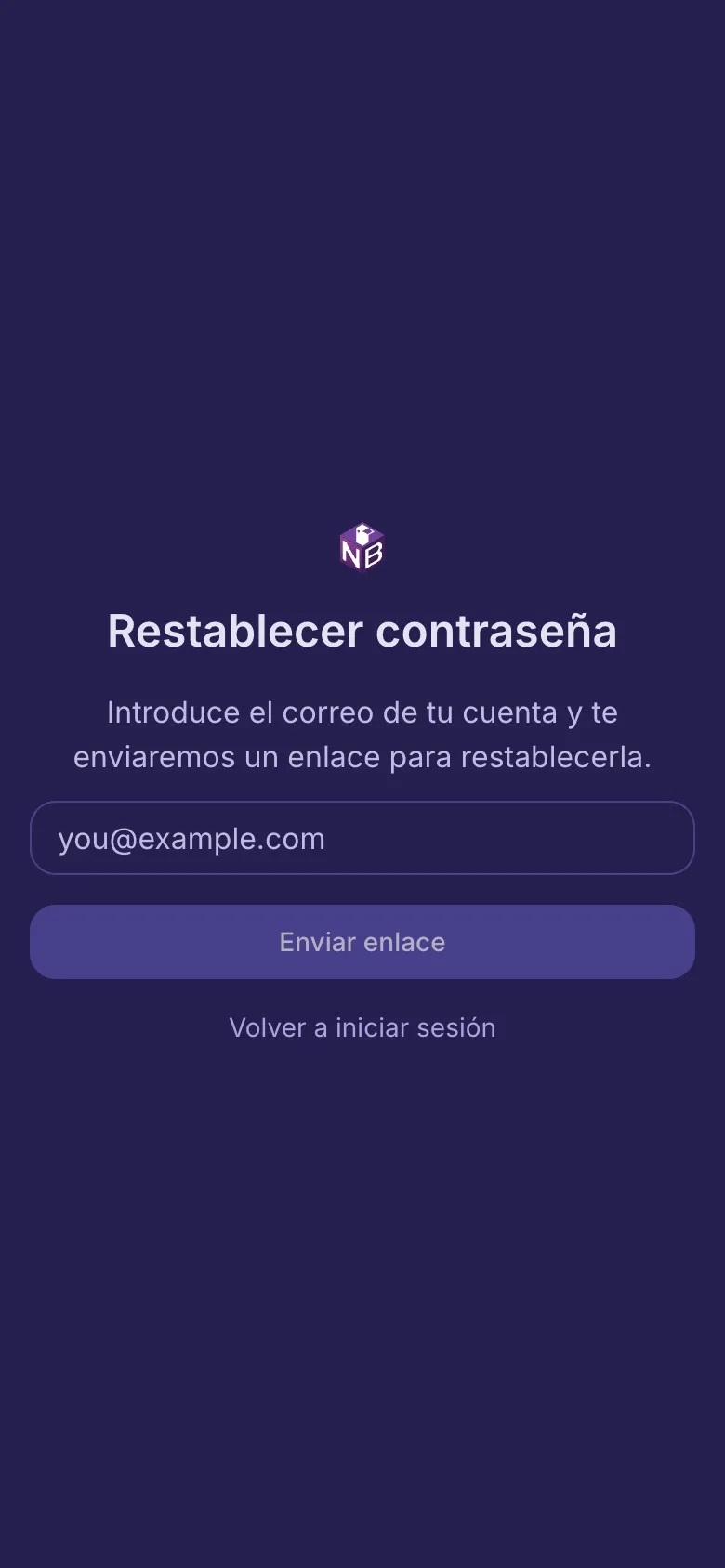
Si olvidaste tu contraseña
- En la página de inicio de sesión, toca ¿Olvidaste tu contraseña?.
- Escribe el correo electrónico de tu cuenta y toca Enviar enlace.
- Abre el correo y toca Restablecer contraseña.
- Escribe una contraseña nueva dos veces y toca Establecer contraseña.
El enlace del correo vale durante una hora.
Crear una cuenta nueva
- Cree su cuenta te lleva a los planes. Elige uno y regístrate con tu clave Nostr o tu correo electrónico.
- ¿Quieres una cuenta sin elegir plan todavía? Toca Regístrate con correo, escribe tu correo electrónico y toca Enviar enlace. Abre el enlace del correo, elige un nombre y una contraseña y toca Crear cuenta.
Cambiar entre cuentas
- Abre el menú (tres líneas, arriba a la izquierda) y toca tu nombre.
- Toca otra cuenta en Otras cuentas para cambiar a ella.
- Para añadir una, toca Añadir cuenta e inicia sesión en ella.
Este navegador recuerda hasta 5 cuentas. Cerrar sesión cierra la sesión de la cuenta en la que estás; Cerrar sesión en todas las cuentas cierra la de todas.

Tus ajustes de inicio de sesión
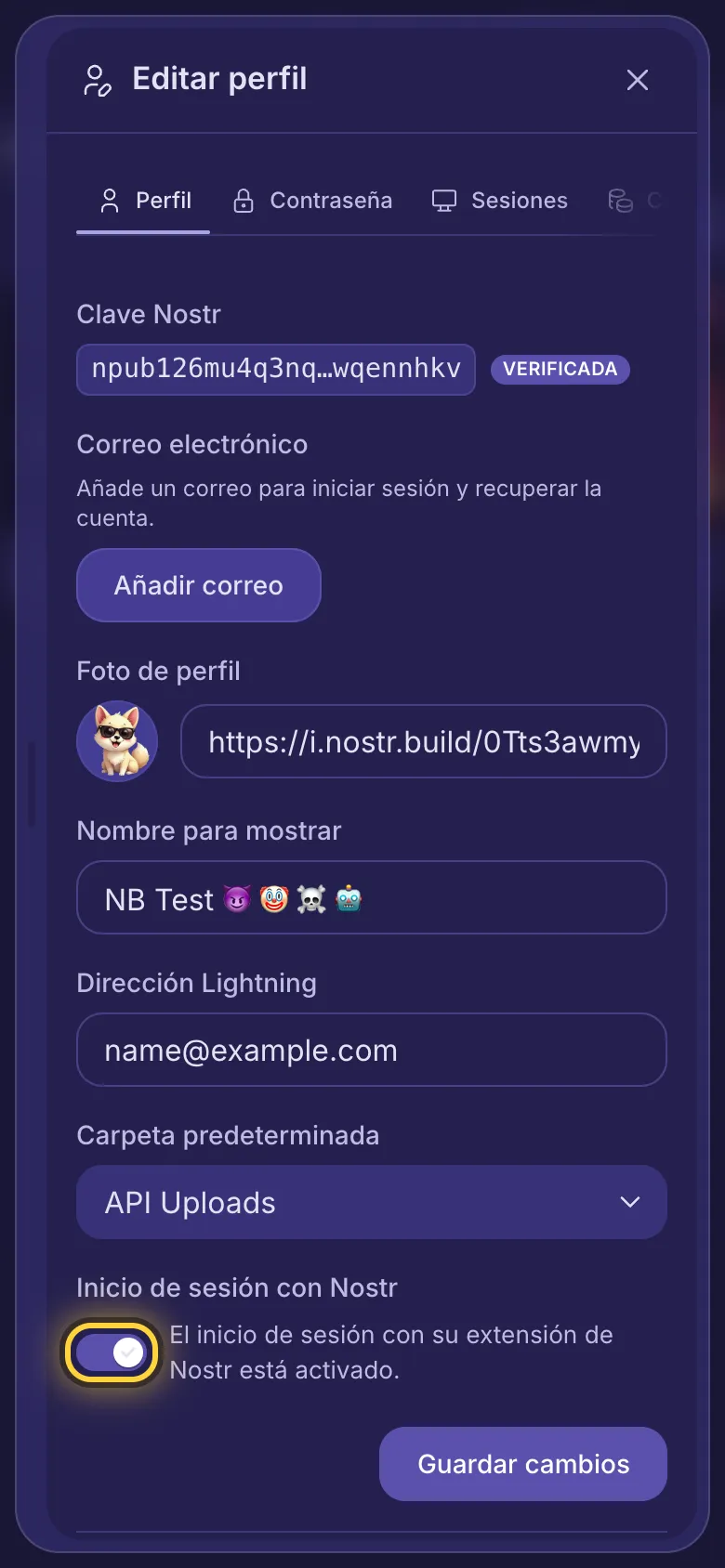
- Abre el menú y toca el botón con una persona y un lápiz junto a tu nombre (Editar perfil).
- Cuando tu clave Nostr esté verificada, el interruptor Inicio de sesión con Nostr de la pestaña Perfil te permite iniciar sesión con ella: una extensión, un firmante remoto o un código por mensaje de Nostr. Si lo desactivas, solo funcionarán tu contraseña o un código enviado a tu correo confirmado. Después toca Guardar cambios.
- Añade un correo electrónico con Añadir correo y confírmalo desde el correo que te enviamos. Después podrás iniciar sesión con él y restablecer una contraseña olvidada.
- En la pestaña Contraseña, cambia tu contraseña. Puedes cerrar la sesión de tus otros dispositivos a la vez.
- En la pestaña Sesiones, mira todos los dispositivos con sesión iniciada y cierra la de los que no usas.
¿Aún no lo resuelves? La guía Cuando algo falla explica los mensajes de error más comunes, y la guía Obtener ayuda muestra cómo contactar con el equipo.