Поделиться в Nostr
Публикуйте в Nostr любой файл из библиотеки, добавив пару своих слов. В этом руководстве показано, что нужно сначала, как поделиться одним или несколькими файлами, что увидят другие и как снять пост.
Для всех, у кого есть тариф и ключ Nostr.
На картинках показан телефон. На компьютере папки расположены слева, а на кнопках видны их названия, всё остальное работает так же.
На этой странице
Что нужно сначала
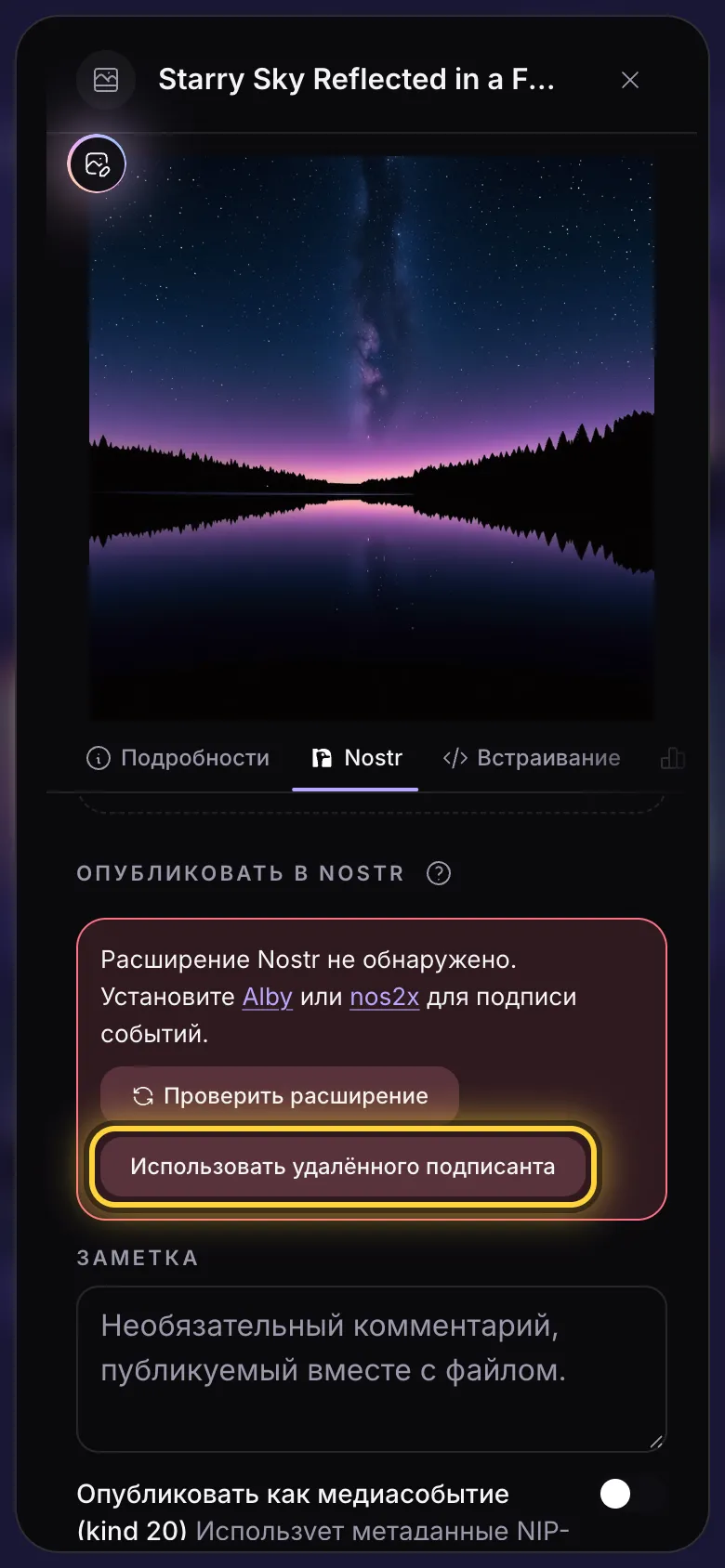
Пост в Nostr подписывается вашим собственным ключом, поэтому nostr.build никогда не публикует от вашего имени сам. Вы подтверждаете каждый пост в подписанте, приложении, где хранится ваш ключ:
- На компьютере: расширение браузера, например Alby или nos2x.
- На телефоне или без расширения: приложение-подписант на этом телефоне или на другом устройстве. Если вы видите Использовать удалённого подписанта, нажмите и следуйте шагам.
Над заметкой указано, какой ключ поставит подпись: Публикация от имени npub1…. Если в подписанте другой ключ, сначала переключитесь в нём на ключ вашего аккаунта.
Поделиться одним файлом
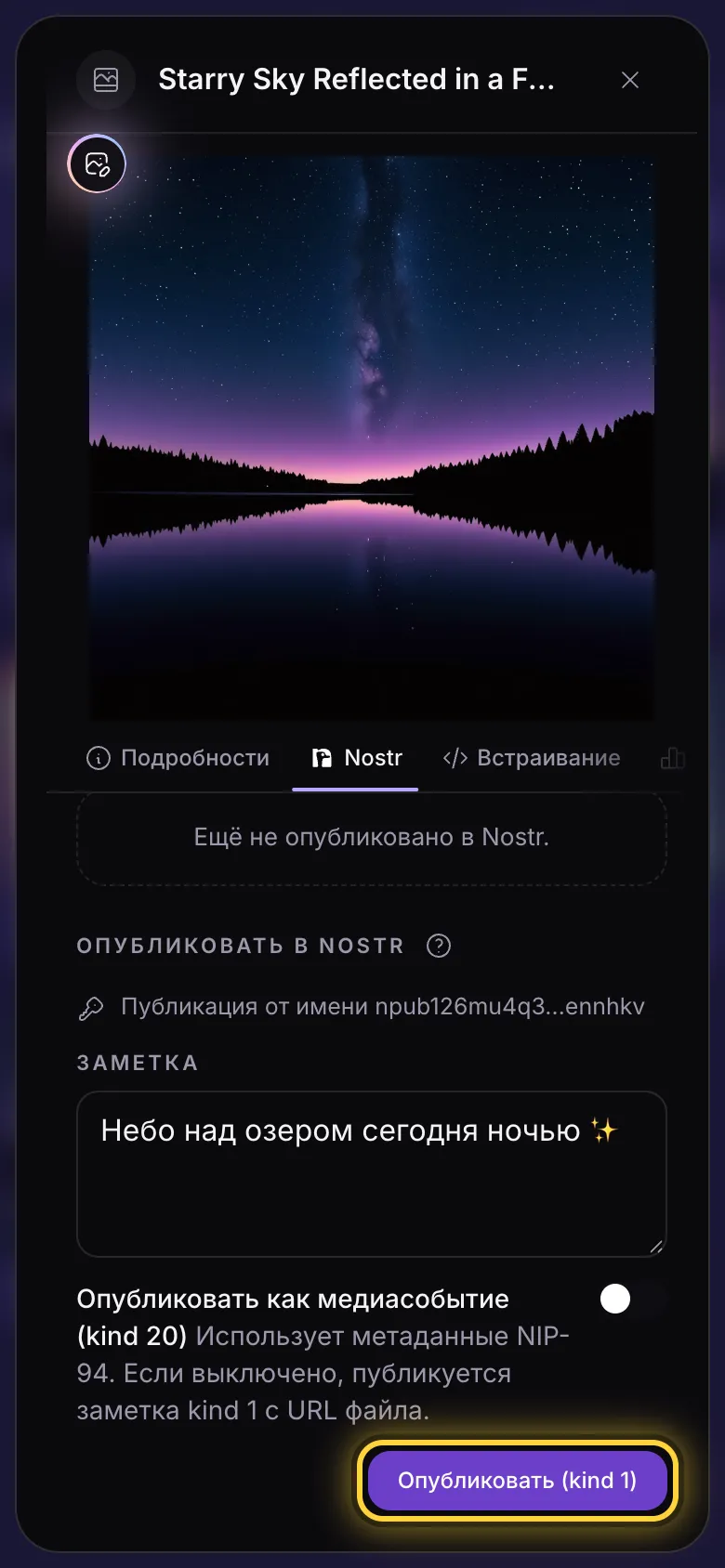
- Нажмите три точки под файлом, чтобы открыть подробности.
- Откройте вкладку Nostr.
- При желании напишите пару слов в поле Заметка. Они появятся над файлом.
- Нажмите Опубликовать (kind 1) и подтвердите пост в подписанте.
- Теперь пост виден в разделе Опубликованные заметки.
Что увидят другие
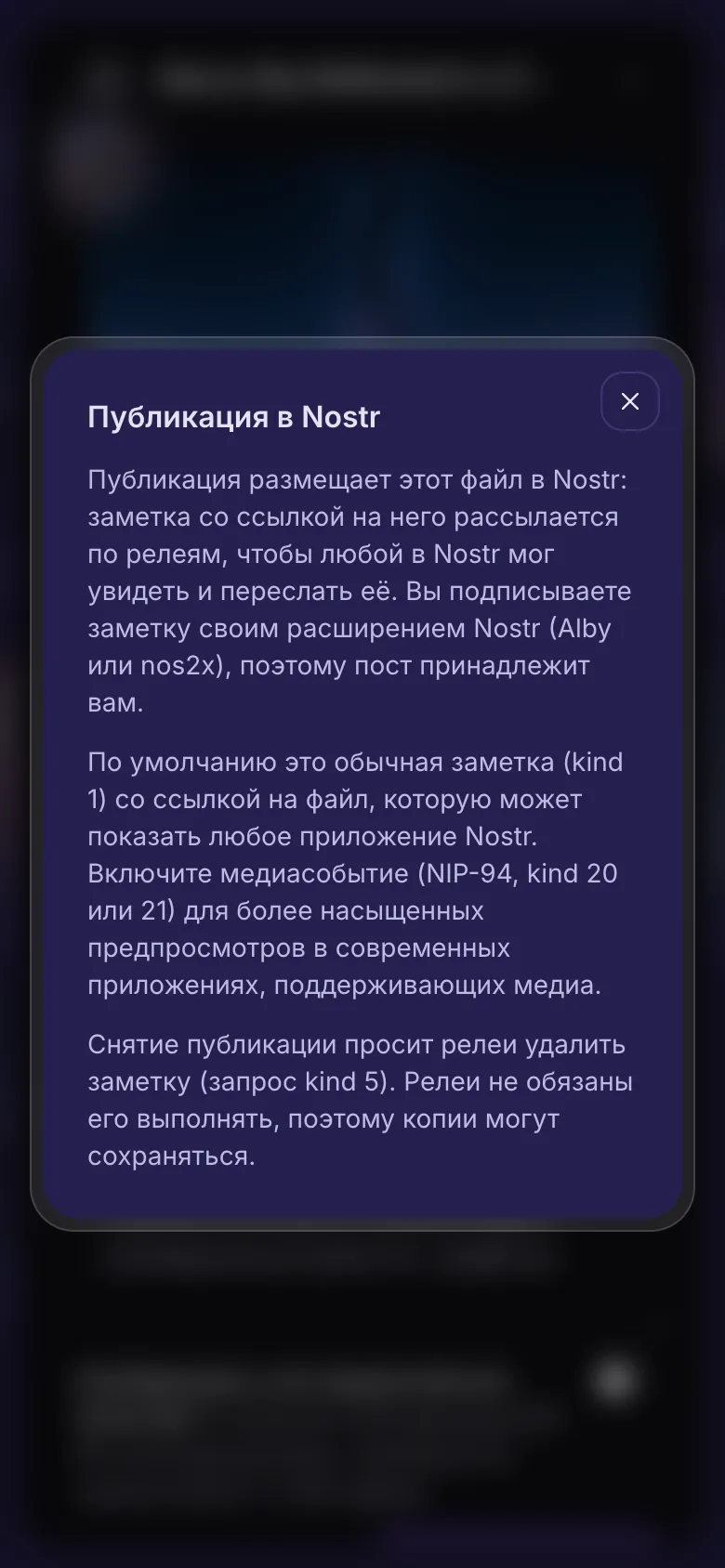
В посте видны ваши слова, а под ними ссылка на файл. Большинство приложений Nostr превращают ссылку в картинку или в видео, которое играет прямо в посте.
Параметр Опубликовать как медиасобытие делает вместо этого пост с картинкой, видео или звуком. Приложения для картинок и видео показывают его красиво, но многие другие не показывают вовсе. Оставьте его выключенным, чтобы пост увидели все.
Поделиться несколькими файлами сразу
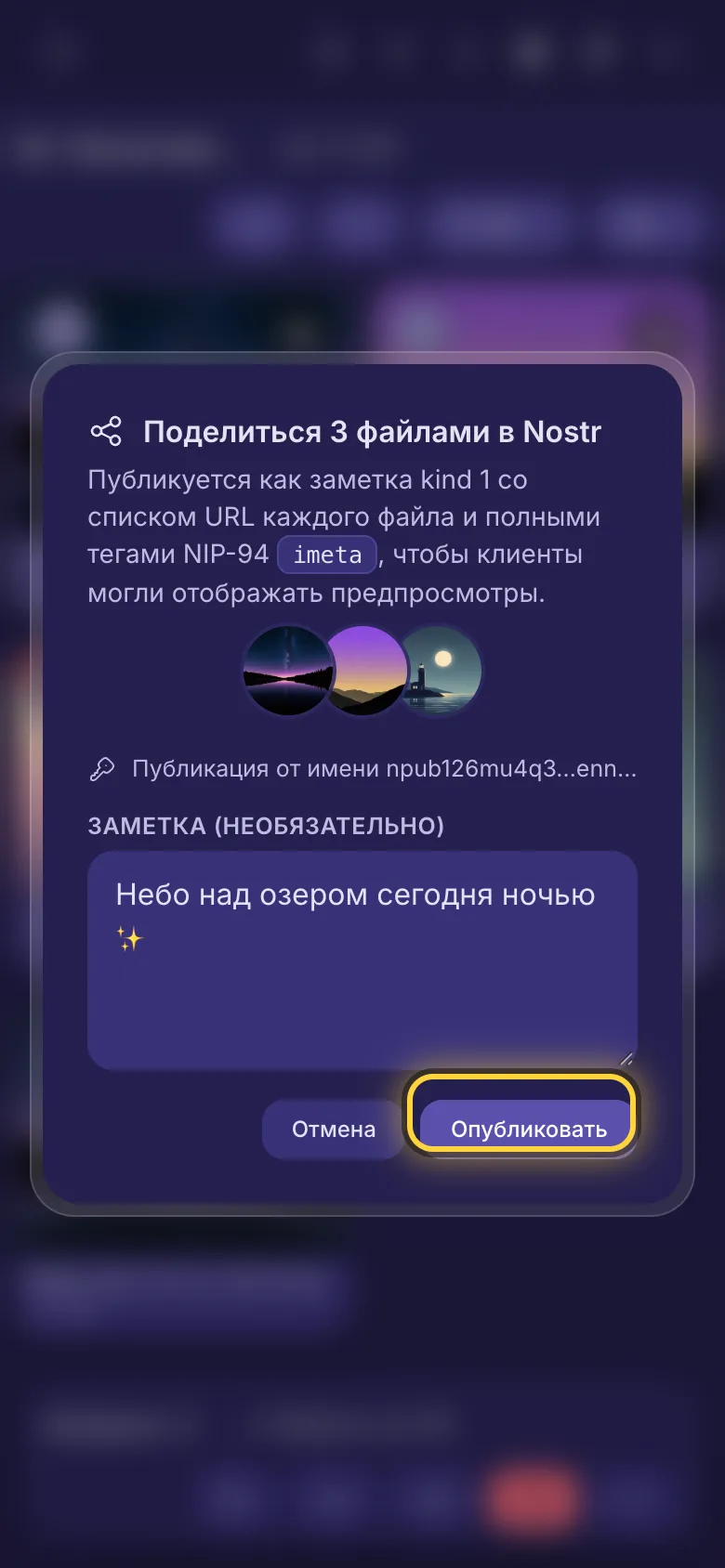
- Нажмите Выбрать (галочка) и выберите нужные файлы.
- Нажмите три соединённые точки на панели внизу.
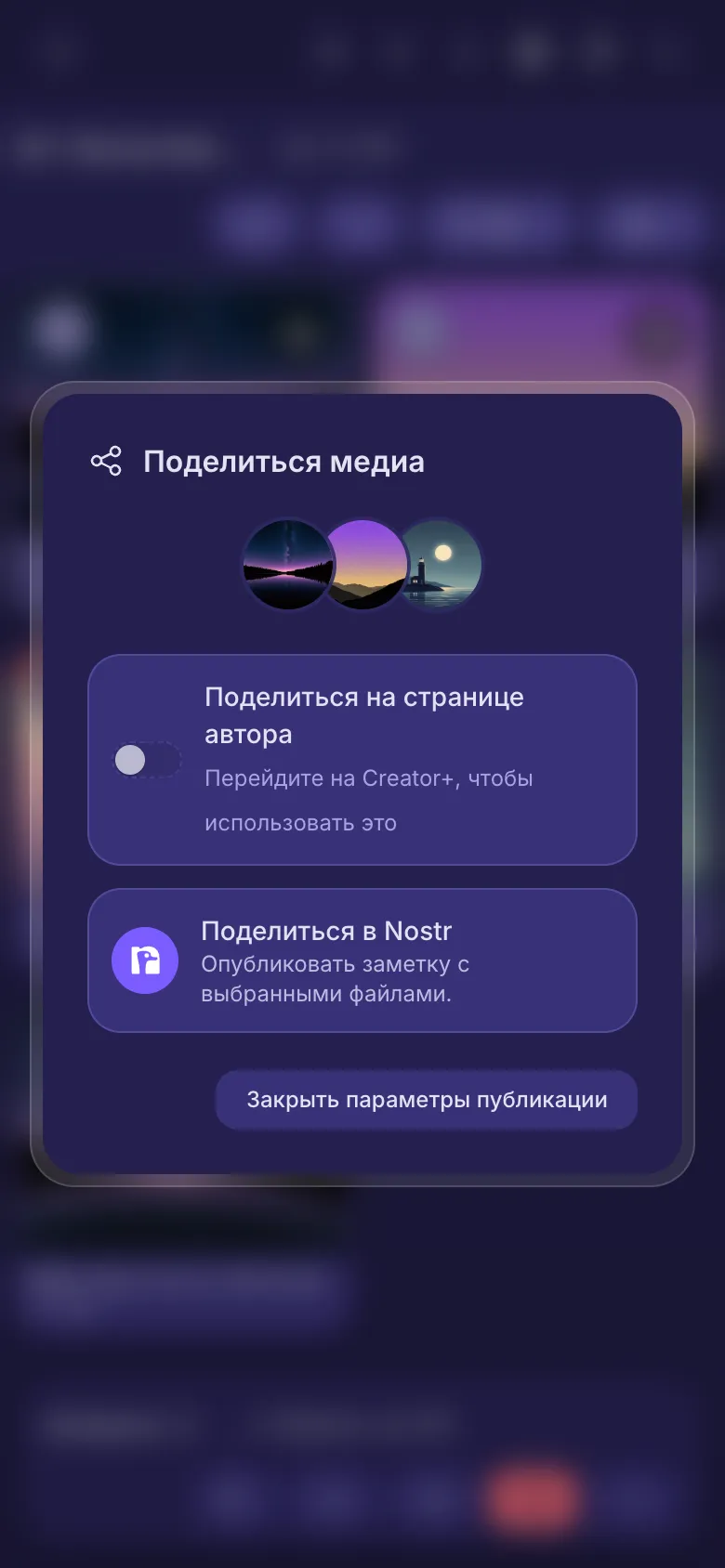
- Нажмите Поделиться в Nostr.
- При желании напишите заметку, нажмите Опубликовать и подтвердите пост в подписанте.
Получится один пост со ссылками на все файлы, до 100 файлов за раз.
Просмотр и снятие постов
- У файла, которым вы поделились, в библиотеке есть маленький значок Nostr с числом постов. Нажмите на него, чтобы сразу перейти к ним.
- У каждого поста в списке три кнопки: скопировать его id, открыть в вебе и корзина, чтобы снять пост.
Ваша страница автора
Страница автора представляет собой публичную галерею выбранных вами файлов по ссылке на вашу страницу nostr.build. Она есть на тарифах Creator и Advanced. Включите Поделиться на странице автора в параметрах публикации или воспользуйтесь кнопкой в подробностях файла. Меняется только то, кто может видеть файл: ничего не перемещается, и вы в любой момент можете снова сделать его приватным.
Всё ещё не получается? Руководство Если что-то пошло не так объясняет частые сообщения об ошибках, а руководство Получить помощь показывает, как связаться с командой.