Compartilhar no Nostr
Poste qualquer arquivo da sua biblioteca no Nostr, com algumas palavras suas. Este guia mostra o que você precisa antes, como compartilhar um arquivo ou vários, o que as pessoas vão ver e como tirar um post do ar.
Para todos que têm um plano e uma chave Nostr.
As imagens mostram um celular. No computador, as pastas ficam no lado esquerdo e os botões mostram seus nomes, e todo o resto funciona do mesmo jeito.
Nesta página
O que você precisa antes
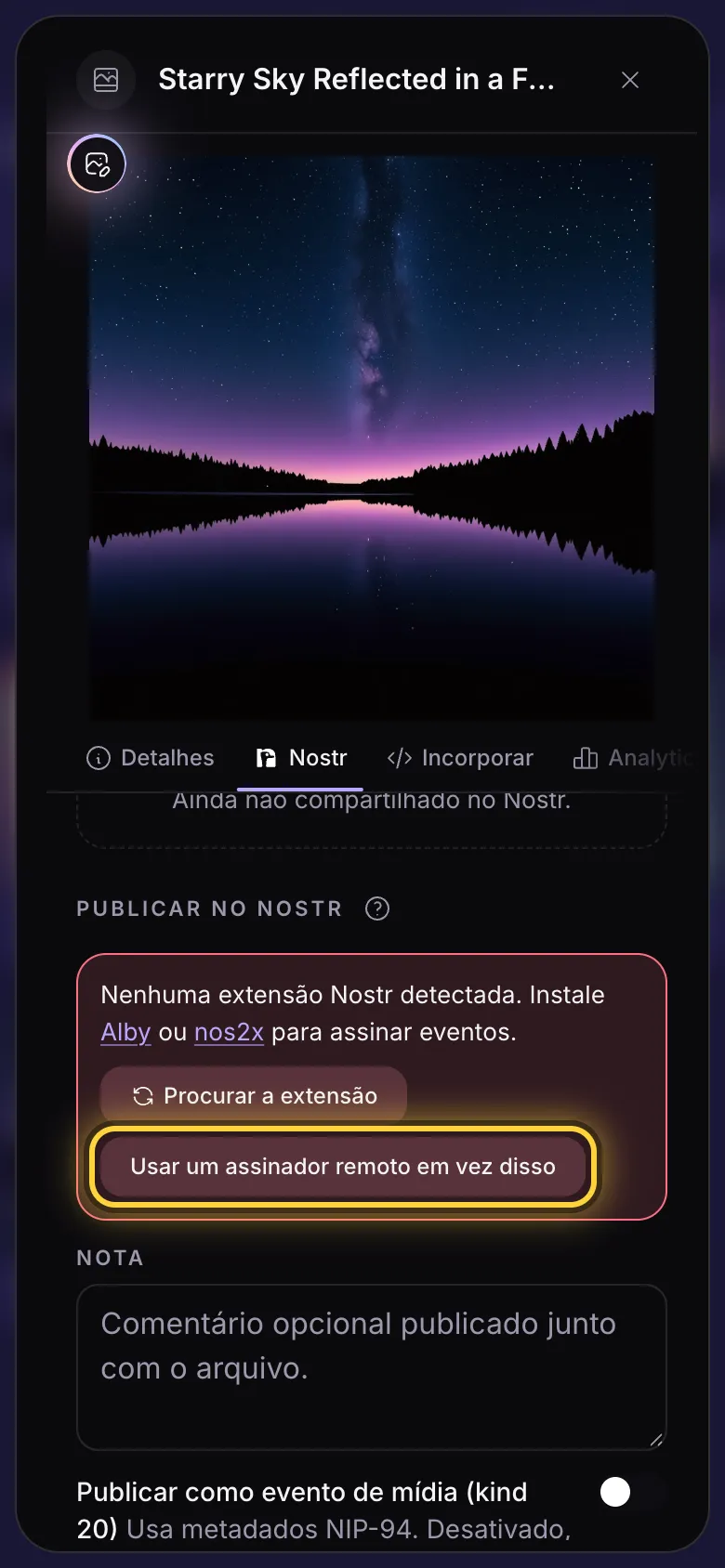
Um post no Nostr é assinado com a sua própria chave, então o nostr.build nunca posta em seu nome por conta própria. Você aprova cada post em um assinador, o app que guarda a sua chave:
- No computador: uma extensão de navegador como Alby ou nos2x.
- No celular, ou sem extensão: um app assinador, neste celular ou em outro dispositivo. Se você vir Usar um assinador remoto em vez disso, toque e siga os passos.
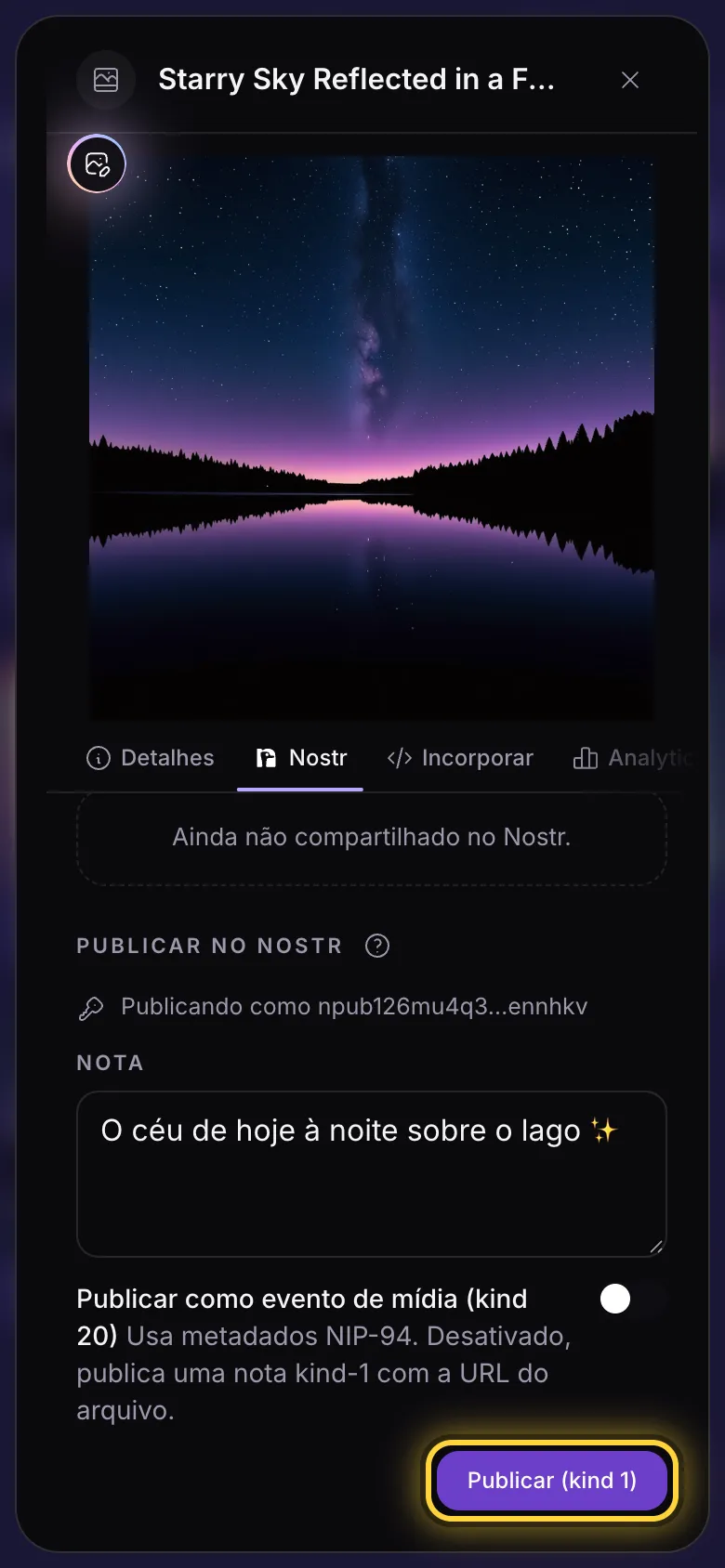
Acima da nota aparece qual chave vai assinar: Publicando como npub1…. Se o seu assinador guarda outra chave, troque primeiro para a chave da sua conta no assinador.
Compartilhar um arquivo
- Toque nos três pontos abaixo do arquivo para abrir os detalhes dele.
- Toque na aba Nostr.
- Se quiser, escreva algumas palavras no campo Nota. Elas aparecem acima do arquivo.
- Toque em Publicar (kind 1) e aprove o post no seu assinador.
- O post agora aparece em Notas publicadas.
O que as pessoas vão ver
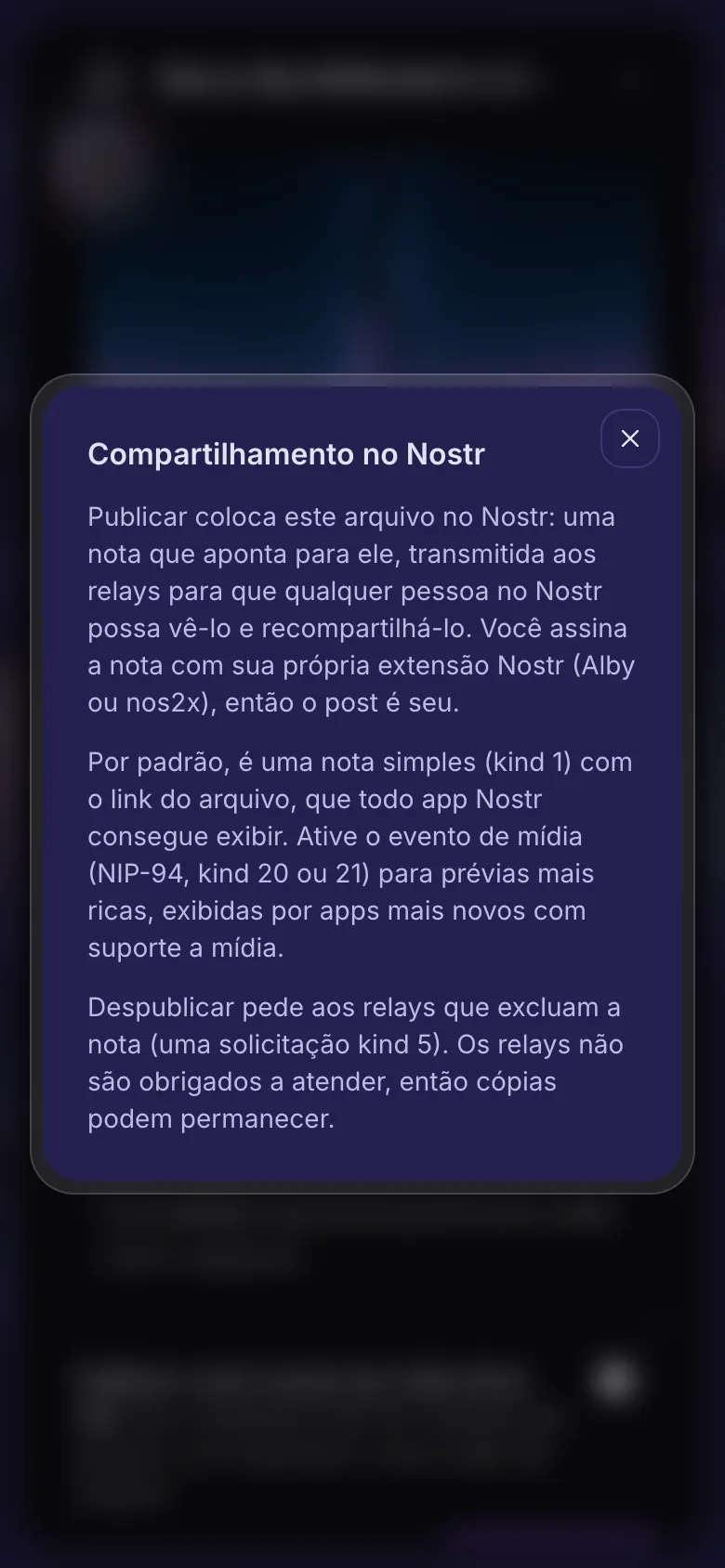
Seu post mostra suas palavras e depois o link do arquivo. A maioria dos apps Nostr transforma o link na imagem ou em um vídeo que toca direto no post.
A opção Publicar como evento de mídia cria um post de imagem, vídeo ou áudio no lugar. Apps feitos para imagens e vídeos mostram bem, mas muitos outros nem mostram. Deixe desligado para alcançar todo mundo.
Compartilhar vários arquivos de uma vez
- Toque em Selecionar (a marca de seleção) e toque nos arquivos que você quer.
- Toque nos três pontos ligados na barra de baixo.
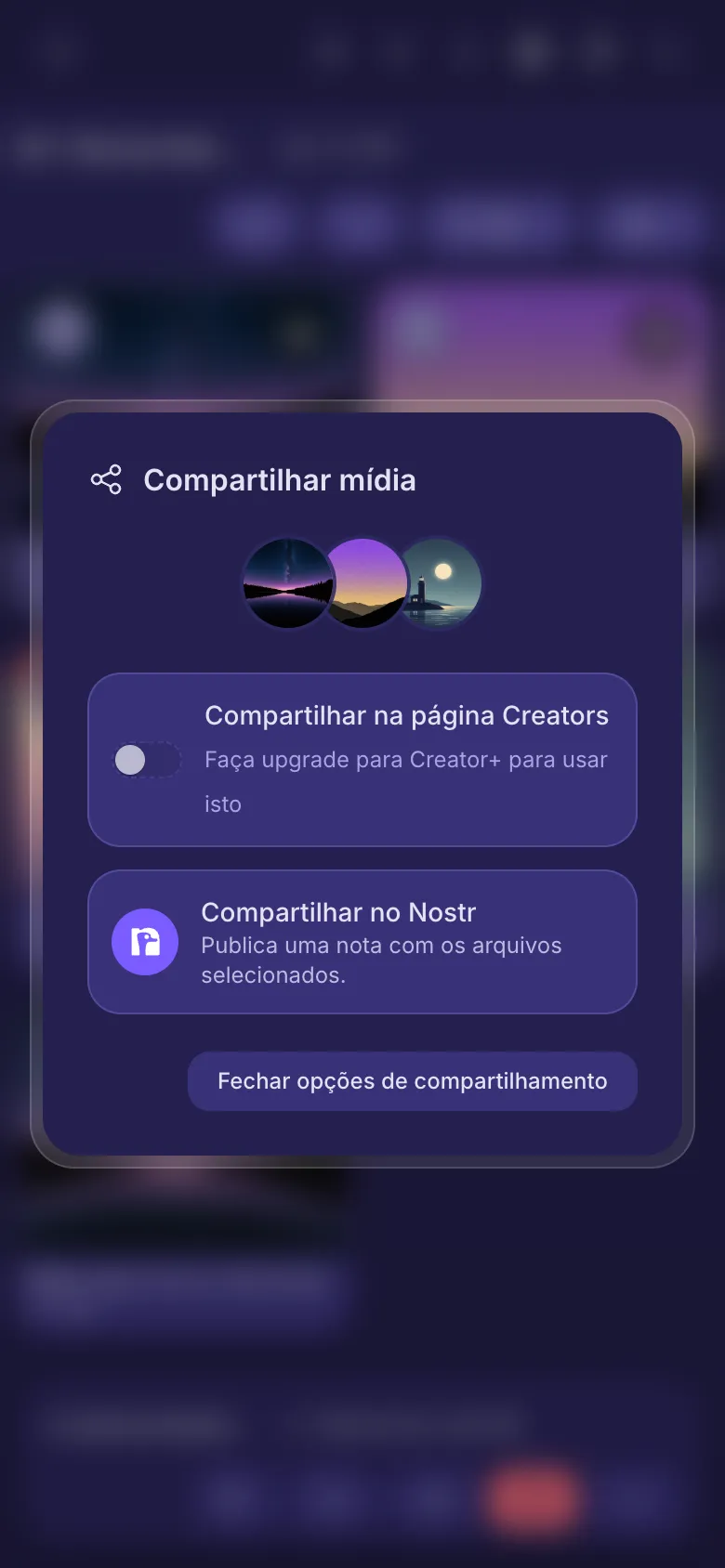
- Toque em Compartilhar no Nostr.
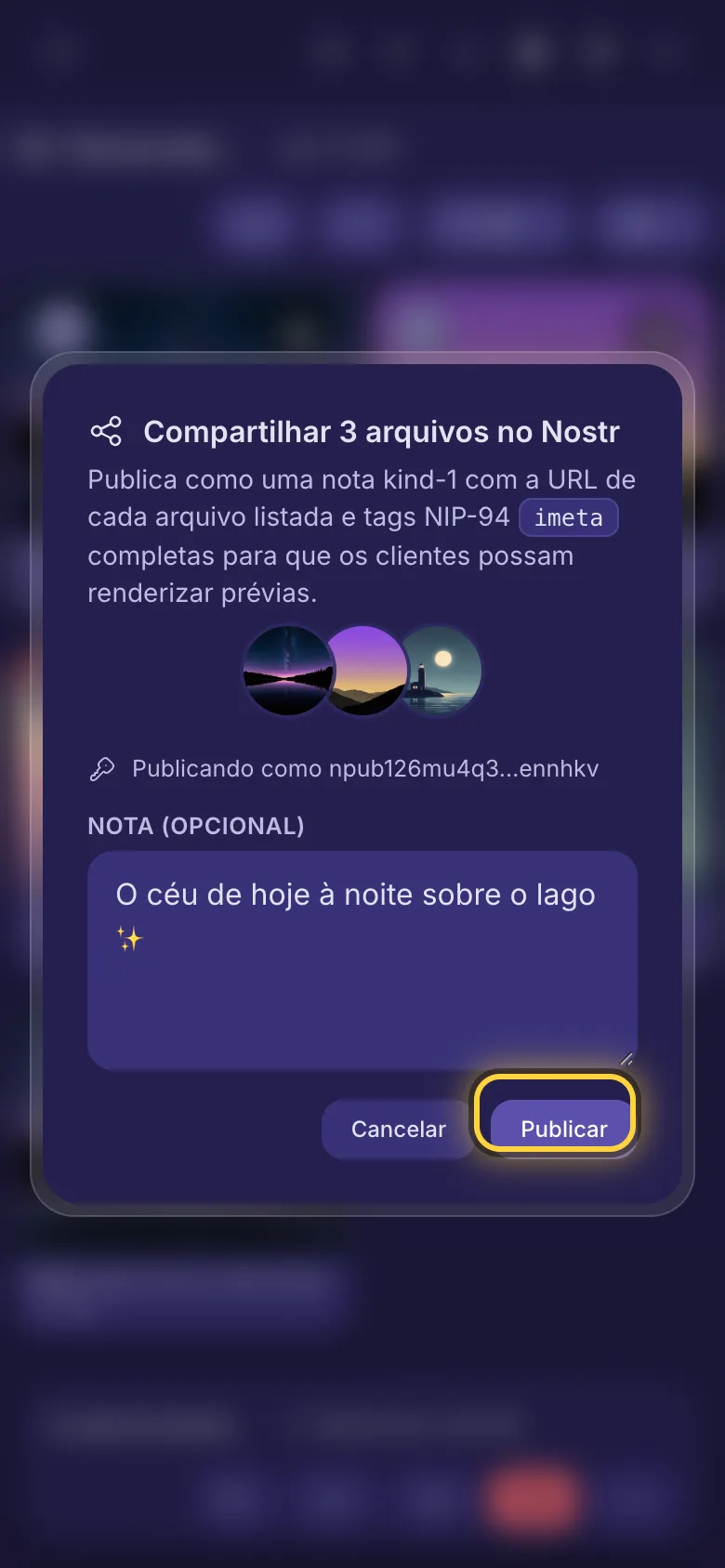
- Escreva uma nota se quiser, toque em Publicar e aprove o post no seu assinador.
Vira um único post com o link de cada arquivo, até 100 arquivos por vez.
Ver e tirar seus posts do ar
- Um arquivo que você compartilhou ganha um pequeno selo do Nostr na biblioteca, com o número de posts. Toque nele para ir direto aos posts.
- Cada post da lista tem três botões: copiar o id, abrir na web e a lixeira para tirar o post do ar.
Sua página Creators
A página Creators é uma galeria pública com os arquivos que você escolher, no link da sua própria página do nostr.build. Ela vem com os planos Creator e Advanced. Ative Compartilhar na página Creators nas opções de compartilhamento ou use o botão nos detalhes de um arquivo. Isso só muda quem pode ver o arquivo: nada sai do lugar, e você pode deixá-lo privado de novo quando quiser.
Ainda com problemas? O guia Quando algo dá errado explica as mensagens de erro mais comuns, e o guia Obter ajuda mostra como falar com a equipe.