Condividi su Nostr
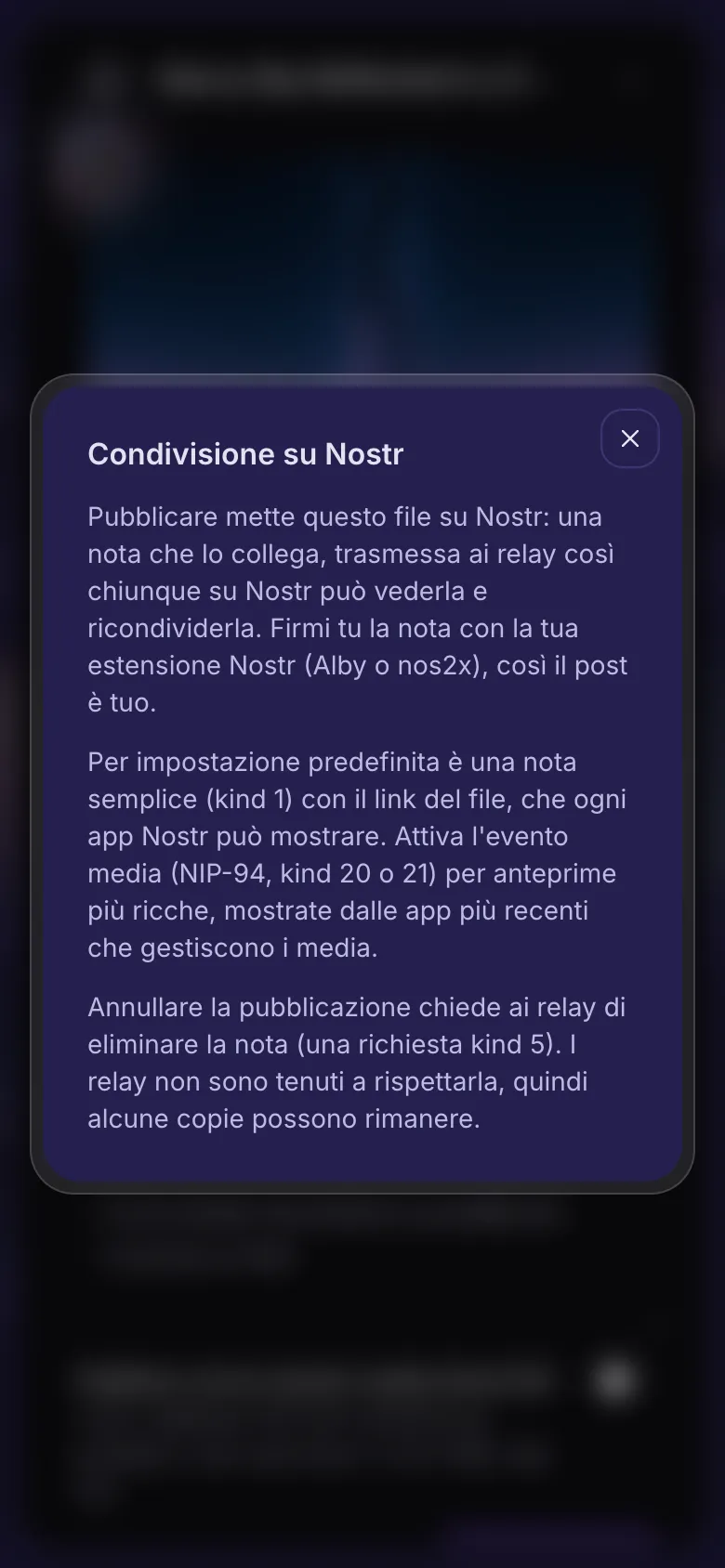
Pubblica qualsiasi file della tua libreria su Nostr, con qualche parola tua. Questa guida mostra cosa ti serve prima, come condividere uno o più file, cosa vedranno gli altri e come rimuovere un post.
Per chiunque abbia un piano e una chiave Nostr.
Le immagini mostrano un telefono. Su un computer le cartelle stanno lungo il lato sinistro e i pulsanti mostrano i loro nomi, e il resto funziona allo stesso modo.
In questa pagina
Cosa ti serve prima
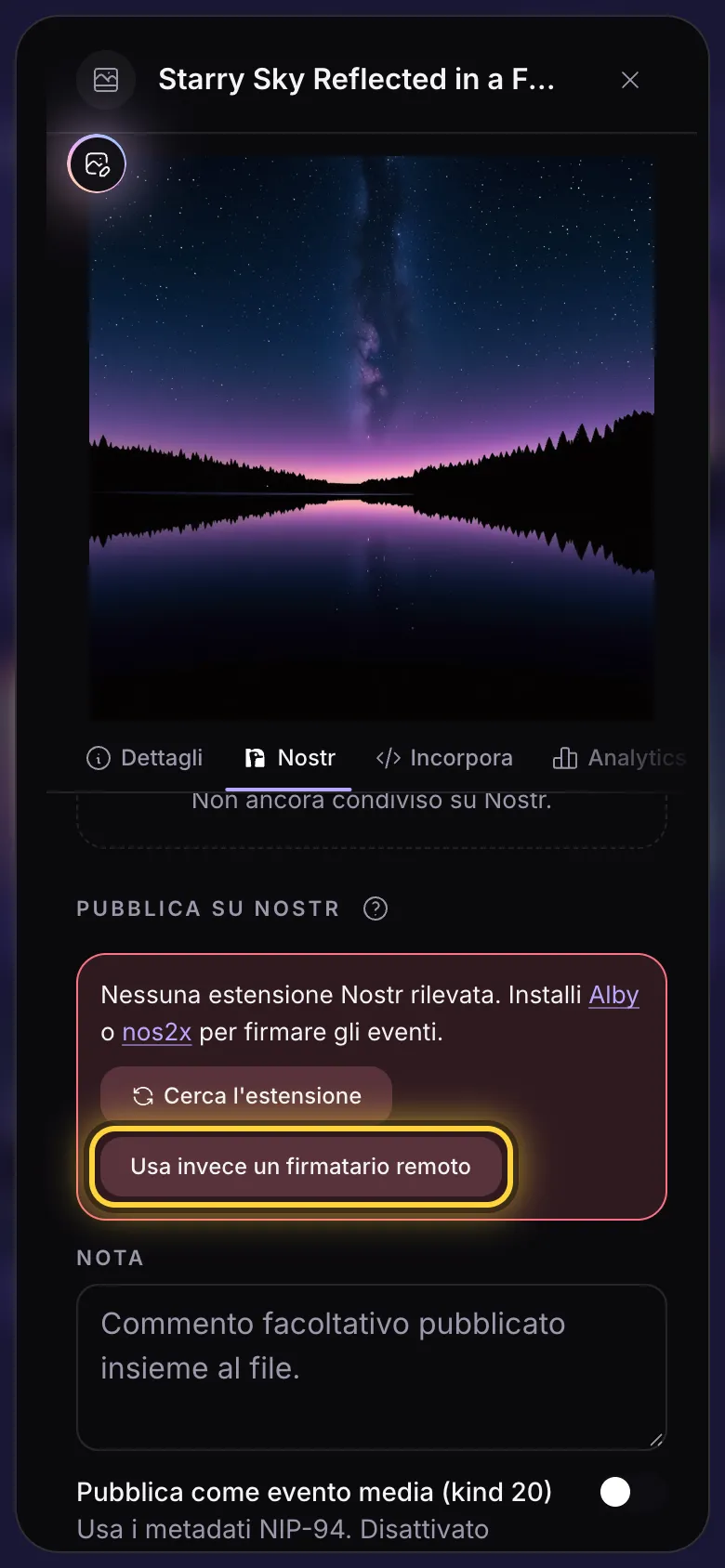
Un post su Nostr viene firmato con la tua chiave, quindi nostr.build non pubblica mai a tuo nome da solo. Approvi ogni post in un firmatario, l'app che custodisce la tua chiave:
- Su un computer: un'estensione del browser come Alby o nos2x.
- Su un telefono, o senza estensione: un'app firmatario, su questo telefono o su un altro dispositivo. Se vedi Usa invece un firmatario remoto, toccalo e segui i passaggi.
Sopra la nota è indicata la chiave che firmerà: Pubblicazione come npub1…. Se il tuo firmatario ha un'altra chiave, passa prima alla chiave del tuo account nel firmatario.
Condividi un file
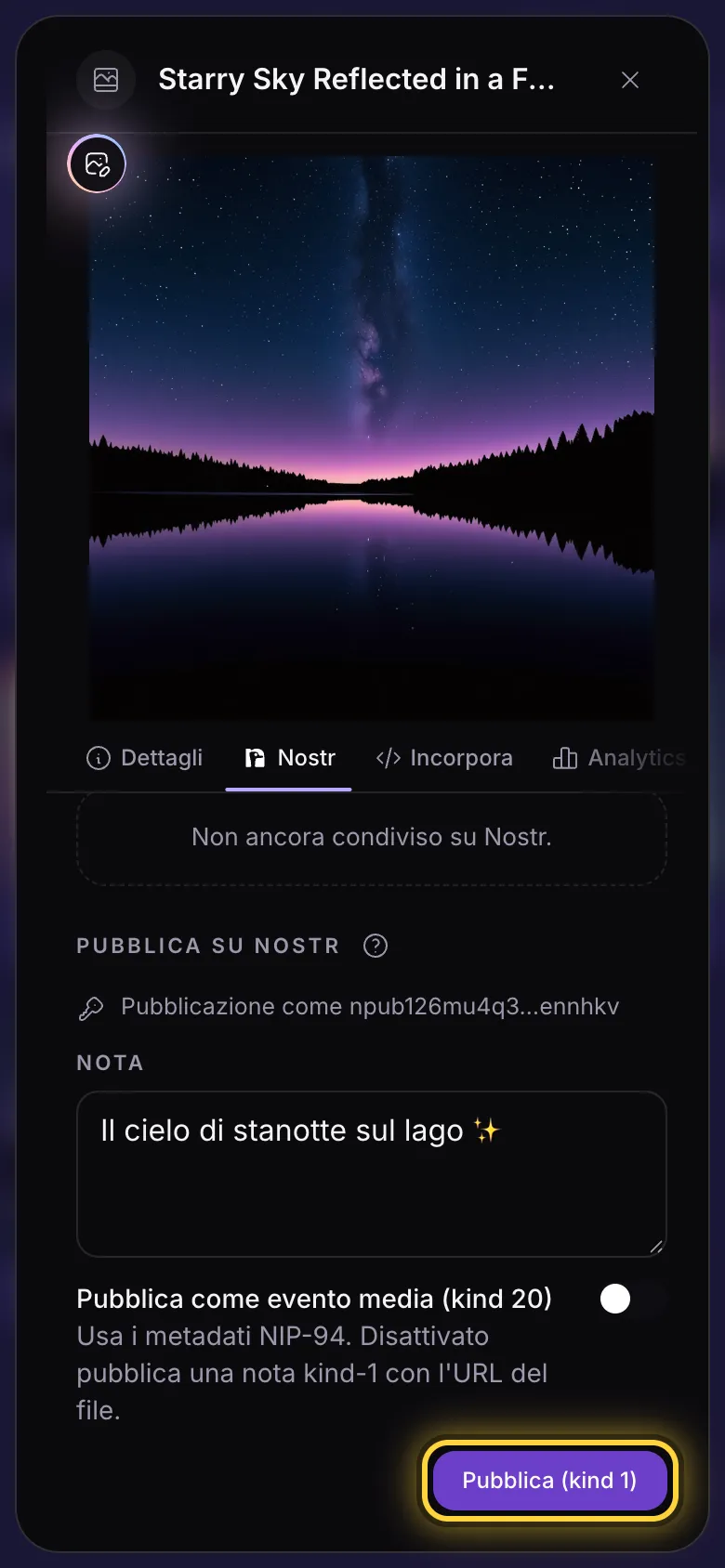
- Tocca i tre puntini sotto il file per aprirne i dettagli.
- Tocca la scheda Nostr.
- Se vuoi, scrivi qualche parola nel campo Nota. Compaiono sopra il file.
- Tocca Pubblica (kind 1) e approva il post nel tuo firmatario.
- Ora il post compare in Note pubblicate.
Cosa vedranno gli altri
Il tuo post mostra le tue parole e poi il link del file. La maggior parte delle app Nostr trasforma il link nell'immagine o in un video che si riproduce direttamente nel post.
L'opzione Pubblica come evento media crea invece un post di immagine, video o audio. Le app pensate per immagini e video lo mostrano bene, ma molte altre non lo mostrano affatto. Lasciala disattivata per raggiungere tutti.
Condividi più file insieme
- Tocca Seleziona (la spunta) e poi i file che vuoi.
- Tocca i tre puntini collegati nella barra in basso.
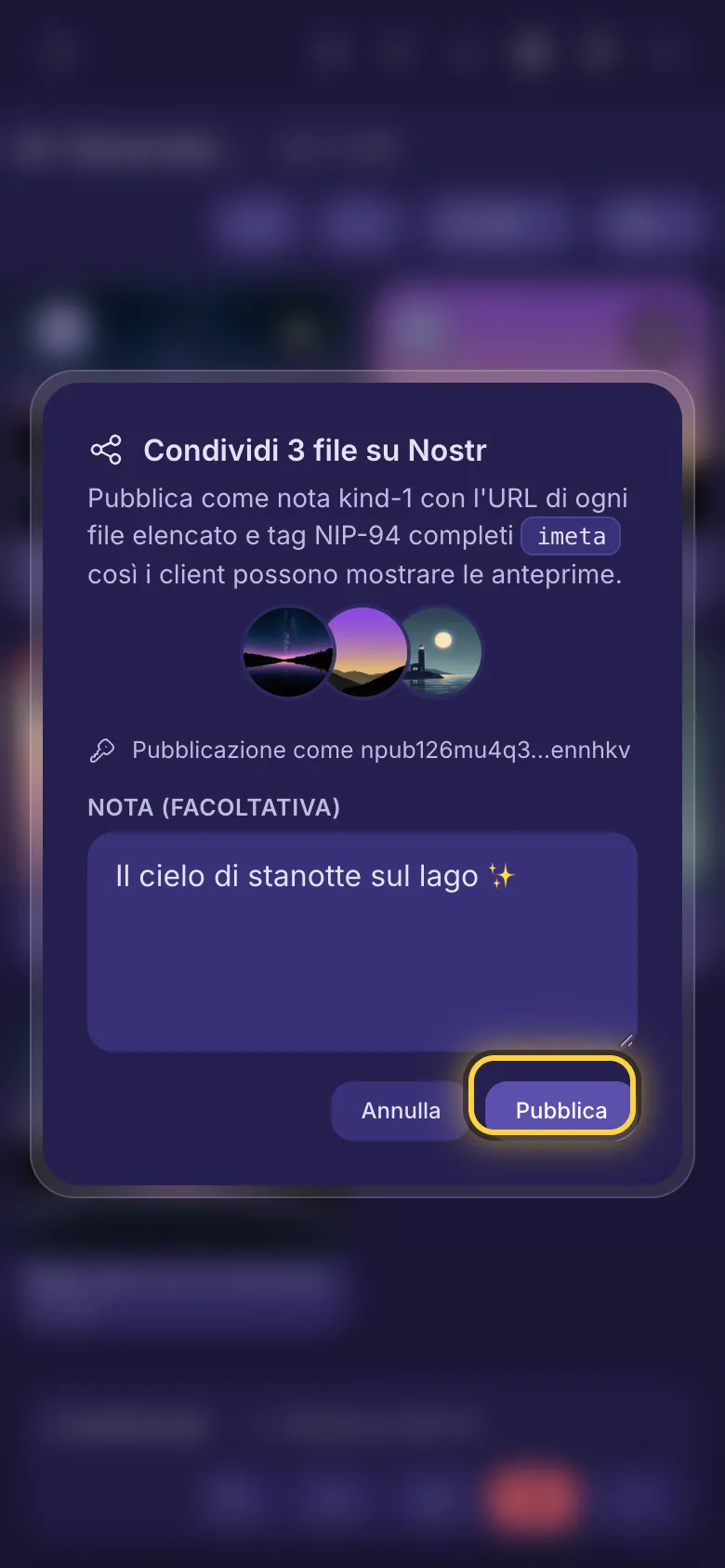
- Tocca Condividi su Nostr.
- Scrivi una nota se vuoi, tocca Pubblica e approva il post nel tuo firmatario.
Diventa un unico post con il link di ogni file, fino a 100 file alla volta.
Vedi e rimuovi i tuoi post
- Un file che hai condiviso ha un piccolo badge Nostr nella libreria, con il numero di post. Toccalo per andare direttamente a quei post.
- Ogni post nell'elenco ha tre pulsanti: copia il suo id, aprilo sul web e il cestino per rimuoverlo.
La tua pagina Creators
La pagina Creators è una galleria pubblica dei file che scegli, al link della tua pagina nostr.build. È inclusa nei piani Creator e Advanced. Attiva Condividi sulla pagina Creators nelle opzioni di condivisione, oppure usa il pulsante nei dettagli di un file. Cambia solo chi può vedere il file: non si sposta nulla, e puoi renderlo di nuovo privato quando vuoi.

Ancora problemi? La guida Quando qualcosa va storto spiega i messaggi di errore più comuni, e la guida Ricevi aiuto mostra come contattare il team.