Partager sur Nostr
Publiez n'importe quel fichier de votre bibliothèque sur Nostr, avec quelques mots à vous. Ce guide montre ce qu'il vous faut d'abord, comment partager un fichier ou plusieurs, ce que les gens verront et comment retirer une publication.
Pour tous ceux qui ont un forfait et une clé Nostr.
Les images montrent un téléphone. Sur un ordinateur, les dossiers sont rangés le long du côté gauche et les boutons affichent leur nom, et le reste fonctionne de la même façon.
Sur cette page
Ce qu'il vous faut d'abord
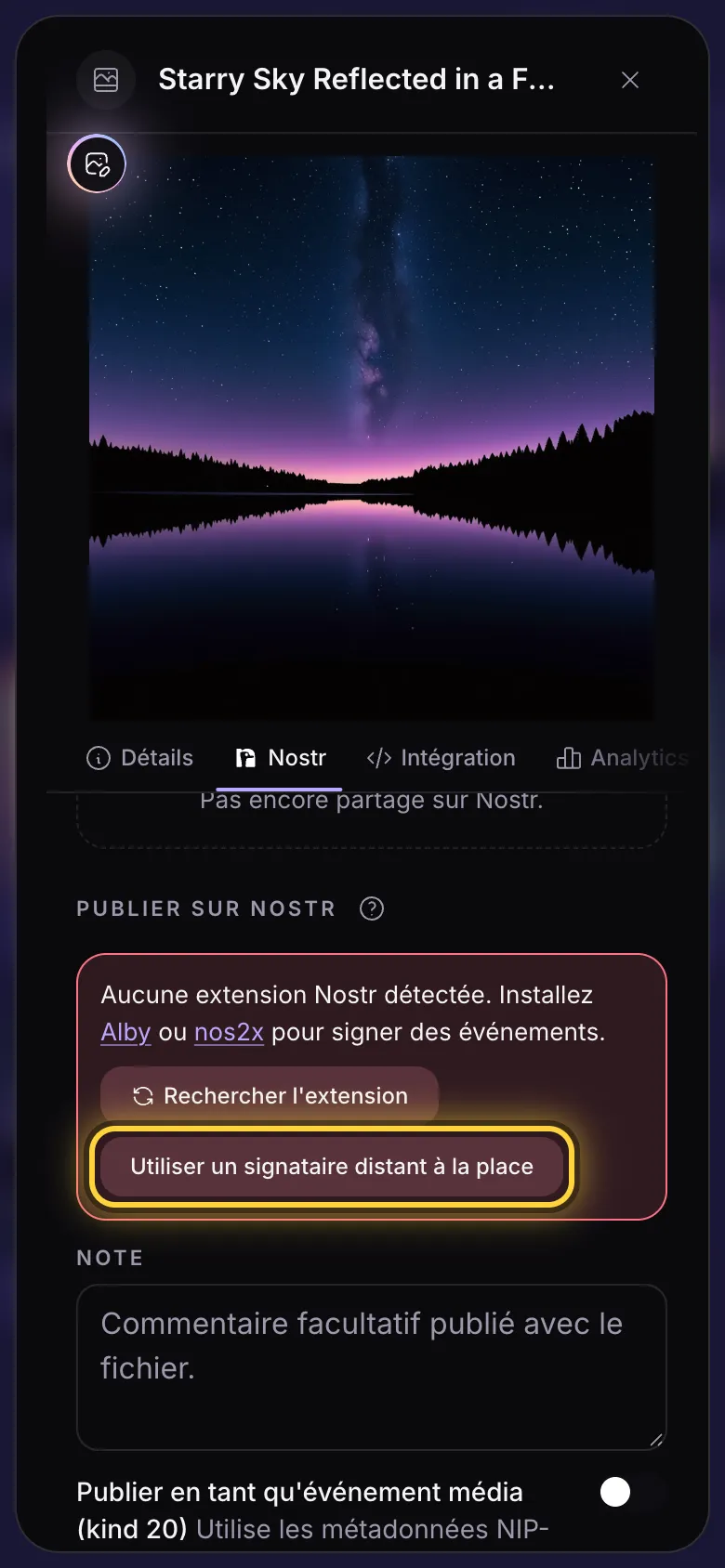
Une publication sur Nostr est signée avec votre propre clé, donc nostr.build ne publie jamais en votre nom de lui-même. Vous approuvez chaque publication dans un signataire, l'application qui garde votre clé :
- Sur un ordinateur : une extension de navigateur comme Alby ou nos2x.
- Sur un téléphone, ou sans extension : une application de signature, sur ce téléphone ou sur un autre appareil. Si vous voyez Utiliser un signataire distant à la place, touchez-le et suivez les étapes.
Au-dessus de la note, il est indiqué quelle clé va signer : Publication en tant que npub1…. Si votre signataire contient une autre clé, passez d'abord à la clé de votre compte dans le signataire.
Partager un fichier
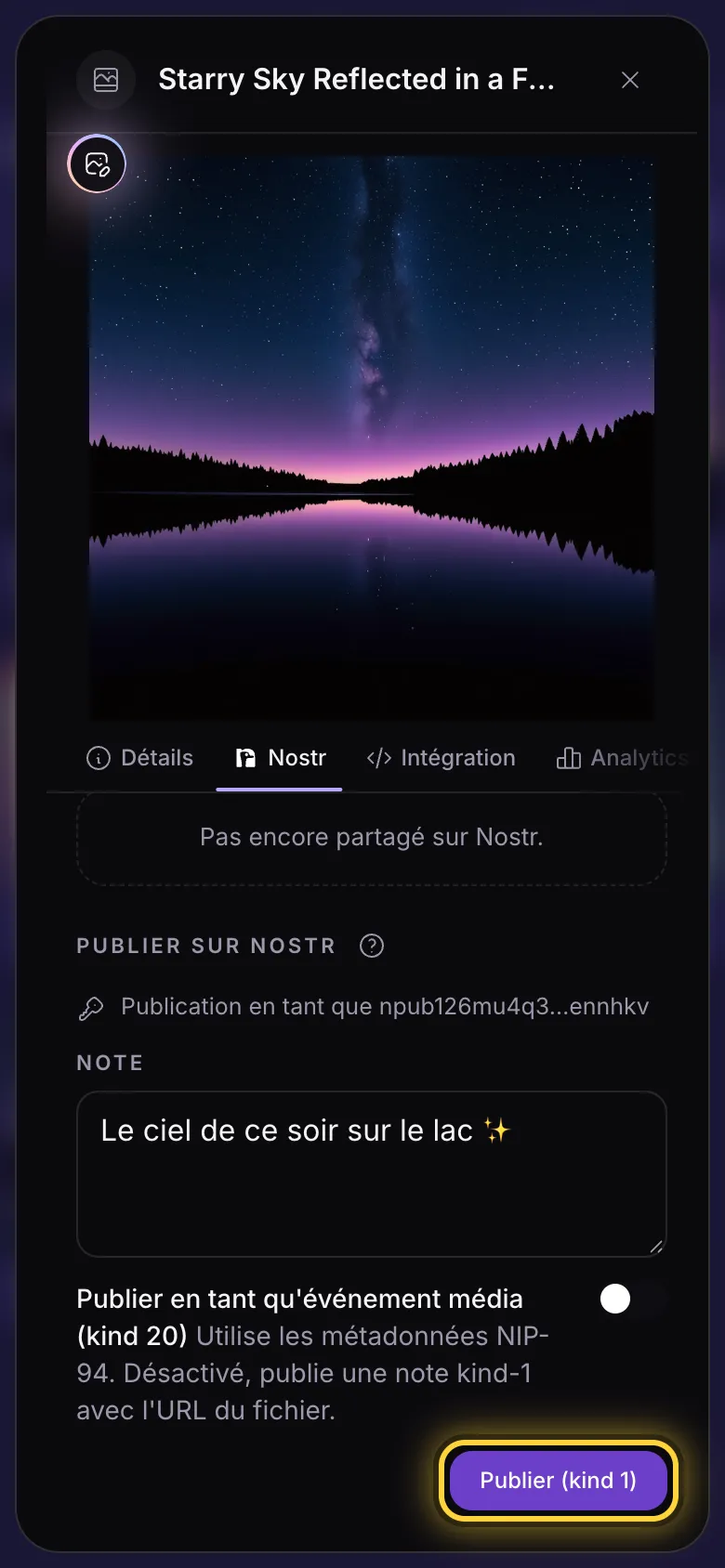
- Touchez les trois points sous le fichier pour ouvrir ses détails.
- Touchez l'onglet Nostr.
- Écrivez quelques mots dans le champ Note si vous le souhaitez. Ils s'affichent au-dessus du fichier.
- Touchez Publier (kind 1) et approuvez la publication dans votre signataire.
- La publication apparaît maintenant sous Notes publiées.
Ce que les gens verront
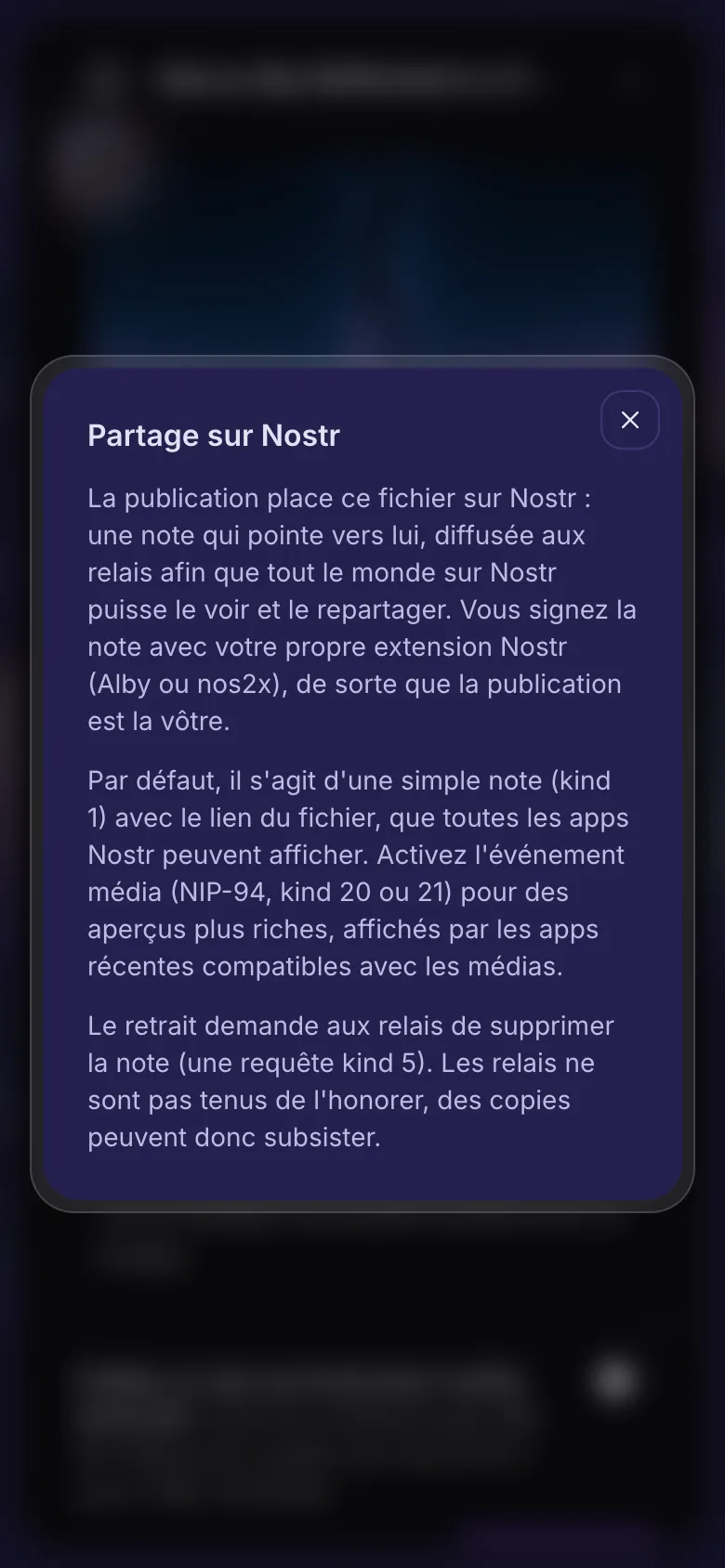
Votre publication affiche vos mots, puis le lien du fichier. La plupart des applications Nostr transforment le lien en image, ou en vidéo qui se lit directement dans la publication.
L'option Publier en tant qu'événement média crée à la place une publication image, vidéo ou audio. Les applications faites pour les images et les vidéos l'affichent joliment, mais beaucoup d'autres ne l'affichent pas du tout. Laissez-la désactivée pour toucher tout le monde.
Partager plusieurs fichiers à la fois
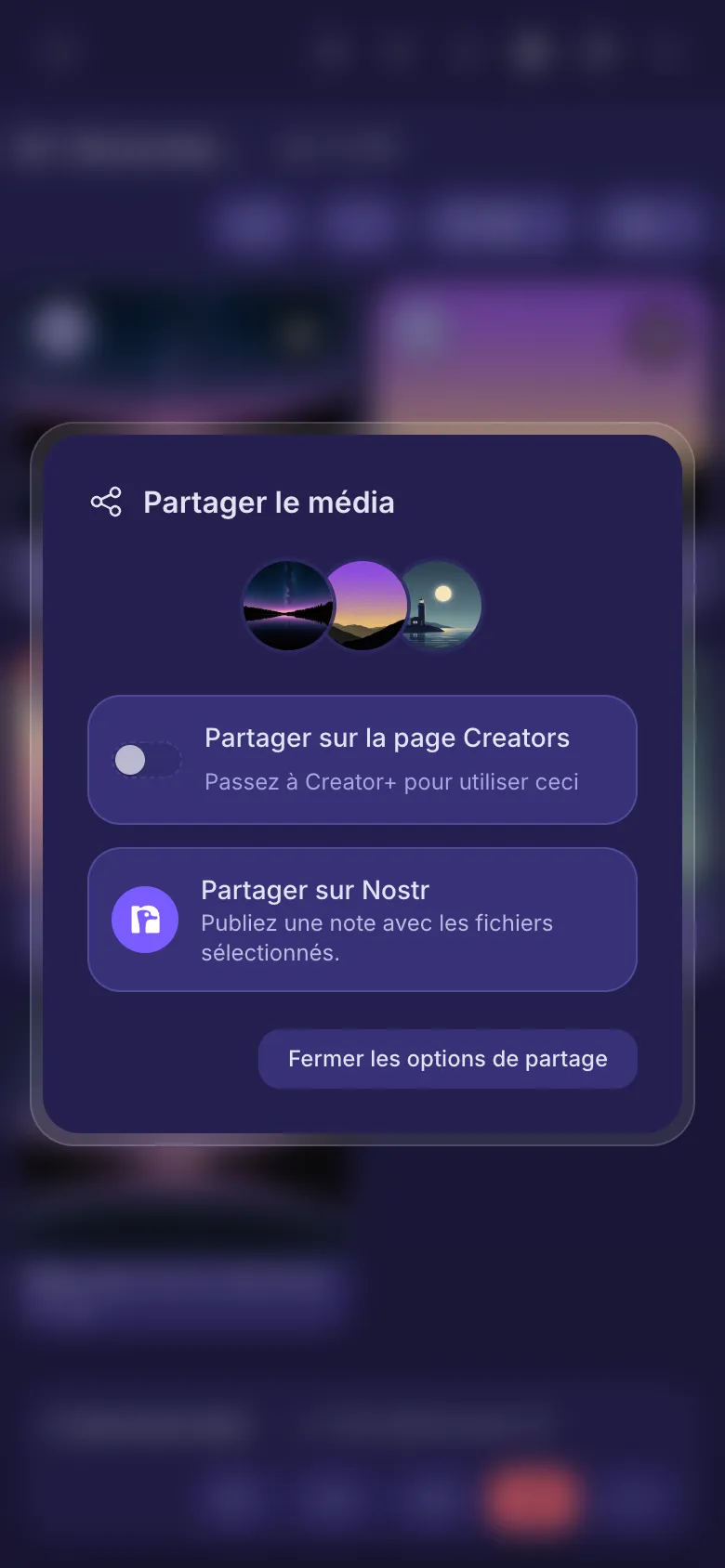
- Touchez Sélectionner (la coche), puis les fichiers que vous voulez.
- Touchez les trois points reliés dans la barre en bas.
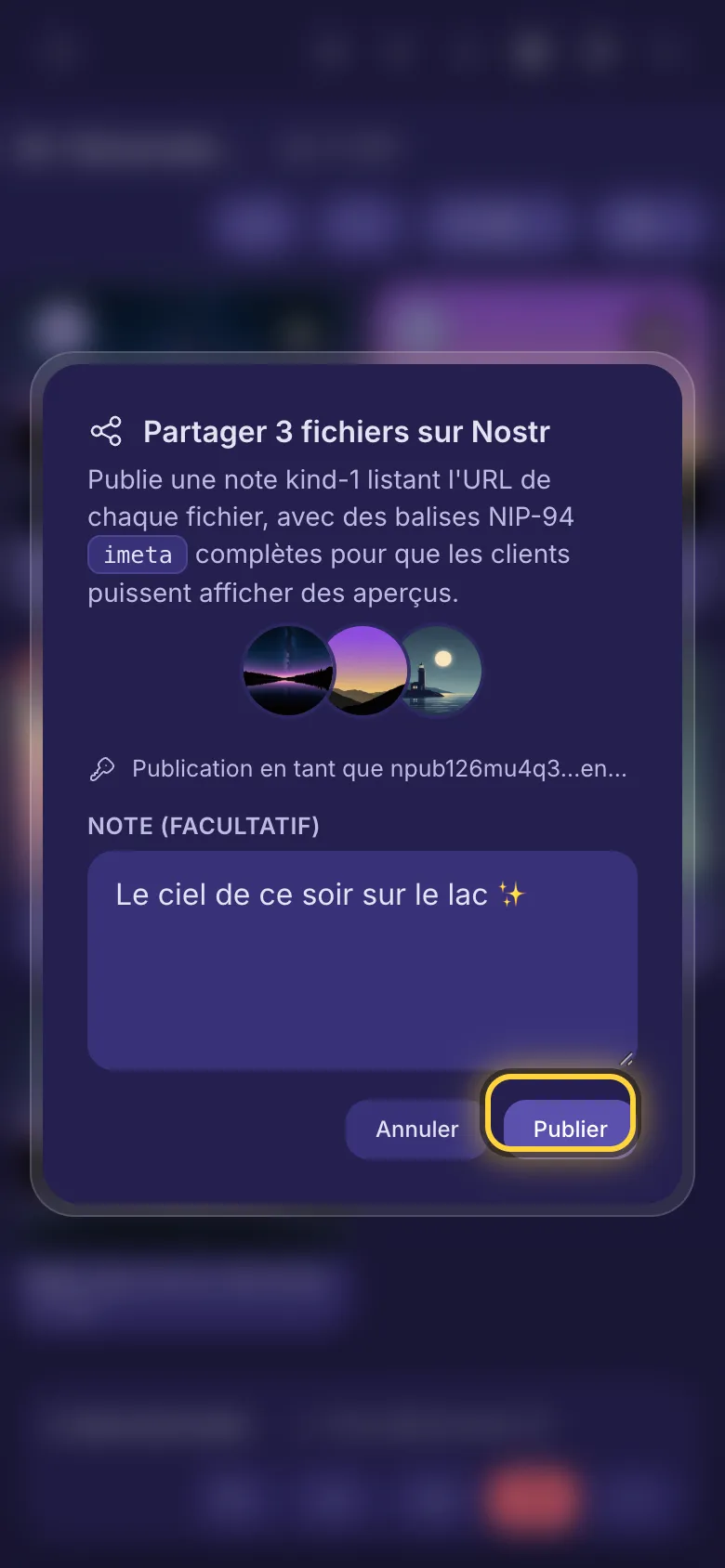
- Touchez Partager sur Nostr.
- Écrivez une note si vous le souhaitez, touchez Publier et approuvez la publication dans votre signataire.
Cela devient une seule publication avec le lien de chaque fichier, jusqu'à 100 fichiers à la fois.
Voir et retirer vos publications
- Un fichier que vous avez partagé porte un petit badge Nostr dans la bibliothèque, avec le nombre de publications. Touchez-le pour y aller directement.
- Chaque publication de la liste a trois boutons : copier son identifiant, l'ouvrir sur le web, et la corbeille pour la retirer.
Votre page Creators
La page Creators est une galerie publique des fichiers que vous choisissez, accessible via le lien de votre propre page nostr.build. Elle est incluse dans les forfaits Creator et Advanced. Activez Partager sur la page Creators dans les options de partage, ou utilisez le bouton dans les détails d'un fichier. Cela change seulement qui peut voir le fichier : rien n'est déplacé, et vous pouvez le rendre privé à nouveau à tout moment.
Le problème persiste ? Le guide Quand quelque chose ne va pas explique les messages d'erreur courants, et le guide Obtenir de l'aide montre comment joindre l'équipe.