Compartir en Nostr
Publica cualquier archivo de tu biblioteca en Nostr, con unas palabras tuyas. Esta guía te muestra qué necesitas primero, cómo compartir un archivo o varios, qué verá la gente y cómo retirar una publicación.
Para todos los que tienen un plan y una clave de Nostr.
Las imágenes muestran un móvil. En un ordenador, las carpetas aparecen a la izquierda y los botones muestran sus nombres, y todo lo demás funciona igual.
En esta página
Lo que necesitas primero
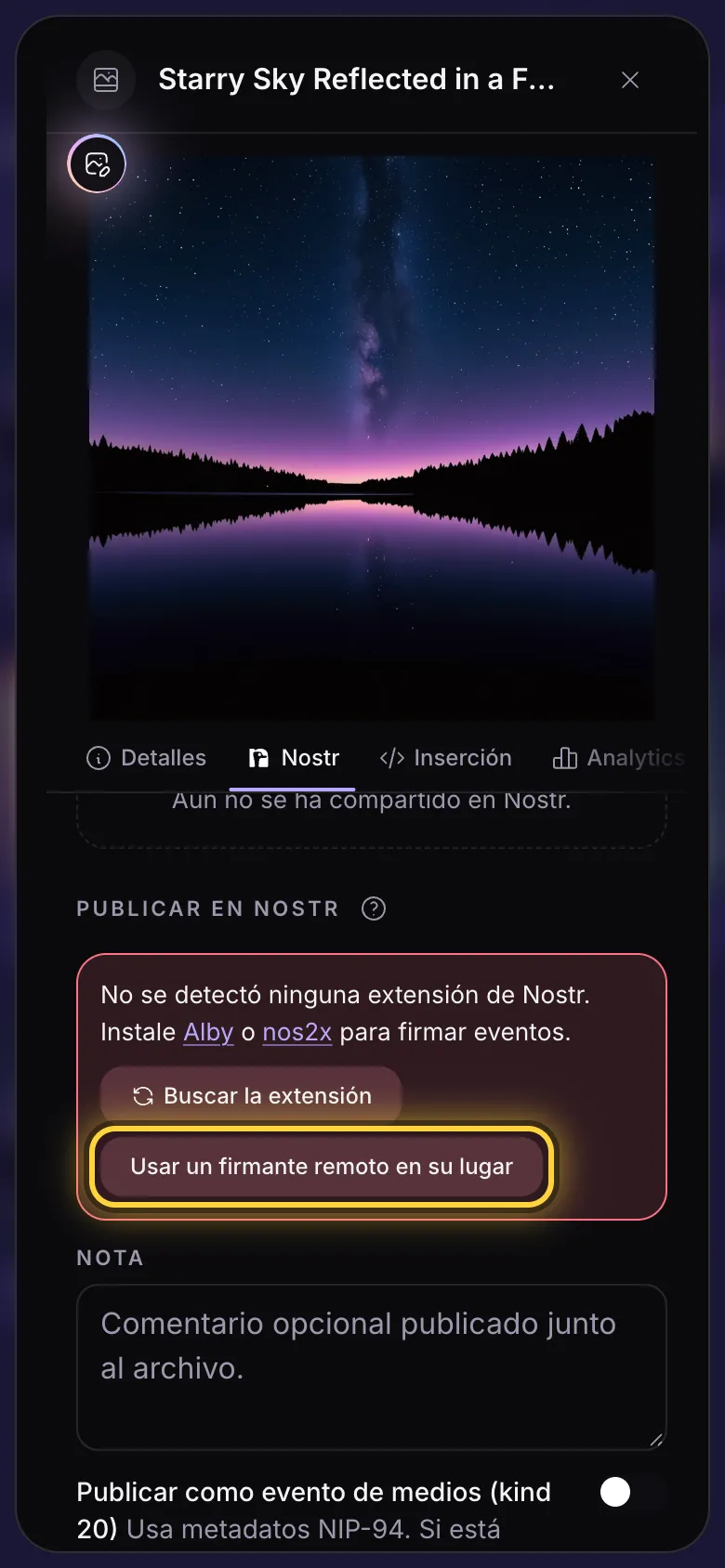
Una publicación en Nostr se firma con tu propia clave, así que nostr.build nunca publica en tu nombre por su cuenta. Apruebas cada publicación en un firmante, la app que guarda tu clave:
- En un ordenador: una extensión del navegador como Alby o nos2x.
- En un móvil, o sin extensión: una app firmante, en este móvil o en otro dispositivo. Si ves Usar un firmante remoto en su lugar, tócalo y sigue los pasos.
Encima de la nota se indica qué clave firmará: Publicando como npub1…. Si tu firmante tiene otra clave, cambia primero a la clave de tu cuenta en el firmante.
Compartir un archivo
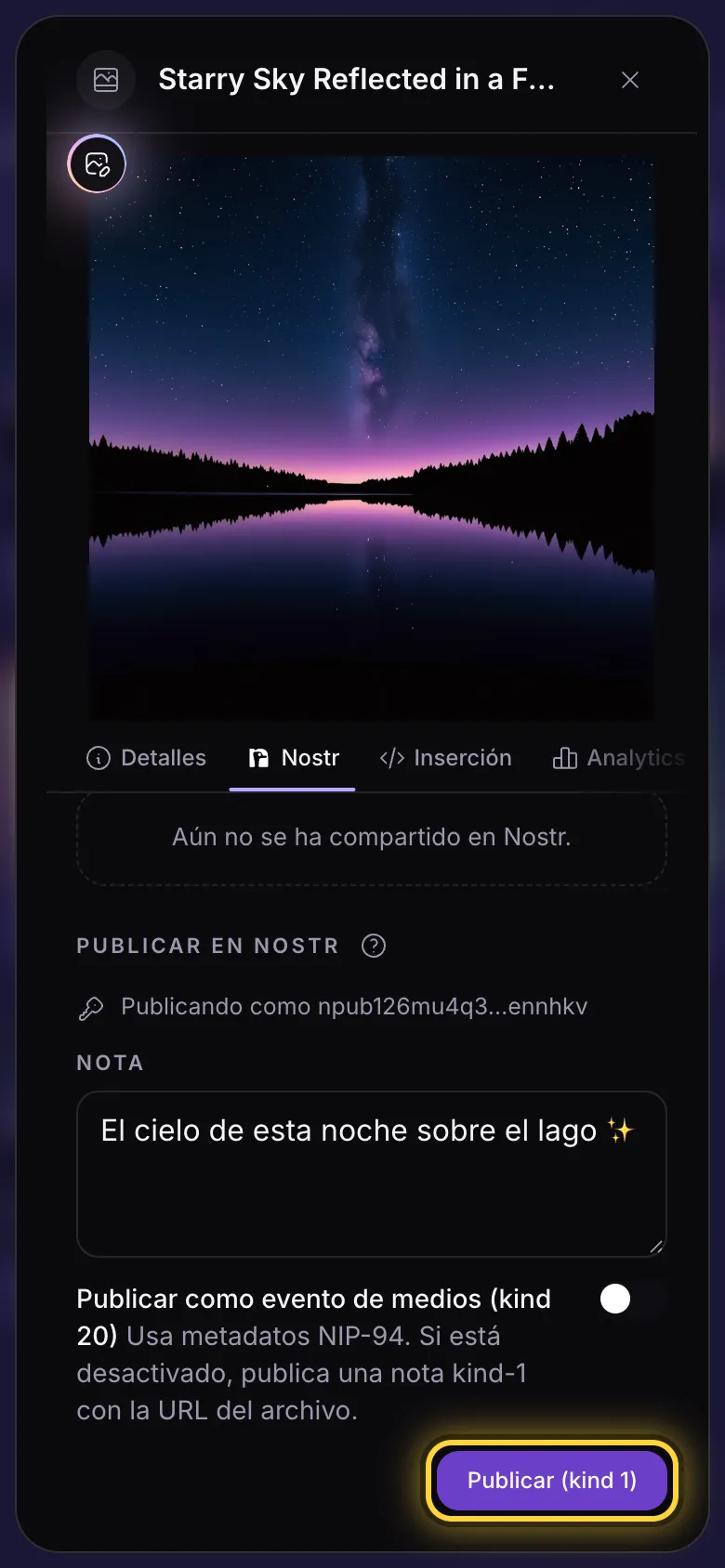
- Toca los tres puntos debajo del archivo para abrir sus detalles.
- Toca la pestaña Nostr.
- Si quieres, escribe unas palabras en el campo Nota. Aparecen encima del archivo.
- Toca Publicar (kind 1) y aprueba la publicación en tu firmante.
- La publicación aparece ahora en Notas publicadas.
Lo que verá la gente
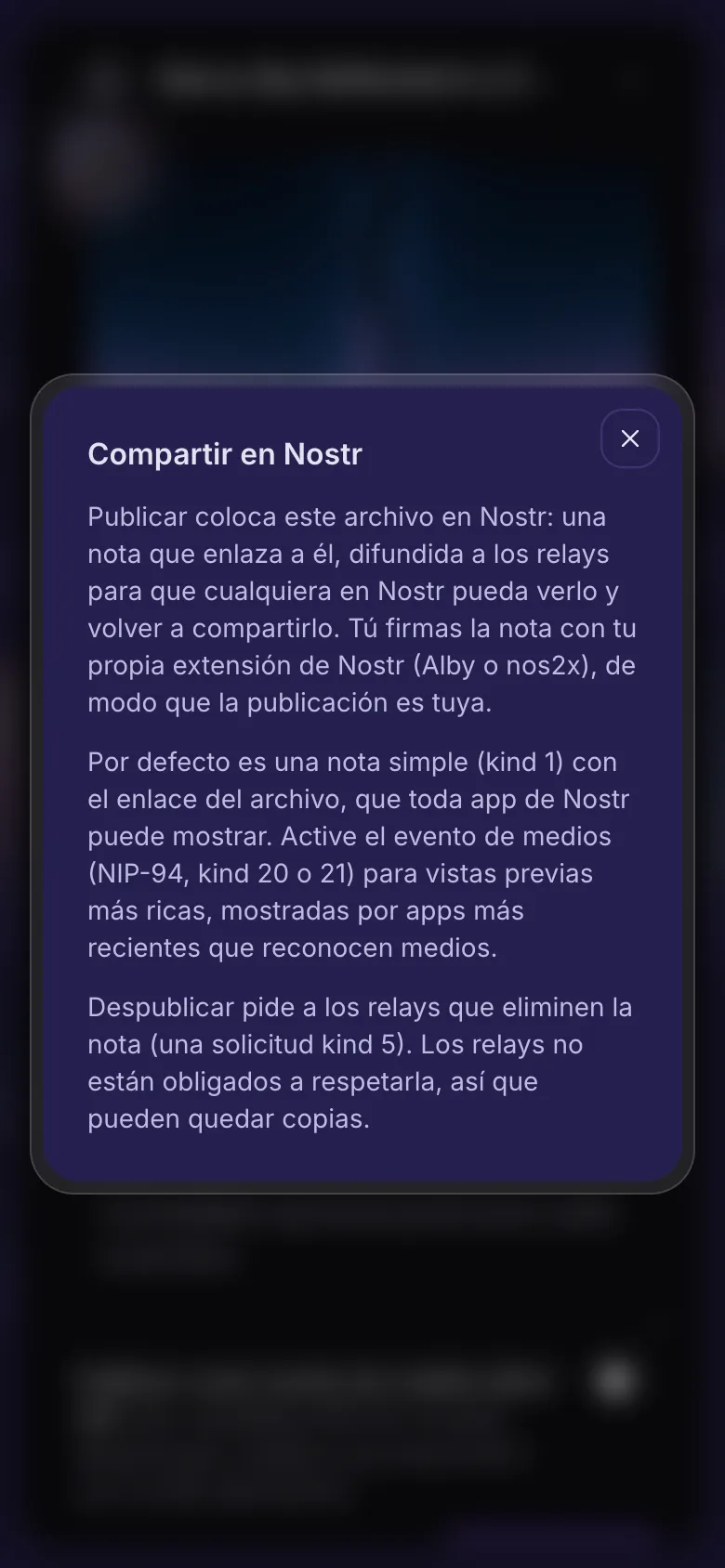
Tu publicación muestra tus palabras y luego el enlace del archivo. La mayoría de las apps de Nostr convierten el enlace en la imagen o en un vídeo que se reproduce dentro de la publicación.
Con Publicar como evento de medios se crea en su lugar una publicación de imagen, vídeo o audio. Las apps hechas para imágenes y vídeos la muestran bien, pero muchas otras no la muestran en absoluto. Déjalo desactivado para llegar a todos.
Compartir varios archivos a la vez
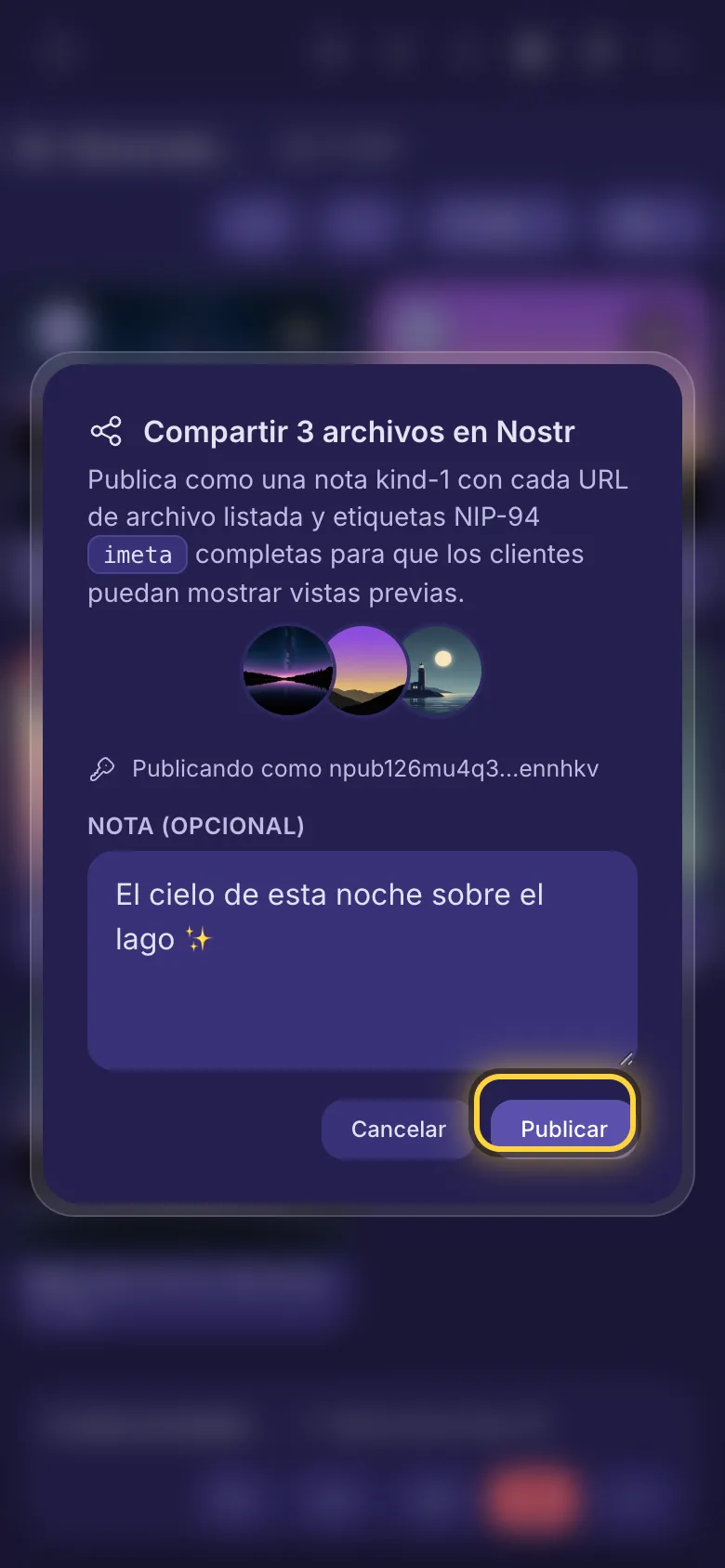
- Toca Seleccionar (la marca de verificación) y toca los archivos que quieras.
- Toca los tres puntos unidos en la barra de abajo.
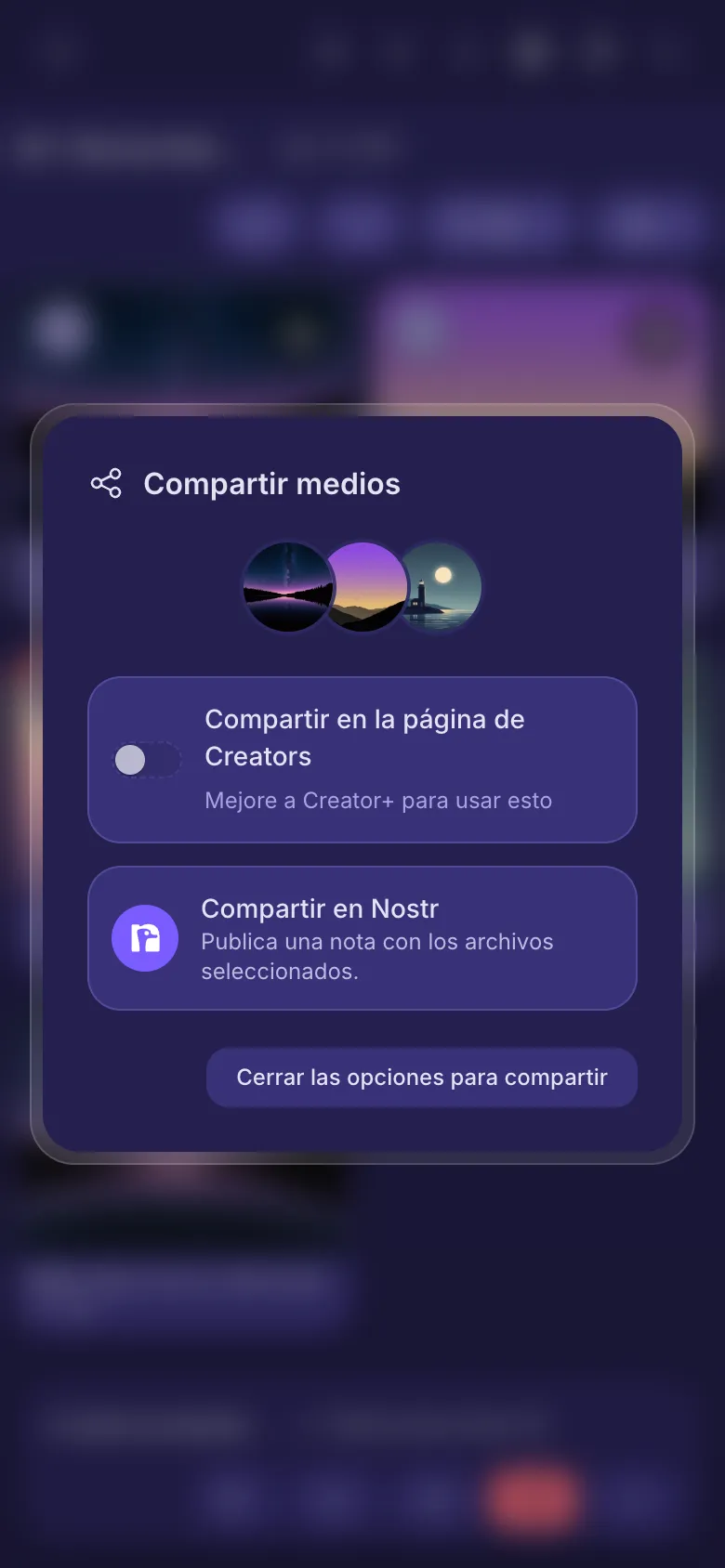
- Toca Compartir en Nostr.
- Escribe una nota si quieres, toca Publicar y aprueba la publicación en tu firmante.
Se convierte en una sola publicación con el enlace de cada archivo, hasta 100 archivos a la vez.
Ver y retirar tus publicaciones
- Un archivo que has compartido lleva una pequeña insignia de Nostr en la biblioteca, con el número de publicaciones. Tócala para ir directo a ellas.
- Cada publicación de la lista tiene tres botones: copiar su id, abrirla en la web y la papelera para retirarla.
Tu página de Creators
La página de Creators es una galería pública con los archivos que elijas, en el enlace de tu propia página de nostr.build. Viene con los planes Creator y Advanced. Activa Compartir en la página de Creators en las opciones para compartir, o usa el botón en los detalles de un archivo. Solo cambia quién puede ver el archivo: nada se mueve, y puedes volver a hacerlo privado cuando quieras.
¿Aún no lo resuelves? La guía Cuando algo falla explica los mensajes de error más comunes, y la guía Obtener ayuda muestra cómo contactar con el equipo.