你的媒体库
你上传的所有内容都在媒体库里。本指南介绍如何添加文件、放进文件夹、再次找到它们、复制链接分享,以及清理不再需要的内容。
适用于所有套餐用户。
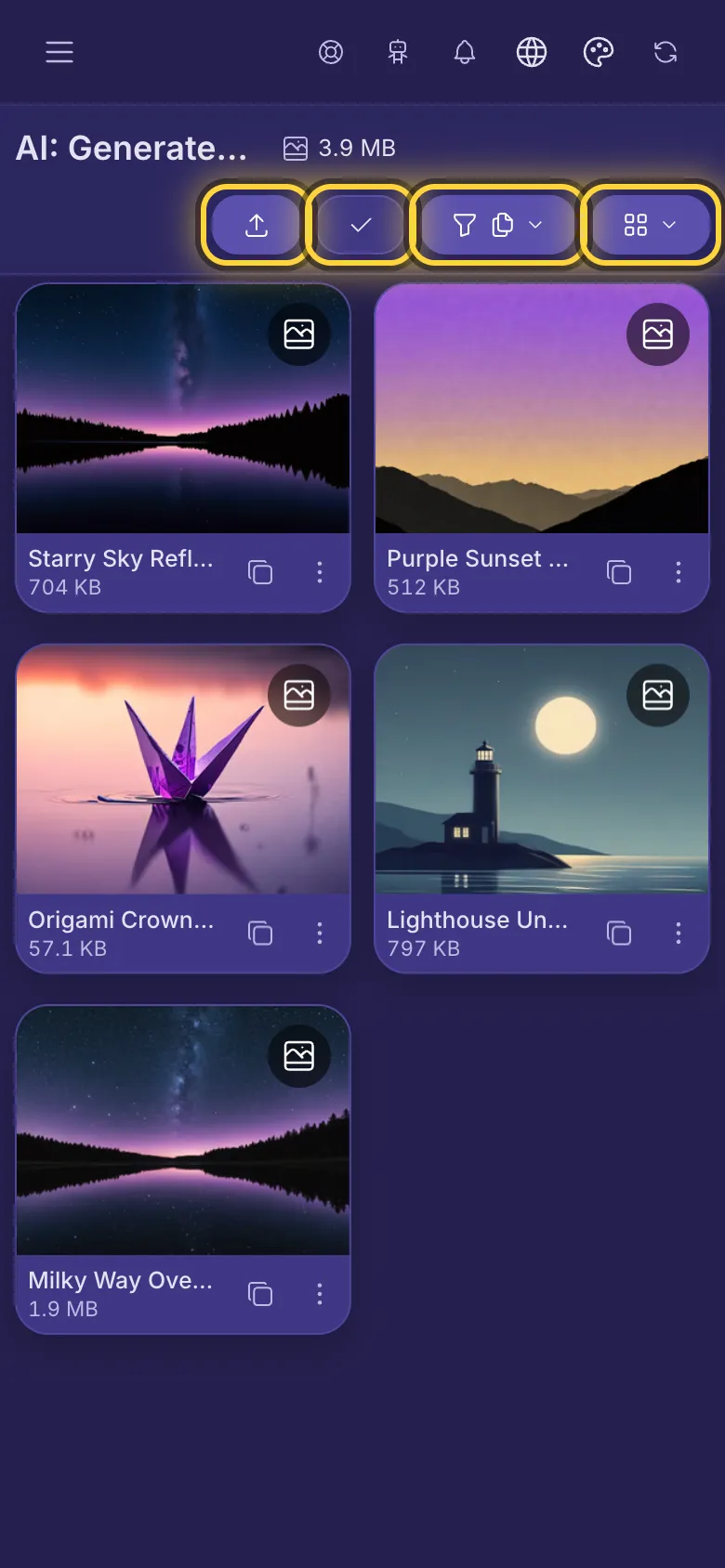
图中是手机画面。在电脑上,文件夹排在左侧,按钮会显示名称,其他操作完全一样。
本页内容
认识界面
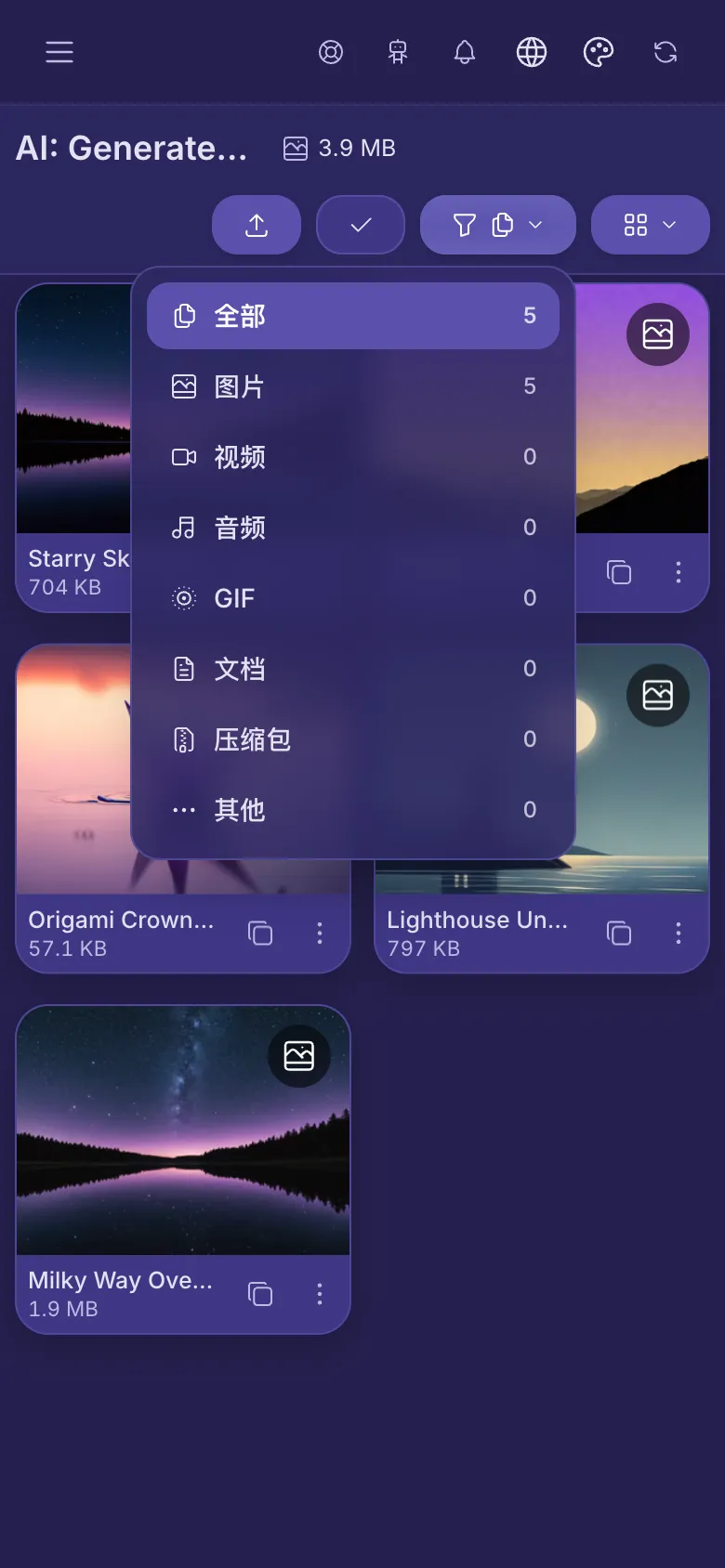
登录后会打开你的媒体库,点菜单里的账户主页可以回到这里。顶部显示你所在的文件夹,以及其中文件占用的空间。下面有四个按钮:
- 上传(向上的箭头)打开上传面板。
- 选择(对勾)可以一次选中多个文件。
- 漏斗只显示一种文件,比如图片或视频。
- 四个方块让文件显示得更大或更小。
每个文件下面有两个小按钮:两个方块复制它的链接,三个点打开它的详情。点击文件本身可以查看原尺寸。
上传文件
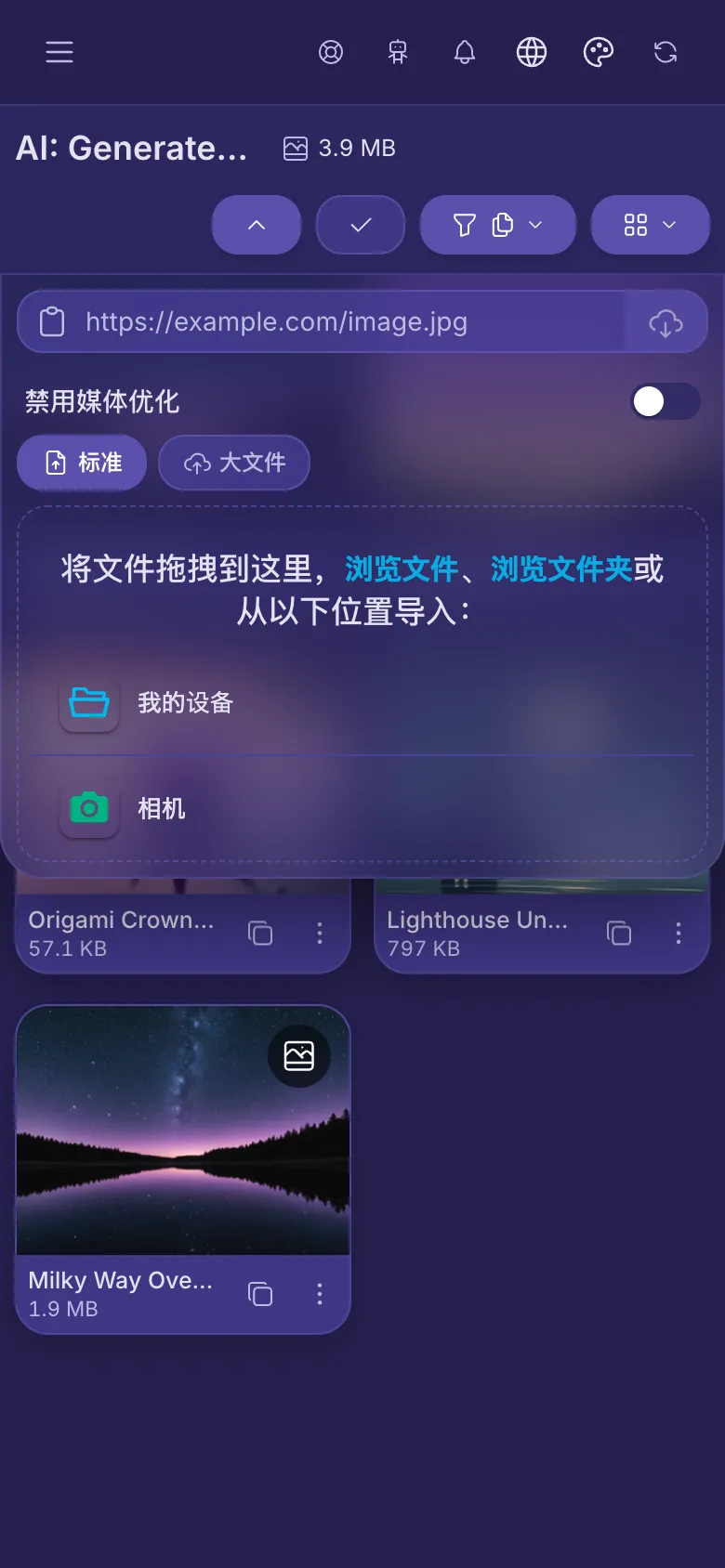
- 打开文件要放入的文件夹。新文件总是进入你当前打开的文件夹。
- 点击上传。
- 点击面板中间选择照片、视频或音频,或者点击相机拍一张新的。可以一次选很多个。
- 上传时按钮上的数字会一直涨到 100%。再点一次按钮即可关闭面板,同时继续使用应用。
- 在电脑上,你也可以把文件拖放到页面上的任何位置。
- 大文件(40 MB 起)会分块上传,并显示在大文件下。它们会自动转到那里:你不需要选择那个标签页。
- 有其他网站上图片或视频的链接?把它粘贴到顶部的输入框,再点击框尾的按钮。nostr.build 会保存一份自己的副本。
- 禁用媒体优化:图片和视频通常会被压缩得更小,让所有人都能快速加载。打开此项可以让文件保持原样。
- 能上传什么取决于你的套餐。每个套餐都支持图片、视频和音频。
新建文件夹
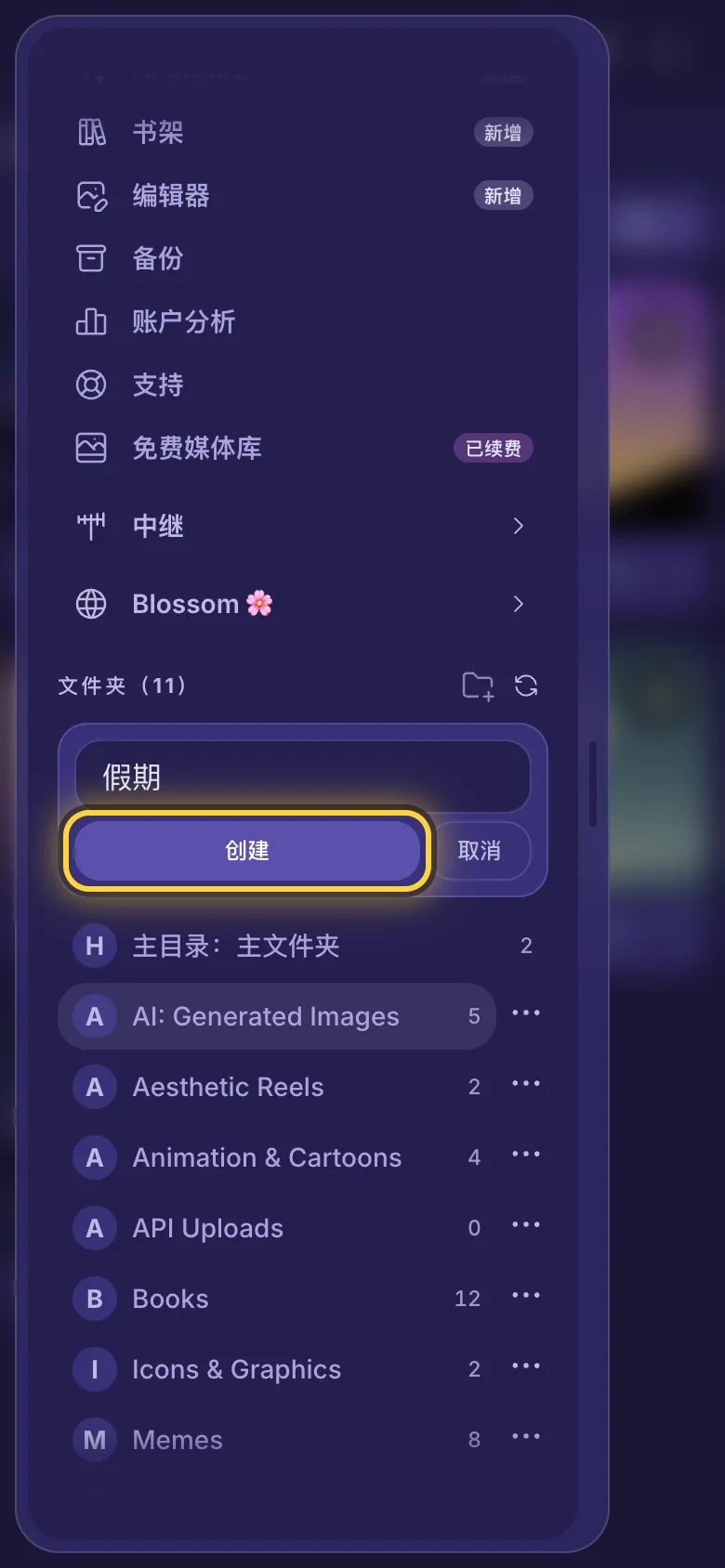
- 点击菜单(左上角的三条横线),向下滚动到文件夹部分。
- 点击新建文件夹(带加号的文件夹)。
- 输入名称,然后点击创建。
- 点击文件夹即可打开。旁边的数字表示里面有多少个文件。
重命名文件夹
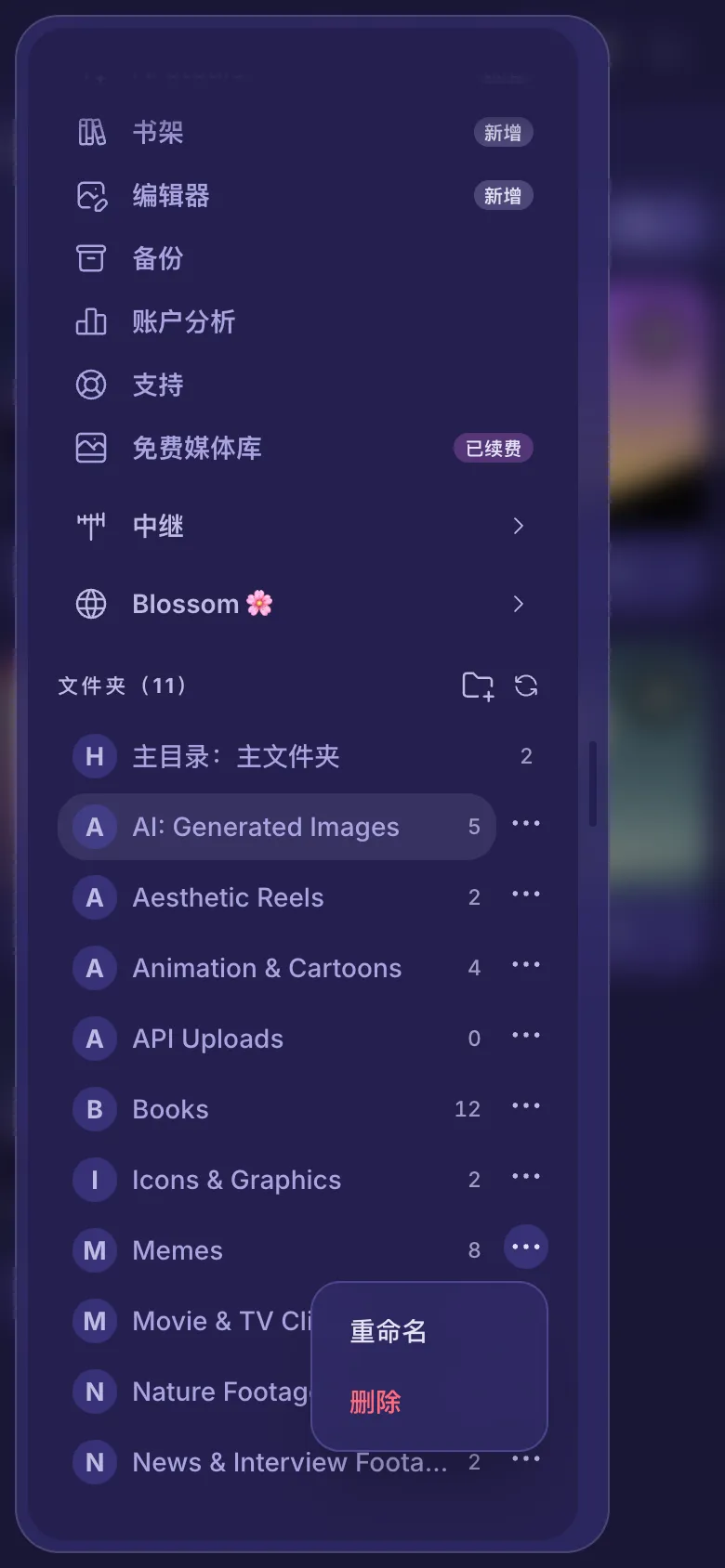
- 在菜单中,点击文件夹旁边的三个点。
- 点击重命名。
- 输入新名称,然后点击保存。
删除文件夹
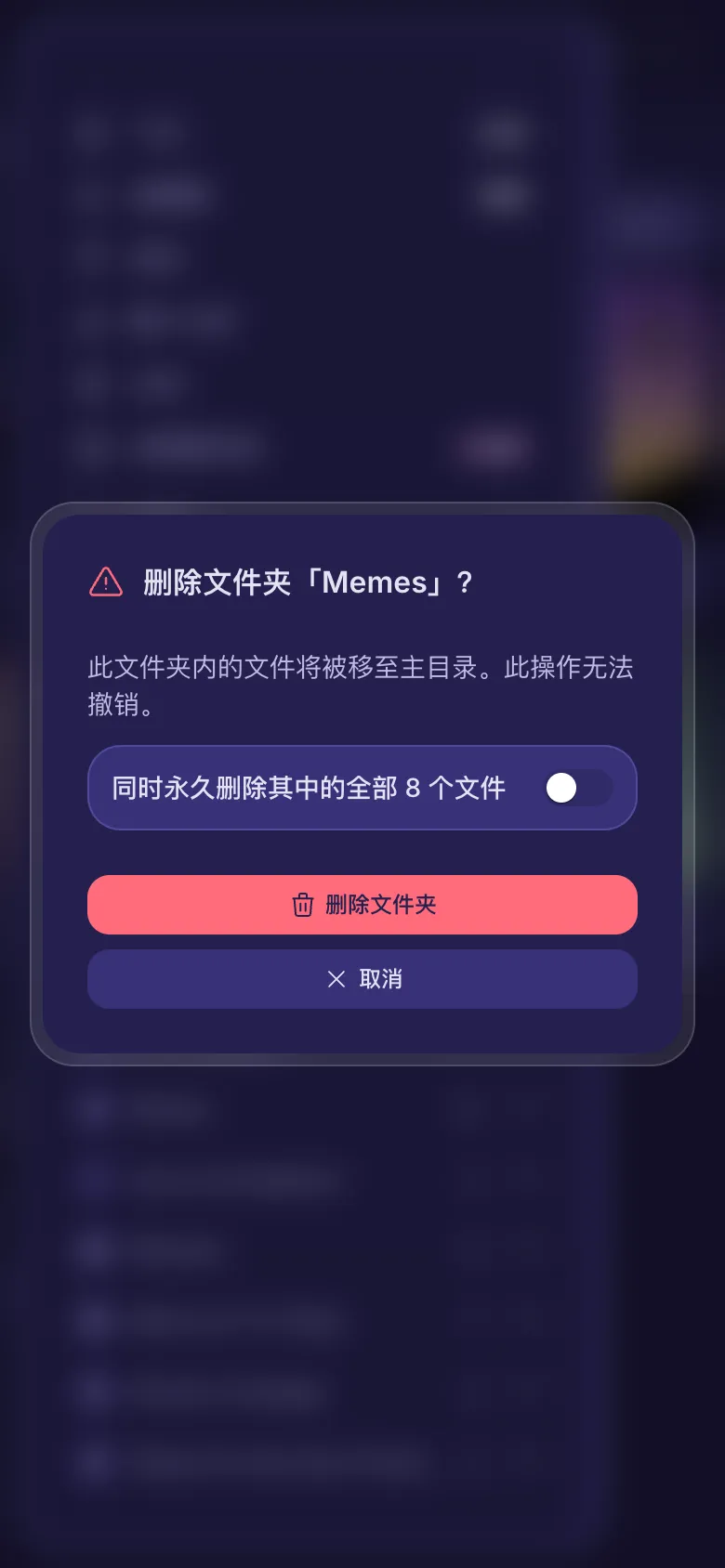
- 点击文件夹旁边的三个点,再点击删除。
- 阅读提示,然后点击红色按钮。
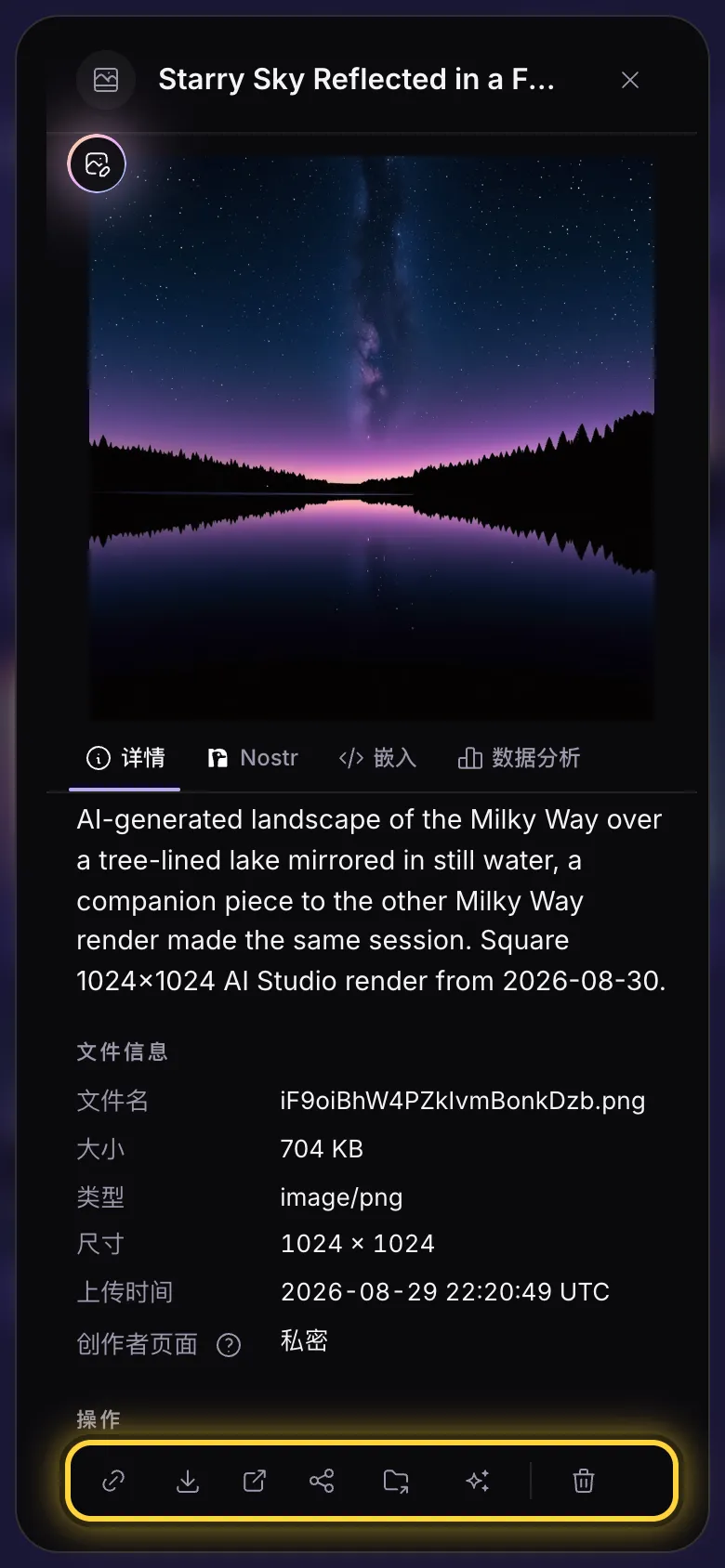
文件详情
- 点击文件下面的三个点。
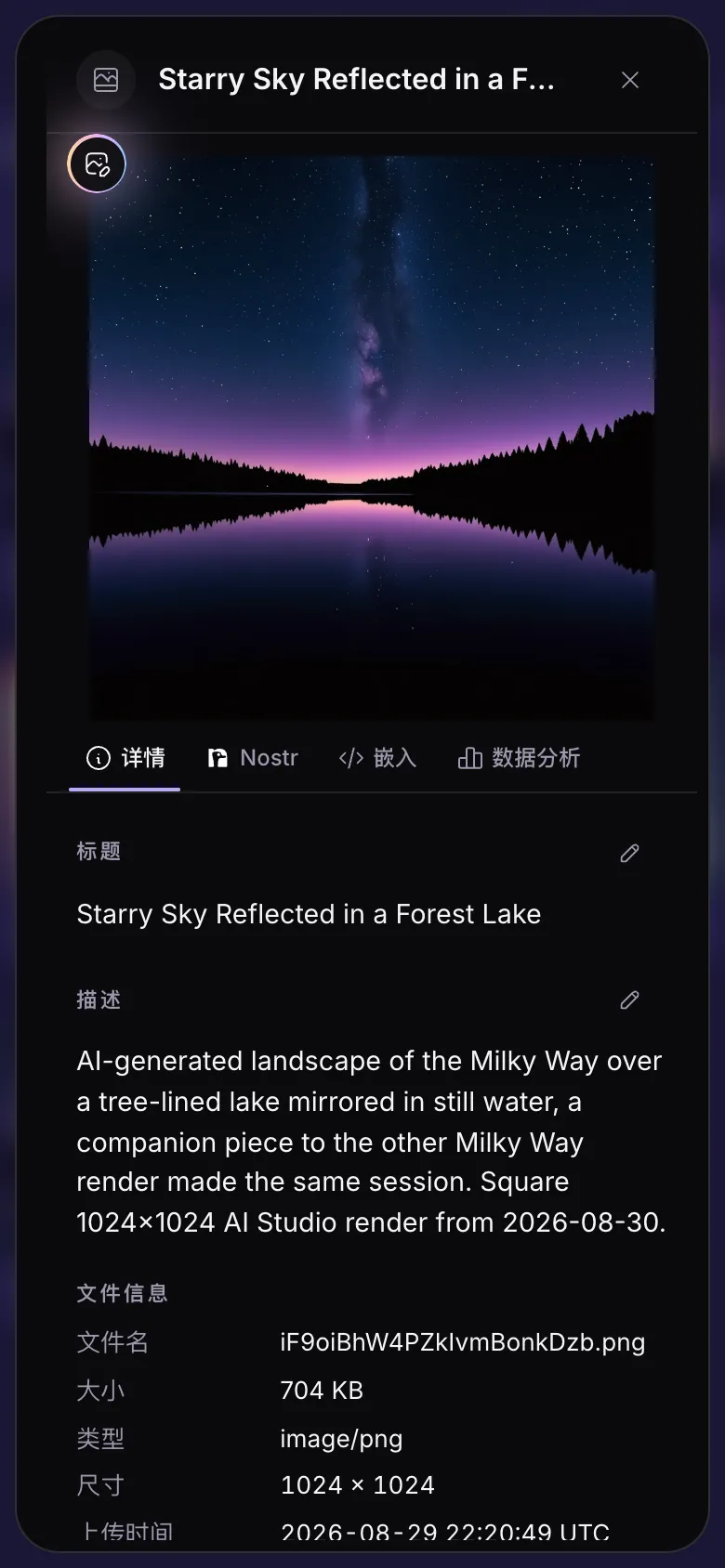
- 点击标题或描述旁边的铅笔,写下你自己的内容,再点击对勾保存。
- 向下滚动可以看到文件大小、类型和上传日期。
上方的标签页里还有更多:Nostr用来把文件发布到 Nostr(仅限有 Nostr 密钥的账户),嵌入提供把它放到网站上的代码。
图片左上角的圆形按钮可以在编辑器中打开它:图片编辑器。
复制链接、下载、移动
详情底部有一排按钮:
- 链条复制文件的链接,可以粘贴到帖子或消息里。
- 向下的箭头把原始文件保存到你的设备。
- 带箭头的方框在新标签页中打开原始文件。
- 三个相连的点把文件放到你公开的创作者页面(分享到创作者页面),适用于 Creator 和 Advanced 套餐。
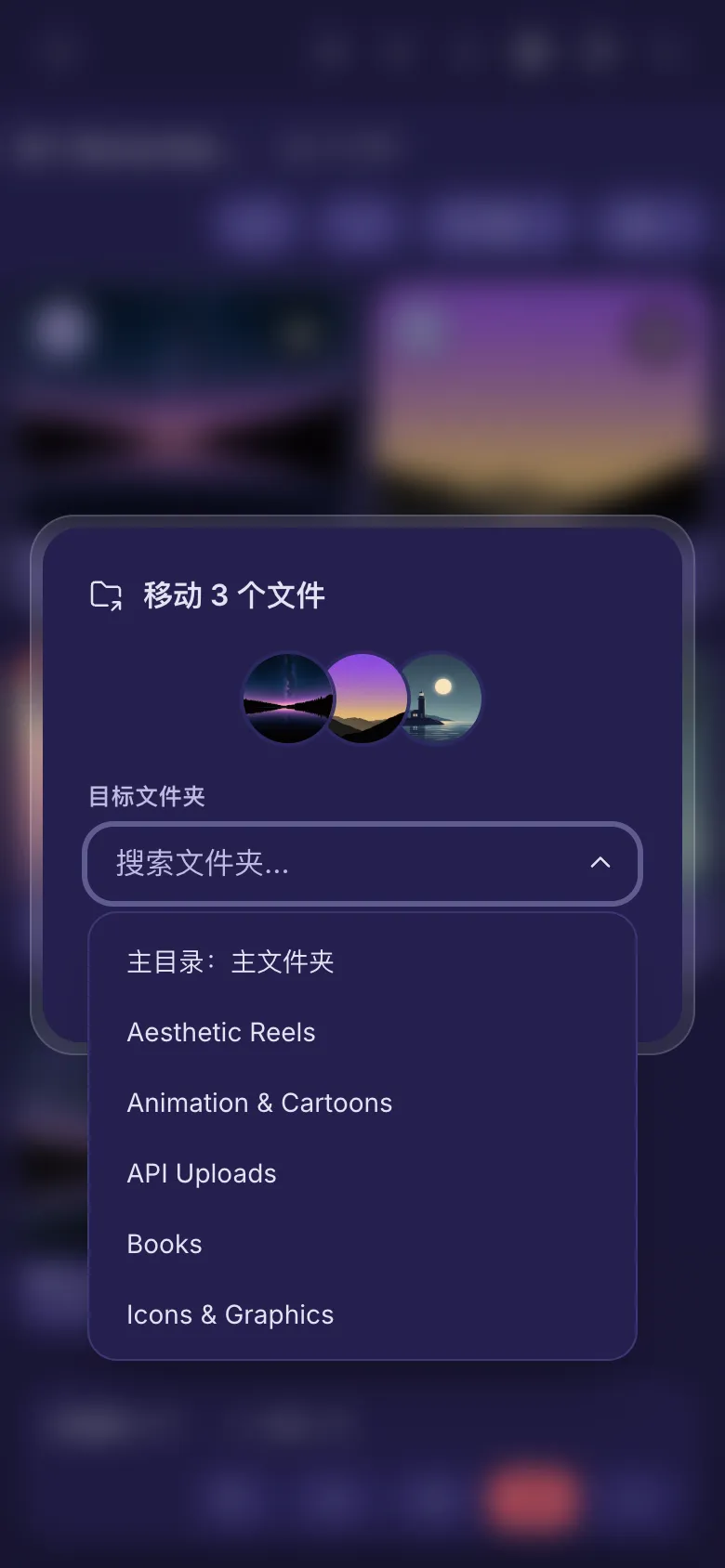
- 带箭头的文件夹把文件移到另一个文件夹。
- 垃圾桶删除文件。
同时处理多个文件
- 点击选择(对勾)。
- 点击你想要的每个文件。文件上会出现对勾。
- 使用底部的操作栏:复制所有链接、移动、分享或删除这些文件。
- 全选会选中你当前看到的所有文件。点叉号可以退出选择。
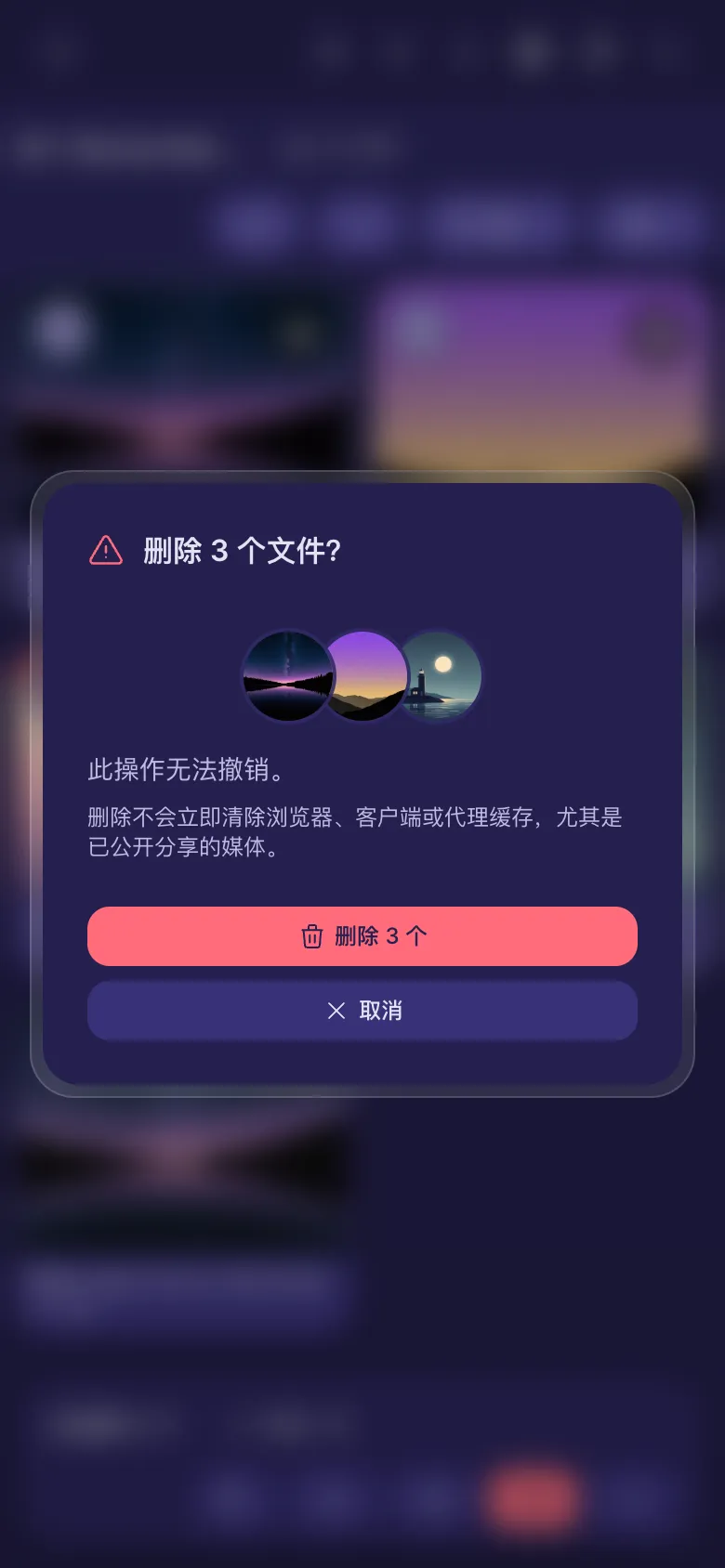
删除文件
- 选中文件,或打开某个文件的详情。
- 点击垃圾桶。
- 看清确认框里的内容,然后点击红色按钮。