Thư viện của bạn
Mọi thứ bạn tải lên đều nằm trong thư viện của bạn. Hướng dẫn này chỉ cách thêm tệp, xếp chúng vào thư mục, tìm lại chúng, sao chép liên kết để chia sẻ và dọn đi những gì bạn không cần nữa.
Dành cho mọi người có gói.
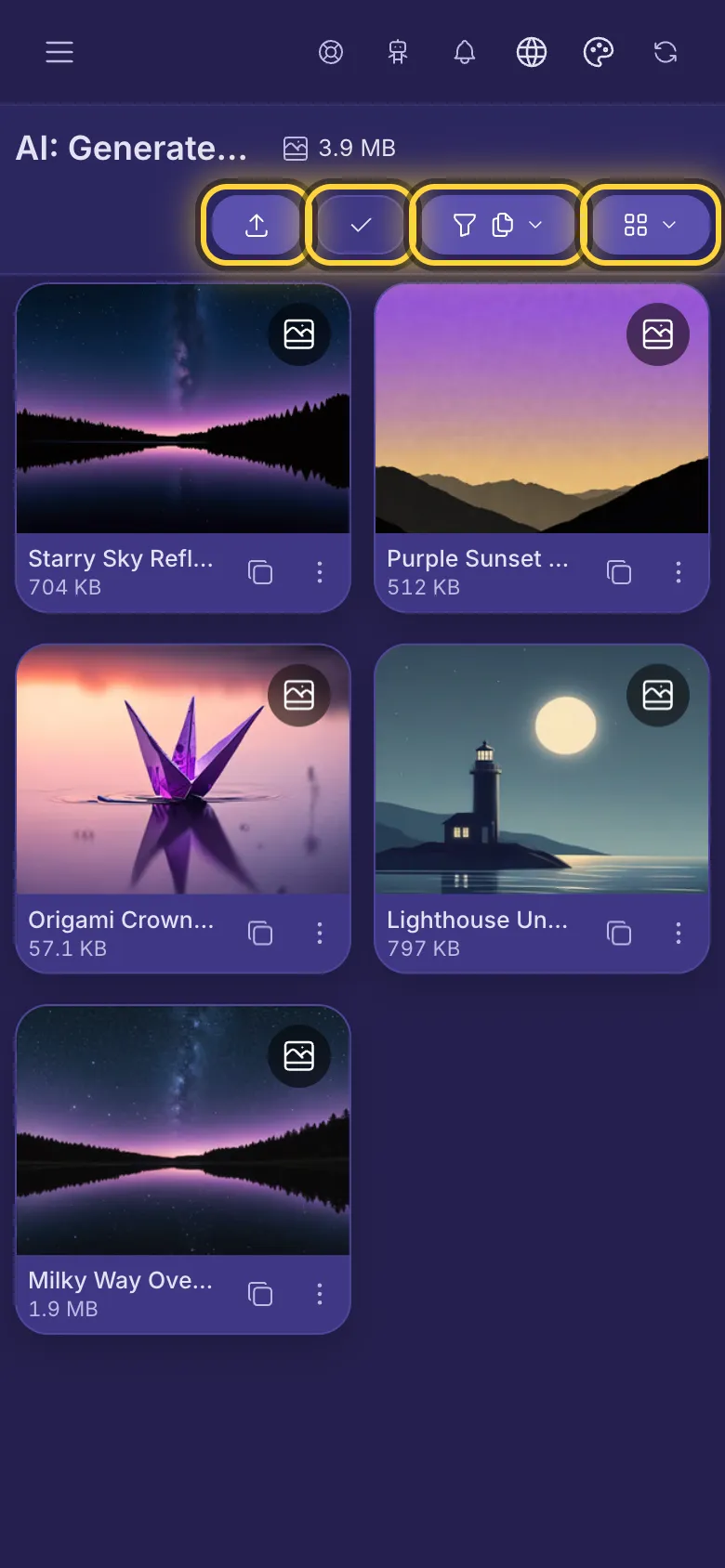
Hình minh họa là màn hình điện thoại. Trên máy tính, các thư mục nằm dọc bên trái và các nút hiện tên của chúng, còn lại dùng giống hệt.
Trên trang này
Làm quen với giao diện
Thư viện của bạn mở ra khi bạn đăng nhập, và mục Trang chính của tài khoản trong menu đưa bạn quay lại. Trên cùng là thư mục bạn đang ở và dung lượng các tệp trong đó chiếm. Bên dưới có bốn nút:
- Nút Tải lên (mũi tên chỉ lên) mở bảng tải lên.
- Nút Chọn (dấu tích) cho phép bạn chọn nhiều tệp cùng lúc.
- Cái phễu chỉ hiện một loại tệp, ví dụ hình ảnh hoặc video.
- Bốn ô vuông làm các tệp hiện to hơn hoặc nhỏ hơn.
Dưới mỗi tệp có hai nút nhỏ: hai ô vuông sao chép liên kết của tệp, còn dấu ba chấm mở chi tiết. Chạm vào chính tệp để xem ở kích thước đầy đủ.
Tải tệp lên
- Mở thư mục mà tệp sẽ vào. Tệp mới luôn vào thư mục bạn đang mở.
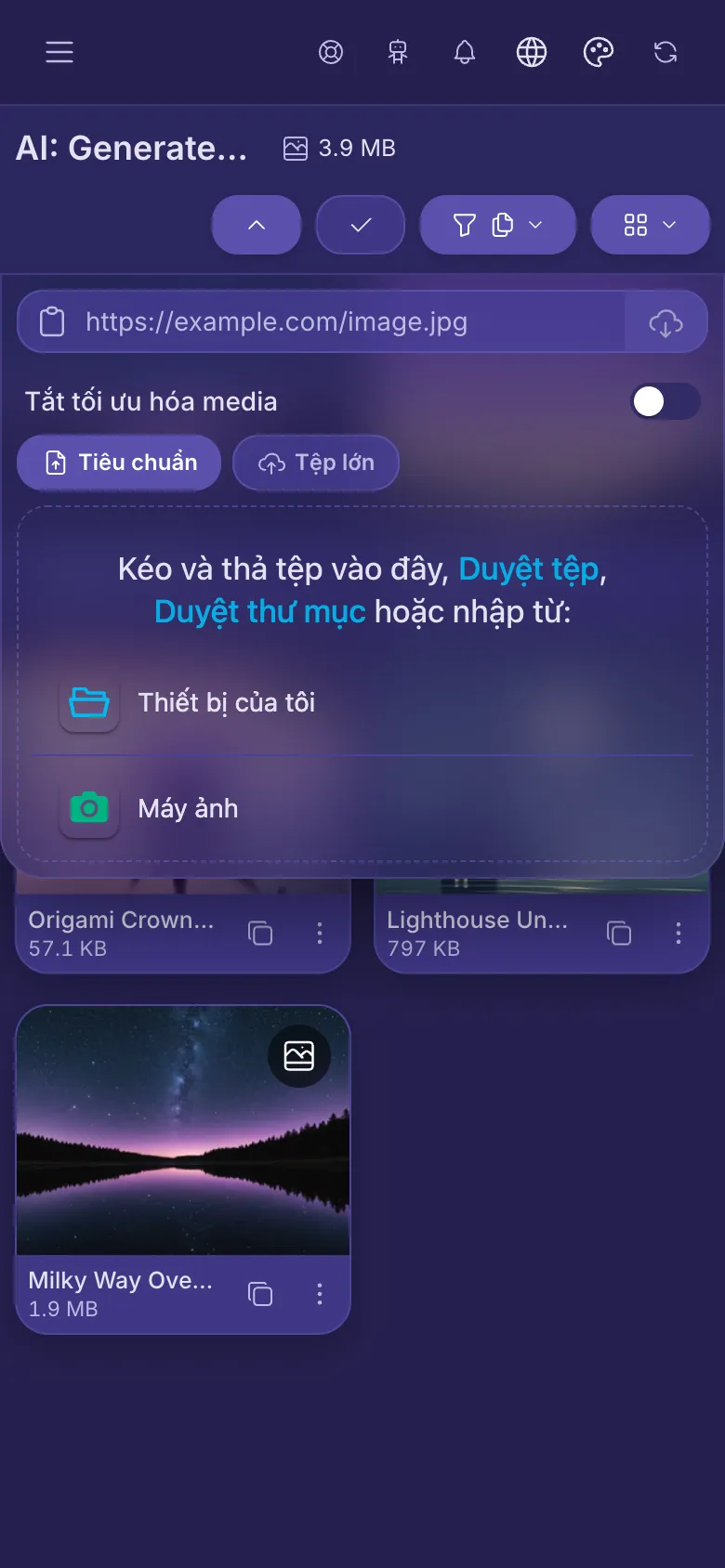
- Chạm vào Tải lên.
- Chạm vào giữa bảng để chọn ảnh, video hoặc âm thanh, hoặc chạm vào máy ảnh để chụp mới. Bạn có thể chọn nhiều tệp cùng lúc.
- Nút sẽ đếm lên đến 100% trong khi tệp được tải lên. Chạm vào nút lần nữa để đóng bảng và tiếp tục dùng ứng dụng trong lúc chờ.
- Trên máy tính, bạn cũng có thể thả tệp vào bất cứ chỗ nào trên trang.
- Tệp lớn (từ 40 MB) được tải lên theo từng phần và hiện trong thẻ Tệp lớn. Chúng tự chuyển sang đó: bạn không cần chọn thẻ.
- Có liên kết đến một ảnh hoặc video trên trang web khác? Dán vào ô ở trên cùng rồi chạm vào nút ở cuối ô. nostr.build sẽ giữ một bản sao riêng.
- Tắt tối ưu hóa media: hình ảnh và video thường được làm nhẹ đi để mọi người tải nhanh. Bật tùy chọn này để giữ nguyên tệp y như ban đầu.
- Những gì bạn có thể tải lên tùy thuộc vào gói của bạn. Gói nào cũng nhận hình ảnh, video và âm thanh.
Tạo thư mục
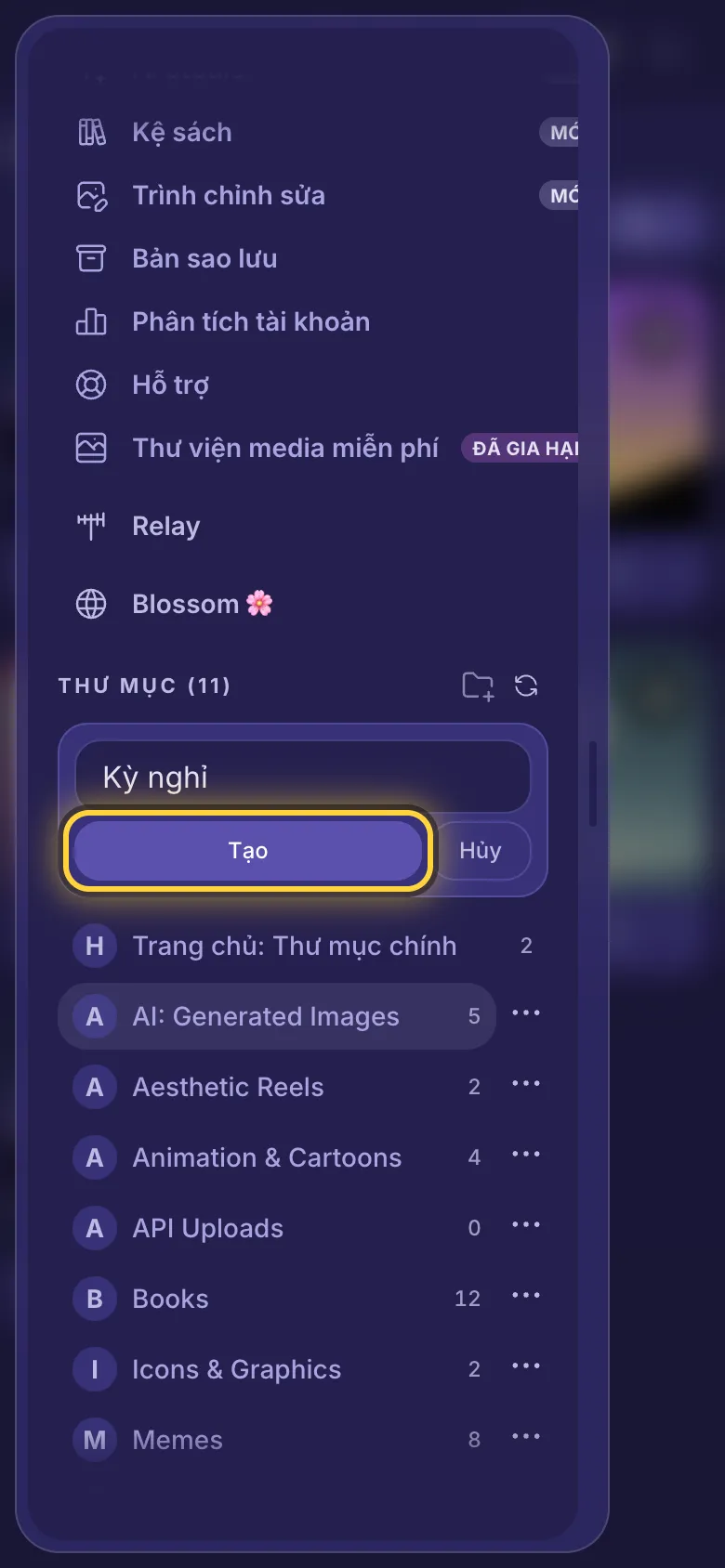
- Chạm vào menu (ba gạch ngang, góc trên bên trái) và cuộn xuống phần thư mục.
- Chạm vào Thư mục mới (thư mục có dấu cộng).
- Gõ tên rồi chạm vào Tạo.
- Chạm vào một thư mục để mở. Con số bên cạnh cho biết trong đó có bao nhiêu tệp.
Đổi tên thư mục
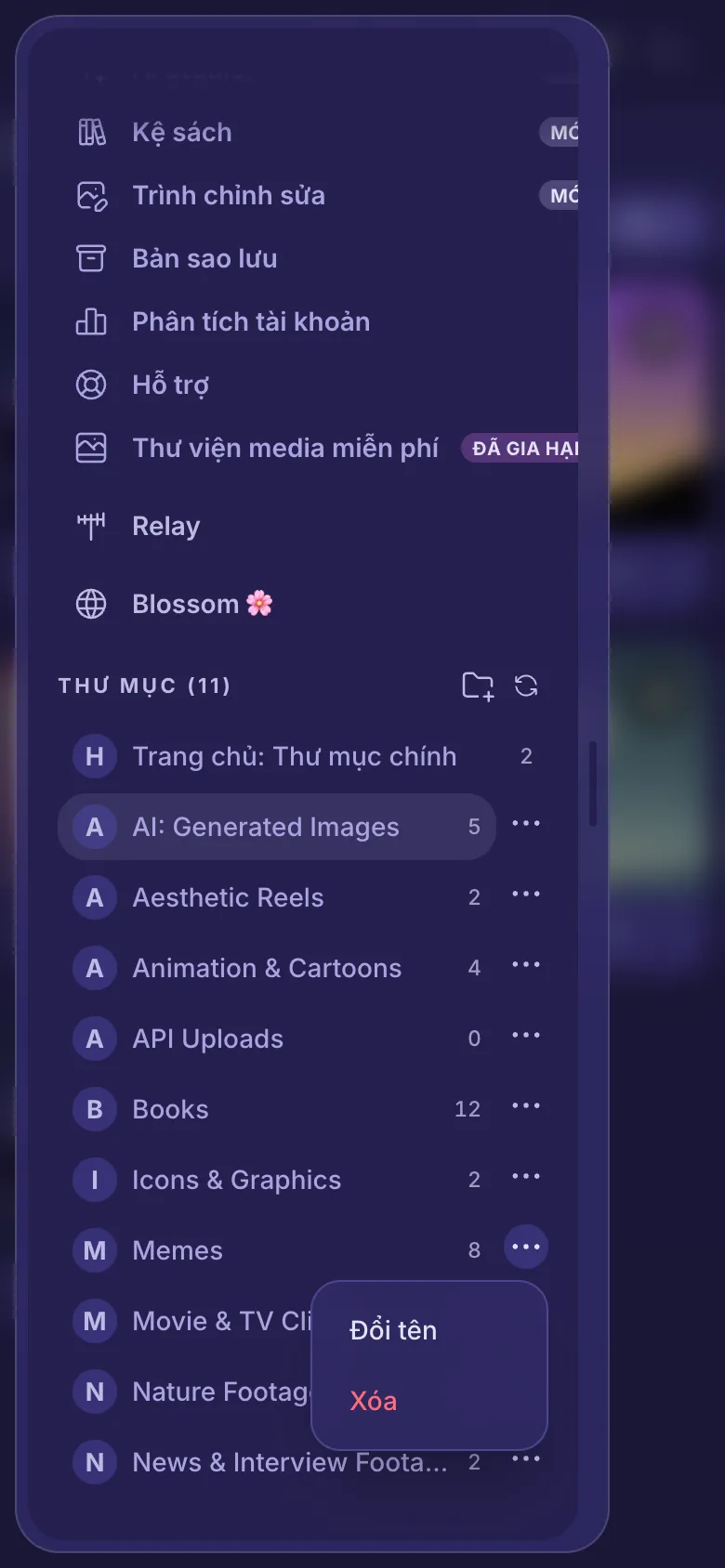
- Trong menu, chạm vào dấu ba chấm bên cạnh thư mục.
- Chạm vào Đổi tên.
- Gõ tên mới rồi chạm vào Lưu.
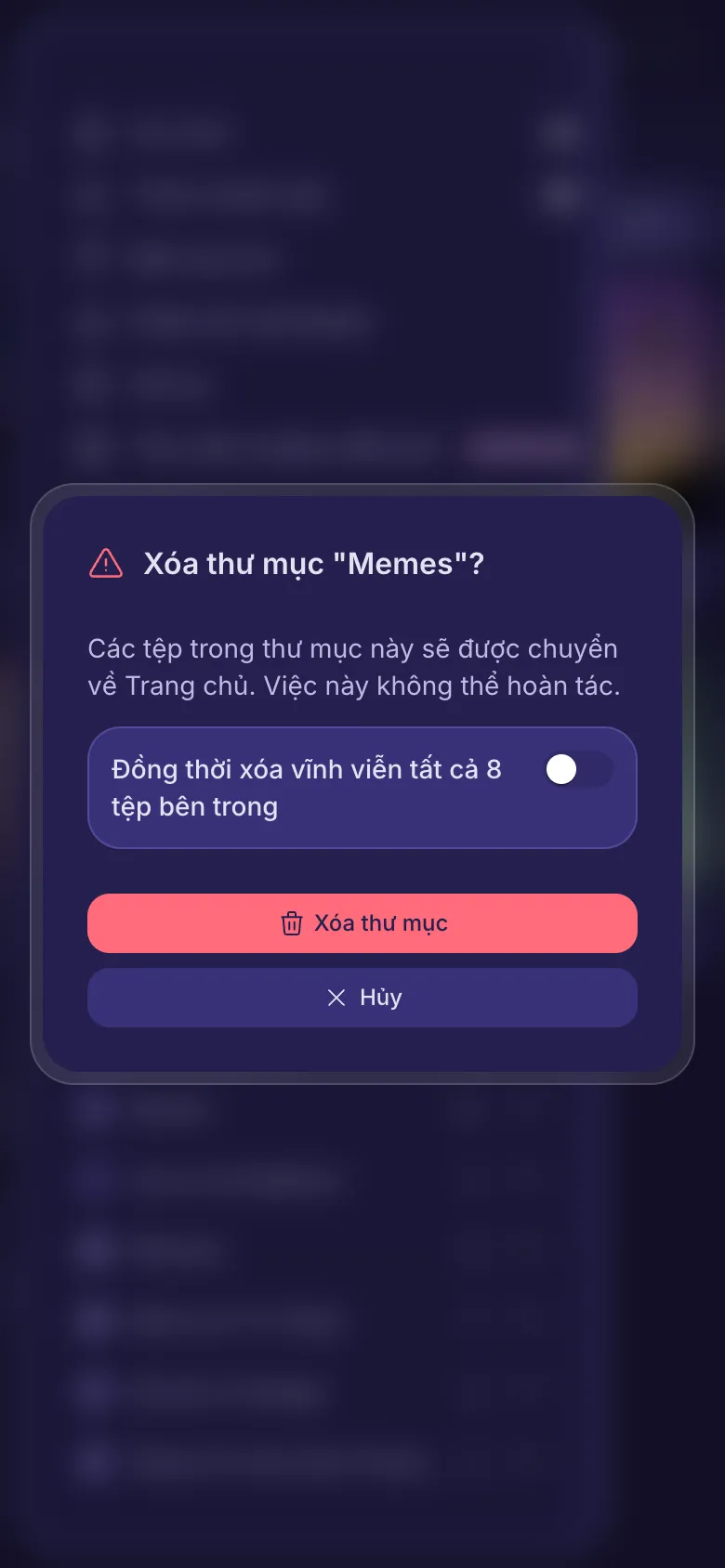
Xóa thư mục
- Chạm vào dấu ba chấm bên cạnh thư mục, rồi chạm vào Xóa.
- Đọc câu hỏi, rồi chạm vào nút màu đỏ.
Tìm một tệp
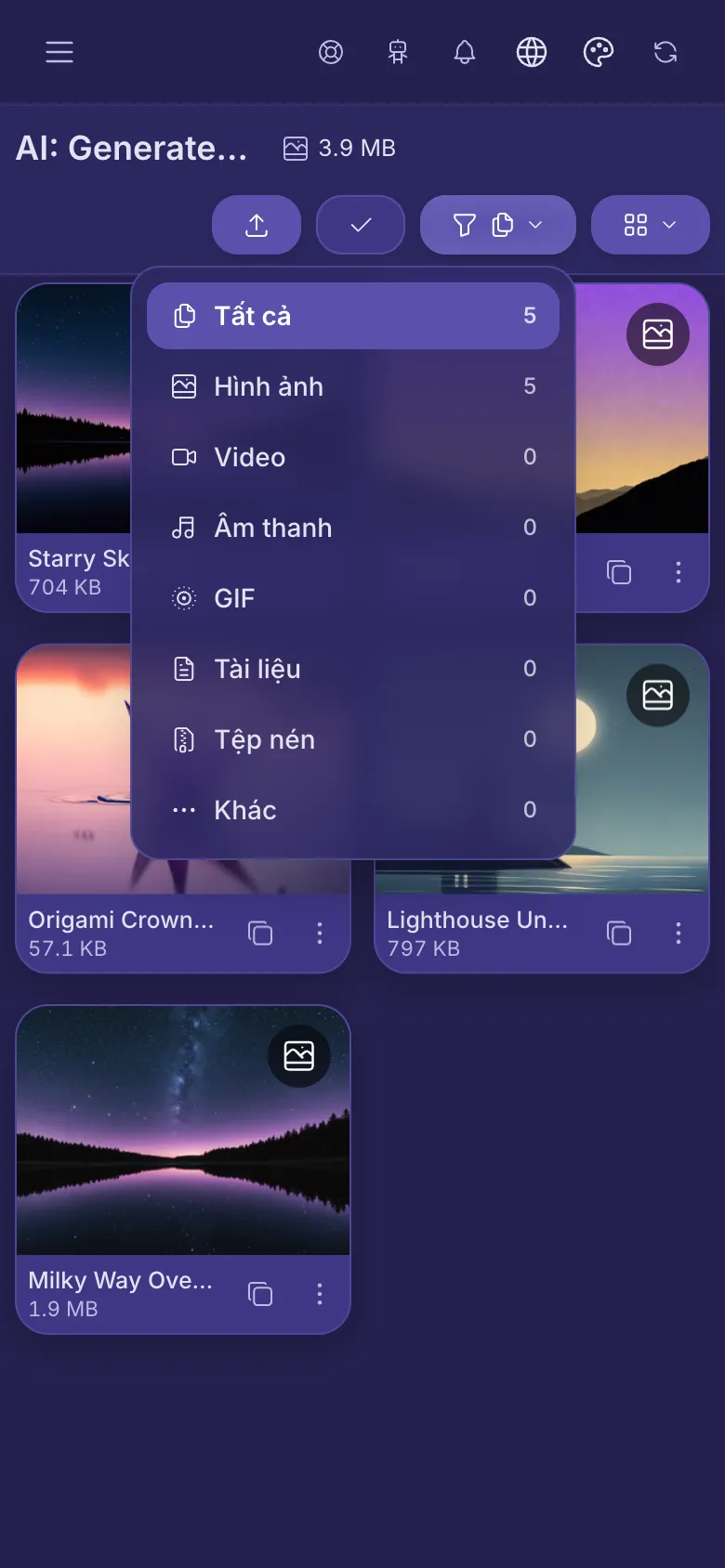
- Chạm vào phễu.
- Chọn một loại, ví dụ Hình ảnh hoặc Video. Con số bên cạnh mỗi loại cho biết thư mục có bao nhiêu.
- Để xem lại tất cả, chọn Tất cả.
Bốn ô vuông ngay bên cạnh thay đổi kích thước tệp, để màn hình chứa được nhiều hay ít tệp hơn.
Chi tiết của một tệp
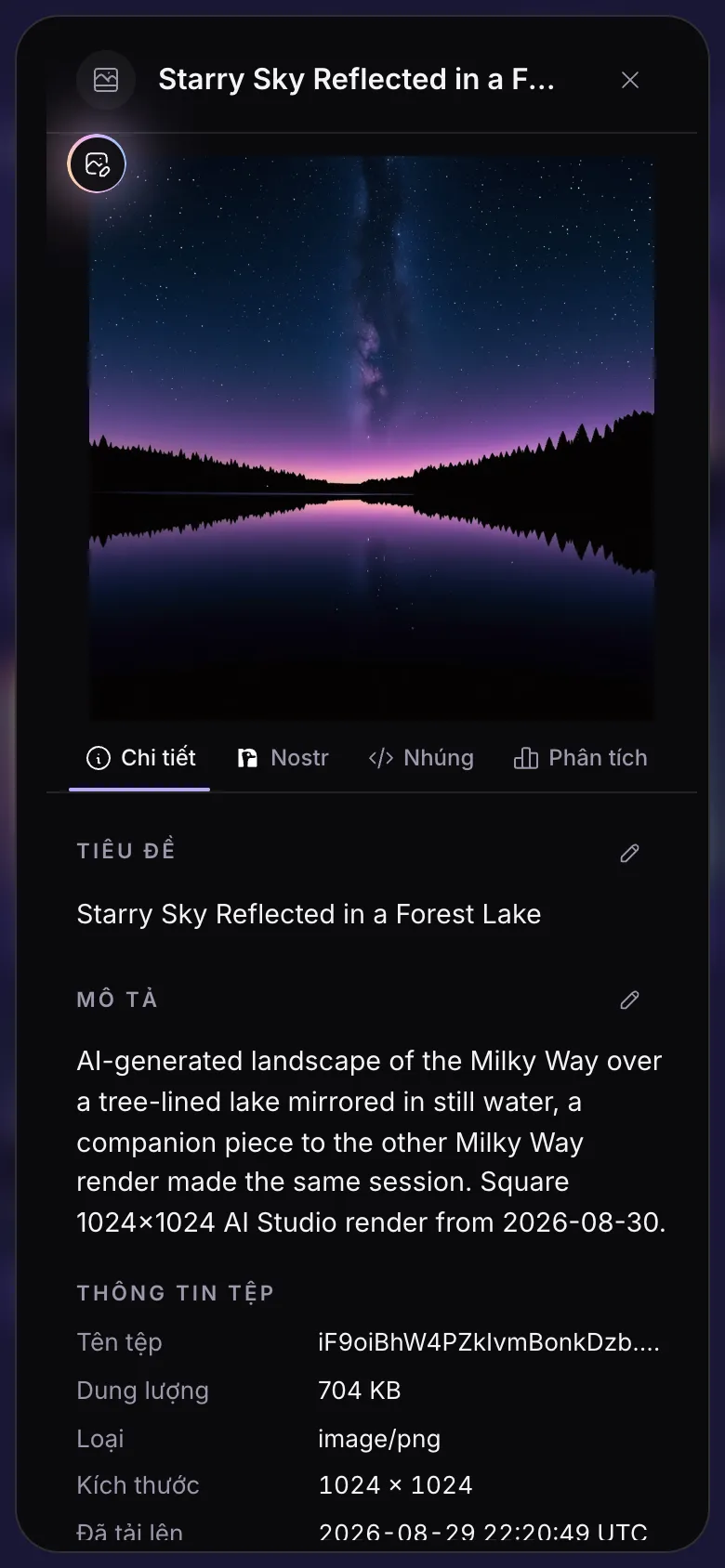
- Chạm vào dấu ba chấm dưới một tệp.
- Chạm vào cây bút cạnh Tiêu đề hoặc Mô tả, viết nội dung của bạn và chạm vào dấu tích để lưu.
- Cuộn xuống để xem dung lượng, loại tệp và ngày tải lên.
Các thẻ ở trên có thêm: Nostr để đăng tệp lên Nostr (với tài khoản có khóa Nostr), Nhúng để lấy mã đưa tệp lên một trang web.
Nút tròn ở góc trên bên trái của ảnh sẽ mở ảnh trong trình chỉnh sửa: Trình chỉnh sửa ảnh.
Sao chép liên kết, tải xuống, di chuyển
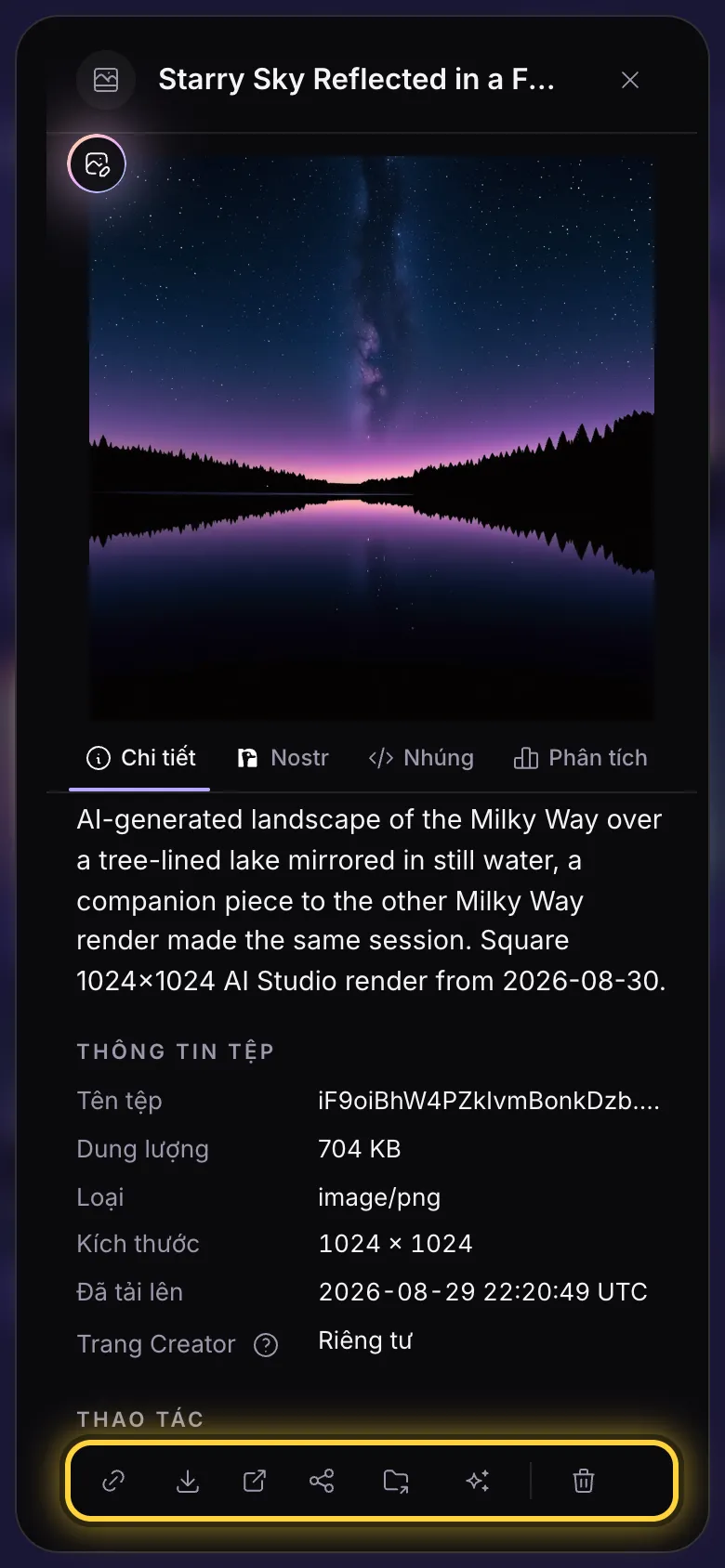
Ở cuối phần chi tiết có một hàng nút:
- Mắt xích sao chép liên kết của tệp, để dán vào bài đăng hoặc tin nhắn.
- Mũi tên chỉ xuống lưu tệp gốc về thiết bị của bạn.
- Ô vuông có mũi tên mở bản gốc trong tab mới.
- Ba chấm nối nhau đưa tệp lên trang Creators công khai của bạn (Chia sẻ lên trang Creators), với gói Creator và Advanced.
- Thư mục có mũi tên chuyển tệp sang thư mục khác.
- Thùng rác xóa tệp.
Làm việc với nhiều tệp
- Chạm vào Chọn (dấu tích).
- Chạm vào từng tệp bạn muốn. Một dấu tích sẽ hiện trên tệp.
- Dùng thanh ở dưới cùng: sao chép tất cả liên kết, di chuyển, chia sẻ hoặc xóa các tệp.
- Nút Chọn tất cả chọn mọi tệp bạn đang xem. Dấu X dừng việc chọn.
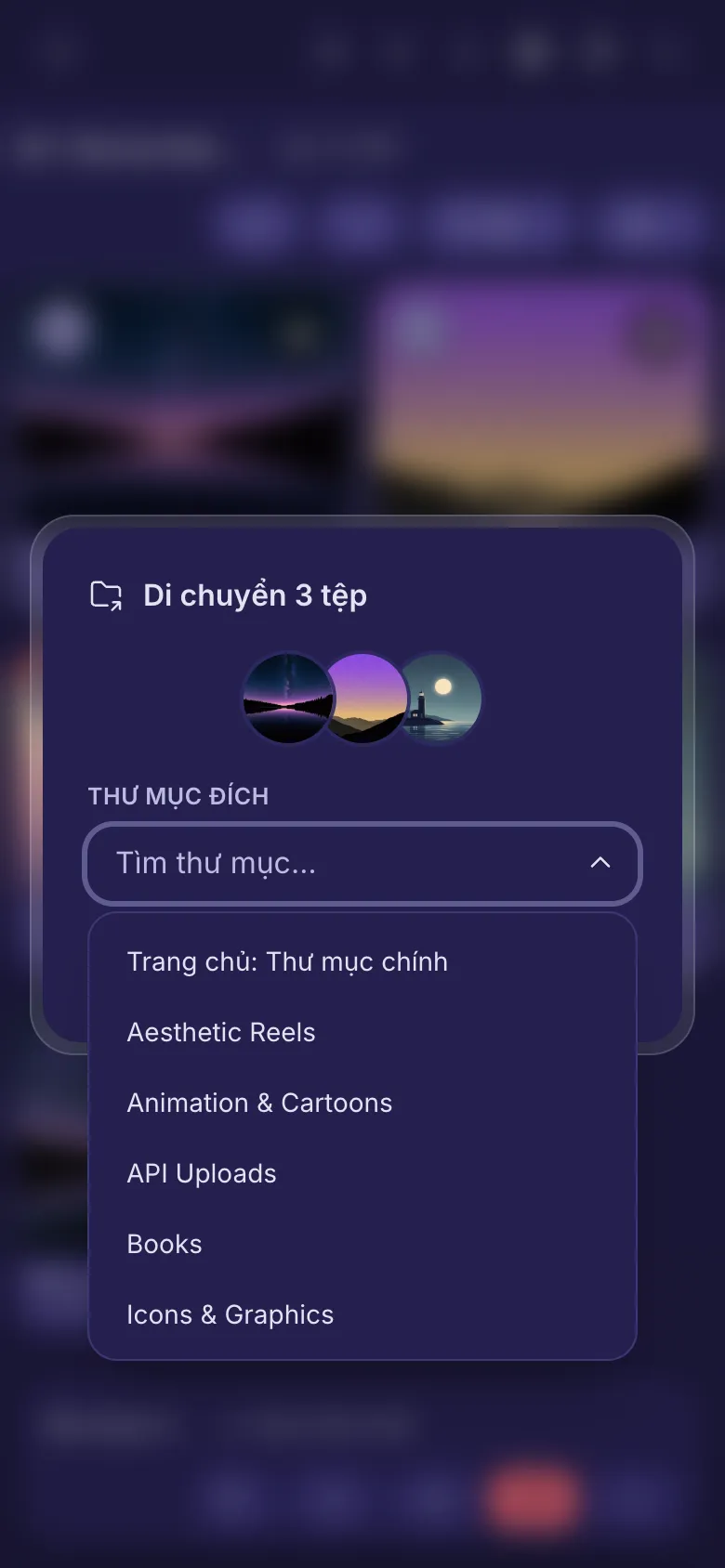
Chuyển tệp sang thư mục khác
- Chọn các tệp, hoặc mở chi tiết của một tệp.
- Chạm vào thư mục có mũi tên.
- Chọn một thư mục trong danh sách, hoặc gõ để tìm, rồi chạm vào Di chuyển.
Trên máy tính, bạn cũng có thể kéo tệp thả vào một thư mục trong danh sách bên trái.
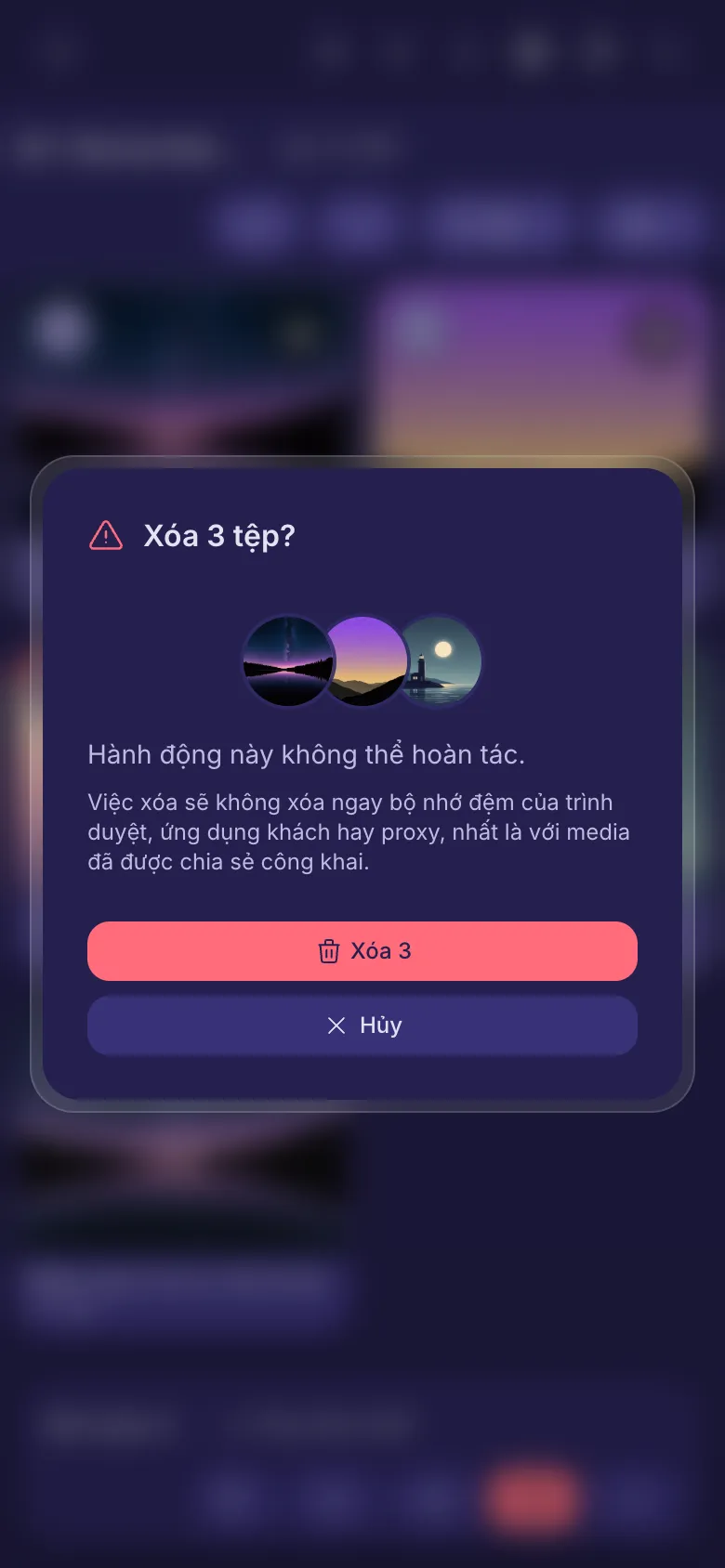
Xóa tệp
- Chọn các tệp, hoặc mở chi tiết của một tệp.
- Chạm vào thùng rác.
- Kiểm tra nội dung câu hỏi, rồi chạm vào nút màu đỏ.
Vẫn chưa được? Hướng dẫn Khi có sự cố giải thích các thông báo lỗi thường gặp, và hướng dẫn Nhận trợ giúp chỉ cách liên hệ với đội ngũ.