Kitaplığınız
Yüklediğiniz her şey kitaplığınızda durur. Bu rehber dosya eklemeyi, onları klasörlerde tutmayı, yeniden bulmayı, paylaşmak için bağlantı kopyalamayı ve artık ihtiyacınız olmayanları temizlemeyi gösterir.
Planı olan herkes için.
Resimlerde bir telefon ekranı görünüyor. Bilgisayarda klasörler sol tarafta durur ve düğmelerin adları görünür, gerisi aynı şekilde çalışır.
Bu sayfada
Yolunuzu bulun
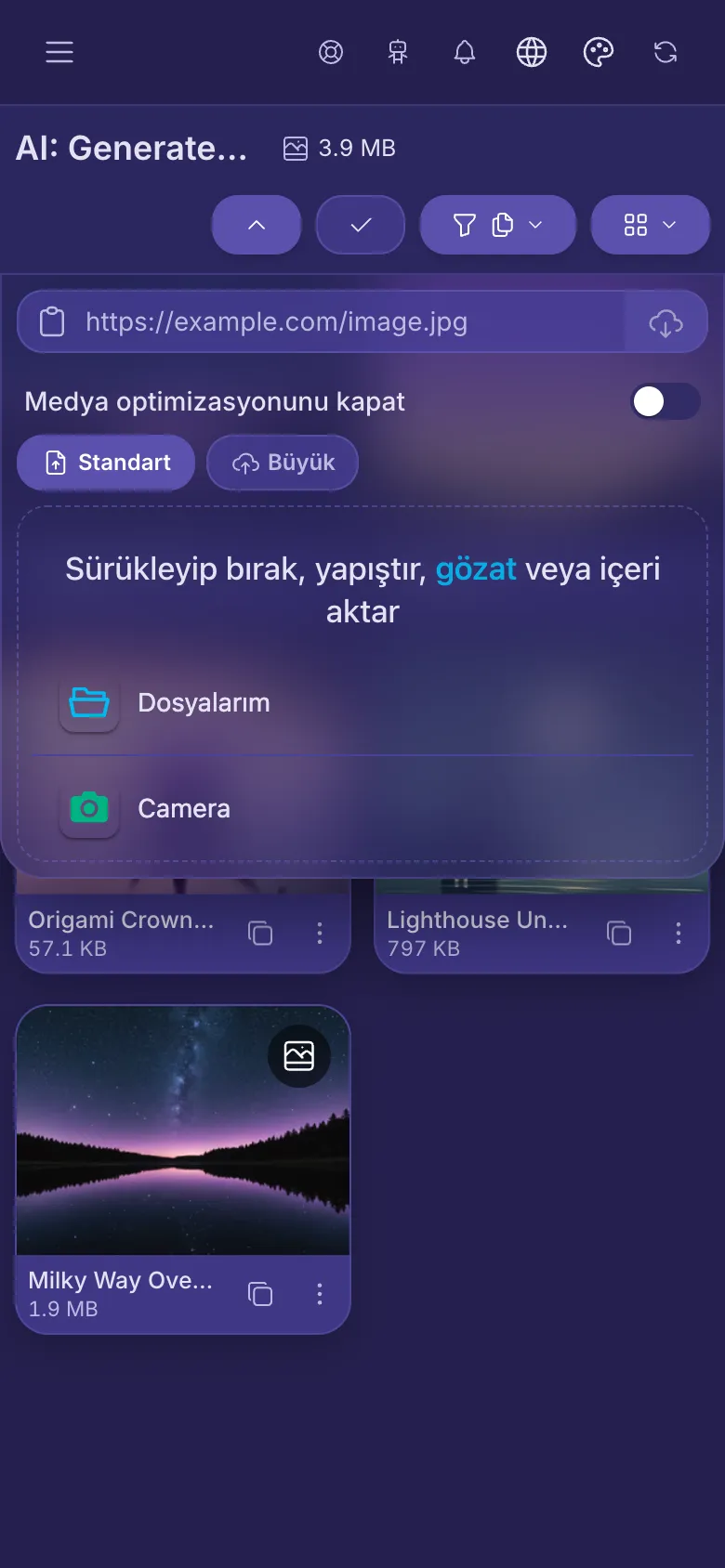
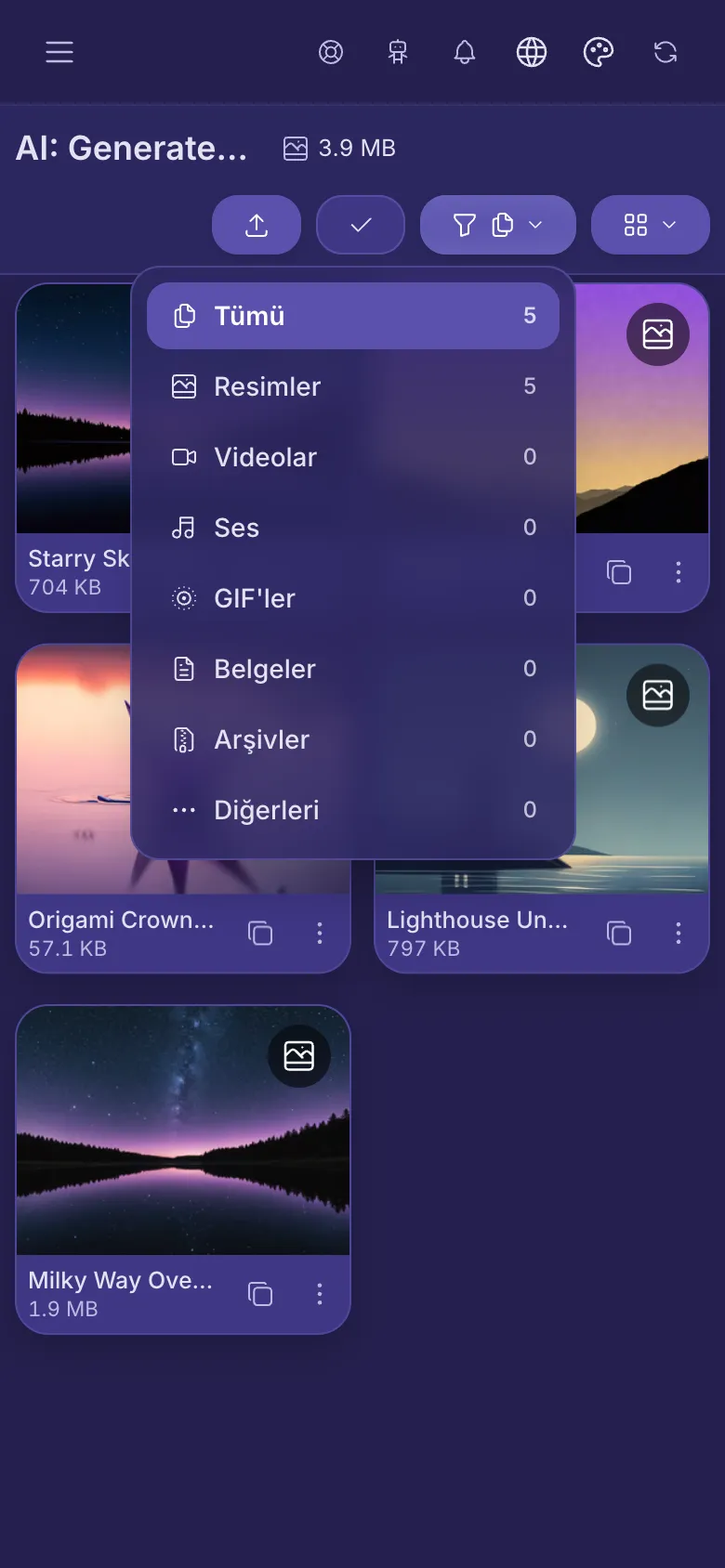
Kitaplığınız oturum açtığınızda açılır ve menüdeki Hesap Ana Sayfası seçeneği sizi buraya geri getirir. En üstte bulunduğunuz klasör ve dosyalarının ne kadar yer kapladığı yazar. Altında dört düğme vardır:
- Yükle düğmesi (yukarı bakan bir ok) yükleme panelini açar.
- Seç düğmesi (bir onay işareti) aynı anda birkaç dosya seçmenizi sağlar.
- Huni yalnızca tek bir dosya türünü gösterir, örneğin resimleri veya videoları.
- Dört kare dosyaları daha büyük veya daha küçük gösterir.
Her dosyanın altında iki küçük düğme vardır: iki kare dosyanın bağlantısını kopyalar, üç nokta ayrıntılarını açar. Tam boyutta görmek için dosyanın kendisine dokunun.

Dosya yükleyin
- Dosyaların gideceği klasörü açın. Yeni dosyalar her zaman açık olan klasöre düşer.
- Yükle düğmesine dokunun.
- Fotoğraf, video veya ses seçmek için panelin ortasına dokunun ya da yenisini çekmek için kameraya dokunun. Aynı anda birçok dosya seçebilirsiniz.
- Dosyalar yüklenirken düğme %100'e kadar sayar. Paneli kapatıp bu arada uygulamayı kullanmaya devam etmek için düğmeye yeniden dokunun.
- Bilgisayarda dosyaları sayfanın herhangi bir yerine bırakabilirsiniz.
- Büyük dosyalar (40 MB ve üzeri) parça parça yüklenir ve Büyük sekmesinde görünür. Oraya kendiliğinden geçerler: sekmeyi seçmeniz gerekmez.
- Başka bir sitedeki resim veya videonun bağlantısı mı var? Üstteki kutuya yapıştırın ve kutunun sonundaki düğmeye dokunun. nostr.build kendi kopyasını saklar.
- Medya optimizasyonunu kapat: resimler ve videolar herkes için hızlı açılsın diye normalde hafifletilir. Bir dosyayı tam olduğu gibi tutmak için bunu açın.
- Neler yükleyebileceğiniz planınıza bağlıdır. Her plan resim, video ve ses kabul eder.
Klasör oluşturun
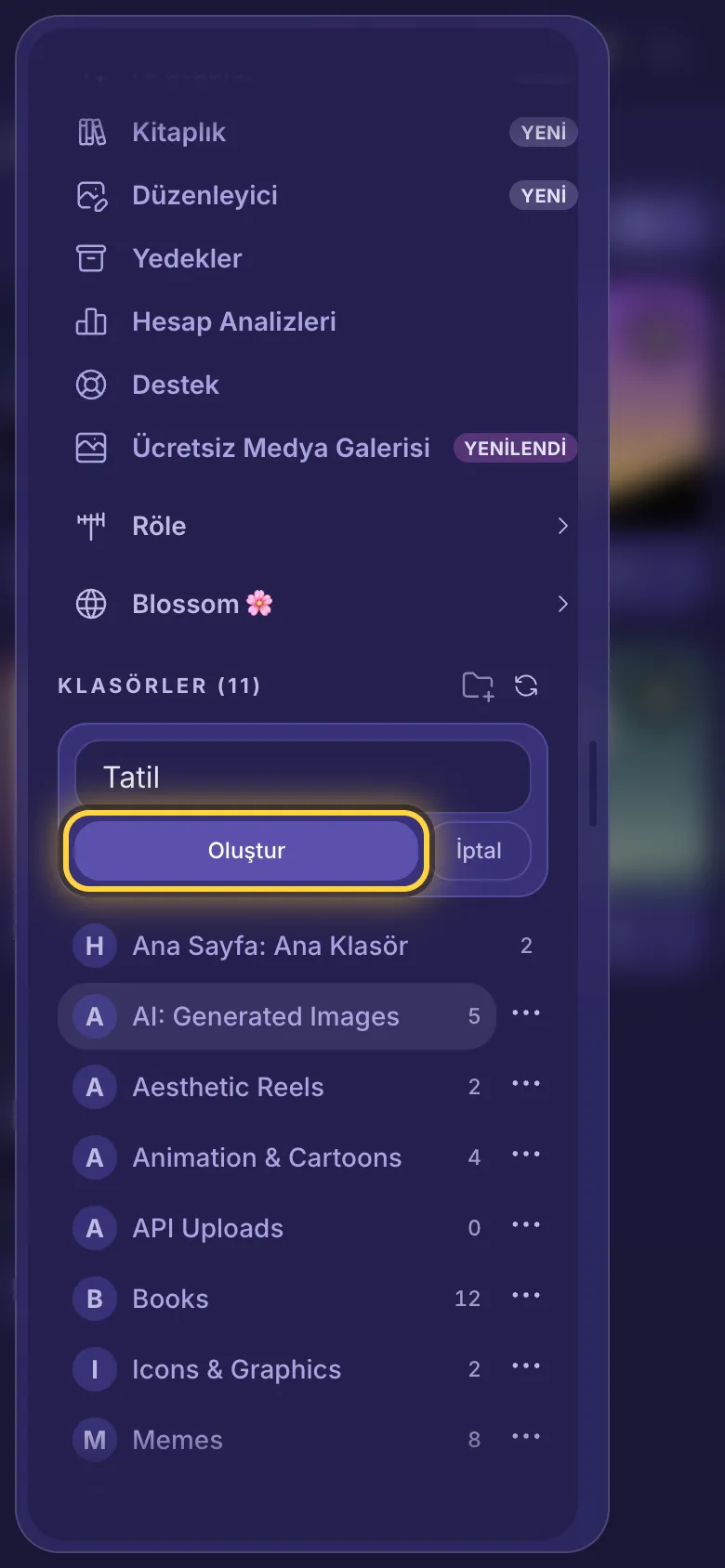
- Menüye (sol üstteki üç çizgi) dokunun ve klasörlere kadar aşağı kaydırın.
- Yeni klasör düğmesine (artı işaretli bir klasör) dokunun.
- Bir ad yazın ve Oluştur düğmesine dokunun.
- Açmak için bir klasöre dokunun. Yanındaki sayı içinde kaç dosya olduğunu gösterir.
Klasörü yeniden adlandırın
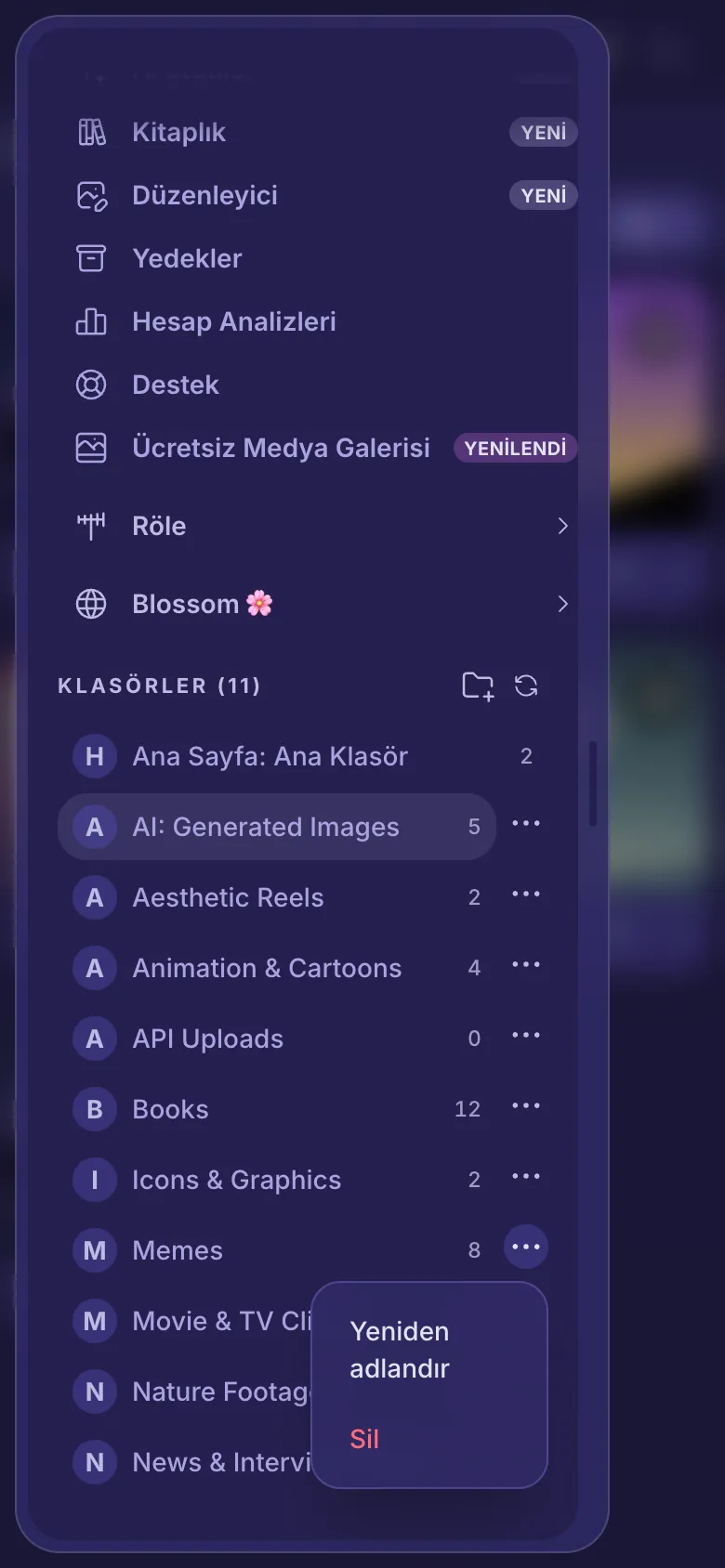
- Menüde, klasörün yanındaki üç noktaya dokunun.
- Yeniden adlandır seçeneğine dokunun.
- Yeni adı yazın ve Kaydet düğmesine dokunun.
Klasörü silin
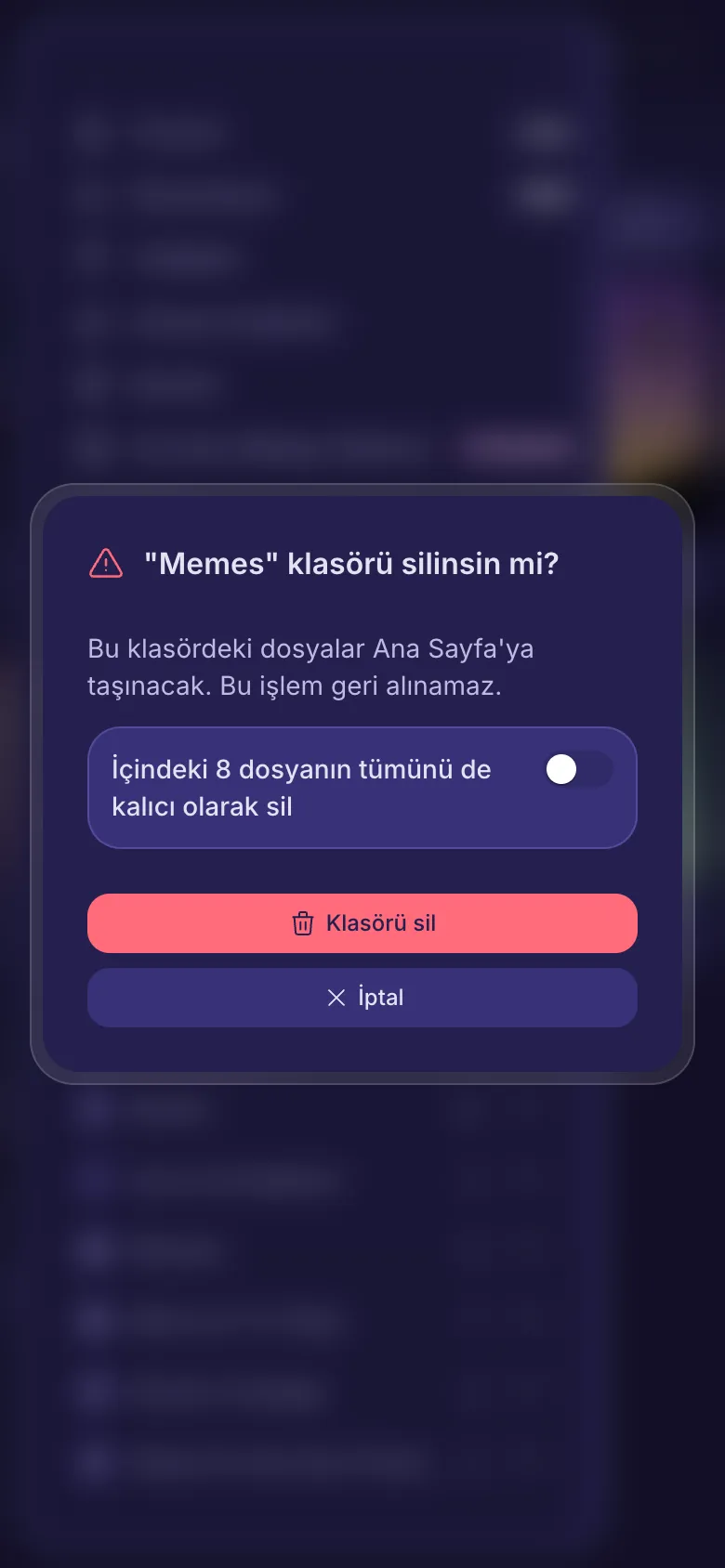
- Klasörün yanındaki üç noktaya, ardından Sil seçeneğine dokunun.
- Soruyu okuyun, ardından kırmızı düğmeye dokunun.
Bir dosya bulun
- Huniye dokunun.
- Bir tür seçin, örneğin Resimler veya Videolar. Her birinin yanındaki sayı klasörde kaç tane olduğunu gösterir.
- Her şeyi yeniden görmek için Tümü seçeneğini seçin.
Hemen yanındaki dört kare dosyaların boyutunu değiştirir, böylece ekrana daha çok veya daha az dosya sığar.
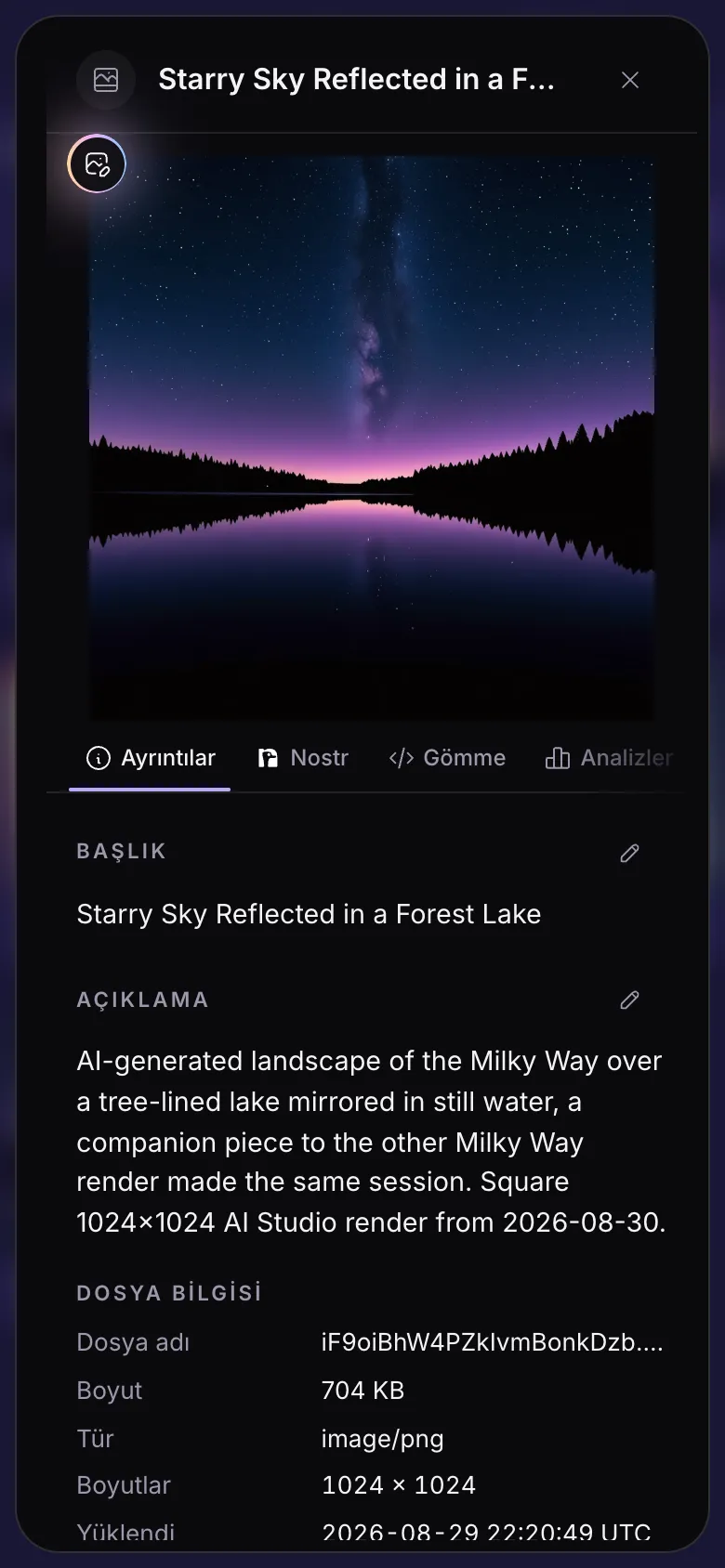
Bir dosyanın ayrıntıları
- Bir dosyanın altındaki üç noktaya dokunun.
- Başlık veya Açıklama alanının yanındaki kaleme dokunun, kendi metninizi yazın ve kaydetmek için onay işaretine dokunun.
- Boyutunu, türünü ve yüklendiği günü görmek için aşağı kaydırın.
Üstteki sekmelerde daha fazlası var: dosyayı Nostr'da paylaşmak için Nostr sekmesi (Nostr anahtarı olan hesaplarda), bir web sitesine koyan kod için Gömme sekmesi.
Resmin sol üstündeki yuvarlak düğme onu düzenleyicide açar: Görsel düzenleyici.
Bağlantı kopyalayın, indirin, taşıyın
Ayrıntıların en altında bir sıra düğme vardır:
- Zincir, dosyanın bağlantısını bir gönderiye veya mesaja yapıştırmak için kopyalar.
- Aşağı bakan ok, orijinal dosyayı cihazınıza kaydeder.
- Oklu kutu, orijinali yeni bir sekmede açar.
- Birbirine bağlı üç nokta, dosyayı herkese açık Üretici Sayfanıza koyar (Üretici Sayfasında paylaş); Creator ve Advanced planlarında.
- Oklu klasör, dosyayı başka bir klasöre taşır.
- Çöp kutusu dosyayı siler.

Birden çok dosyayla çalışın
- Seç düğmesine (onay işareti) dokunun.
- İstediğiniz her dosyaya dokunun. Üzerinde bir onay işareti belirir.
- Alttaki çubuğu kullanın: tüm bağlantılarını kopyalayın, dosyaları taşıyın, paylaşın veya silin.
- Tümünü seç düğmesi o an gördüğünüz her dosyayı seçer. Çarpı seçimi bitirir.
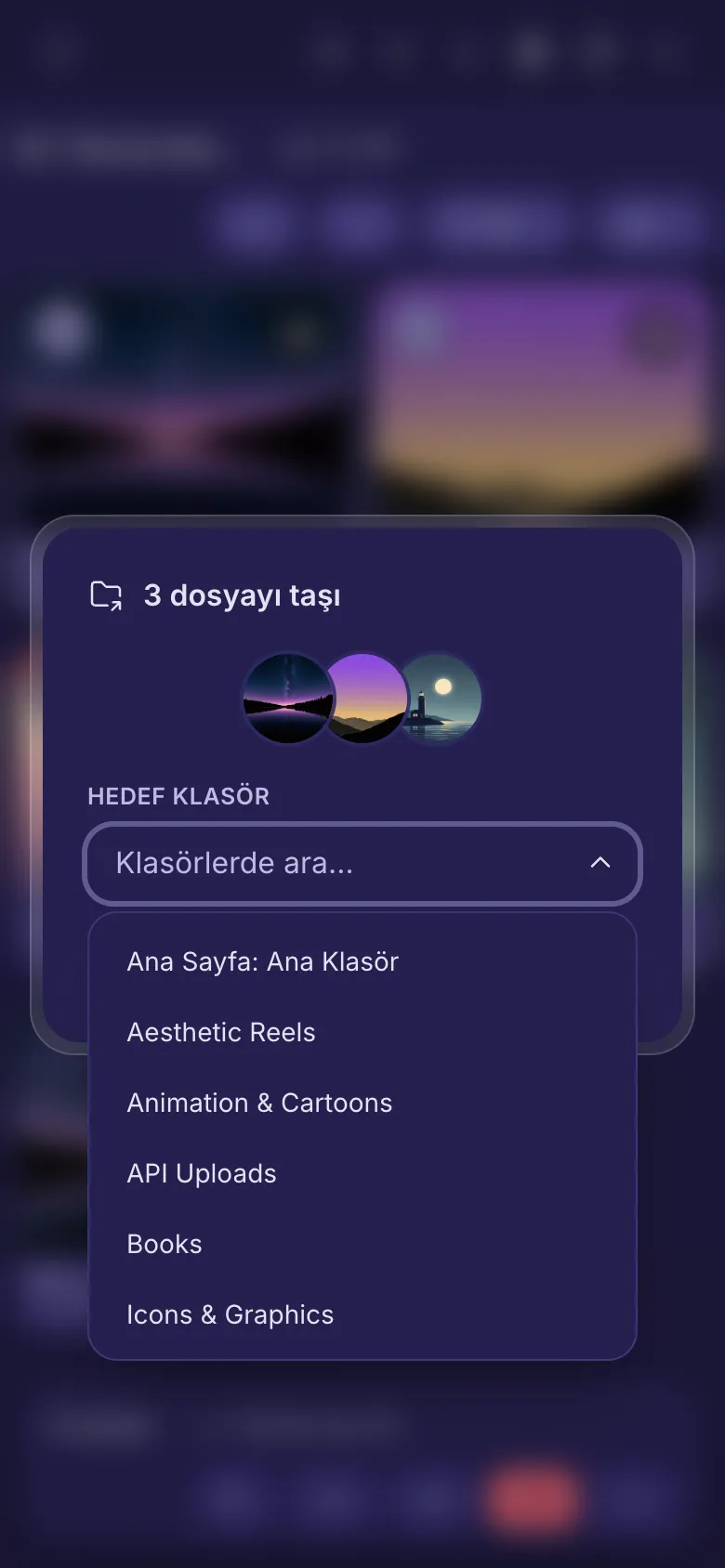
Dosyaları başka bir klasöre taşıyın
- Dosyaları seçin veya bir dosyanın ayrıntılarını açın.
- Oklu klasöre dokunun.
- Listeden bir klasör seçin ya da bulmak için adını yazın, ardından Taşı düğmesine dokunun.
Bilgisayarda dosyaları soldaki listede bir klasörün üzerine de sürükleyebilirsiniz.
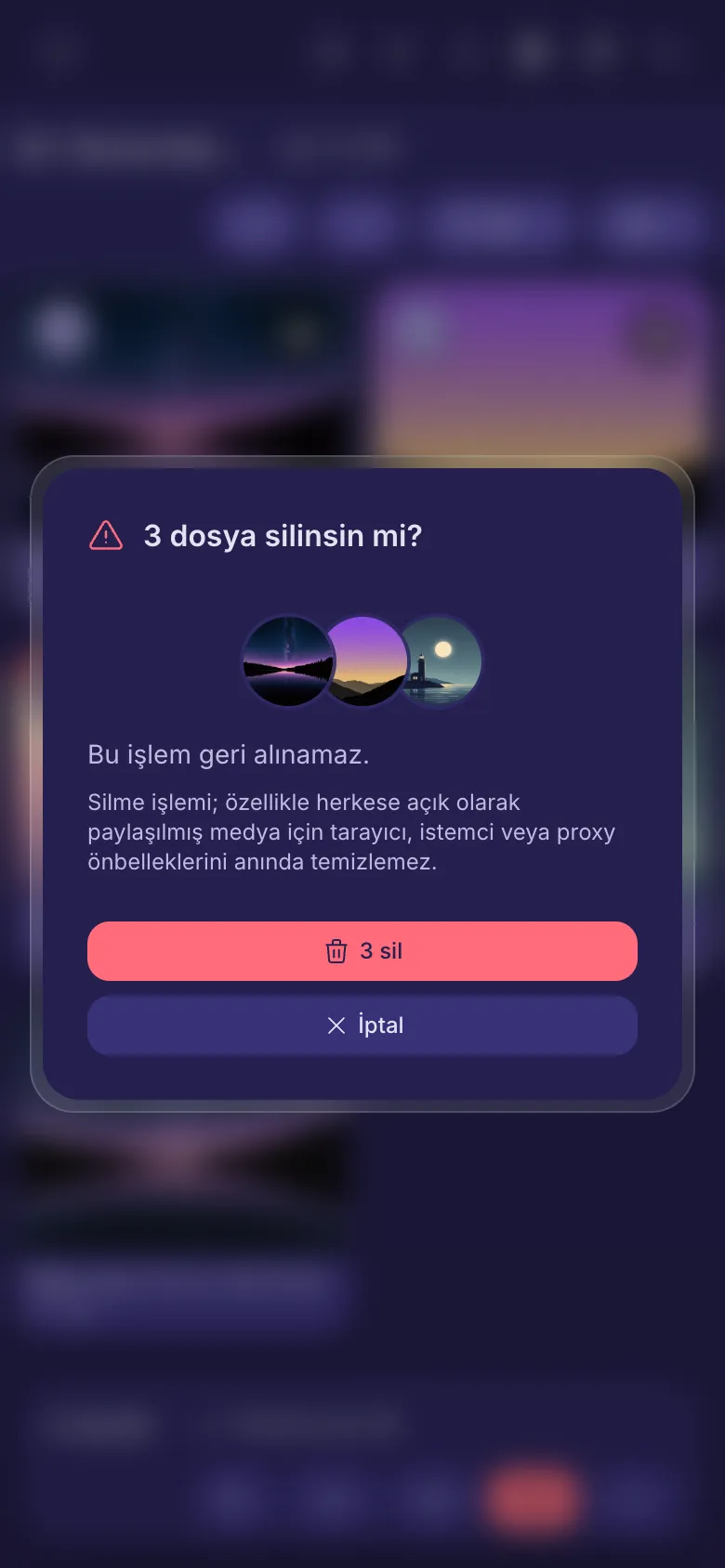
Dosyaları silin
- Dosyaları seçin veya bir dosyanın ayrıntılarını açın.
- Çöp kutusuna dokunun.
- Sorunun ne dediğini kontrol edin, ardından kırmızı düğmeye dokunun.
Hâlâ takıldınız mı? Bir şeyler ters gittiğinde rehberi sık görülen hata mesajlarını açıklıyor, Yardım alın rehberi de ekibe nasıl ulaşacağınızı gösteriyor.