คลังของคุณ
ทุกอย่างที่คุณอัปโหลดจะอยู่ในคลังของคุณ คู่มือนี้แสดงวิธีเพิ่มไฟล์ เก็บไว้ในโฟลเดอร์ หาไฟล์เจออีกครั้ง คัดลอกลิงก์ไปแชร์ และเก็บกวาดสิ่งที่ไม่ต้องการแล้ว
สำหรับทุกคนที่มีแพ็กเกจ
ภาพประกอบเป็นหน้าจอโทรศัพท์ บนคอมพิวเตอร์ โฟลเดอร์จะอยู่ด้านซ้ายและปุ่มต่างๆ จะแสดงชื่อ ส่วนที่เหลือใช้งานเหมือนกัน
ในหน้านี้
ทำความรู้จักหน้าจอ
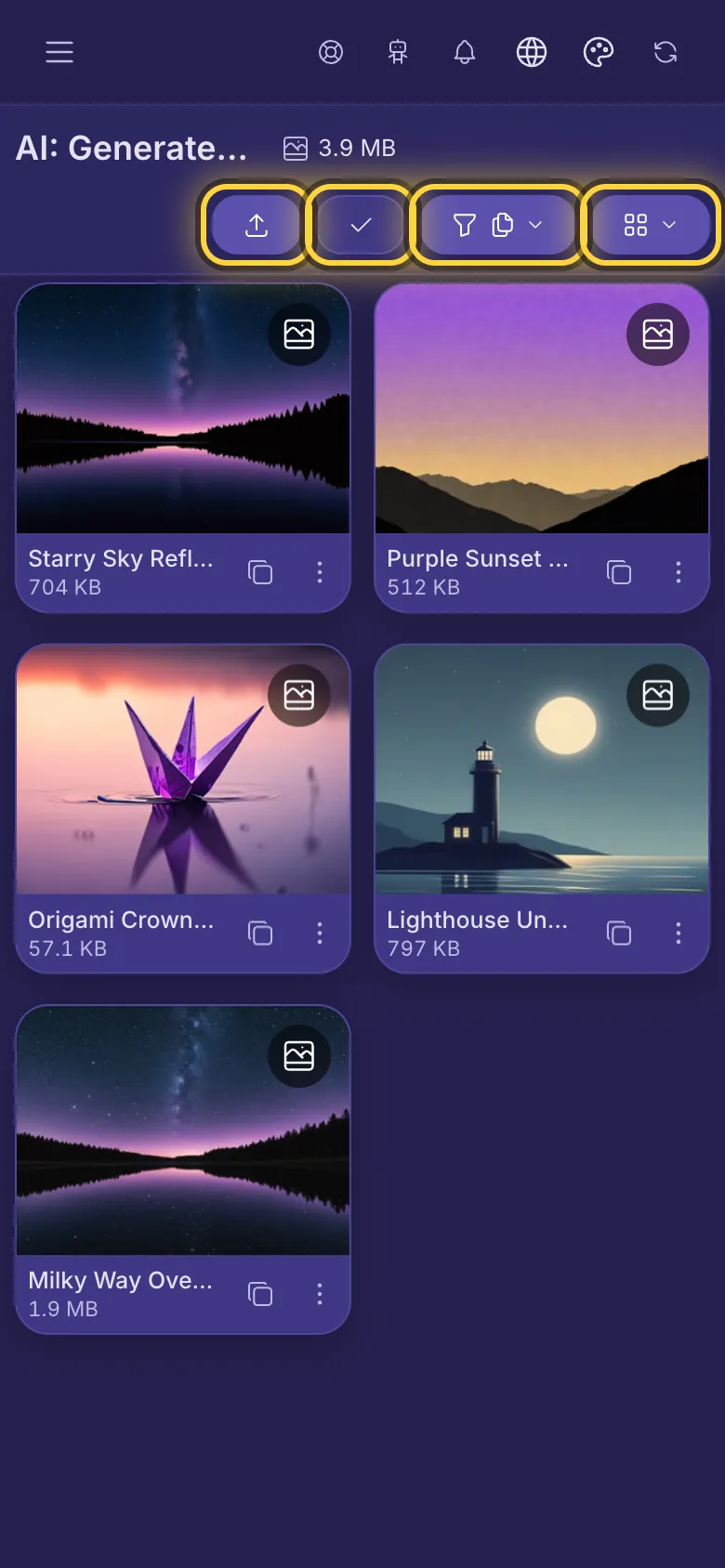
คลังของคุณจะเปิดขึ้นเมื่อคุณเข้าสู่ระบบ และเมนู หน้าหลักบัญชี จะพาคุณกลับมาที่นี่ ด้านบนสุดจะแสดงโฟลเดอร์ที่คุณอยู่และพื้นที่ที่ไฟล์ในโฟลเดอร์นั้นใช้ ด้านล่างมีปุ่มสี่ปุ่ม:
- ปุ่ม อัปโหลด (ลูกศรชี้ขึ้น) เปิดแผงอัปโหลด
- ปุ่ม เลือก (เครื่องหมายถูก) ให้คุณเลือกหลายไฟล์พร้อมกัน
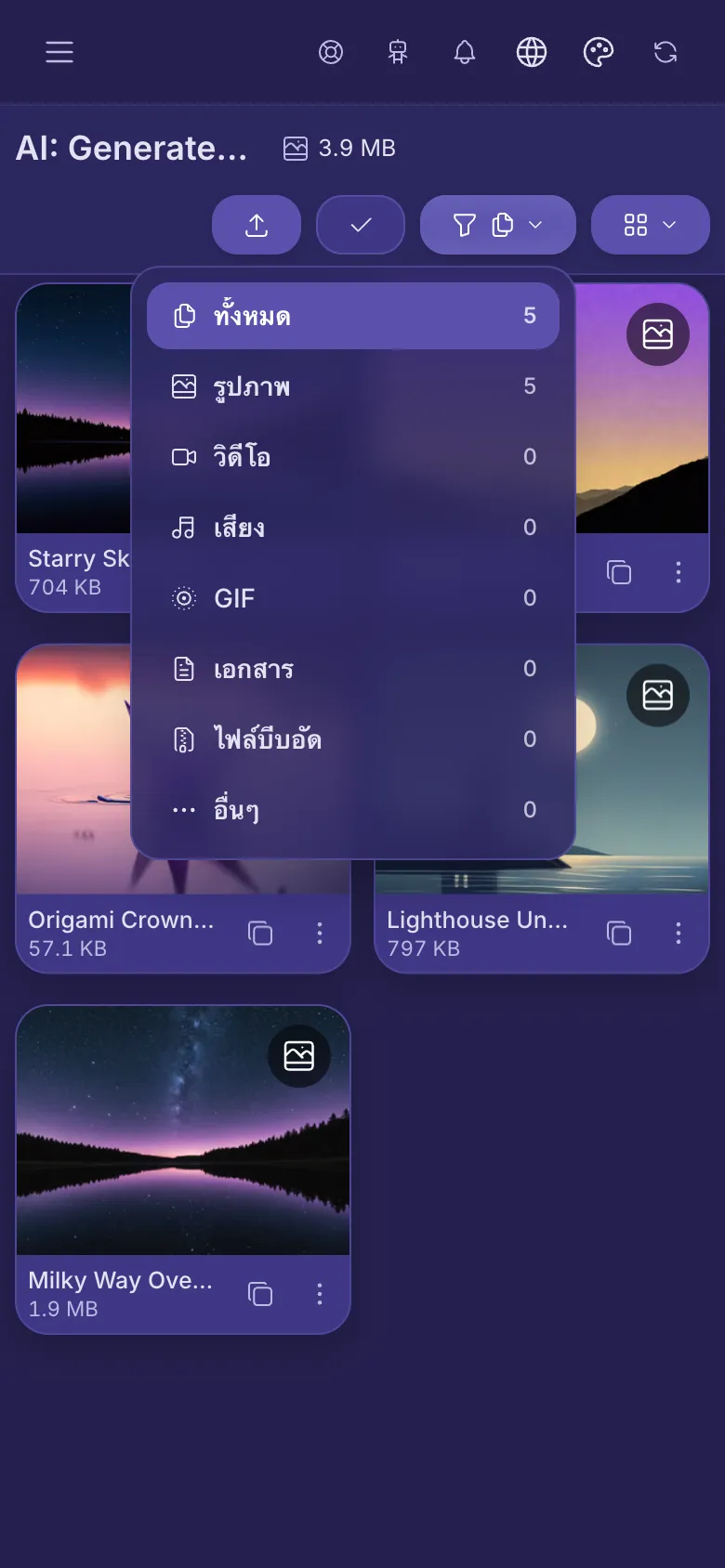
- ปุ่มกรวยแสดงไฟล์เพียงประเภทเดียว เช่น รูปภาพหรือวิดีโอ
- ปุ่มสี่เหลี่ยมสี่ช่องทำให้ไฟล์แสดงใหญ่ขึ้นหรือเล็กลง
ใต้ไฟล์แต่ละไฟล์มีปุ่มเล็กสองปุ่ม: สี่เหลี่ยมสองอันคัดลอกลิงก์ของไฟล์ และจุดสามจุดเปิดรายละเอียด แตะที่ตัวไฟล์เพื่อดูขนาดเต็ม
อัปโหลดไฟล์
- เปิดโฟลเดอร์ที่ต้องการเก็บไฟล์ ไฟล์ใหม่จะเข้าไปอยู่ในโฟลเดอร์ที่เปิดอยู่เสมอ
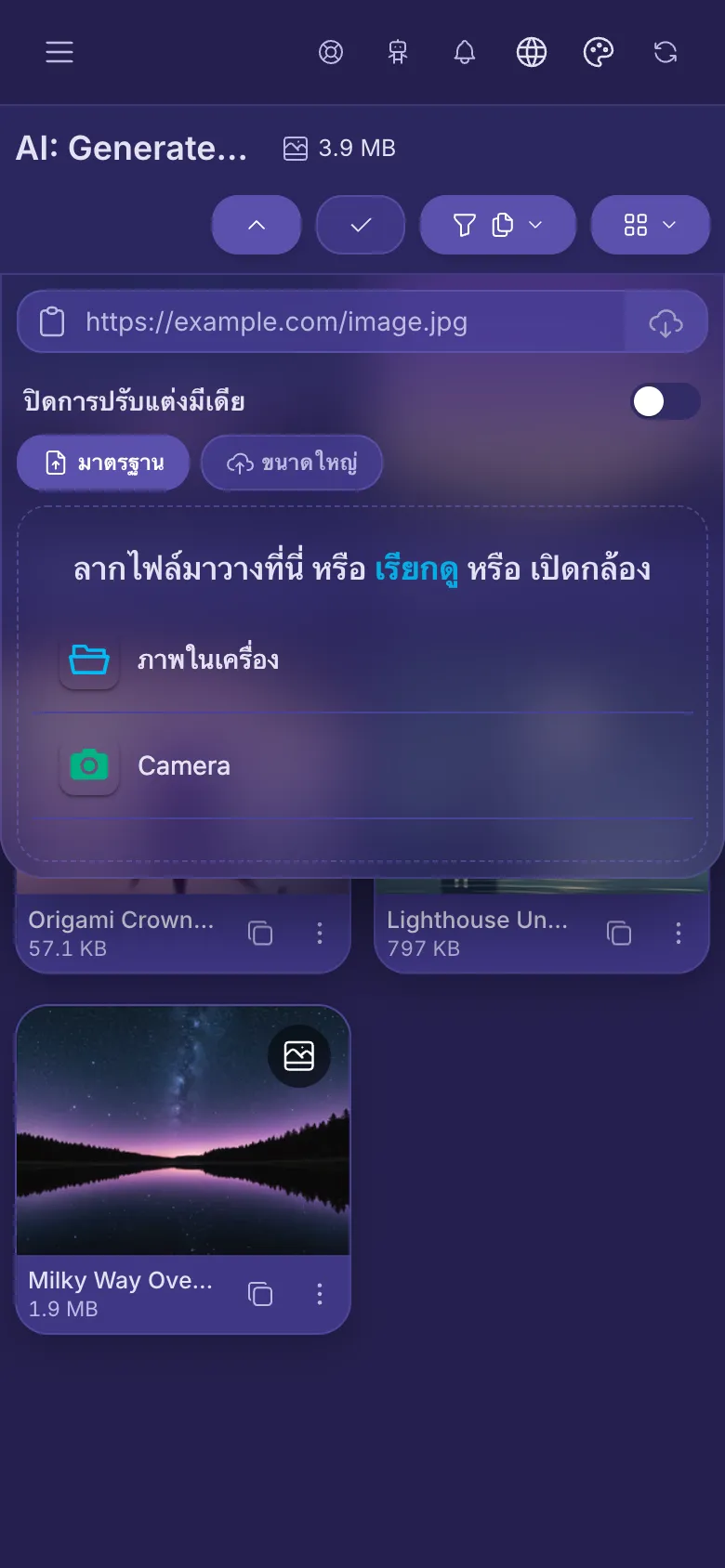
- แตะ อัปโหลด
- แตะตรงกลางแผงเพื่อเลือกรูปภาพ วิดีโอ หรือเสียง หรือแตะกล้องเพื่อถ่ายใหม่ เลือกได้หลายไฟล์พร้อมกัน
- ปุ่มจะนับขึ้นไปจนถึง 100% ระหว่างที่ไฟล์กำลังอัปโหลด แตะปุ่มอีกครั้งเพื่อปิดแผงและใช้งานแอปต่อไประหว่างนั้นได้
- บนคอมพิวเตอร์ คุณยังลากไฟล์มาวางที่ใดก็ได้บนหน้าได้ด้วย
- ไฟล์ขนาดใหญ่ (ตั้งแต่ 40 MB) จะอัปโหลดเป็นส่วนๆ และแสดงใต้แท็บ ขนาดใหญ่ ไฟล์จะย้ายไปที่นั่นเอง: คุณไม่ต้องเลือกแท็บ
- มีลิงก์ไปยังรูปภาพหรือวิดีโอบนเว็บไซต์อื่นใช่ไหม วางลิงก์ลงในช่องด้านบน แล้วแตะปุ่มที่ท้ายช่อง nostr.build จะเก็บสำเนาของตัวเองไว้
- ปิดการปรับแต่งมีเดีย: ตามปกติรูปภาพและวิดีโอจะถูกทำให้เบาลงเพื่อให้ทุกคนโหลดได้เร็ว เปิดตัวเลือกนี้เพื่อเก็บไฟล์ไว้ตามเดิมทุกอย่าง
- สิ่งที่คุณอัปโหลดได้ขึ้นอยู่กับแพ็กเกจของคุณ ทุกแพ็กเกจรับรูปภาพ วิดีโอ และเสียง
สร้างโฟลเดอร์
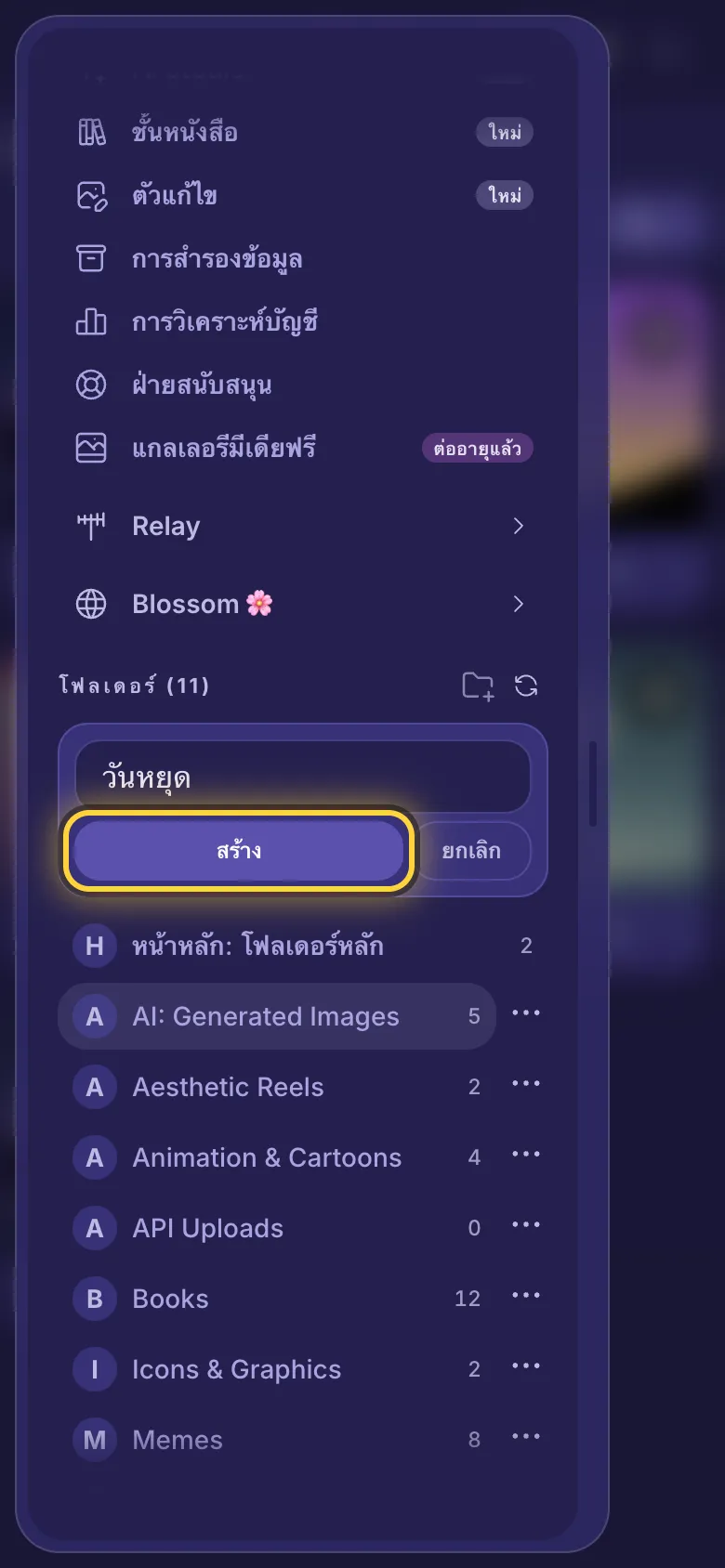
- แตะเมนู (ขีดสามขีด มุมซ้ายบน) แล้วเลื่อนลงไปที่โฟลเดอร์
- แตะ โฟลเดอร์ใหม่ (โฟลเดอร์ที่มีเครื่องหมายบวก)
- พิมพ์ชื่อ แล้วแตะ สร้าง
- แตะโฟลเดอร์เพื่อเปิด ตัวเลขข้างๆ บอกว่ามีไฟล์อยู่ในนั้นกี่ไฟล์
เปลี่ยนชื่อโฟลเดอร์
- ในเมนู แตะจุดสามจุดข้างโฟลเดอร์
- แตะ เปลี่ยนชื่อ
- พิมพ์ชื่อใหม่ แล้วแตะ บันทึก
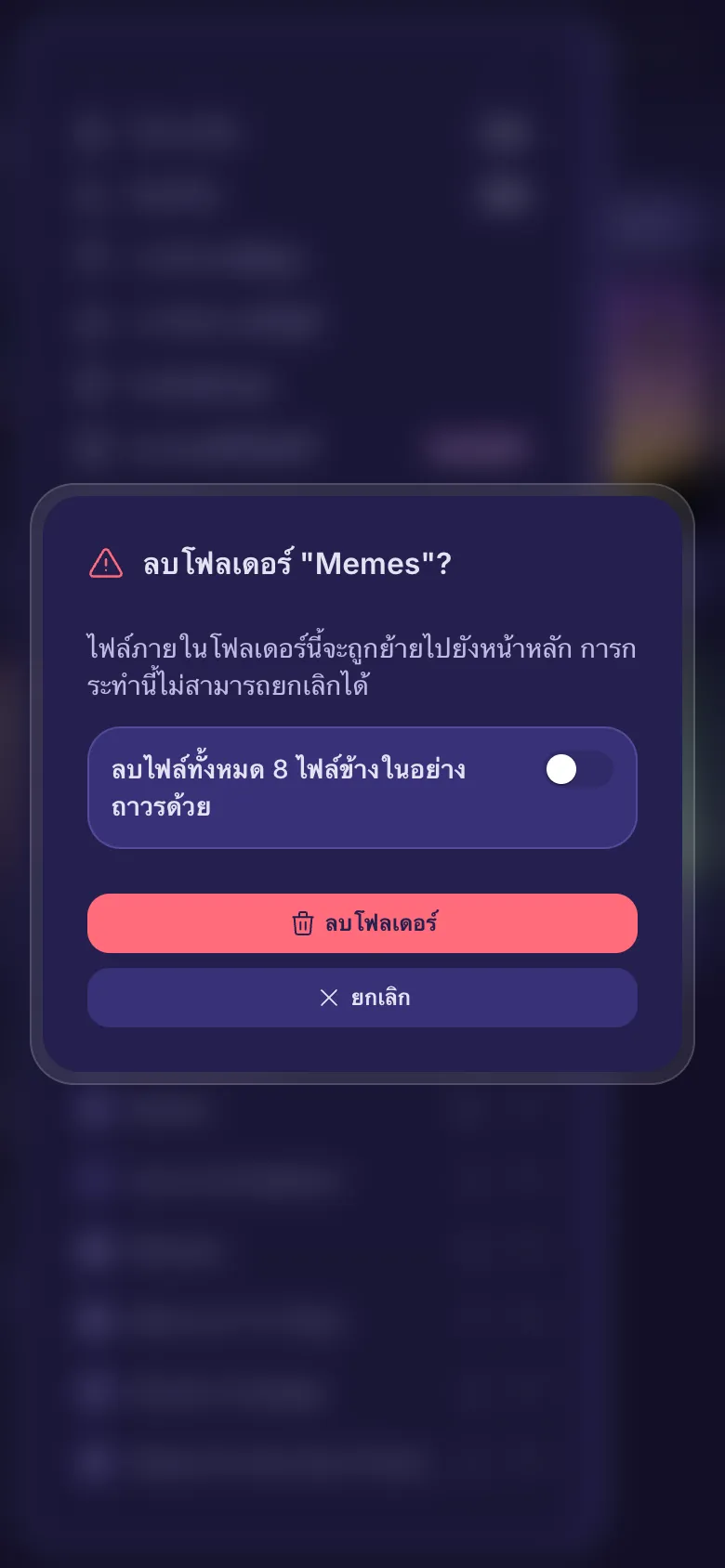
ลบโฟลเดอร์
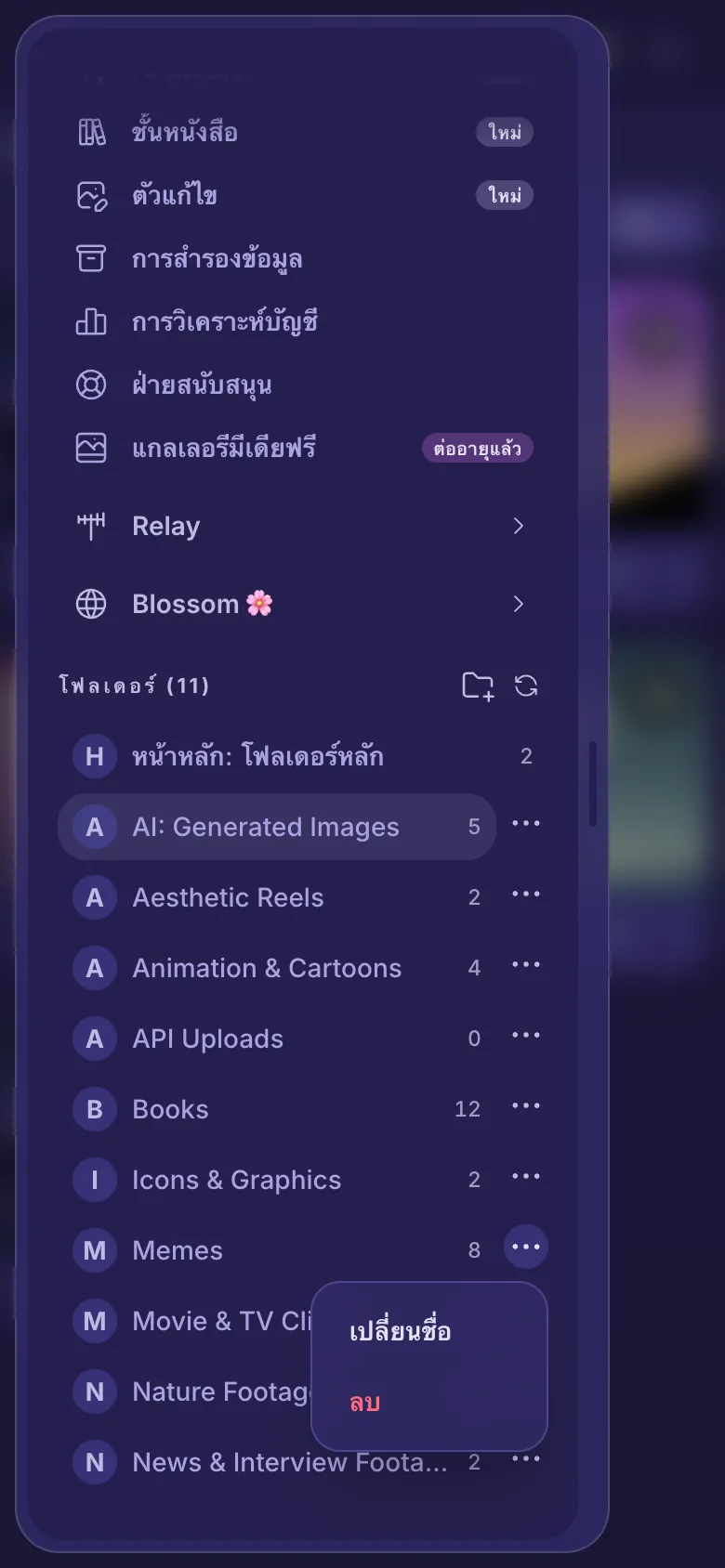
- แตะจุดสามจุดข้างโฟลเดอร์ แล้วแตะ ลบ
- อ่านคำถาม แล้วแตะปุ่มสีแดง
ค้นหาไฟล์
- แตะกรวย
- เลือกประเภท เช่น รูปภาพ หรือ วิดีโอ ตัวเลขข้างแต่ละรายการบอกว่าโฟลเดอร์มีกี่ไฟล์
- หากต้องการเห็นทั้งหมดอีกครั้ง ให้เลือก ทั้งหมด
สี่เหลี่ยมสี่ช่องที่อยู่ข้างๆ เปลี่ยนขนาดของไฟล์ เพื่อให้หน้าจอแสดงไฟล์ได้มากขึ้นหรือน้อยลง
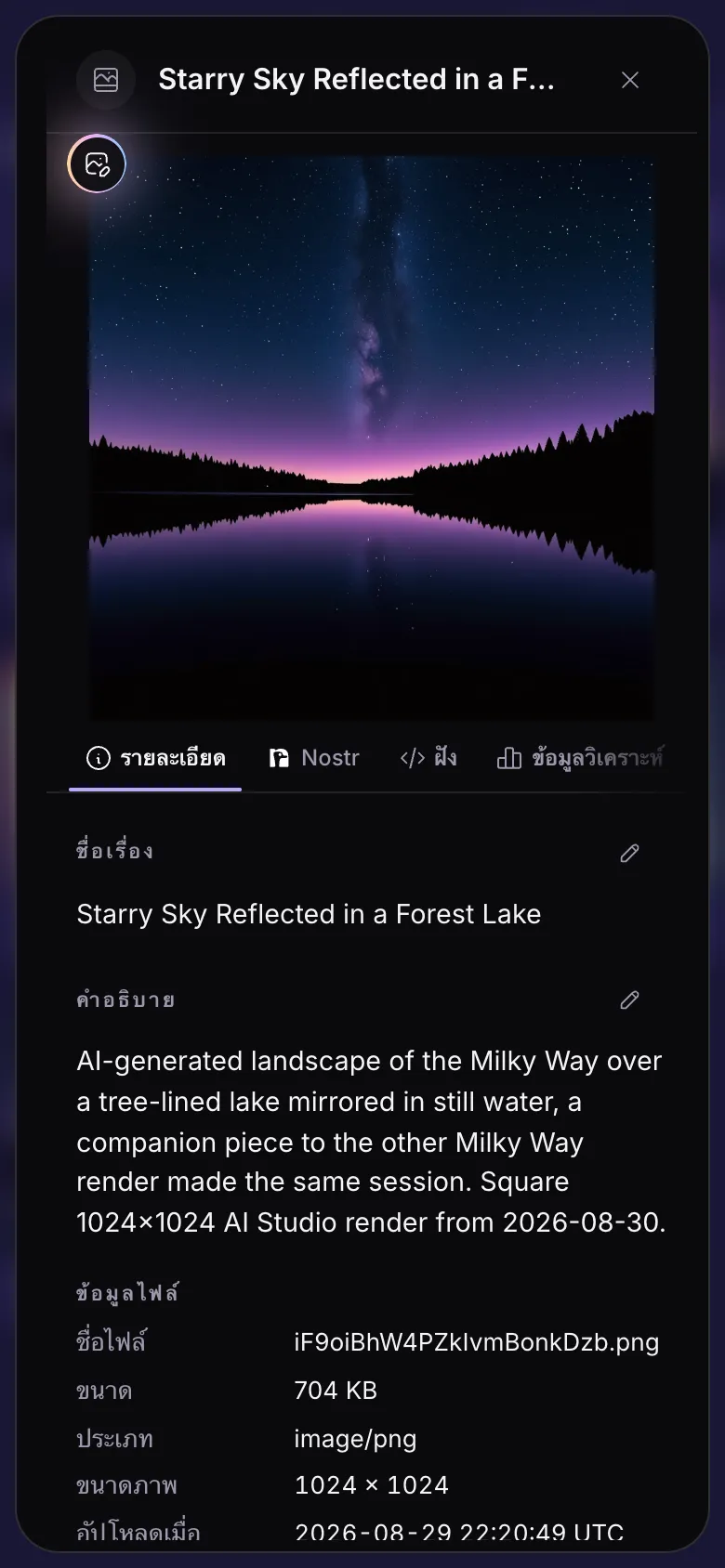
รายละเอียดของไฟล์
- แตะจุดสามจุดใต้ไฟล์
- แตะดินสอข้าง ชื่อเรื่อง หรือ คำอธิบาย เขียนข้อความของคุณเอง แล้วแตะเครื่องหมายถูกเพื่อบันทึก
- เลื่อนลงเพื่อดูขนาด ประเภท และวันที่อัปโหลด
แท็บด้านบนมีอะไรอีก: Nostr สำหรับโพสต์ไฟล์บน Nostr (สำหรับบัญชีที่มีคีย์ Nostr) และ ฝัง สำหรับโค้ดที่ใช้ใส่ไฟล์ลงในเว็บไซต์
ปุ่มกลมที่มุมซ้ายบนของรูปภาพจะเปิดรูปในตัวแก้ไข: ตัวแก้ไขรูปภาพ
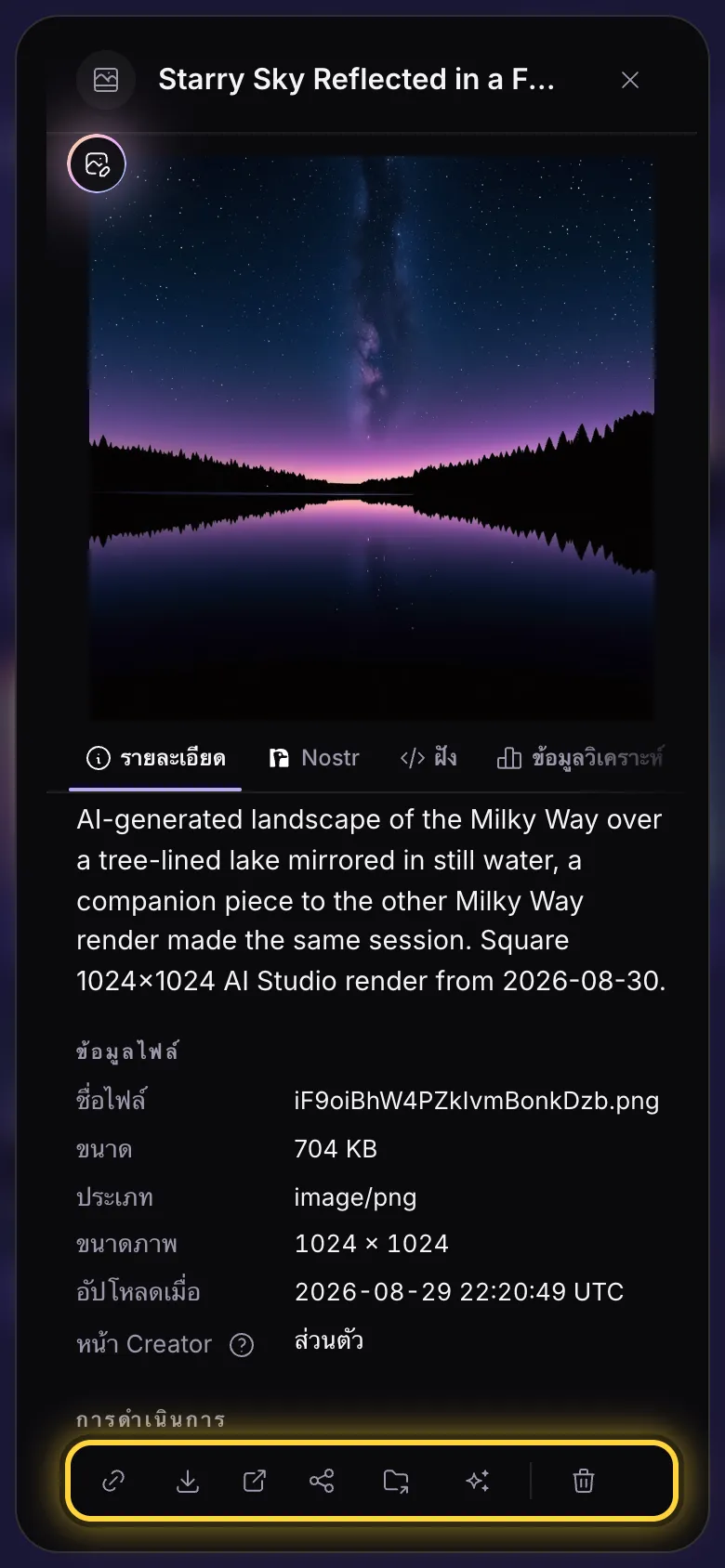
คัดลอกลิงก์ ดาวน์โหลด ย้าย
ที่ด้านล่างของรายละเอียดมีปุ่มเรียงเป็นแถว:
- โซ่คัดลอกลิงก์ของไฟล์ ไว้วางในโพสต์หรือข้อความ
- ลูกศรชี้ลงบันทึกไฟล์ต้นฉบับลงในอุปกรณ์ของคุณ
- กล่องที่มีลูกศรเปิดต้นฉบับในแท็บใหม่
- จุดสามจุดที่เชื่อมกันนำไฟล์ไปไว้บนหน้า Creators สาธารณะของคุณ (แชร์ไปยังหน้า Creators) ในแพ็กเกจ Creator และ Advanced
- โฟลเดอร์ที่มีลูกศรย้ายไฟล์ไปยังโฟลเดอร์อื่น
- ถังขยะลบไฟล์
จัดการหลายไฟล์พร้อมกัน
- แตะ เลือก (เครื่องหมายถูก)
- แตะแต่ละไฟล์ที่ต้องการ เครื่องหมายถูกจะปรากฏบนไฟล์
- ใช้แถบที่ด้านล่าง: คัดลอกลิงก์ทั้งหมด ย้าย แชร์ หรือลบไฟล์
- ปุ่ม เลือกทั้งหมด เลือกทุกไฟล์ที่คุณกำลังดูอยู่ กากบาทหยุดการเลือก
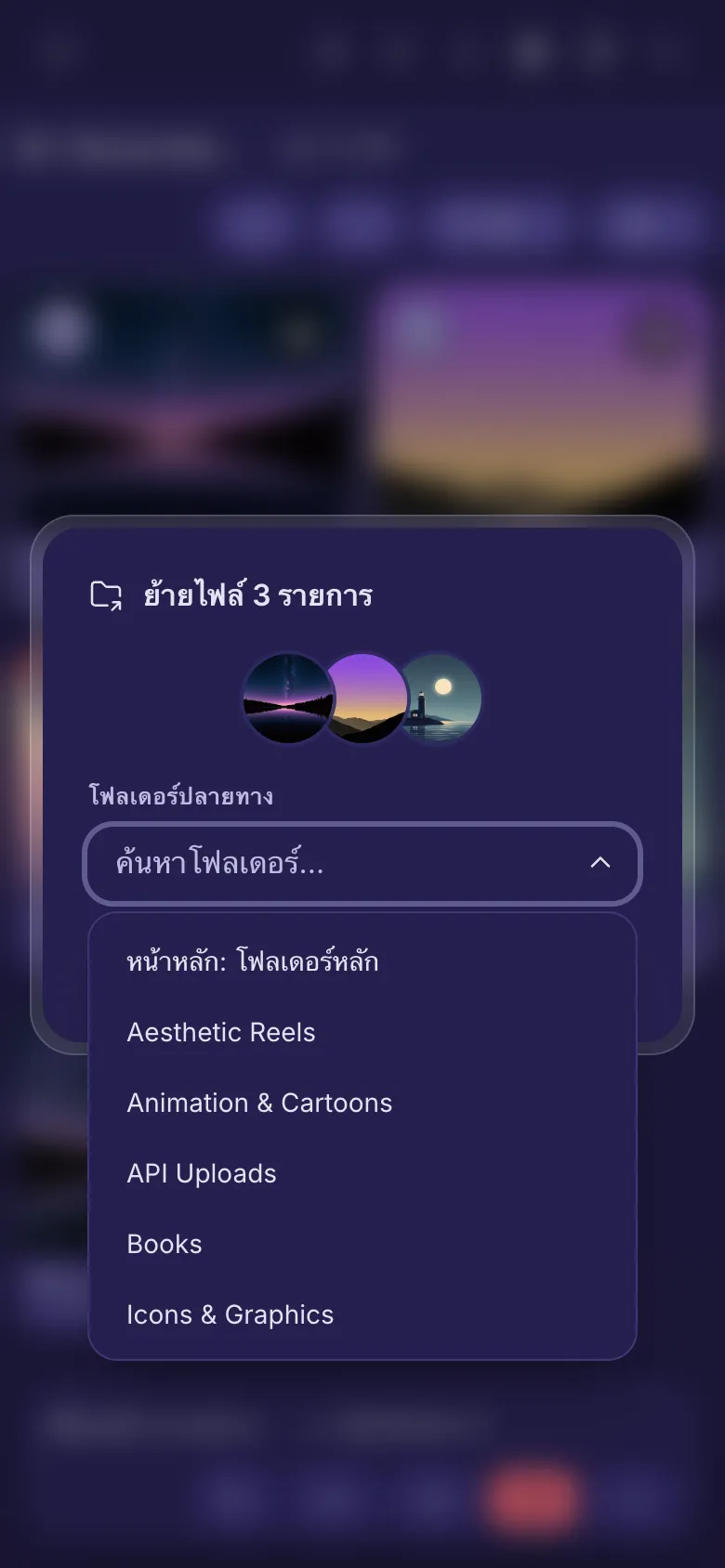
ย้ายไฟล์ไปยังโฟลเดอร์อื่น
- เลือกไฟล์ หรือเปิดรายละเอียดของไฟล์หนึ่ง
- แตะโฟลเดอร์ที่มีลูกศร
- เลือกโฟลเดอร์จากรายการ หรือพิมพ์เพื่อค้นหา แล้วแตะ ย้าย
บนคอมพิวเตอร์ คุณยังลากไฟล์ไปวางบนโฟลเดอร์ในรายการด้านซ้ายได้ด้วย
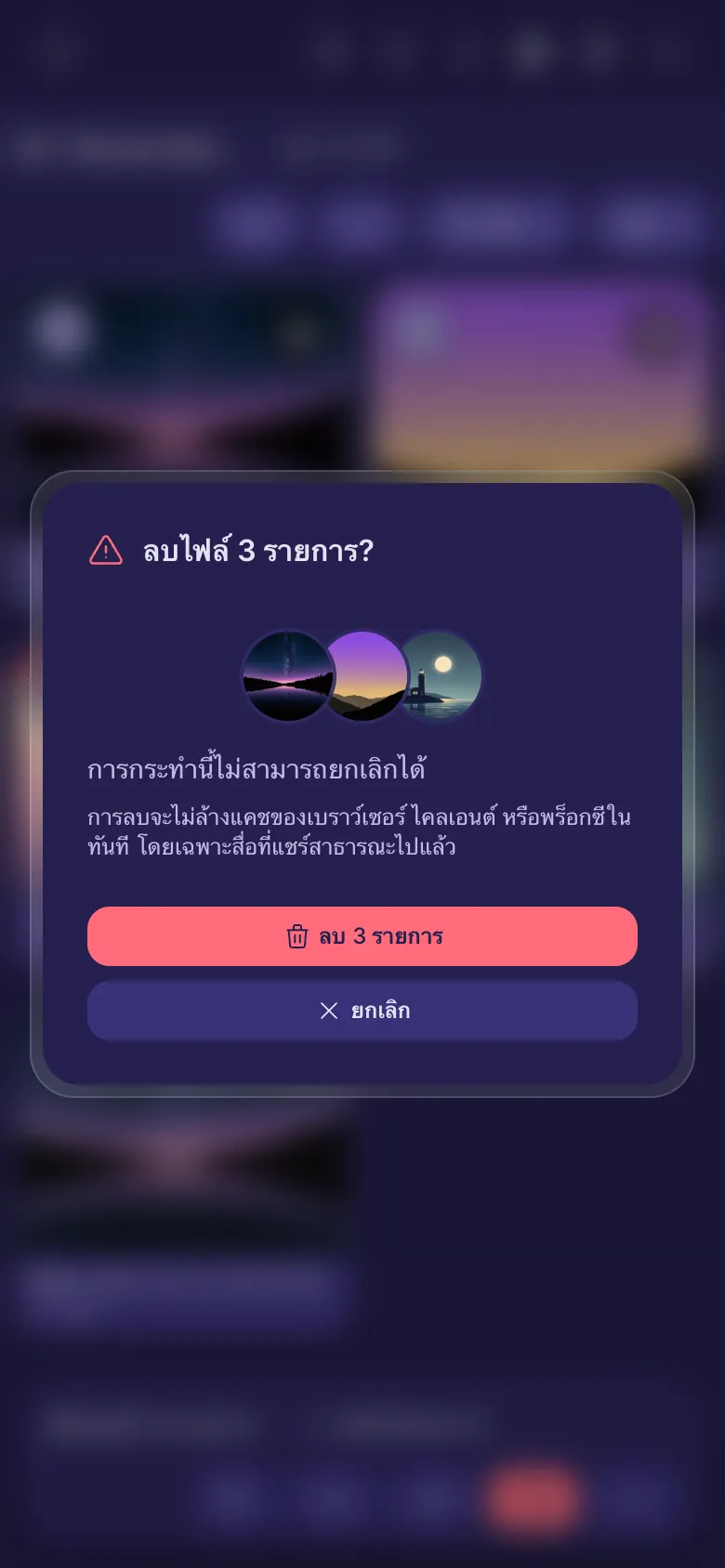
ลบไฟล์
- เลือกไฟล์ หรือเปิดรายละเอียดของไฟล์หนึ่ง
- แตะถังขยะ
- ตรวจดูสิ่งที่คำถามบอก แล้วแตะปุ่มสีแดง
ยังแก้ไม่ได้ใช่ไหม คู่มือ เมื่อมีปัญหา อธิบายข้อความแสดงข้อผิดพลาดที่พบบ่อย และคู่มือ รับความช่วยเหลือ บอกวิธีติดต่อทีมงาน