ライブラリ
アップロードしたものはすべてライブラリに入ります。このガイドでは、ファイルの追加、フォルダでの整理、ファイルの探し方、共有用リンクのコピー、不要になったものの片付け方を紹介します。
プランをお持ちのすべての方向け。
画像はスマートフォンの画面です。パソコンではフォルダが左側に並び、ボタンには名前が表示されますが、それ以外の操作は同じです。
このページの内容
画面の見方
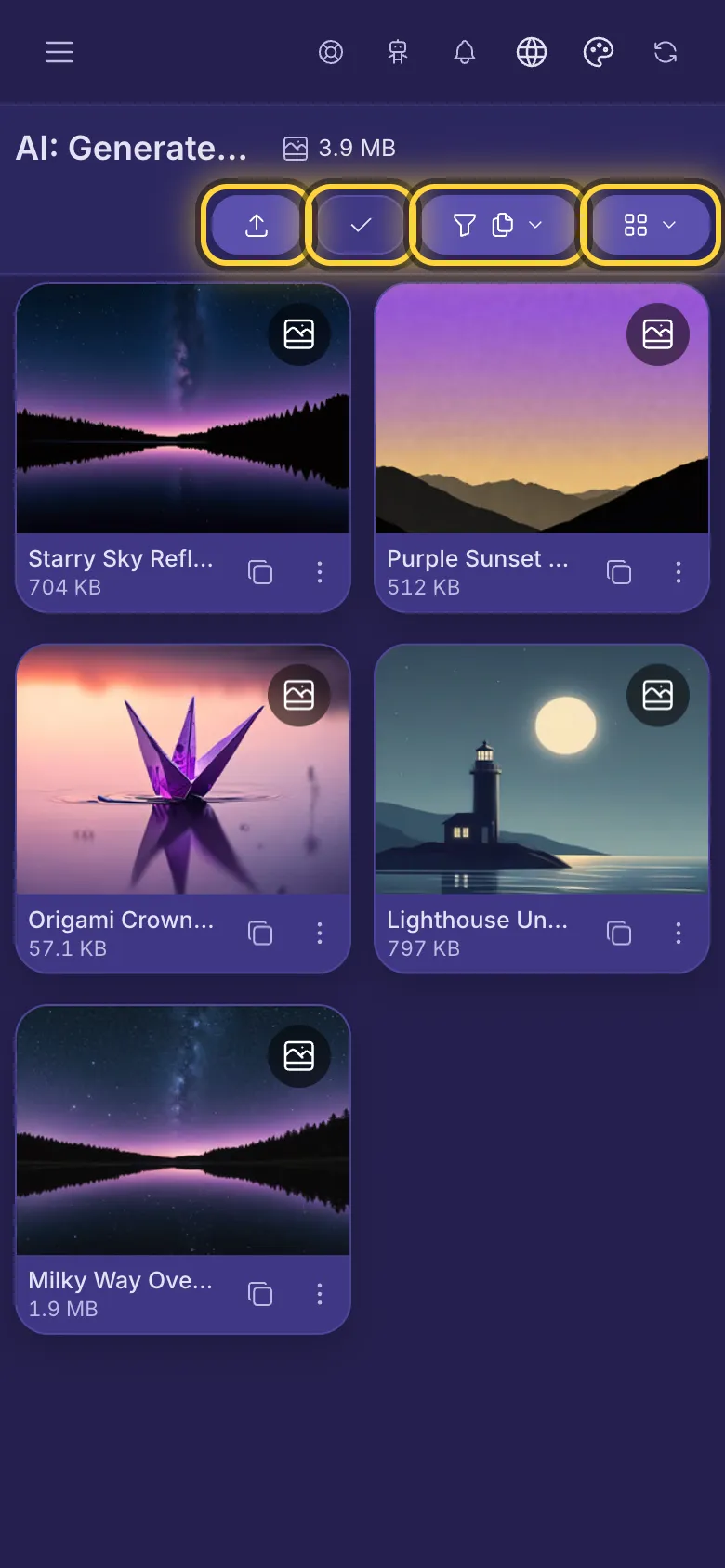
サインインするとライブラリが開きます。メニューのアカウントのメインページからいつでも戻れます。上部には今いるフォルダと、そのファイルが使っている容量が表示されます。その下に4つのボタンがあります。
- アップロード(上向きの矢印)でアップロードパネルが開きます。
- 選択(チェックマーク)で複数のファイルを一度に選べます。
- じょうごのボタンで、画像や動画など1種類のファイルだけを表示できます。
- 4つの四角のボタンで、ファイルの表示を大きくしたり小さくしたりできます。
各ファイルの下には小さなボタンが2つあります。2つの四角はリンクをコピーし、3つの点は詳細を開きます。ファイル自体をタップすると原寸で表示されます。
ファイルをアップロードする
- ファイルを入れたいフォルダを開きます。新しいファイルは、いつも開いているフォルダに入ります。
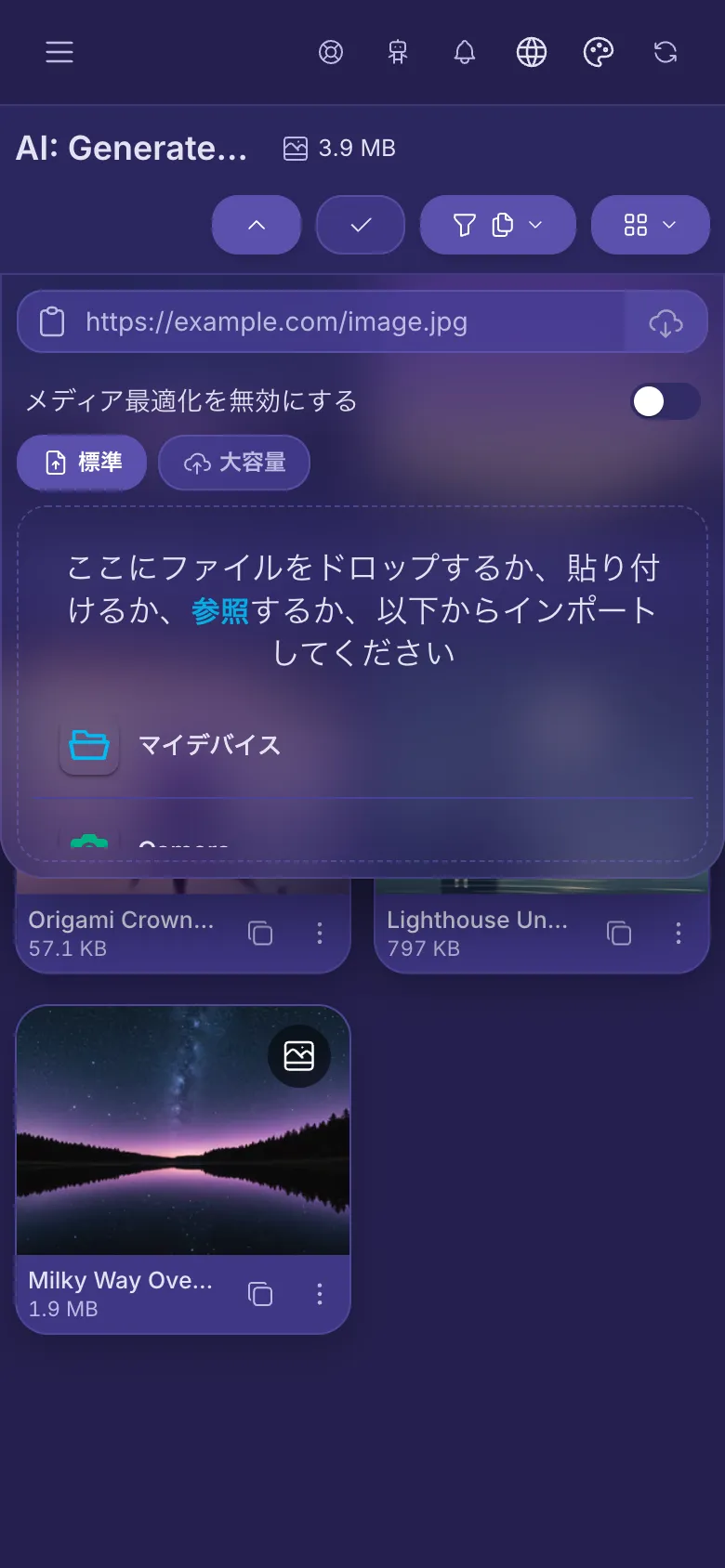
- アップロードをタップします。
- パネルの中央をタップして写真、動画、音声を選ぶか、カメラをタップして新しく撮影します。一度にたくさん選べます。
- アップロード中はボタンの数字が100%まで増えていきます。もう一度タップするとパネルが閉じ、その間もアプリを使い続けられます。
- パソコンでは、ページのどこにでもファイルをドロップできます。
- 大きなファイル(40 MB以上)は分割してアップロードされ、大容量の下に表示されます。自動でそちらに移るので、タブを選ぶ必要はありません。
- ほかのサイトにある画像や動画のリンクをお持ちですか?上部の欄に貼り付けて、欄の端にあるボタンをタップします。nostr.build が独自のコピーを保存します。
- メディア最適化を無効にする:画像や動画は、誰にとっても速く読み込めるよう通常は軽くされます。ファイルをそのままの状態で残したいときはオンにします。
- アップロードできるものはプランによって異なります。どのプランでも画像、動画、音声をアップロードできます。
フォルダを作る
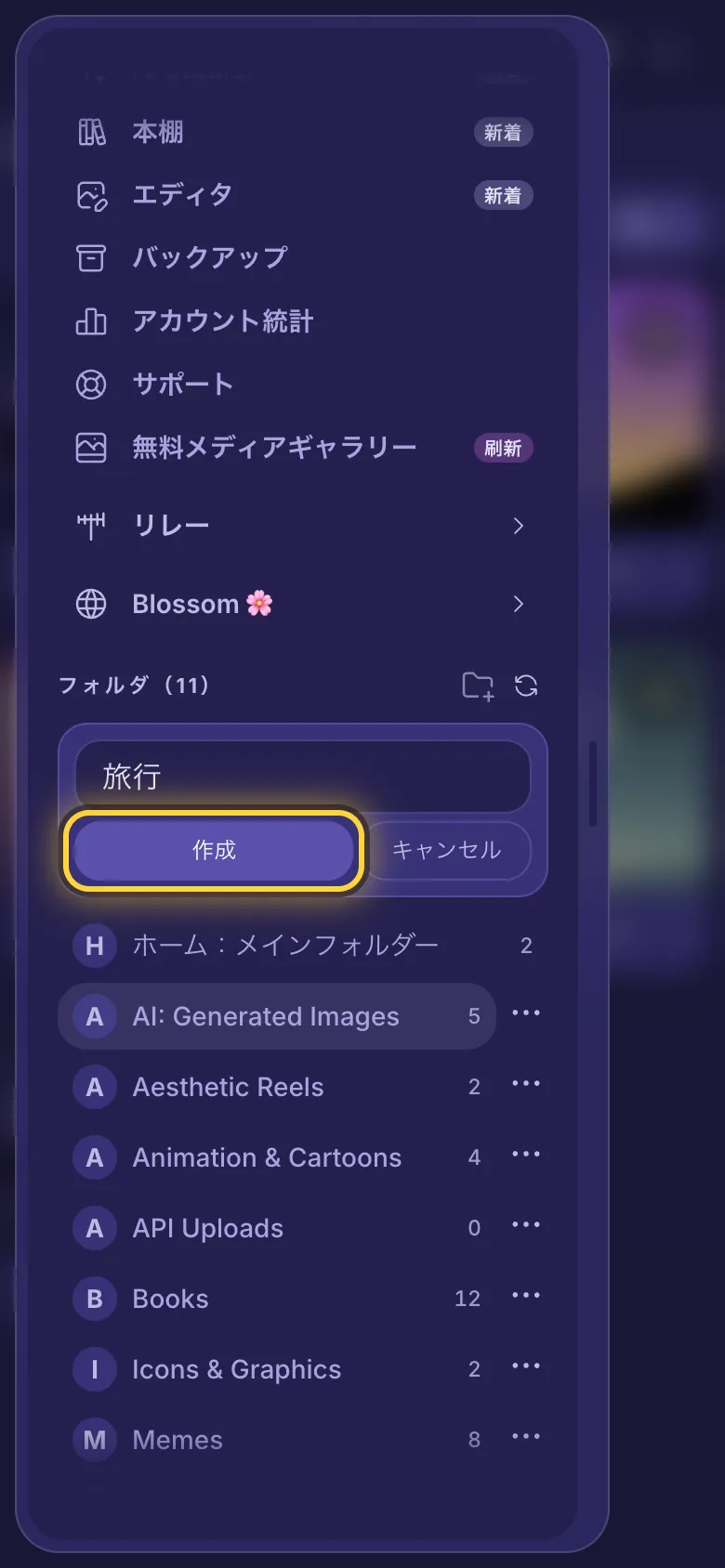
- メニュー(左上の3本線)をタップし、フォルダまで下にスクロールします。
- 新規フォルダ(プラスの付いたフォルダ)をタップします。
- 名前を入力して作成をタップします。
- フォルダをタップすると開きます。横の数字は、中にあるファイルの数です。
フォルダの名前を変更する
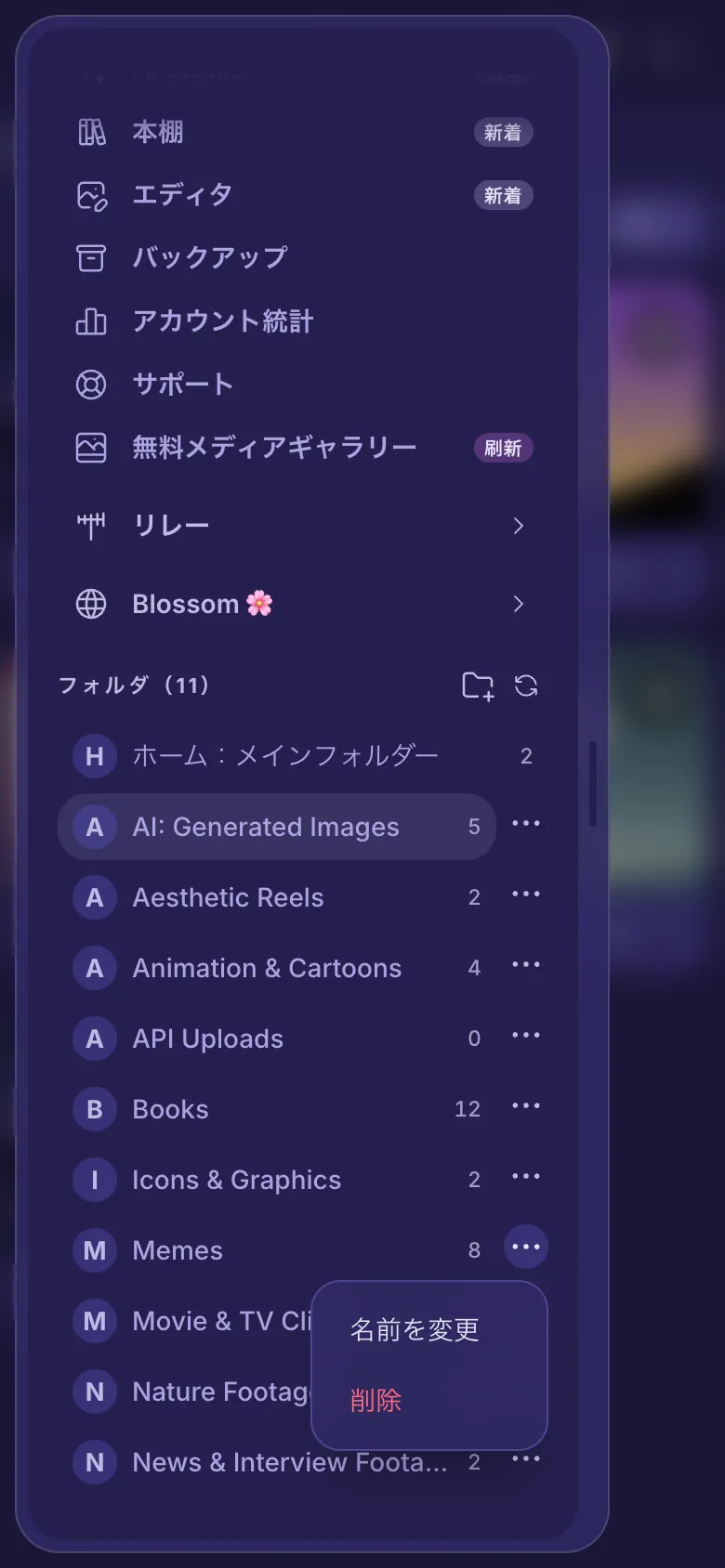
- メニューで、フォルダの横にある3つの点をタップします。
- 名前を変更をタップします。
- 新しい名前を入力して保存をタップします。
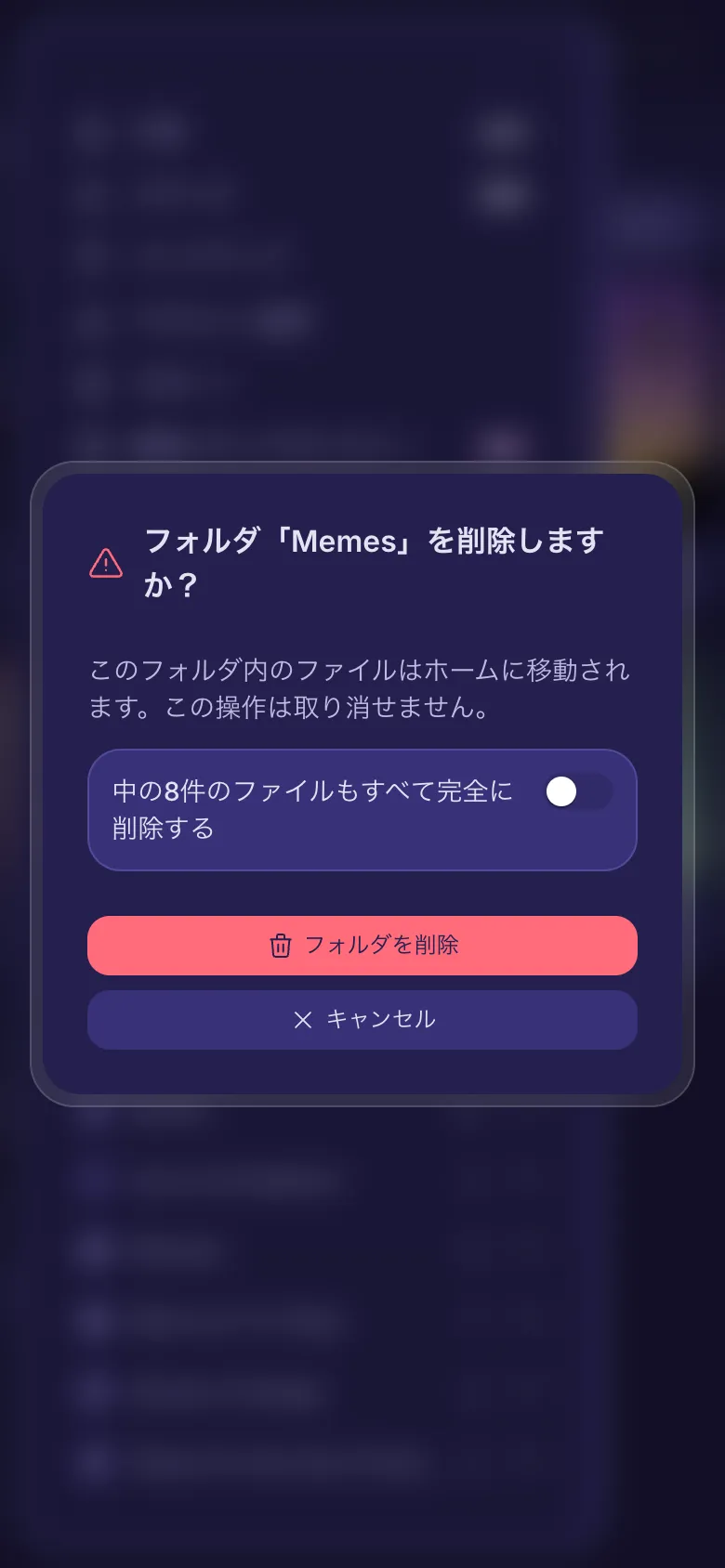
フォルダを削除する
- フォルダの横にある3つの点をタップし、削除をタップします。
- 確認の内容を読んでから、赤いボタンをタップします。
ファイルを探す
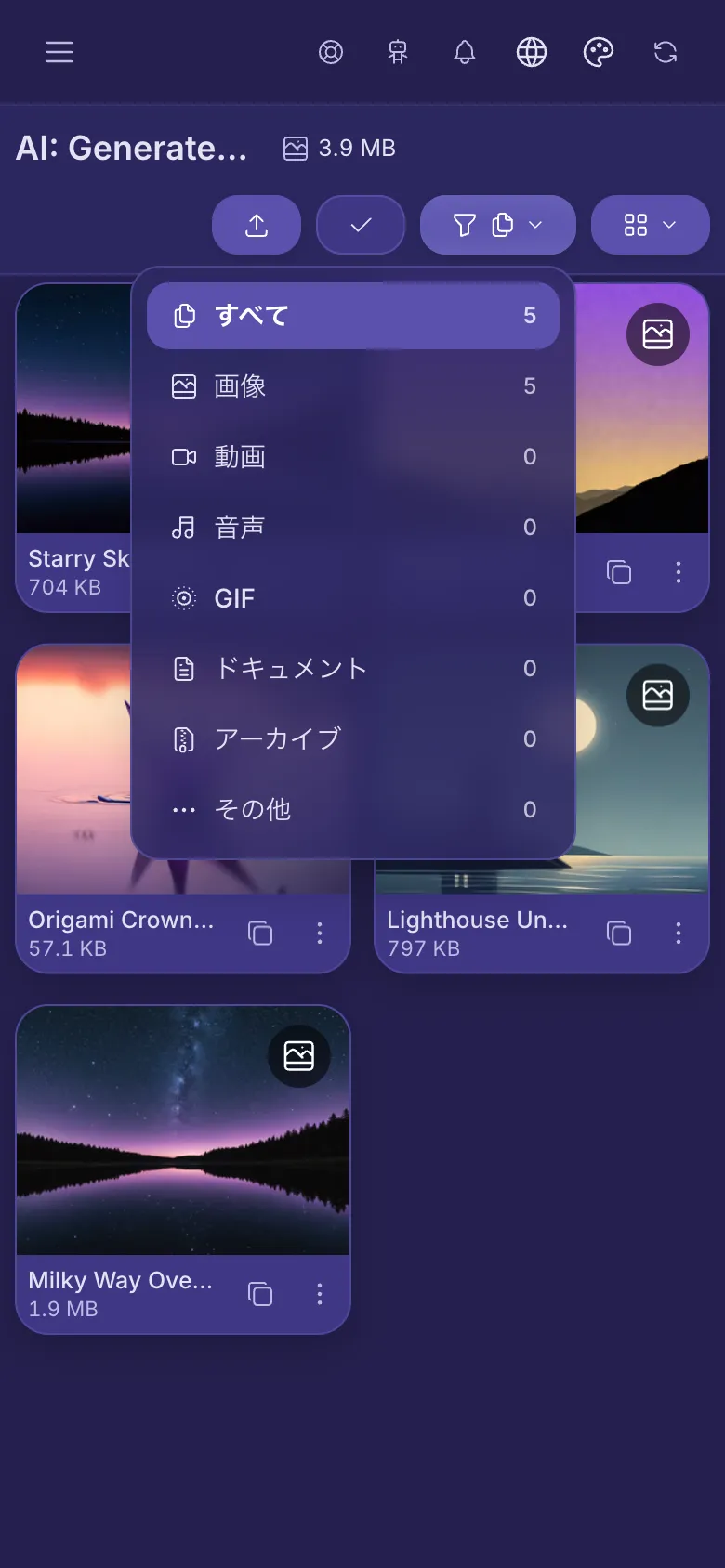
- じょうごをタップします。
- 画像や動画など、種類を選びます。横の数字は、そのフォルダにある数です。
- すべてを表示し直すには、すべてを選びます。
すぐ横の4つの四角でファイルの大きさを変えると、画面に並ぶ数が増えたり減ったりします。
ファイルの詳細
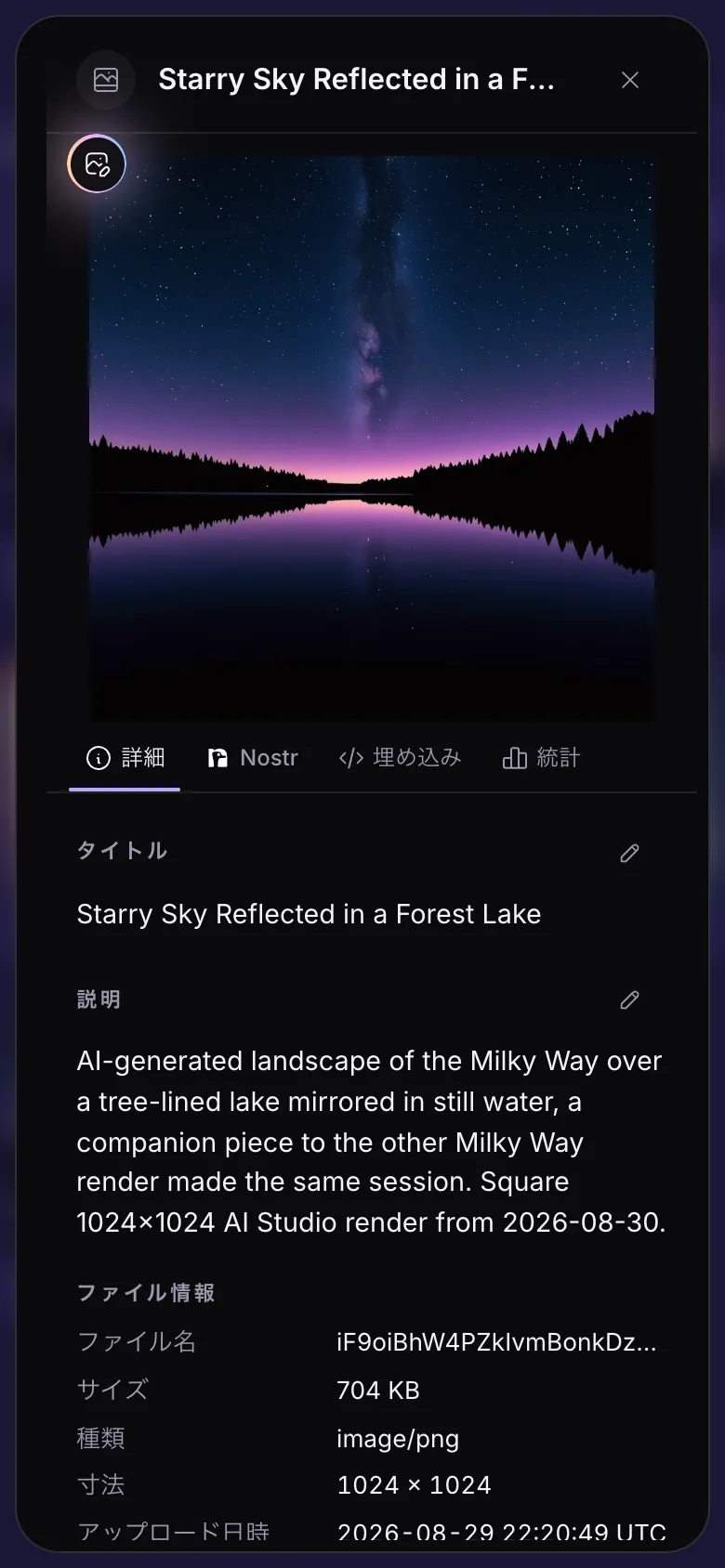
- ファイルの下にある3つの点をタップします。
- タイトルまたは説明の横にある鉛筆をタップして自分で書き込み、チェックマークをタップして保存します。
- 下にスクロールすると、サイズ、種類、アップロードした日が表示されます。
上のタブにはほかの機能もあります。Nostrはファイルを Nostr に投稿するため(Nostr の鍵があるアカウントのみ)、埋め込みはウェブサイトに載せるためのコードです。
画像の左上にある丸いボタンをタップすると、エディタで開きます:画像エディタ。
リンクのコピー、ダウンロード、移動
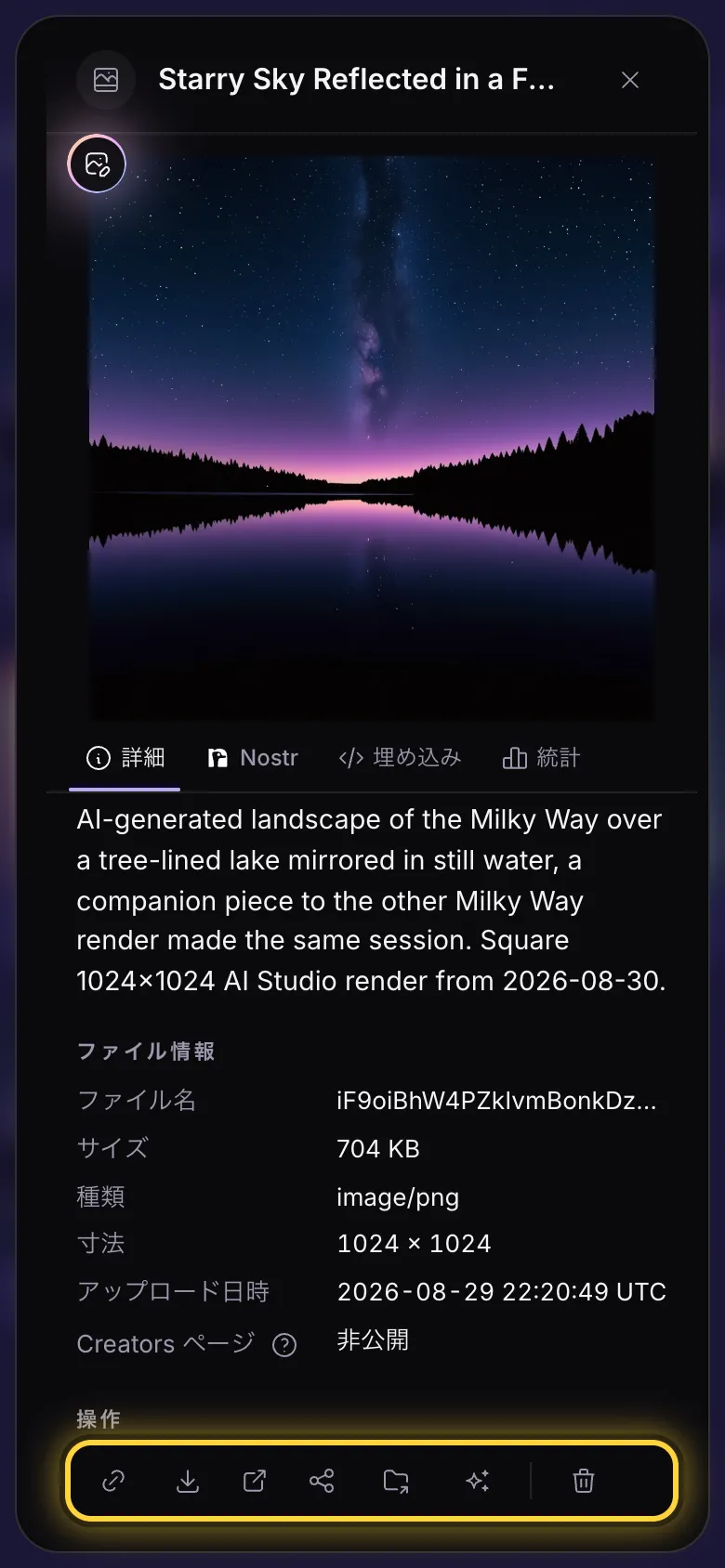
詳細の一番下にはボタンが並んでいます。
- 鎖のボタンはファイルのリンクをコピーします。投稿やメッセージに貼り付けられます。
- 下向きの矢印は、元のファイルをお使いの端末に保存します。
- 矢印付きの四角は、オリジナルを新しいタブで開きます。
- 3つのつながった点は、ファイルを公開の Creators ページ(Creators ページに共有)に載せます。Creator と Advanced プランで使えます。
- 矢印付きのフォルダは、ファイルを別のフォルダに移動します。
- ゴミ箱はファイルを削除します。
複数のファイルをまとめて扱う
- 選択(チェックマーク)をタップします。
- 選びたいファイルを1つずつタップします。チェックマークが付きます。
- 下のバーを使って、すべてのリンクをコピーしたり、移動、共有、削除したりできます。
- すべて選択で今表示しているすべてのファイルを選べます。バツ印で選択を終えます。
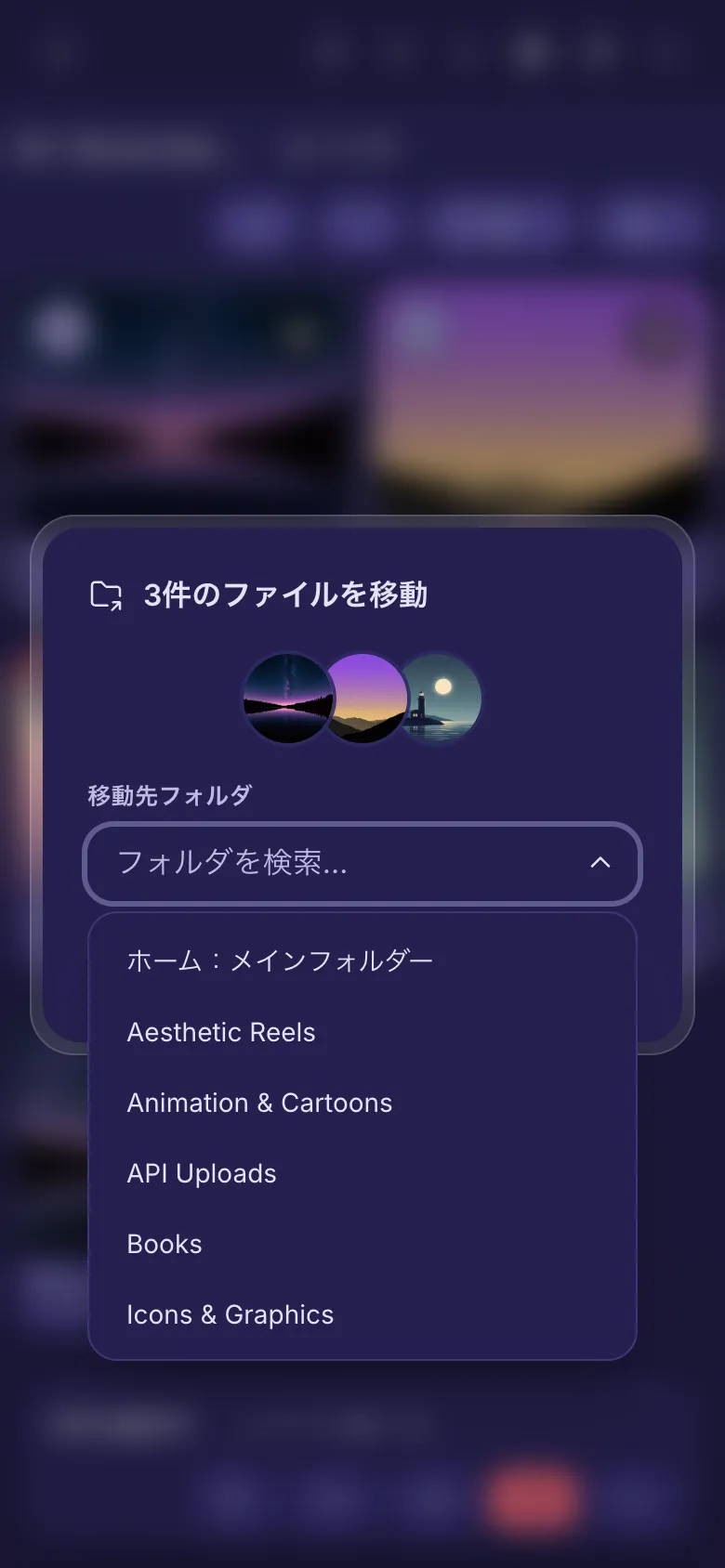
ファイルを別のフォルダに移動する
- ファイルを選択するか、1つのファイルの詳細を開きます。
- 矢印付きのフォルダをタップします。
- 一覧からフォルダを選ぶか、名前を入力して探し、移動をタップします。
パソコンでは、左側の一覧にあるフォルダにファイルをドラッグすることもできます。
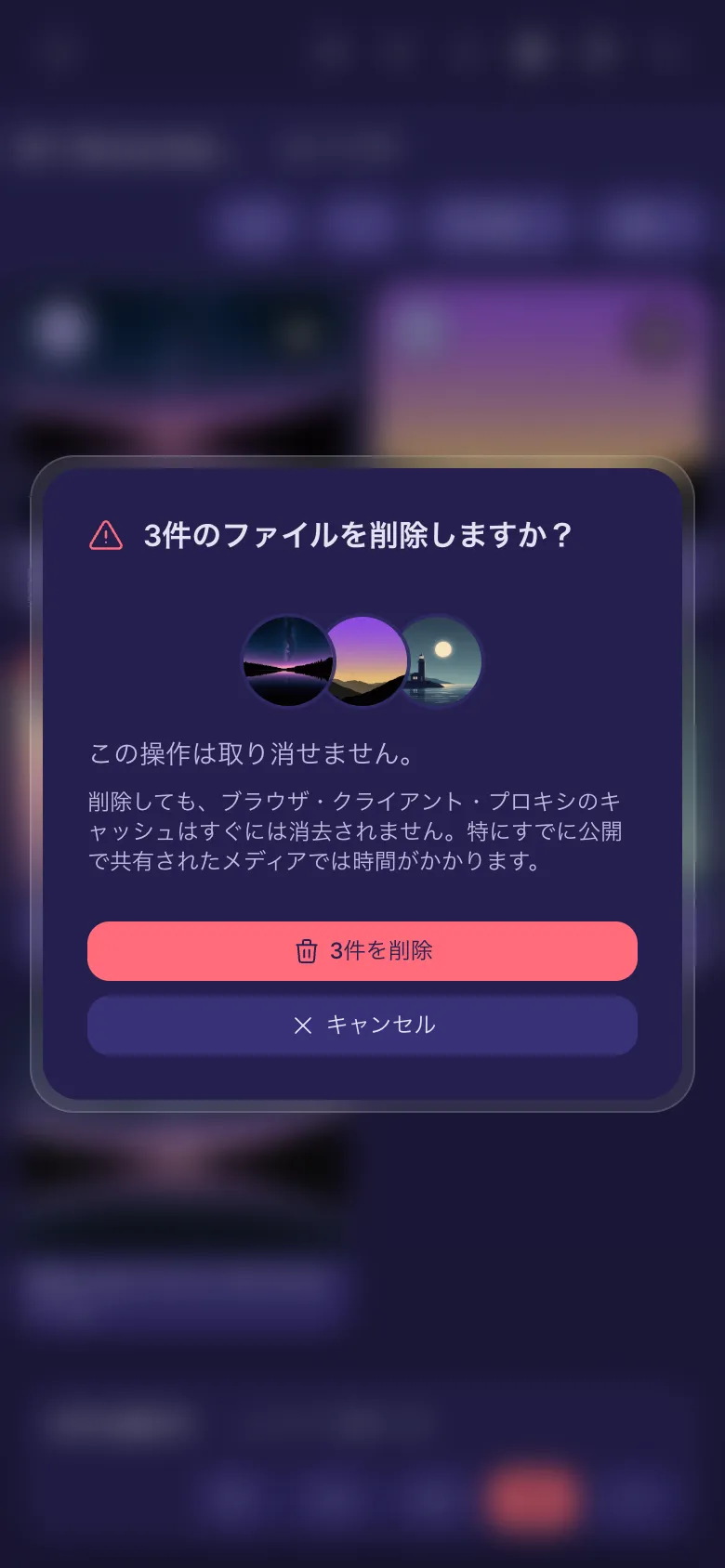
ファイルを削除する
- ファイルを選択するか、1つのファイルの詳細を開きます。
- ゴミ箱をタップします。
- 確認の内容を確かめてから、赤いボタンをタップします。
それでも解決しない場合は、ガイド「問題が起きたとき」でよくあるエラーメッセージを、ガイド「サポートを受ける」でチームへの連絡方法を確認できます。