Pustaka Anda
Semua yang Anda unggah tersimpan di pustaka Anda. Panduan ini menunjukkan cara menambahkan berkas, menyimpannya di folder, menemukannya lagi, menyalin tautan untuk dibagikan, dan membersihkan yang tidak Anda perlukan lagi.
Untuk semua yang punya paket.
Gambar-gambarnya menunjukkan ponsel. Di komputer, folder ada di sisi kiri dan tombol-tombolnya menampilkan namanya, dan sisanya bekerja dengan cara yang sama.
Di halaman ini
Mengenal tampilannya
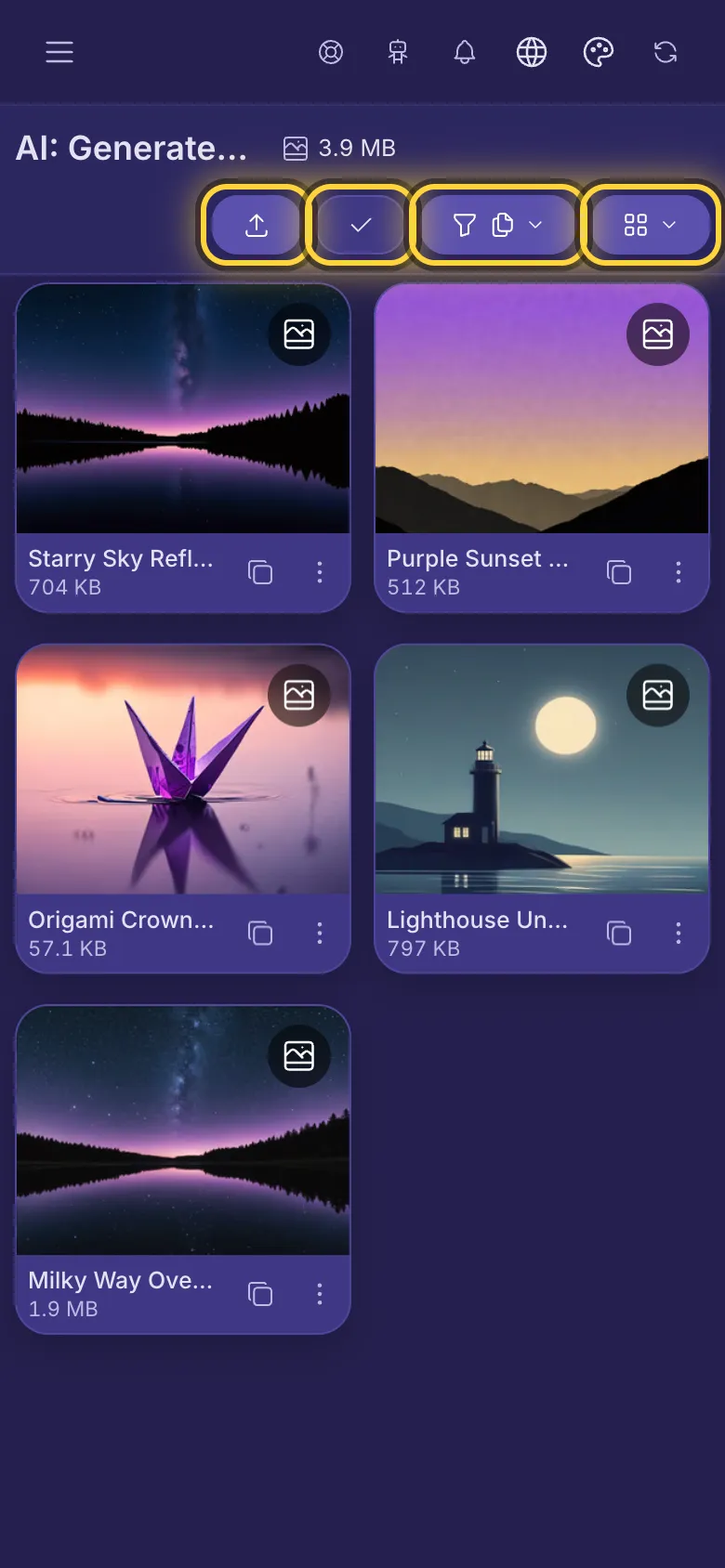
Pustaka Anda terbuka saat Anda masuk, dan Halaman Utama Akun di menu membawa Anda kembali. Di bagian atas ada folder tempat Anda berada dan berapa banyak ruang yang dipakai berkasnya. Di bawahnya ada empat tombol:
- Unggah (panah ke atas) membuka panel unggah.
- Pilih (tanda centang) memungkinkan Anda memilih beberapa berkas sekaligus.
- Corong hanya menampilkan satu jenis berkas, misalnya gambar atau video.
- Empat kotak membuat berkas tampil lebih besar atau lebih kecil.
Di bawah setiap berkas ada dua tombol kecil: dua kotak menyalin tautannya, dan tiga titik membuka detailnya. Ketuk berkasnya sendiri untuk melihatnya dalam ukuran penuh.
Unggah berkas
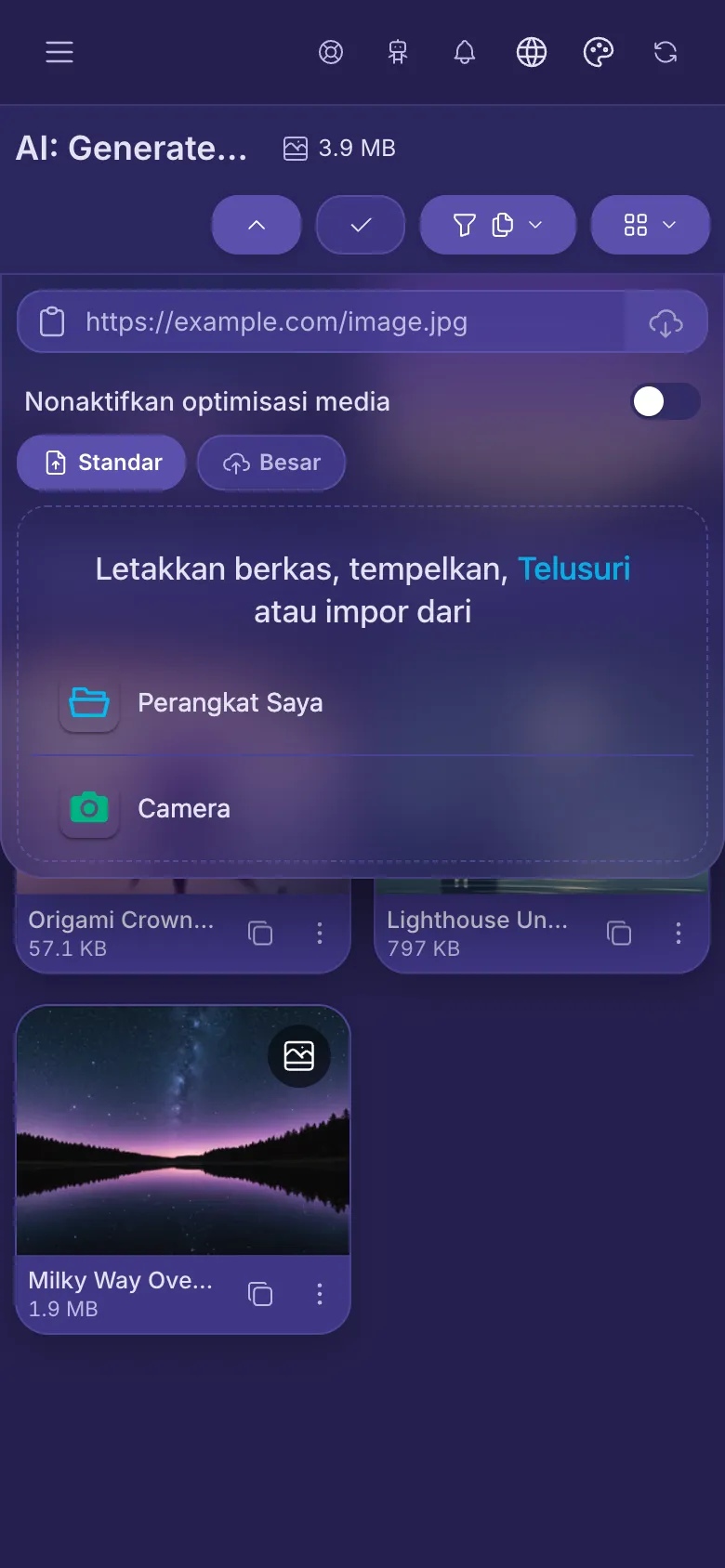
- Buka folder tujuan berkas. Berkas baru selalu masuk ke folder yang sedang Anda buka.
- Ketuk Unggah.
- Ketuk bagian tengah panel untuk memilih foto, video, atau audio, atau ketuk kamera untuk mengambil yang baru. Anda bisa memilih banyak sekaligus.
- Tombolnya menghitung naik sampai 100% selama berkas diunggah. Ketuk lagi tombol itu untuk menutup panel dan tetap memakai aplikasi sementara itu.
- Di komputer, Anda juga bisa melepas berkas di mana saja pada halaman.
- Berkas besar (mulai 40 MB) diunggah per bagian dan muncul di Besar. Berkas pindah ke sana dengan sendirinya: Anda tidak perlu memilih tabnya.
- Punya tautan ke gambar atau video di situs lain? Tempelkan di kotak di bagian atas, lalu ketuk tombol di ujungnya. nostr.build menyimpan salinannya sendiri.
- Nonaktifkan optimisasi media: gambar dan video biasanya dibuat lebih ringan agar cepat dimuat untuk semua orang. Aktifkan ini untuk menyimpan berkas persis seperti aslinya.
- Apa yang bisa Anda unggah tergantung paket Anda. Setiap paket menerima gambar, video, dan audio.
Buat folder
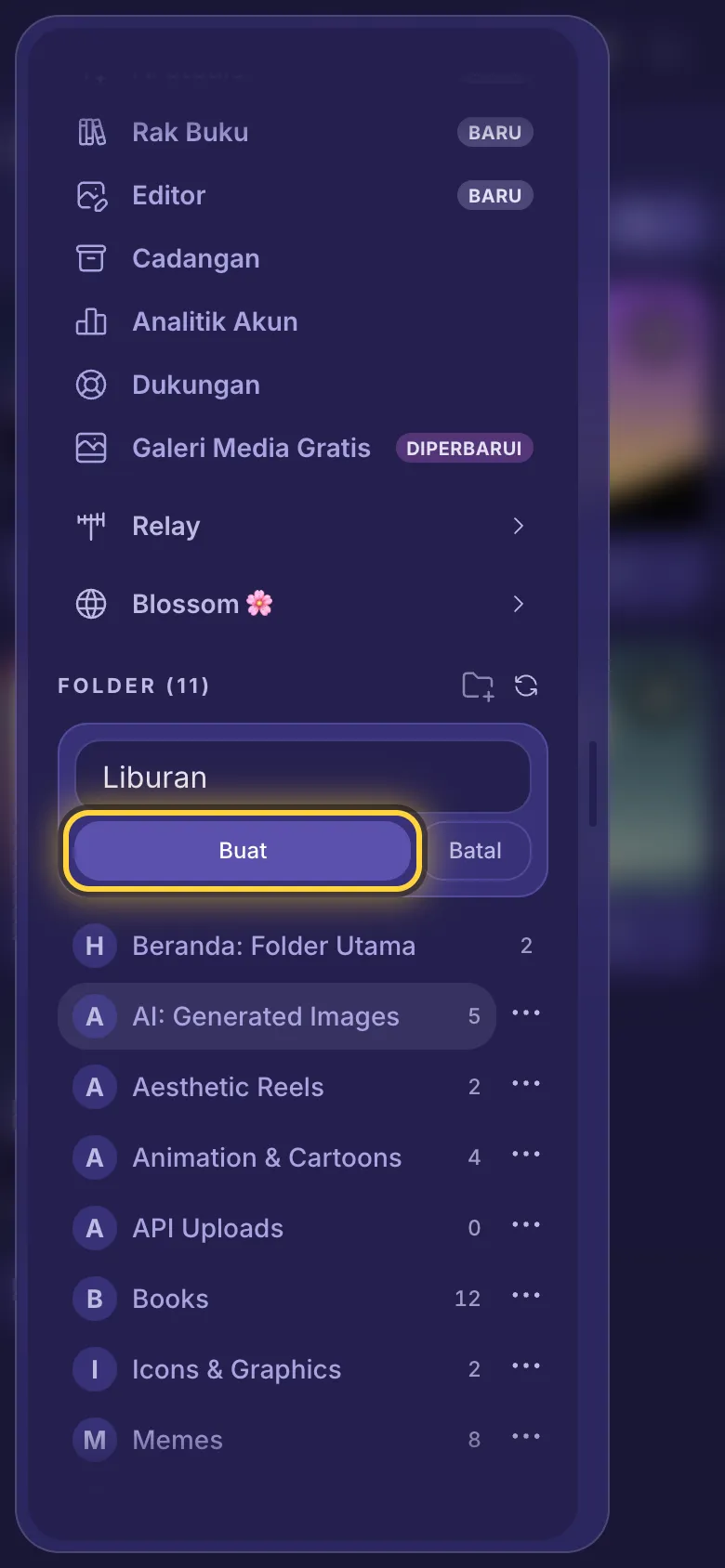
- Ketuk menu (tiga garis, kiri atas) lalu gulir ke bawah ke bagian folder.
- Ketuk Folder baru (folder dengan tanda plus).
- Ketik nama lalu ketuk Buat.
- Ketuk folder untuk membukanya. Angka di sebelahnya menunjukkan berapa berkas di dalamnya.
Ganti nama folder
- Di menu, ketuk tiga titik di sebelah folder.
- Ketuk Ganti nama.
- Ketik nama baru lalu ketuk Simpan.
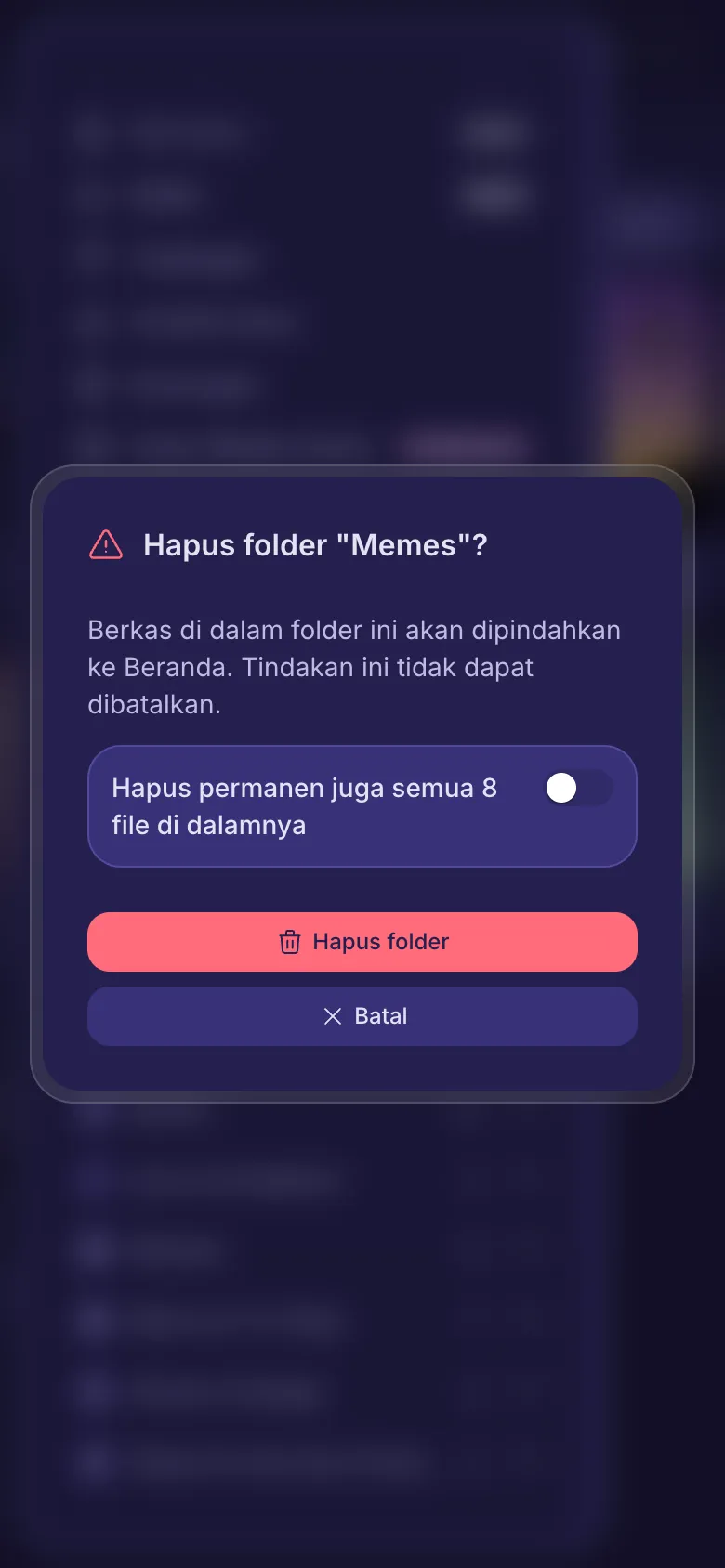
Hapus folder
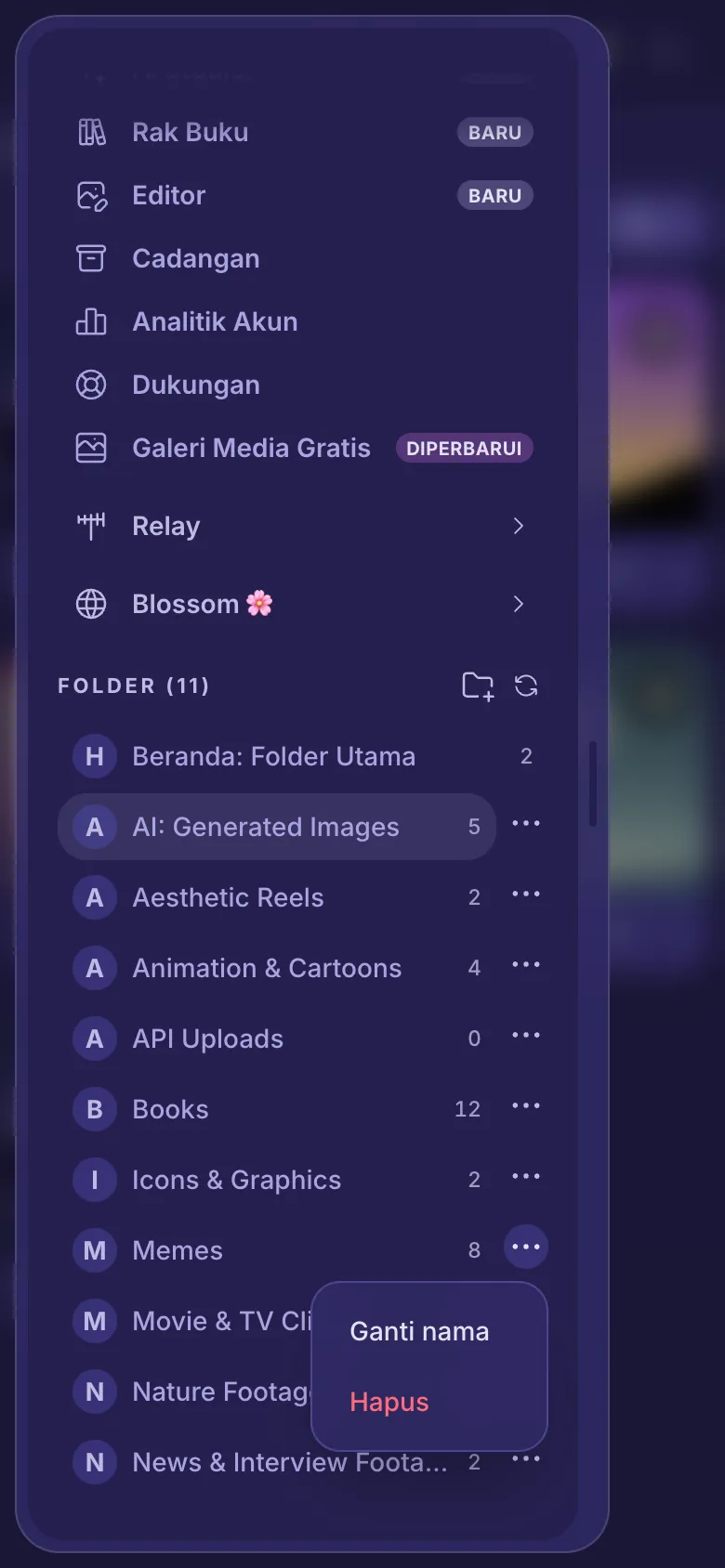
- Ketuk tiga titik di sebelah folder, lalu Hapus.
- Baca pertanyaannya, lalu ketuk tombol merah.
Temukan berkas
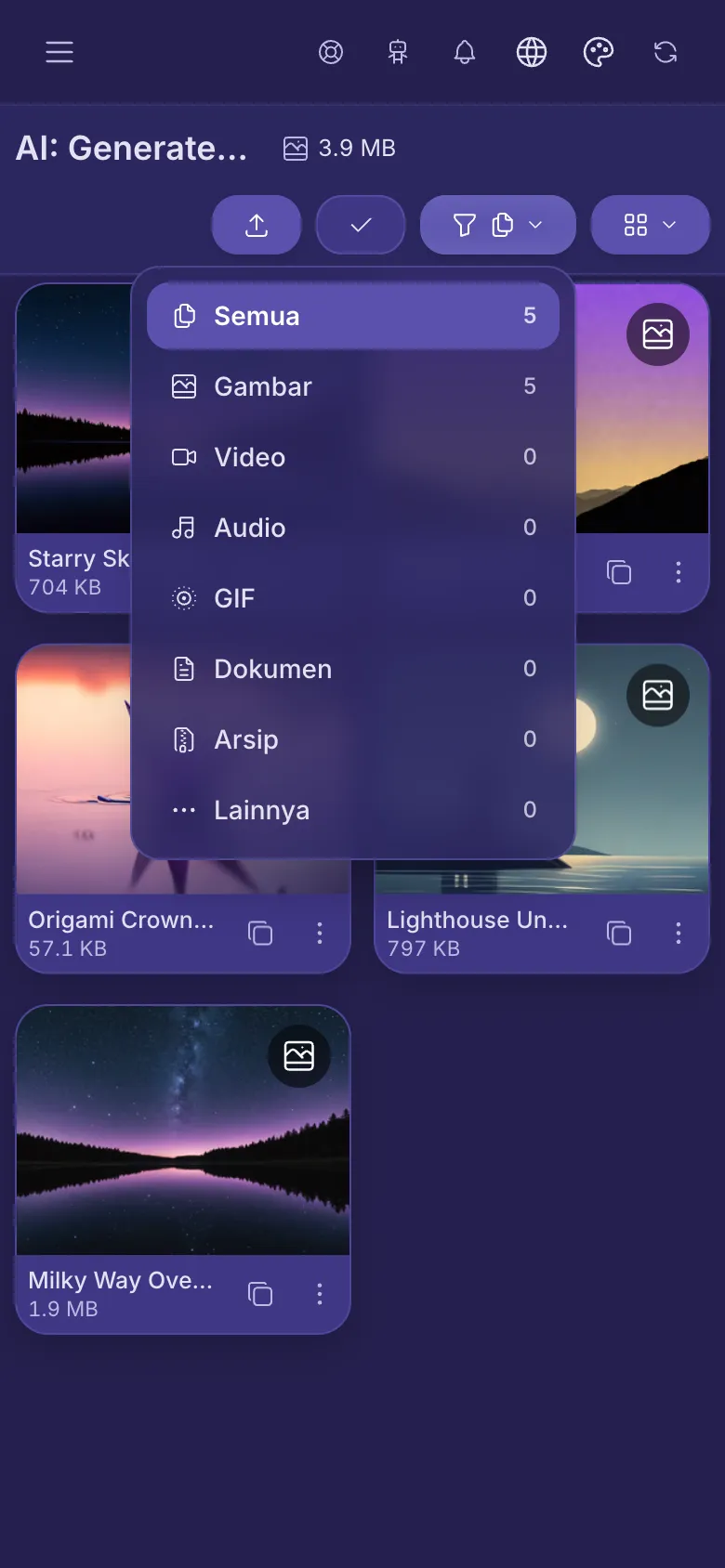
- Ketuk corong.
- Pilih jenis, misalnya Gambar atau Video. Angka di sebelahnya menunjukkan berapa yang ada di folder.
- Untuk melihat semuanya lagi, pilih Semua.
Empat kotak di sebelahnya mengubah ukuran berkas, sehingga lebih banyak atau lebih sedikit yang muat di layar.
Detail berkas
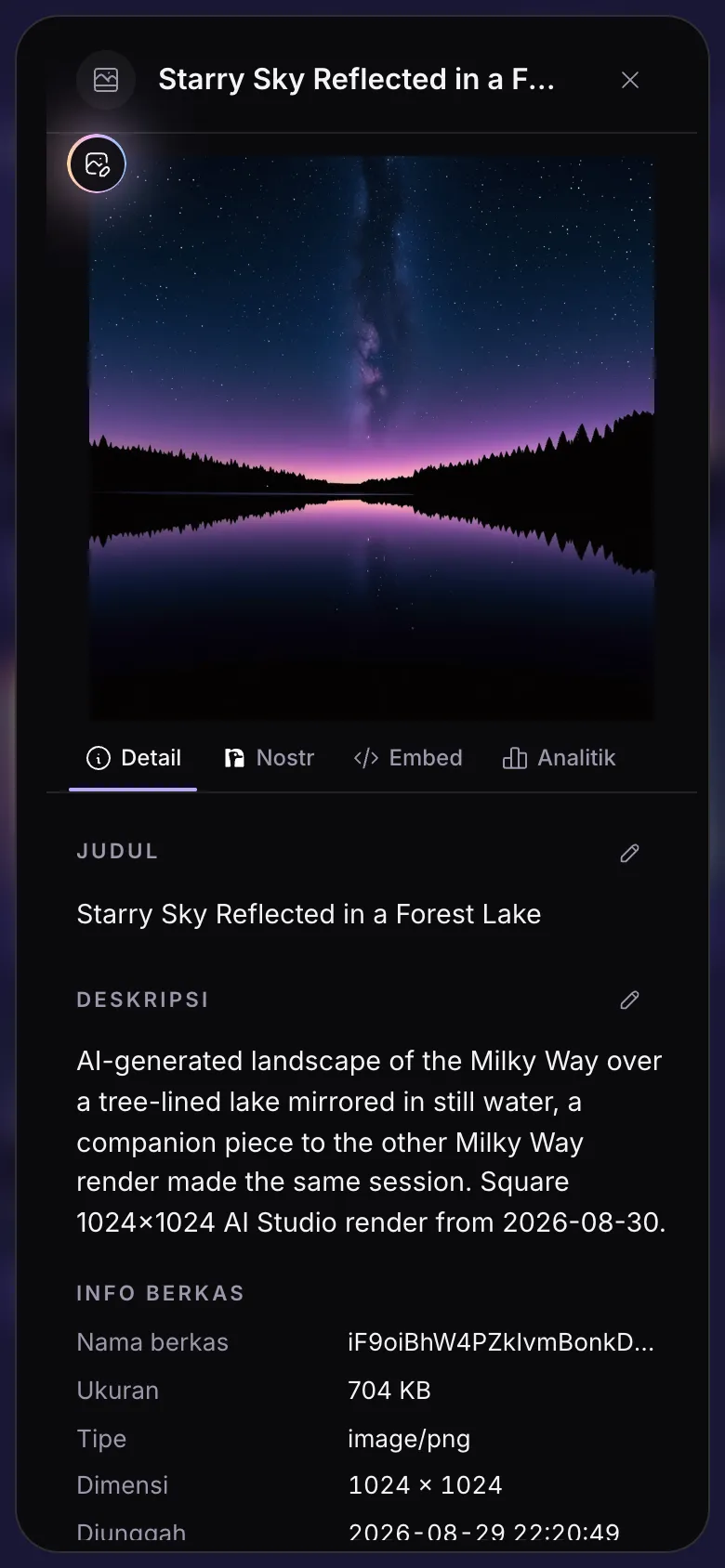
- Ketuk tiga titik di bawah berkas.
- Ketuk pensil di sebelah Judul atau Deskripsi, tulis milik Anda sendiri, lalu ketuk tanda centang untuk menyimpannya.
- Gulir ke bawah untuk melihat ukuran, jenis, dan tanggal berkas diunggah.
Tab di atas berisi lebih banyak: Nostr untuk memposting berkas di Nostr (pada akun yang punya kunci Nostr), Embed untuk kode yang menampilkannya di situs web.
Tombol bulat di kiri atas gambar membukanya di editor: Editor gambar.
Salin tautan, unduh, pindahkan
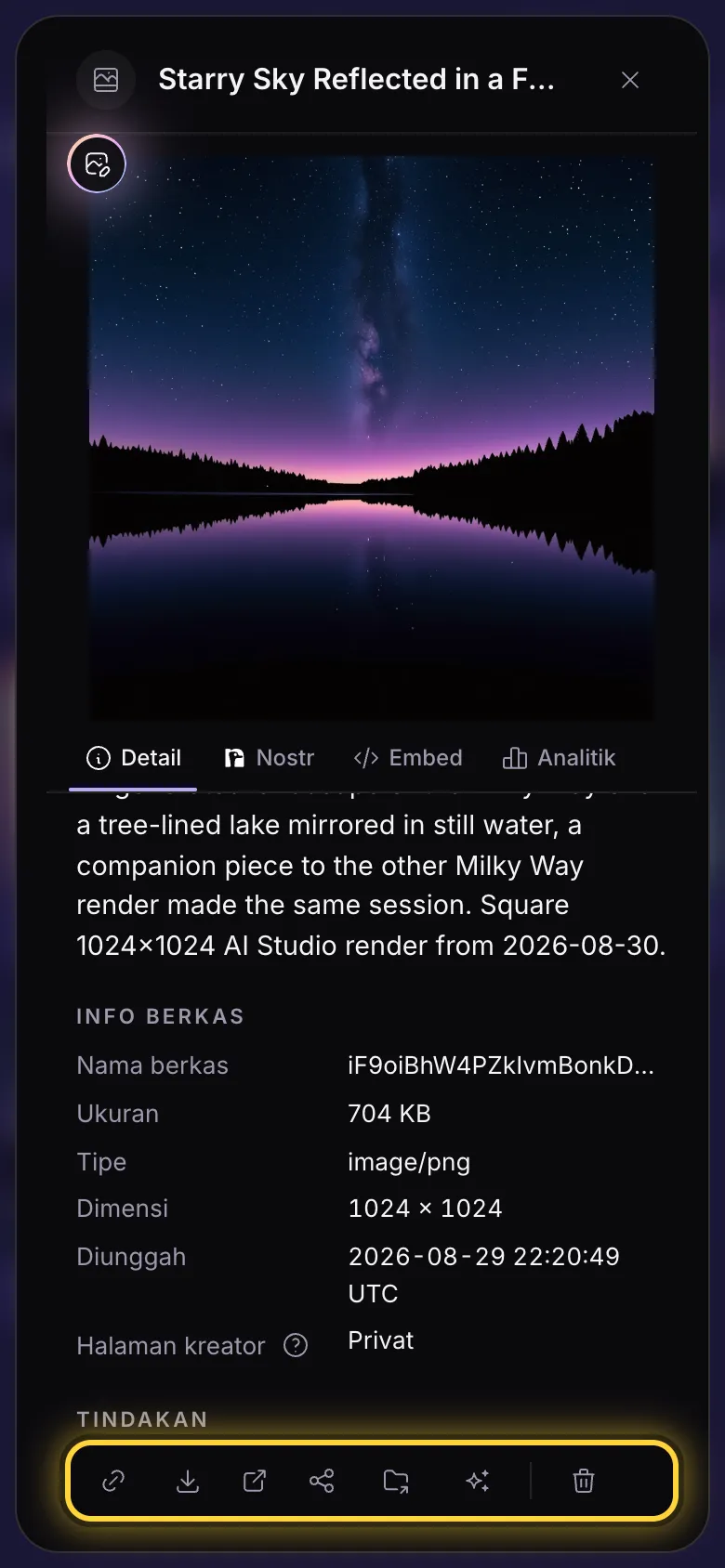
Di bagian bawah detail ada sederet tombol:
- Rantai menyalin tautan berkas, untuk ditempel di postingan atau pesan.
- Panah ke bawah menyimpan berkas asli ke perangkat Anda.
- Kotak dengan panah membuka berkas asli di tab baru.
- Tiga titik yang tersambung memasangnya di Halaman Kreator publik Anda (Bagikan ke Halaman Kreator), pada paket Creator dan Advanced.
- Folder dengan panah memindahkannya ke folder lain.
- Tempat sampah menghapusnya.
Kelola beberapa berkas
- Ketuk Pilih (tanda centang).
- Ketuk setiap berkas yang Anda inginkan. Tanda centang muncul di atasnya.
- Pakai bilah di bawah: salin semua tautannya, pindahkan, bagikan, atau hapus berkasnya.
- Pilih semua memilih setiap berkas yang sedang Anda lihat. Tanda silang menghentikan pemilihan.
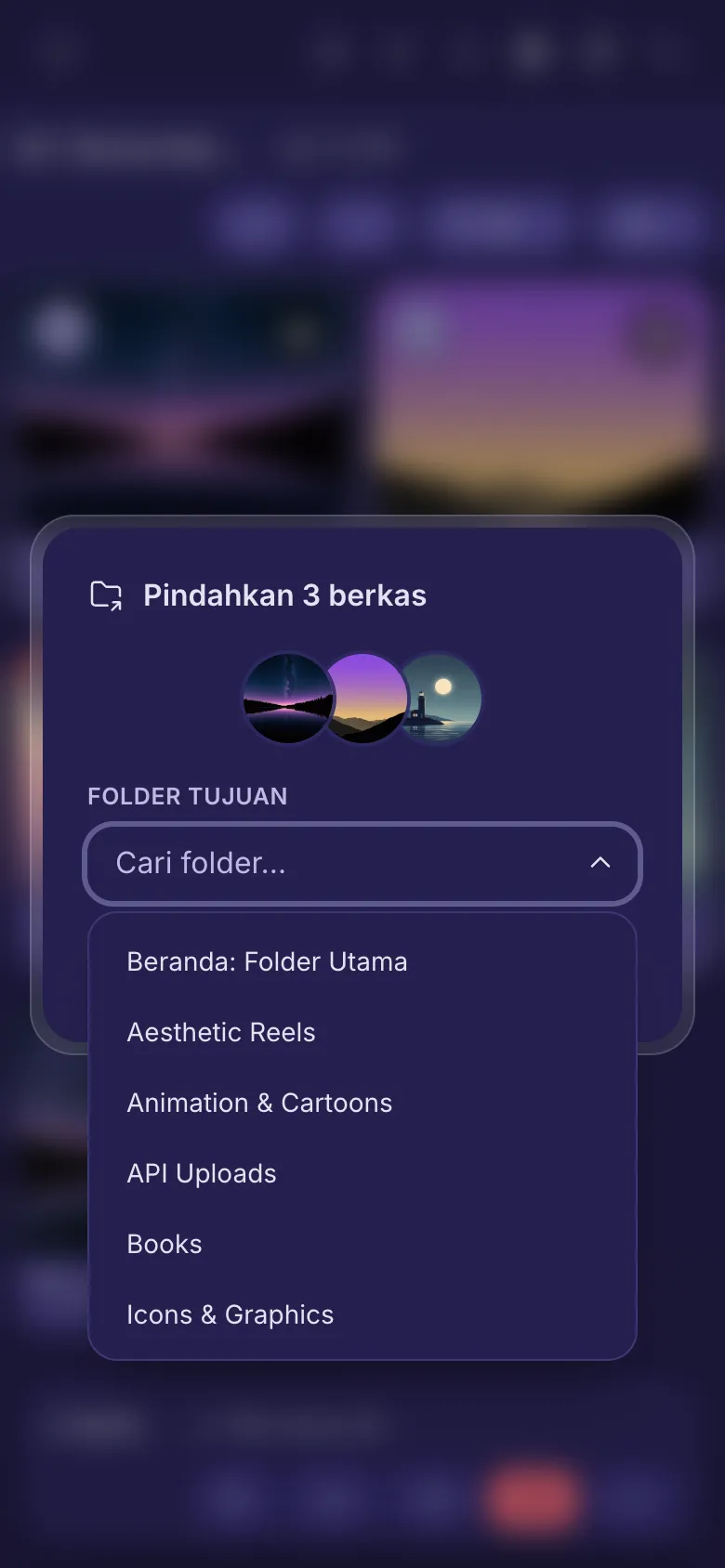
Pindahkan berkas ke folder lain
- Pilih berkasnya, atau buka detail satu berkas.
- Ketuk folder dengan panah.
- Pilih folder dari daftar, atau ketik untuk mencarinya, lalu ketuk Pindahkan.
Di komputer, Anda juga bisa menyeret berkas ke folder di daftar sebelah kiri.
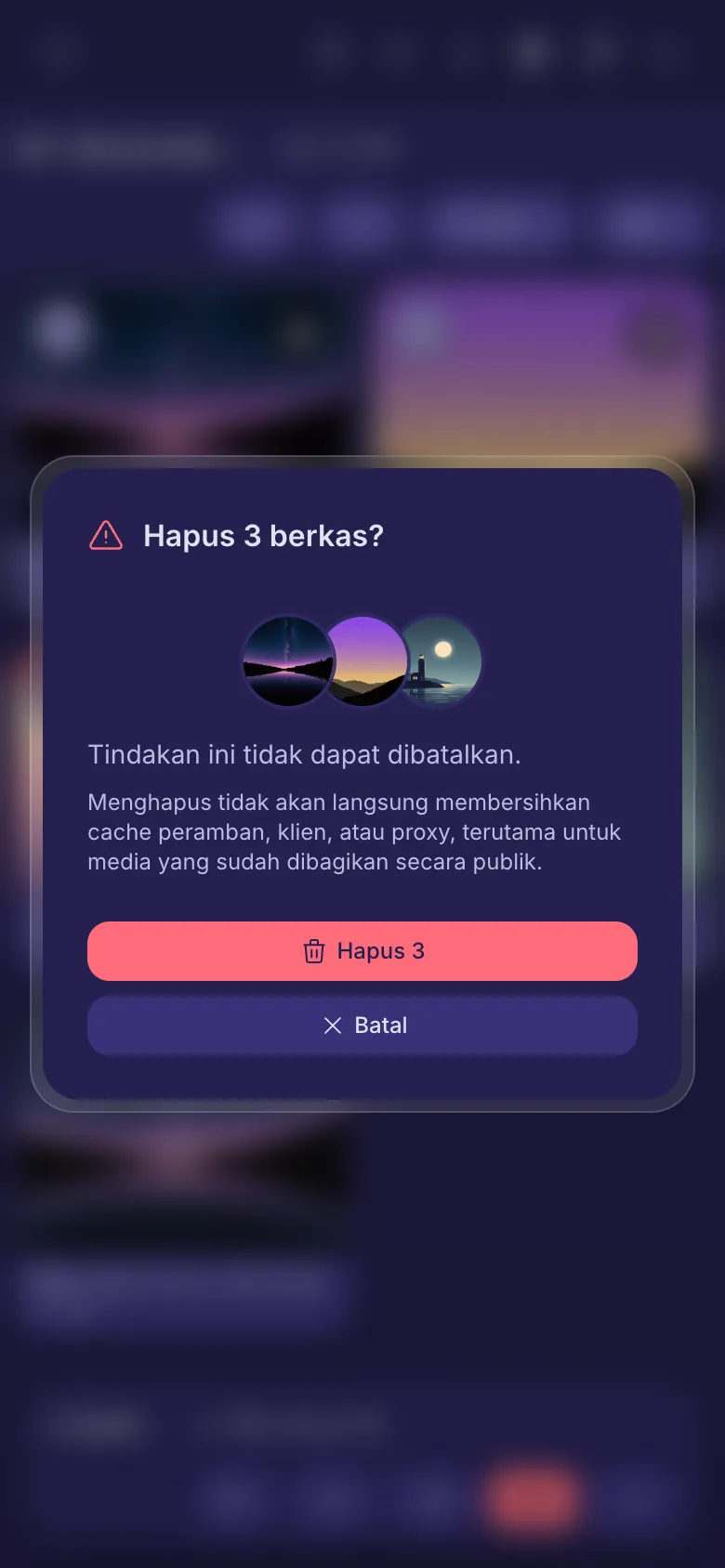
Hapus berkas
- Pilih berkasnya, atau buka detail satu berkas.
- Ketuk tempat sampah.
- Periksa isi pertanyaannya, lalu ketuk tombol merah.
Masih belum beres? Panduan Saat ada yang salah menjelaskan pesan kesalahan yang umum, dan panduan Dapatkan bantuan menunjukkan cara menghubungi tim.