Ihre Mediathek
Alles, was Sie hochladen, liegt in Ihrer Mediathek. Diese Anleitung zeigt, wie Sie Dateien hinzufügen, in Ordnern ablegen, wiederfinden, einen Link zum Teilen kopieren und aufräumen, was Sie nicht mehr brauchen.
Für alle mit einem Tarif.
Die Bilder zeigen ein Handy. Am Computer stehen die Ordner am linken Rand und die Schaltflächen zeigen ihre Namen, alles andere funktioniert genauso.
Auf dieser Seite
Zurechtfinden
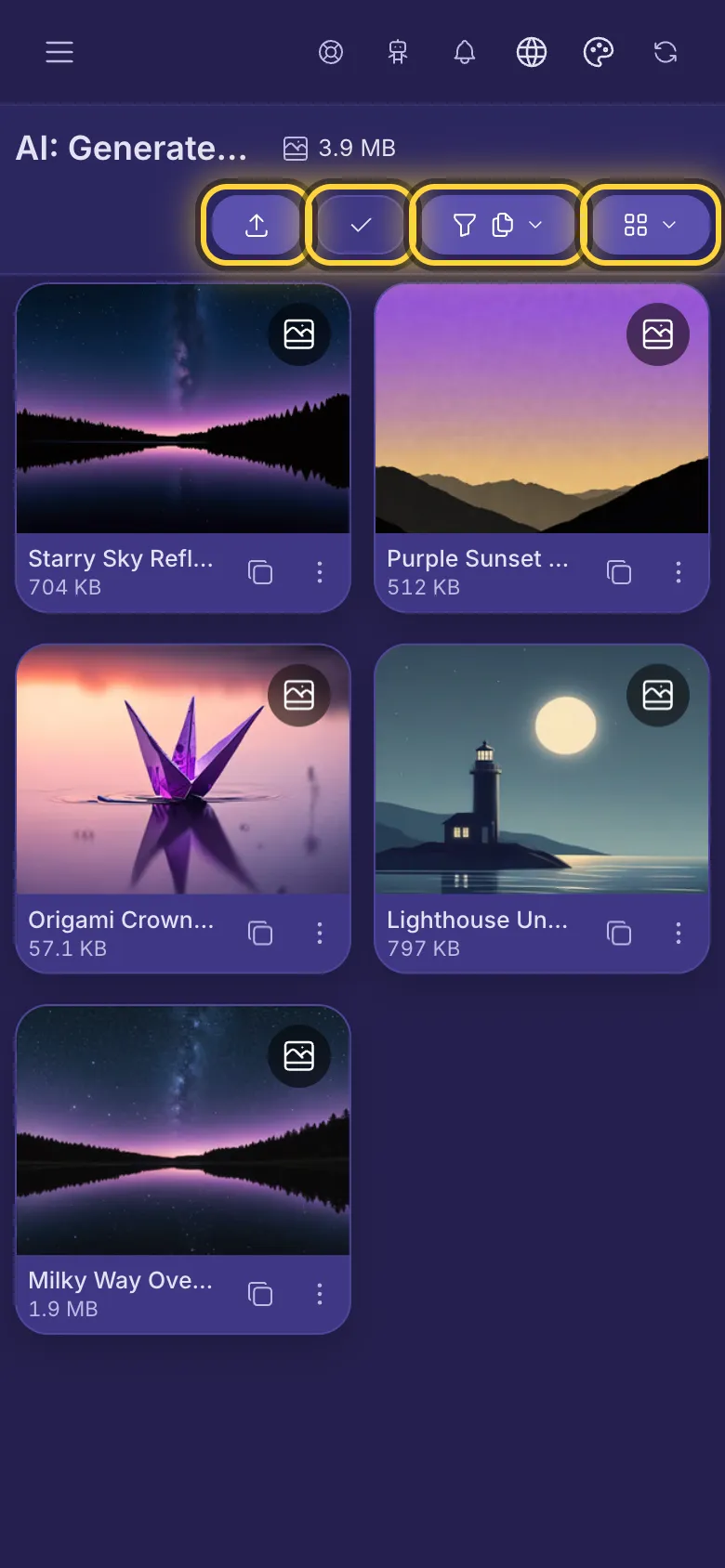
Ihre Mediathek öffnet sich, wenn Sie sich anmelden, und über Konto-Hauptseite im Menü kommen Sie zurück. Oben stehen der Ordner, in dem Sie gerade sind, und wie viel Platz seine Dateien belegen. Darunter gibt es vier Schaltflächen:
- Hochladen (ein Pfeil nach oben) öffnet das Upload-Panel.
- Auswählen (ein Häkchen) lässt Sie mehrere Dateien auf einmal auswählen.
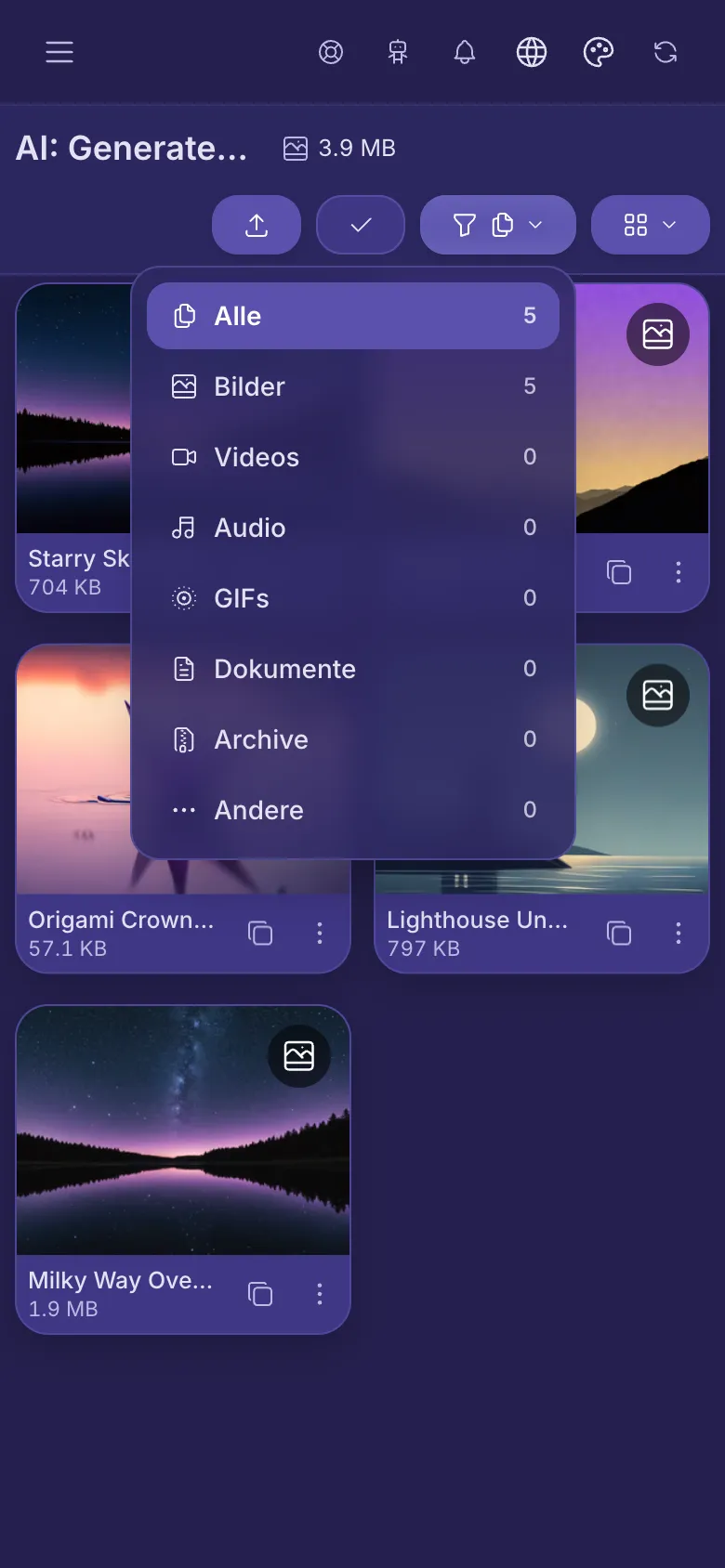
- Der Trichter zeigt nur eine Art von Dateien, zum Beispiel Bilder oder Videos.
- Die vier Quadrate machen die Dateien größer oder kleiner.
Unter jeder Datei gibt es zwei kleine Schaltflächen: Die zwei Quadrate kopieren ihren Link, die drei Punkte öffnen ihre Details. Tippen Sie auf die Datei selbst, um sie in voller Größe zu sehen.
Dateien hochladen
- Öffnen Sie den Ordner, in den die Dateien sollen. Neue Dateien landen immer in dem Ordner, der gerade geöffnet ist.
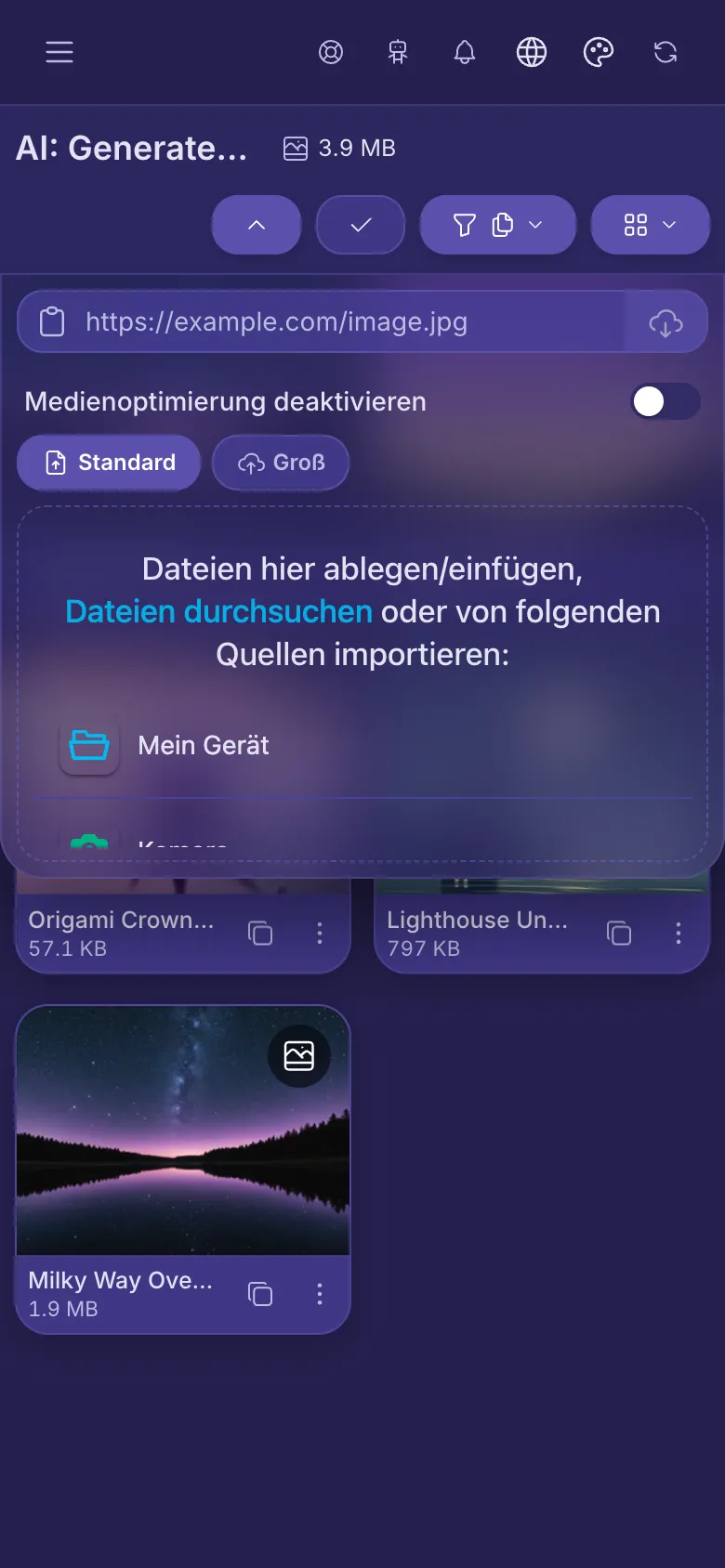
- Tippen Sie auf Hochladen.
- Tippen Sie in die Mitte des Panels, um Fotos, Videos oder Audio auszuwählen, oder tippen Sie auf die Kamera, um ein neues Foto oder Video aufzunehmen. Sie können viele auf einmal auswählen.
- Die Schaltfläche zählt bis 100 % hoch, während die Dateien hochgeladen werden. Tippen Sie erneut darauf, um das Panel zu schließen und die App in der Zwischenzeit weiter zu nutzen.
- Am Computer können Sie Dateien auch einfach irgendwo auf die Seite ziehen.
- Große Dateien (ab 40 MB) werden in Teilen hochgeladen und erscheinen unter Groß. Sie wandern von selbst dorthin: Sie müssen den Tab nicht auswählen.
- Sie haben einen Link zu einem Bild oder Video auf einer anderen Website? Fügen Sie ihn oben in das Feld ein und tippen Sie auf die Schaltfläche am Ende. nostr.build speichert eine eigene Kopie.
- Medienoptimierung deaktivieren: Bilder und Videos werden normalerweise verkleinert, damit sie für alle schnell laden. Schalten Sie diese Option ein, um eine Datei genau so zu behalten, wie sie ist.
- Was Sie hochladen können, hängt von Ihrem Tarif ab. Jeder Tarif nimmt Bilder, Videos und Audio an.
Einen Ordner anlegen
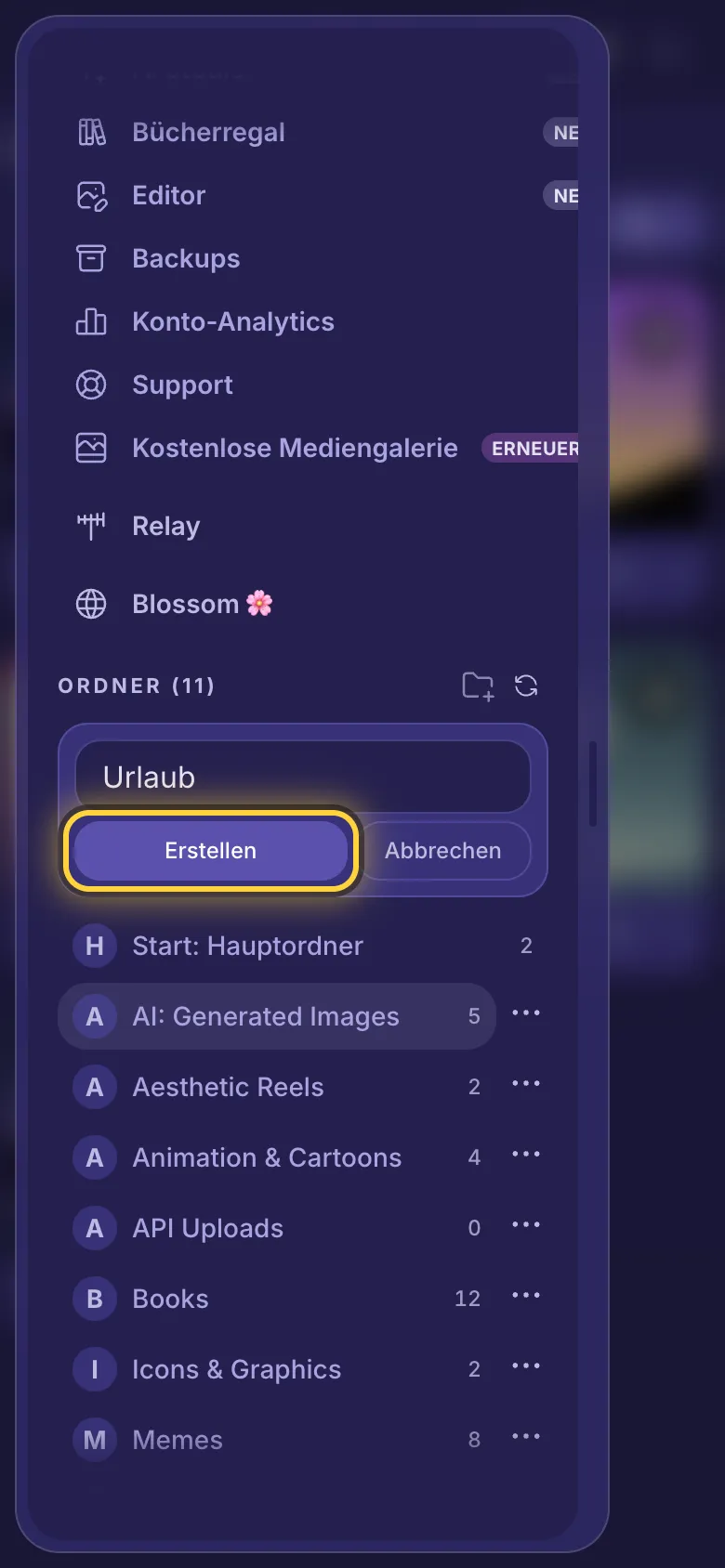
- Tippen Sie auf das Menü (drei Striche, oben links) und scrollen Sie nach unten zu den Ordnern.
- Tippen Sie auf Neuer Ordner (ein Ordner mit einem Plus).
- Geben Sie einen Namen ein und tippen Sie auf Erstellen.
- Tippen Sie auf einen Ordner, um ihn zu öffnen. Die Zahl daneben zeigt, wie viele Dateien er enthält.
Einen Ordner umbenennen
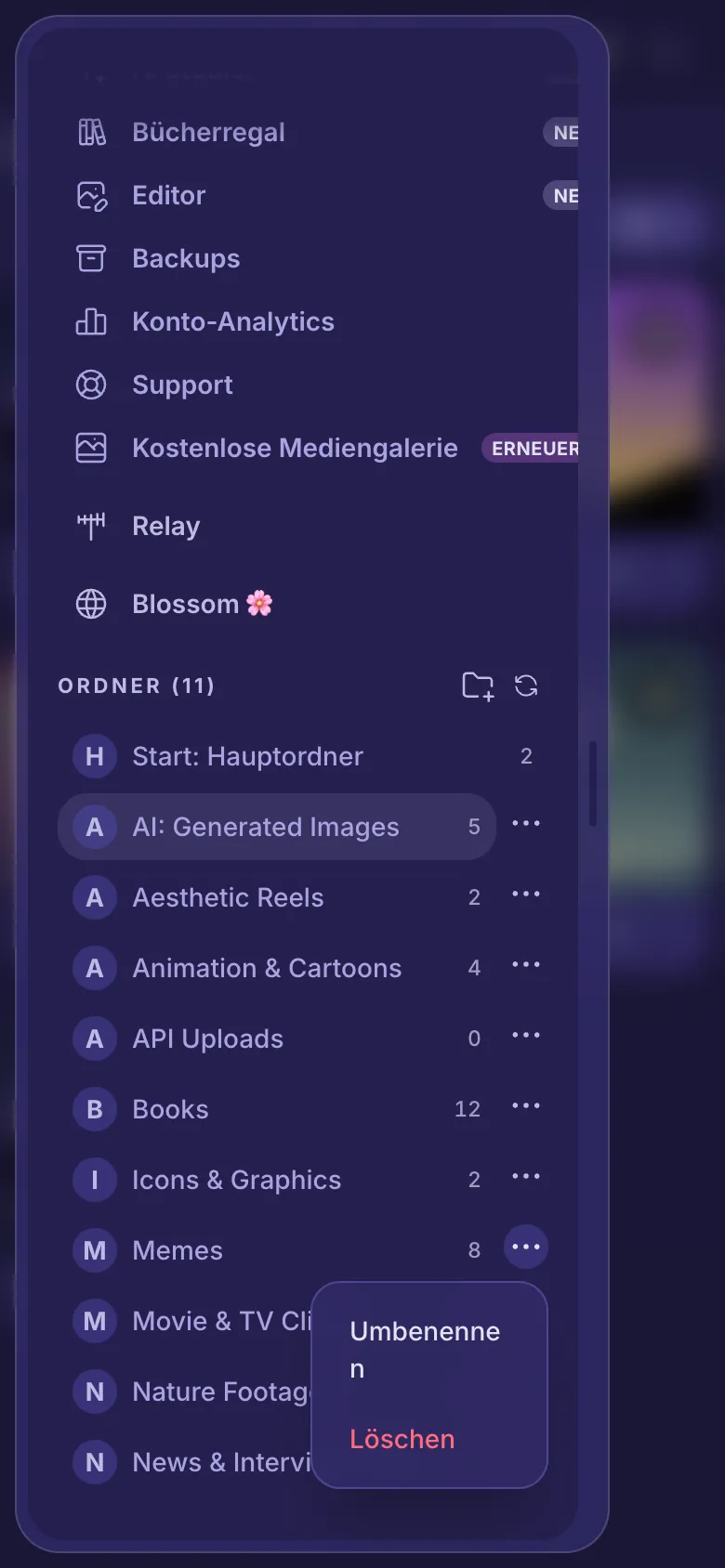
- Tippen Sie im Menü auf die drei Punkte neben dem Ordner.
- Tippen Sie auf Umbenennen.
- Geben Sie den neuen Namen ein und tippen Sie auf Speichern.
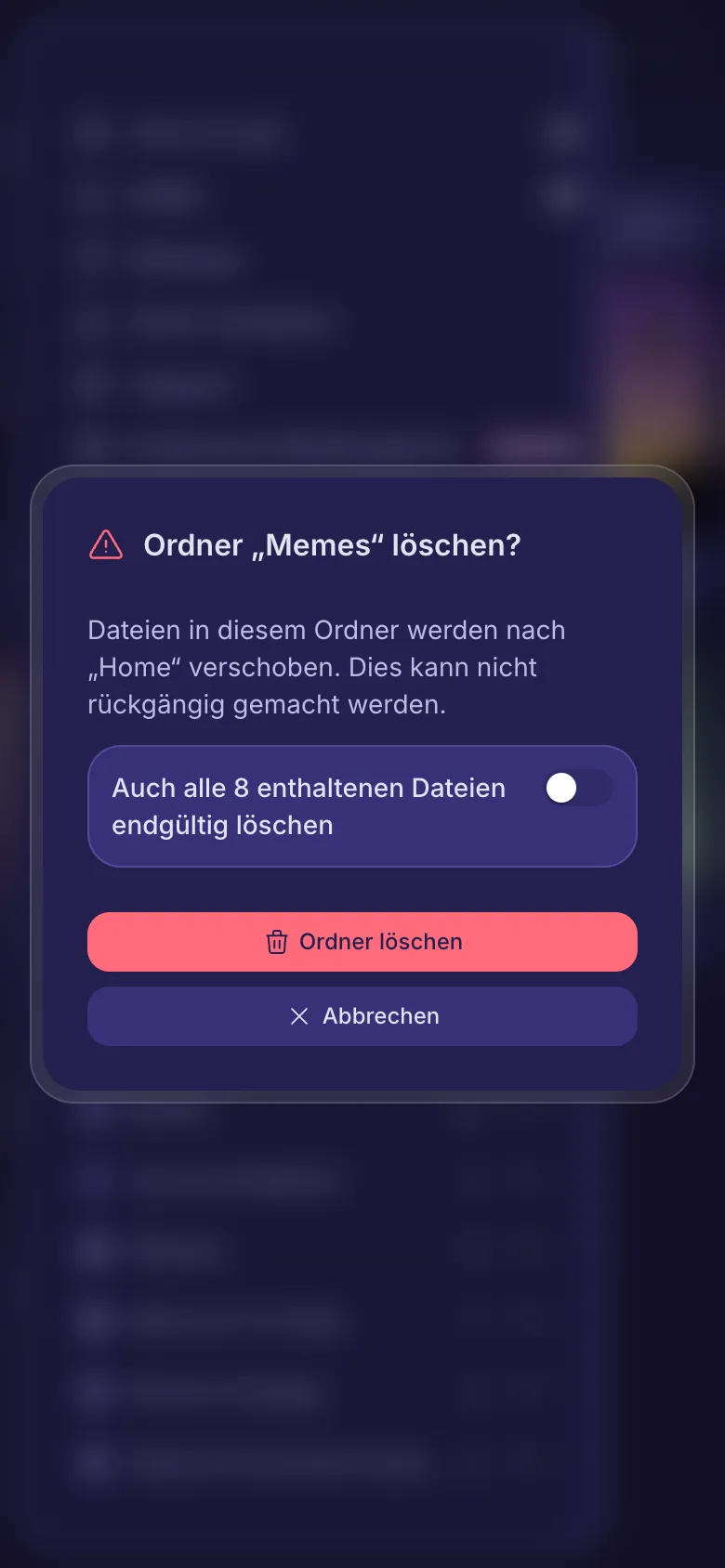
Einen Ordner löschen
- Tippen Sie auf die drei Punkte neben dem Ordner und dann auf Löschen.
- Lesen Sie die Rückfrage und tippen Sie dann auf die rote Schaltfläche.
Eine Datei finden
- Tippen Sie auf den Trichter.
- Wählen Sie eine Art, zum Beispiel Bilder oder Videos. Die Zahl daneben zeigt, wie viele davon im Ordner sind.
- Um wieder alles zu sehen, wählen Sie Alle.
Die vier Quadrate daneben ändern die Größe der Dateien, sodass mehr oder weniger auf den Bildschirm passen.
Die Details einer Datei
- Tippen Sie auf die drei Punkte unter einer Datei.
- Tippen Sie auf den Stift neben Titel oder Beschreibung, schreiben Sie Ihren eigenen Text und tippen Sie zum Speichern auf das Häkchen.
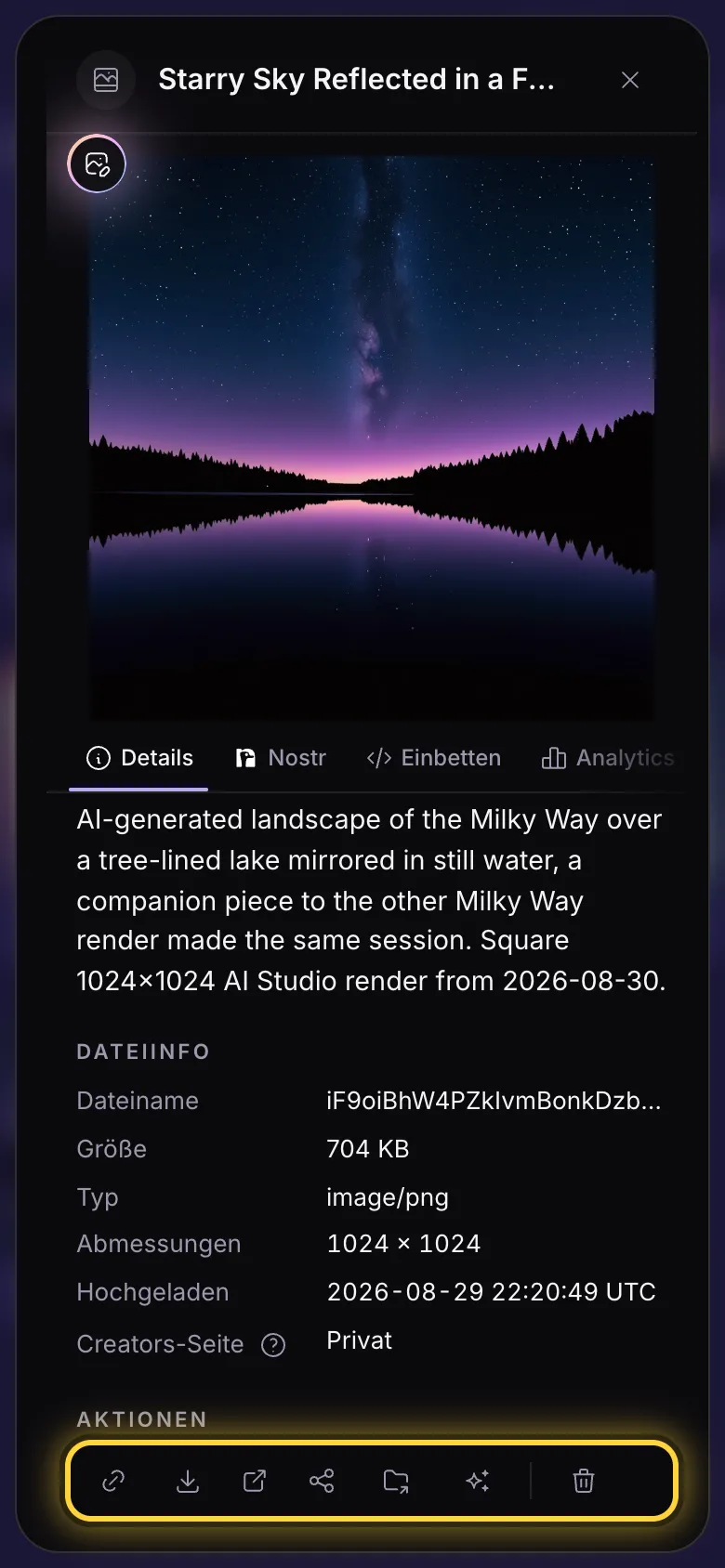
- Scrollen Sie nach unten, um Größe, Typ und Tag des Hochladens zu sehen.
Die Tabs oben bieten mehr: Nostr, um die Datei auf Nostr zu posten (bei Konten mit einem Nostr-Schlüssel), Einbetten für den Code, mit dem Sie sie auf einer Website einbinden.
Die runde Schaltfläche oben links auf dem Bild öffnet es im Editor: Bildeditor.

Link kopieren, herunterladen, verschieben
Unten in den Details gibt es eine Reihe von Schaltflächen:
- Die Kette kopiert den Link der Datei, zum Einfügen in einen Beitrag oder eine Nachricht.
- Der Pfeil nach unten speichert die Originaldatei auf Ihrem Gerät.
- Das Kästchen mit Pfeil öffnet das Original in einem neuen Tab.
- Die drei verbundenen Punkte stellen die Datei auf Ihre öffentliche Creators-Seite (Auf Creators-Seite teilen), in den Tarifen Creator und Advanced.
- Der Ordner mit Pfeil verschiebt sie in einen anderen Ordner.
- Der Papierkorb löscht sie.
Mit mehreren Dateien arbeiten
- Tippen Sie auf Auswählen (das Häkchen).
- Tippen Sie auf jede Datei, die Sie möchten. Darauf erscheint ein Häkchen.
- Nutzen Sie die Leiste unten: alle Links kopieren, die Dateien verschieben, teilen oder löschen.
- Alle auswählen wählt jede Datei aus, die Sie gerade sehen. Das Kreuz beendet die Auswahl.
Dateien in einen anderen Ordner verschieben
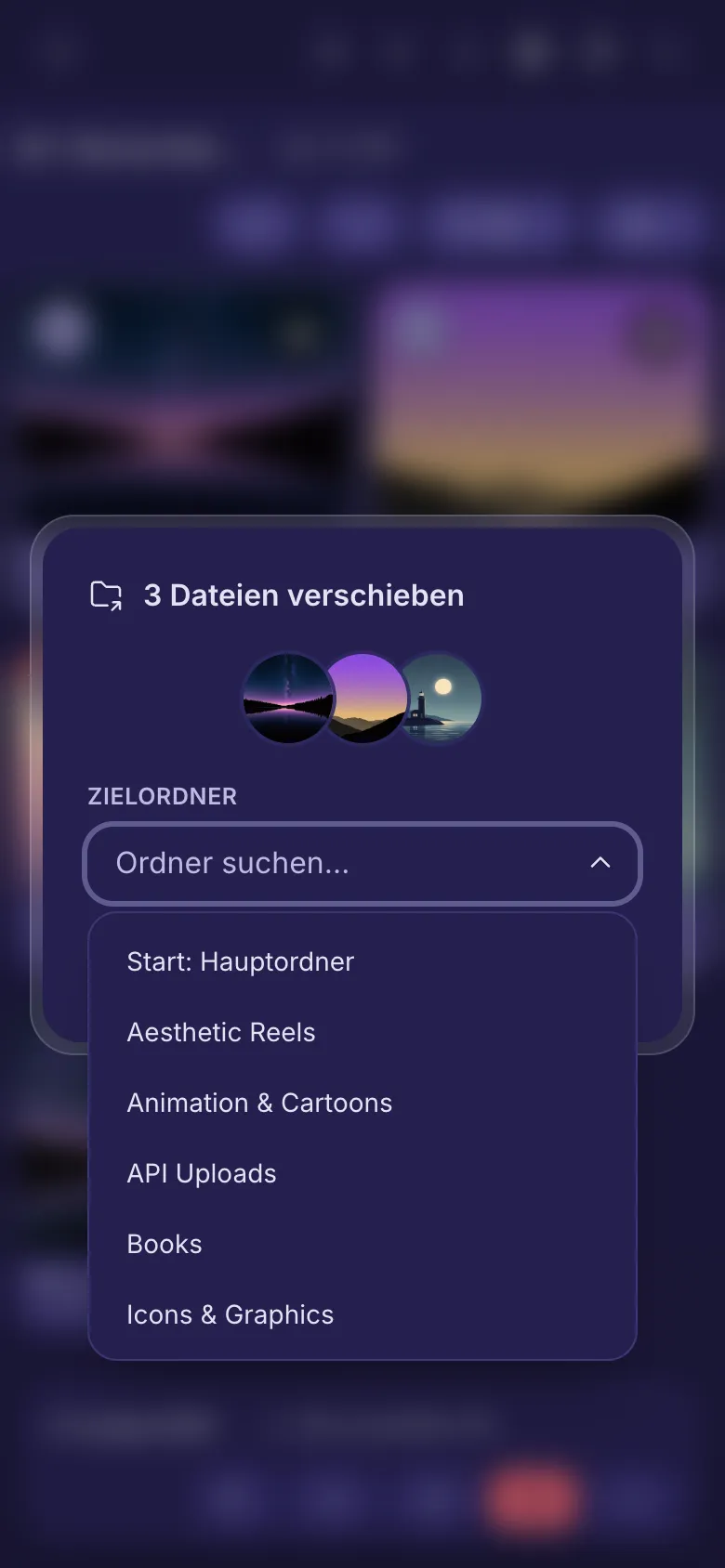
- Wählen Sie die Dateien aus oder öffnen Sie die Details einer Datei.
- Tippen Sie auf den Ordner mit Pfeil.
- Wählen Sie einen Ordner aus der Liste oder geben Sie seinen Namen ein, um ihn zu finden, und tippen Sie dann auf Verschieben.
Am Computer können Sie Dateien auch auf einen Ordner in der Liste links ziehen.
Dateien löschen
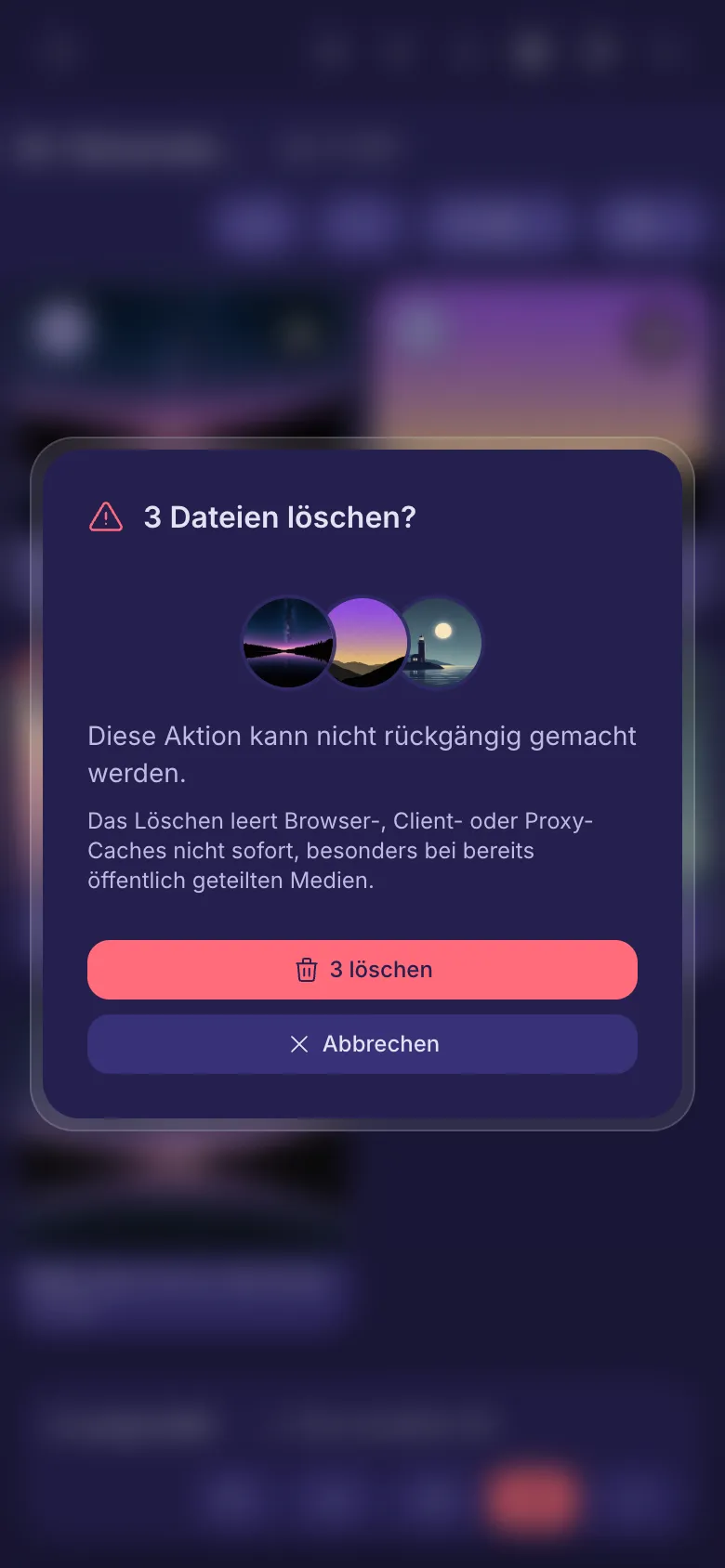
- Wählen Sie die Dateien aus oder öffnen Sie die Details einer Datei.
- Tippen Sie auf den Papierkorb.
- Prüfen Sie, was in der Rückfrage steht, und tippen Sie dann auf die rote Schaltfläche.
Immer noch nicht weiter? Die Anleitung Wenn etwas schiefgeht erklärt die häufigen Fehlermeldungen, und die Anleitung Hilfe bekommen zeigt, wie Sie das Team erreichen.